Ошибки YouTube · 6 min read · Dec 13, 2025
Исправьте все ошибки YouTube | Приложение и сайт

Самая популярная в мире платформа для обмена видео, YouTube, предоставляет всем ежедневную порцию развлечений. Учитывая множество видео, которые содержит сайт, Google довольно хорошо справляется с поддержанием своих серверов в рабочем состоянии 24×7. Тем не менее, вы все равно можете столкнуться с некоторыми ошибками при воспроизведении видео или при запуске приложения/сайта. Наиболее распространенные из них включают “Произошла ошибка. Пожалуйста, попробуйте позже.” Кроме того, некоторые другие распространенные проблемы включают код ошибки YouTube 201, 501, 504, 137, 150 и 400.
Что ж, все эти типы ошибок, чаще всего, можно легко исправить с нашей стороны. В этом руководстве мы перечислим все возможные исправления YouTube для вашего устройства и ПК. И не беспокойтесь, никаких технических деталей не требуется для выполнения этих исправлений. Просто следуйте приведенным ниже шагам, и YouTube снова будет работать. Мы начнем с описания шагов для приложения YouTube, а затем перейдем к исправлениям для ПК (сайта). Итак, без лишних слов, давайте начнем.
Исправления для приложения YouTube на Android
Перезагрузите устройство
Самое простое исправление, которое чаще всего устраняет большинство проблем. Перезагрузка устройства закрывает все фоновые приложения и процессы. Поэтому, чтобы сделать это, долго нажмите кнопку питания и нажмите “Перезагрузить”. Подождите, пока ваше устройство перезагрузится, откройте приложение и посмотрите, воспроизводится ли видео.
Проверьте подключение к Интернету
Ваш интернет может не работать. Может случиться так, что ваше устройство все еще показывает, что оно подключено к сети, но интернет может быть недоступен. Лучший способ проверить это — выполнить поиск в Google, если страница не загружается, значит, с вашим интернетом что-то не так. Вот что вы можете сделать:
- Попробуйте переключиться между WiFi и мобильными данными и посмотрите, сможете ли вы получить доступ к приложению.
- Перезагрузите ваш маршрутизатор. Или выключите его, отключите кабель Ethernet, снова подключите его и включите.
- Если оба вышеуказанных совета не помогли восстановить соединение, свяжитесь с вашим интернет-провайдером.
Обновите приложение
Может случиться так, что вы отключили функцию автоматического обновления в Play Store и, следовательно, используете старую версию приложения. Поэтому перейдите в Play Store, найдите приложение YouTube и, если доступна опция обновления, сделайте это прямо сейчас.
Очистите кэш и данные
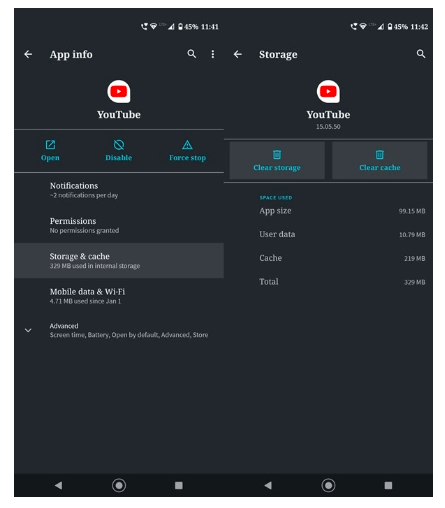
Если ничего не помогает, рассмотрите это как последнюю попытку. Для этого обходного пути вам нужно будет очистить весь кэш и данные приложения YouTube. Вот как это можно сделать. Перейдите в “Настройки” на вашем устройстве Android. Затем перейдите в “Приложения и уведомления” и найдите приложение YouTube.
На странице информации о приложении нажмите на “Хранилище и кэш” и нажмите “Очистить кэш”. Сверните меню, перейдите к приложению YouTube и посмотрите, работает ли оно. Если нет, то вернитесь на страницу информации о приложении и на этот раз нажмите “Очистить данные”. На этот раз все должно заработать.
Попробуйте любое альтернативное приложение YouTube
Обычное приложение YouTube от Google — это отличное утилитарное приложение для потоковой передачи видео с подключением к данным. Оно имеет некоторые хорошие функции для работы на всех различных скоростях сети. Но ему не хватает некоторых функций, которые очень нужны, и это может быть выполнено с помощью некоторых хороших альтернатив приложению YouTube. У приложения YouTube много полезных функций, но ему не хватает многих других, которые необходимы. Нет возможности воспроизводить видео в фоновом режиме, и вы не можете создать всплывающее окно для многозадачности. Вы не получите никакой опции для загрузки видео из-за политик Google. И многие видео ограничены по возрасту, содержанию или региону.
Лучшие бесплатные альтернативные приложения YouTube для Android с дополнительными функциями
Исправление ошибок воспроизведения
Для пользователей Android Lollipop и выше, если воспроизведение видео и/или онлайн-сервисы потоковой передачи, такие как YouTube, вызывают проблемы. Вы можете попробовать этот потенциальный метод, перейдите в “Настройки” > “О телефоне”, нажмите 7 раз на “Версия сборки”, чтобы разблокировать опцию разработчика в настройках.
Прокрутите вниз в опции разработчика, пока не увидите запись под медиа с названием Использовать AwesomePlayer (устарело) и включите ее. Если она была включена ранее, отключите ее, перезагрузите устройство, чтобы проверить исправление.
YT остановился | Не отвечает | Принудительное закрытие
Перезагрузите устройство один раз и обновите YouTube. Если проблема не решена, следуйте приведенным ниже решениям.
Решение 1. Переключите пользователя Android
- Проведите вниз панель уведомлений и здесь нажмите на учетную запись пользователя (в правом верхнем углу). Переключитесь на гостевого пользователя, вы также можете найти эту опцию в настройках Android.
- Загрузите WhatsApp.
- Зарегистрируйте номер пользователя и проверьте, работает ли приложение нормально. Если да, то виноваты другие приложения или память устройства.
Решение 2. Обновите службы Google Play
Вместе с обновлением YouTube также обновите приложение служб Google Play.
- Перейдите в “Настройки” > Выберите “Безопасность” > “Администраторы устройств” > Деактивировать Диспетчер устройств Android.
- Перейдите в “Настройки” > “Приложения” > “Все” > “Службы Google Play” > нажмите Удалить обновления.
- Службы Play автоматически обновляются.
- Теперь снова перейдите в “Настройки” > Выберите “Безопасность” > “Администраторы устройств” > Активировать Диспетчер устройств Android.
- Перезагрузите устройство.
Решение 3. Оставьте свободное место
Многие приложения требуют свободной оперативной памяти и памяти для нормального функционирования, и WhatsApp — одно из таких. Поэтому убедитесь, что никакое другое “тяжелое” приложение не работает в фоновом режиме вместе с WhatsApp. Оставьте достаточное количество свободного места на устройстве.
Исправьте ошибки YouTube на ПК
В этом руководстве мы перечислим шаги для исправления проблем YouTube с воспроизведением видео на вашем ПК. Мы будем описывать шаги в этом руководстве, принимая за основу браузер Chrome. Тем не менее, шаги будут практически идентичны во всех основных браузерах. С учетом этого, вот шаги, которые нужно выполнить.
Подключение к Интернету
Проверьте, есть ли у вашего ПК активное подключение к Интернету. Вы можете сделать это, открыв любую веб-страницу. Если она также не открывается, значит, что-то не так с интернетом. Свяжитесь с вашим интернет-провайдером и исправьте это.
Обновите ваш браузер
Проверьте, работает ли ваш браузер на последней версии. Google Chrome заменяет значок переполнения, расположенный в правом верхнем углу, на стрелку обновления. Или вы также можете сделать это, перейдя в “Справка” > “О Google Chrome”.
Включите JavaScript
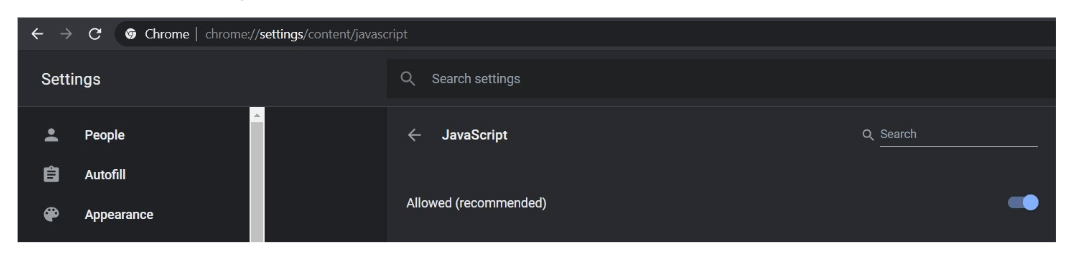
JavaScript является абсолютной необходимостью для загрузки динамических и флеш-веб-страниц. Чтобы убедиться, что он включен в вашем браузере, перейдите в “Настройки” Chrome через меню переполнения и прокрутите вниз до раздела “Дополнительно”. Затем перейдите в “Конфиденциальность и безопасность” и нажмите на “Настройки сайта”. Наконец, нажмите на опцию JavaScript и посмотрите, установлено ли значение на “Разрешено (рекомендуется)” или нет. Если нет, сделайте это прямо сейчас.
Отключите расширения
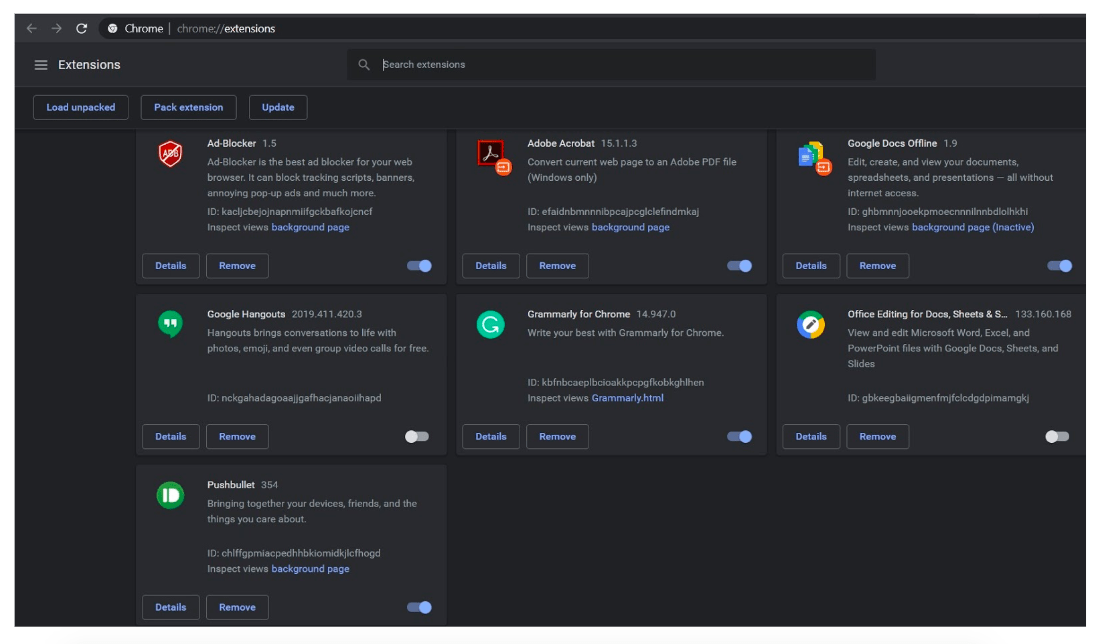
Иногда стороннее расширение может вызвать проблему и, следовательно, конфликтовать с нормальной функциональностью различных браузеров. Вот что вы можете сделать в таких случаях. В вашем браузере Chrome нажмите на три вертикальные точки, расположенные в правом верхнем углу, и перейдите в “Дополнительные инструменты” > “Расширения”. Отключите каждое расширение и попробуйте загрузить YouTube.
Как только вы найдете виновника, оставьте это расширение отключенным и включите все остальные. Однако, если это расширение слишком важно, и вы не можете держать его отключенным долго, то переключение на совершенно другой браузер — единственный оставшийся вариант.
Очистите кэш и данные
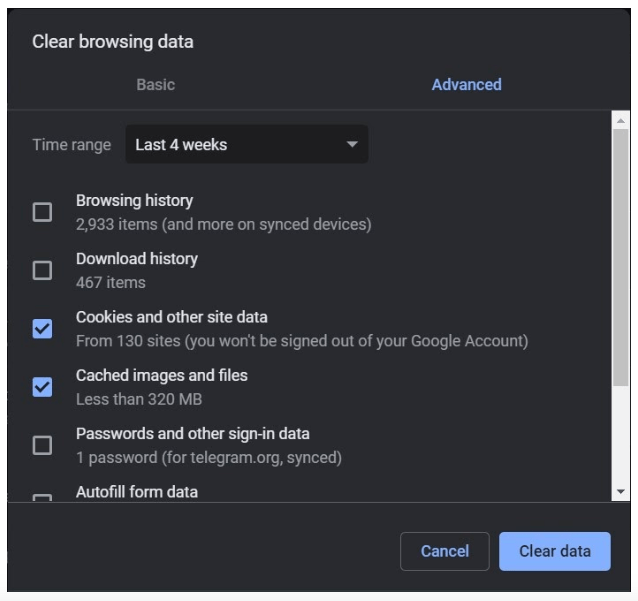
Если ничего не помогает, попробуйте очистить кэш и данные браузера. Или перед этим вы также можете попробовать просмотреть YouTube в режиме инкогнито. Для этого используйте сочетание клавиш Ctrl+Shift+N. Если все работает нормально, вы можете продолжить с удалением кэша и данных браузера.
Что ж, вы можете даже подумать, почему бы вам не продолжать просматривать в режиме инкогнито, а не очищать кэш и данные. Честно говоря, вы определенно можете, но в режиме инкогнито вы не можете войти в свою учетную запись Google. Следовательно, вы всегда будете получать случайные видео в своих лентах.
Таким образом, если вы хотите очистить кэш и данные, выполните следующие шаги. Прежде всего, нажмите на меню переполнения Chrome и перейдите в “Настройки”. Затем прокрутите вниз до раздела “Дополнительно”. В разделе “Конфиденциальность и безопасность” нажмите на “Очистить данные браузера” и установите флажки “Файлы cookie и другие данные сайтов” и “Кэшированные изображения и файлы”, а затем нажмите “Очистить данные”. Это должно исправить ошибки работы YouTube.
Заключение: Вот и все. Это были различные исправления для YouTube, который не загружается или его видео не воспроизводятся. Мы рассмотрели исправления как для приложения YouTube, так и для его веб-версии, работающей на вашем ПК. Дайте нам знать в комментариях, какое исправление в конечном итоге сработало для вас.
Если у вас есть какие-либо мысли по поводу Исправьте все ошибки YouTube | Приложение и сайт, не стесняйтесь оставлять их в комментариях ниже. Также, пожалуйста, подпишитесь на наш канал DigitBin на YouTube для видеоуроков. Удачи!
Get new posts in your inbox
No spam. Unsubscribe anytime.