Игровые ошибки · 5 min read · Jan 13, 2026
Исправление: Произошла неопознанная ошибка PS5 CE-10005-6
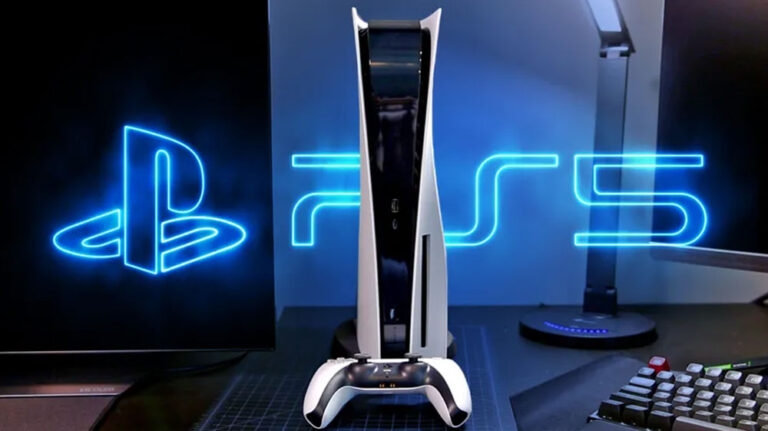
С помощью передовых технологий и непревзойденного игрового опыта PlayStation 5 (PS5) произвела революцию в мире игр.
Но недавно многие пользователи начали сообщать, что при попытке установить игры с физических дисков на PS5 они получают ошибку PS5 CE-10005-6.
Однако это вызвано проблемой с чтением диска PS5. Хорошая новость заключается в том, что в ходе расследования мы нашли несколько эффективных решений, которые могут помочь вам устранить эту проблему с вашей PS5.
Итак, если вы столкнулись с такой же проблемой, прочитайте руководство до конца, чтобы узнать о различных методах решения кода ошибки PS5 CE-10005-6.
Что такое PS5 CE-10005-6?
Трудно точно определить значение PS5 CE-10005-6, потому что оно не указывает на конкретную проблему. Пользователи часто сталкиваются с этой ошибкой во время игры или доступа к функциям консоли.
Могут быть различные симптомы, такие как внезапная зависание системы или невозможность чтения физических дисков, что приводит к разочарованию.
Каковы потенциальные причины PS5 CE-10005-6?
CE-10005-6 является одной из нескольких ошибок, которые могут возникнуть из-за сложного оборудования и программного обеспечения PS5. Возможные причины этой неопознанной ошибки включают:
Возможно, ошибка вызвана программным сбоем в операционной системе PS5 или игровом программном обеспечении.
Ошибка CE-10005-6 может возникнуть во время критических передач данных из-за сетевых сбоев или нестабильных соединений.
Если PS5 слишком горячая, система может стать нестабильной, что приведет к сбоям игр или приложений.
Есть вероятность, что на внутреннем или внешнем хранилище PS5 закончится свободное место, что приведет к неожиданным ошибкам.
Исправление: Произошла неопознанная ошибка PS5 CE-10005-6
Исправление 1: Перезагрузите консоль
В большинстве случаев перезагрузка консоли также может исправить ряд проблем, таких как сбои системы или проблемы с чтением дисков. Вот как:
На контроллере DualSense вашей PS5 нажмите кнопку PS, чтобы открыть Центр управления PS5.
В этом меню прокрутите вниз, пока не увидите значок питания.
Перейдите в меню значка Питание и выберите Перезагрузить PS5.
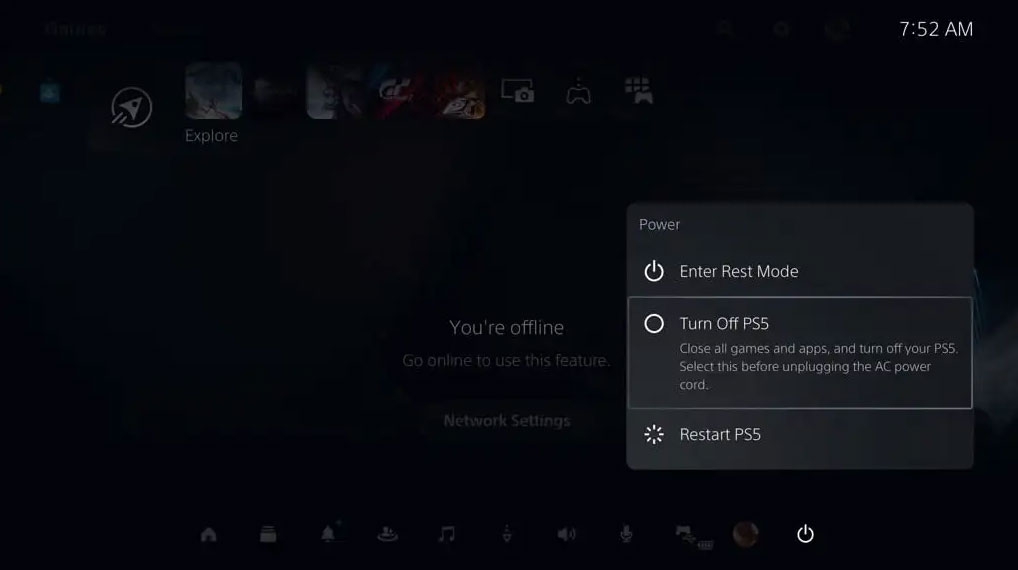
- Дайте процессу завершиться. После этого проверьте, решена ли ошибка диска или нет.
Исправление 2: Повторно вставьте диск
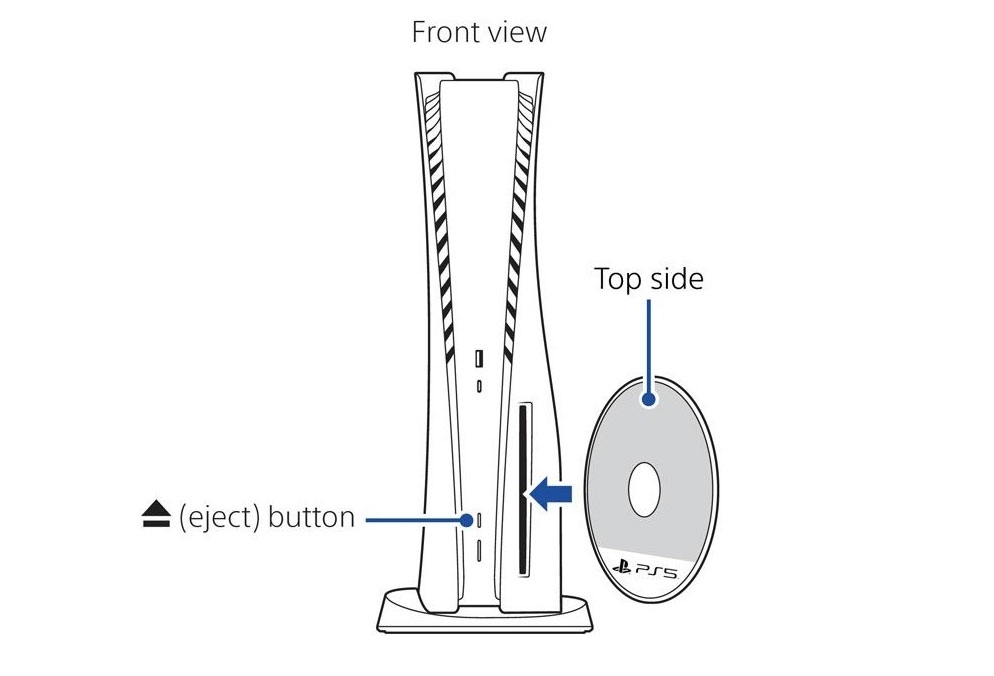
Если код ошибки CE-10005-6 сохраняется, вы можете устранить его, повторно вставив игровой диск. В некоторых случаях диск перегревается, что вызывает ошибку установки. Поэтому сначала уберите диски на некоторое время, пока они не вернутся к нормальной температуре, затем вставьте их снова.
Вот еще один способ попробовать:
Вы должны полностью выключить и отключить PS5.
Подключите кабель питания.
Проверьте диск на наличие царапин и убедитесь, что он чистый.
Затем вставьте диски. После вставки диска PS5 автоматически включится.
Если вы извлечете диск из консоли, это должно решить проблему.
Исправление 3: Проверьте серверы PSN и интернет
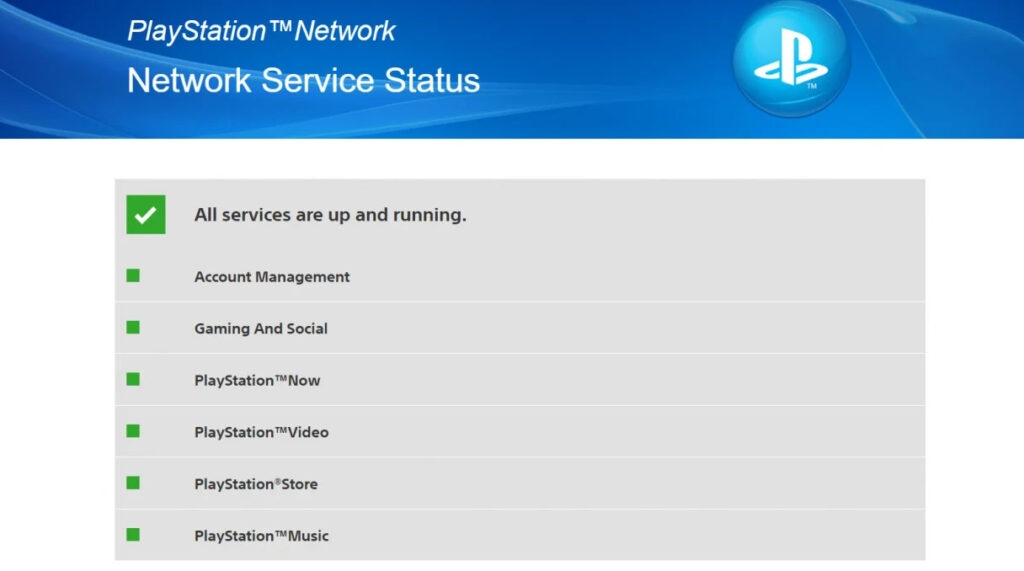
Существует вероятность, что ваша консоль работает нормально, но сервер PS5 не работает. Перейдите на страницу статуса серверов PlayStation, чтобы узнать текущее состояние его услуг.
Если PSN в данный момент не работает, команде PlayStation может потребоваться до часа, чтобы решить проблему.
Исправление 4: Проверьте место на хранилище PS5
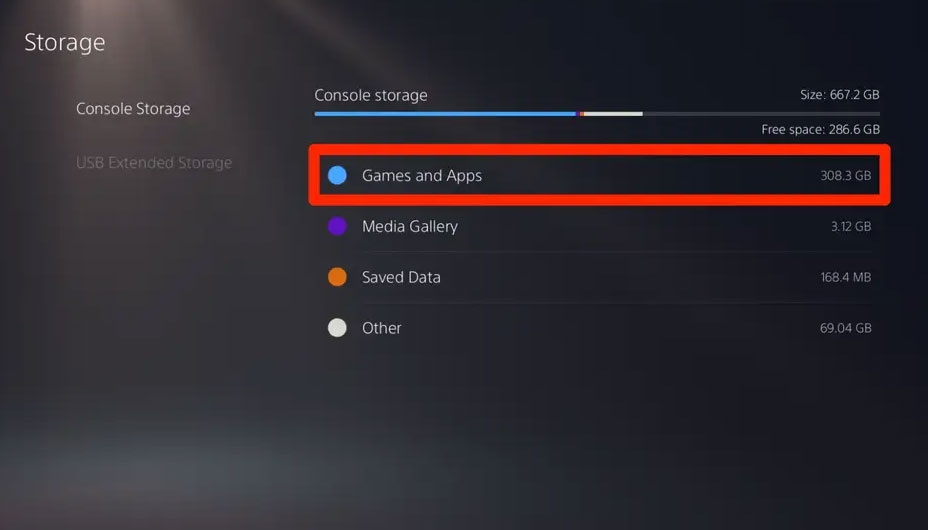
PS5 имеет ограниченное количество хранилища. CE-10005-6 также может возникнуть, когда в PS5 недостаточно места для хранения.
Чтобы узнать ваше место на хранилище, перейдите в Настройки > Хранилище на главном экране, когда вы видите этот код ошибки.
Когда на вашей PS5 не останется места, вам нужно добавить жесткий диск или освободить место на устройстве.
Исправление 5: Осторожно и правильно очистите диск

Вы можете попробовать протереть игровой диск спиртовой салфеткой или использовать микрофибровую ткань для бережной и правильной очистки.
Тщательно очистите диск, чтобы убедиться, что на нем нет грязи, пыли, царапин, влаги, отпечатков пальцев и т. д. В результате система сможет правильно прочитать диск.
Исправление 6: Восстановите базу данных PS5
Необходимо регулярно обновлять базу данных PlayStation, чтобы она работала правильно. Если вы испытываете проблемы с вашей PlayStation, эта статья предоставит вам быстрое решение.
Восстановив вашу базу данных, вы можете устранить потенциальную проблему с вашим приложением PS5. Итак, вот как это сделать:
Убедитесь, что ваша консоль выключена и отключена от интернета.
Подключите DualSense к вашему компьютеру с помощью USB-кабеля перед подключением его к консоли.
Удерживайте кнопку питания нажатой, чтобы выключить консоль, пока она не издаст два звука, затем отпустите кнопку.
В выпадающем меню выберите Восстановить базу данных, чтобы начать восстановление базы данных.
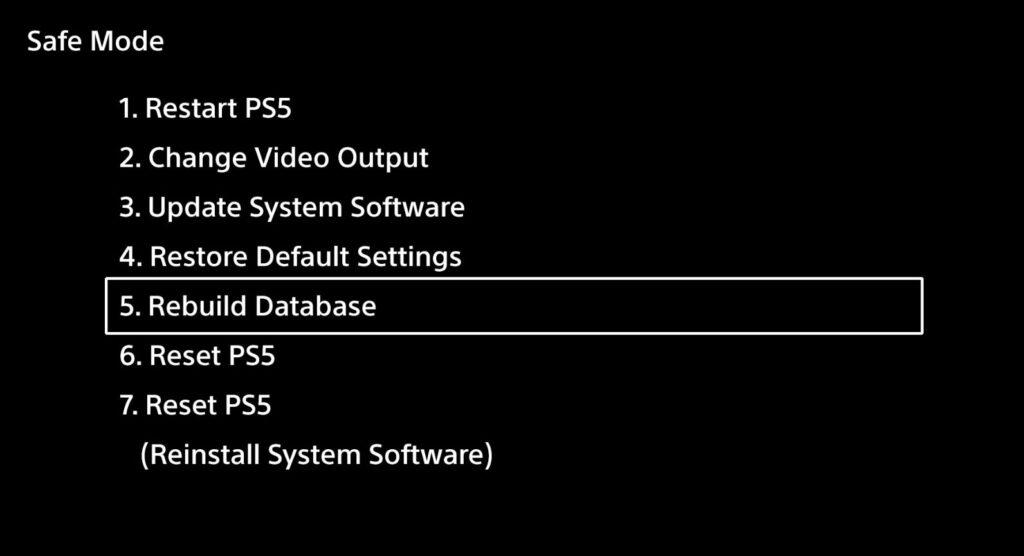
- В течение 10-15 минут задача должна быть завершена.
Исправление 7: Сбросьте настройки PS5 до заводских
Сброс до заводских настроек, включая проблемы с подключением к серверу, ошибки очереди загрузки, ошибки использования хранилища и проблемы с передачей данных, может решить множество проблем с PS5.
На главной странице PS выберите Настройки.
Перейдите в Система > Выберите Системное программное обеспечение.
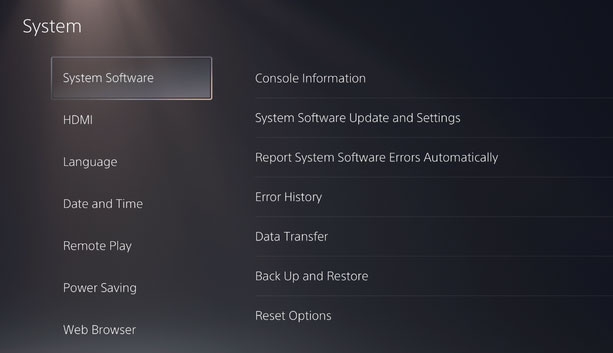
Затем выберите Параметры сброса > Сбросьте консоль.
Чтобы подтвердить, нажмите Сброс.
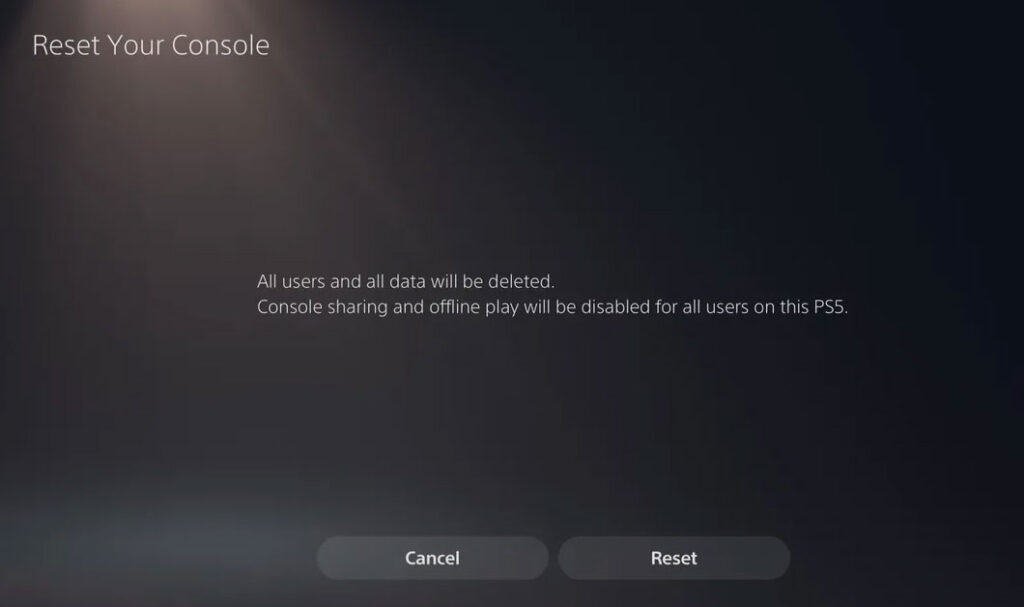
После этого перезагрузите консоль и дождитесь завершения.
Ваши ранее установленные игры и приложения необходимо будет установить снова, как только вы снова войдете в свою учетную запись.
Исправление 8: Свяжитесь с поддержкой PlayStation
В некоторых случаях ошибка CE-10005-6 может сохраняться даже после попыток устранения неполадок. Это может быть признаком более серьезной аппаратной или программной проблемы.
Для получения дополнительной помощи вам следует обратиться в службу поддержки PlayStation. В зависимости от вашей конкретной ситуации они могут предоставить персонализированные решения на основе своей обширной базы знаний.
Со стола автора
Итак, это все, что мы имеем для вас о том, как исправить проблему с неопознанной ошибкой PS5 CE-10005-6. Мы надеемся, что это руководство помогло вам. Если вам нужна дополнительная информация о коде ошибки PS5 CE-10005-6, оставьте комментарий ниже и дайте знать нашей команде.
Дополнительное чтение:
PS5 Pro: Все слухи и утечки на данный момент
Как исправить ошибку CE-107857-8 на PS5/4?
Как исправить ошибку WV-109156-2 с играми EA на PS5?
Get new posts in your inbox
No spam. Unsubscribe anytime.