Технические советы · 8 min read · Dec 21, 2025
Исправление высокой загрузки ЦП службы антивируса (MsMpEng.exe)
Служба антивируса Microsoft (MsMpEng.exe) защищает ваш компьютер от вредоносных угроз в области кибербезопасности. Она является частью Windows Defender, встроенного антивирусного и антивредоносного программного обеспечения, встроенного в Windows.
Некоторые пользователи сообщали о распространенной проблеме — служба антивируса потребляет значительное количество памяти. Это может привести к заметному замедлению работы, заставляя пользователей искать решения для оптимизации памяти.
Но вам не нужно беспокоиться; у нас есть несколько решений для устранения проблемы высокой загрузки памяти службы антивируса. Поэтому давайте рассмотрим эти решения.
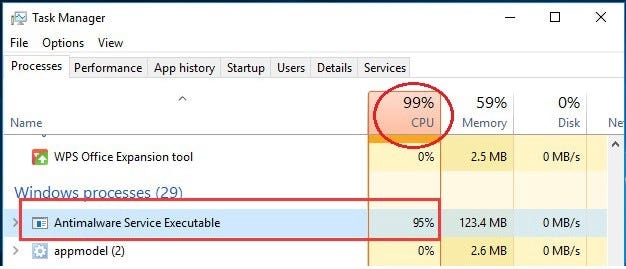
Что такое служба антивируса?
В операционных системах Windows предустановленное антивирусное программное обеспечение под названием Windows Defender включает в себя службу антивируса.
Она в первую очередь защищает вашу систему от вирусов, вредоносных программ и других вредоносных объектов, сканируя и обнаруживая их.
Некоторые пользователи обеспокоены использованием памяти, хотя ее наличие необходимо для поддержания безопасной вычислительной среды.
Почему служба антивируса работает с высокой загрузкой?
Чаще всего служба антивируса работает с высокой загрузкой, потому что она сканирует все файлы на компьютере, что может привести к высокой загрузке.
Это также происходит в реальном времени. Вы видите, что служба антивируса работает с высокой загрузкой из-за того, что полное сканирование потребляет много ресурсов ЦП.
Как исправить высокую загрузку ЦП службы антивируса
Итак, вот несколько решений, которые помогут вам устранить проблему высокой загрузки памяти службы антивируса:
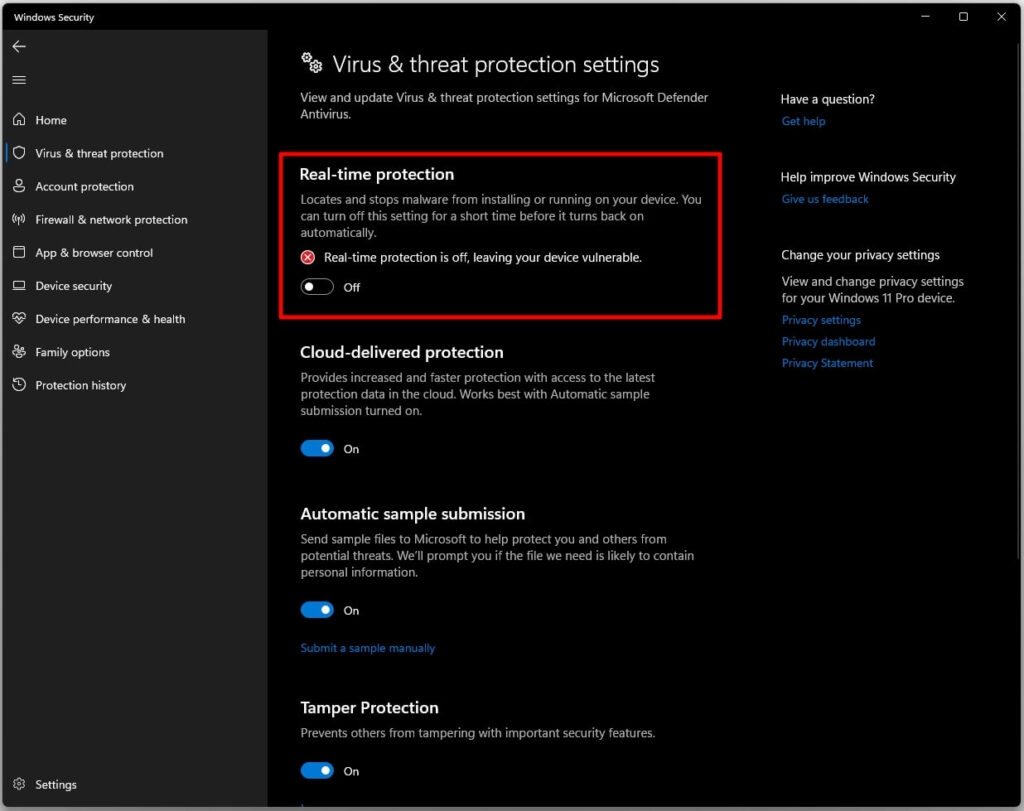
Исправление 1: Отключите/включите защиту в реальном времени
Пользователи обнаружили, что этот простой совет помогает решить проблемы с ОЗУ и ЦП, вызванные процессом службы антивируса.
В Windows Security встроено несколько компонентов безопасности. Защита в реальном времени — один из них. К ней можно получить доступ через Безопасность Windows > Защита от вирусов и угроз > Управление настройками.
После того как вы отключите Защиту в реальном времени, прокрутите немного вниз и включите ее снова через несколько мгновений.
Исправление 2: Измените расписание Защитника
Возможно перенастроить периодическое сканирование Windows Security, чтобы уменьшить использование ЦП и ОЗУ, вызванное службой антивируса.
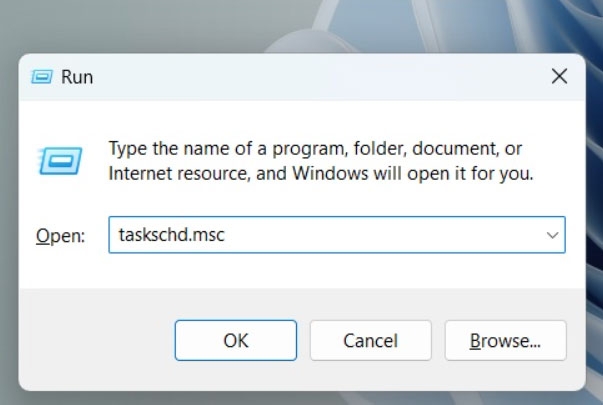
- Первый шаг — открыть окно Выполнить и нажать Windows+R. Введите taskschd.msc и нажмите Enter. Это запустит Планировщик задач.
- Перейдите к следующей структуре папок в Планировщике задач в левой панели: Библиотека Планировщика задач > Microsoft > Windows > Windows Defender.
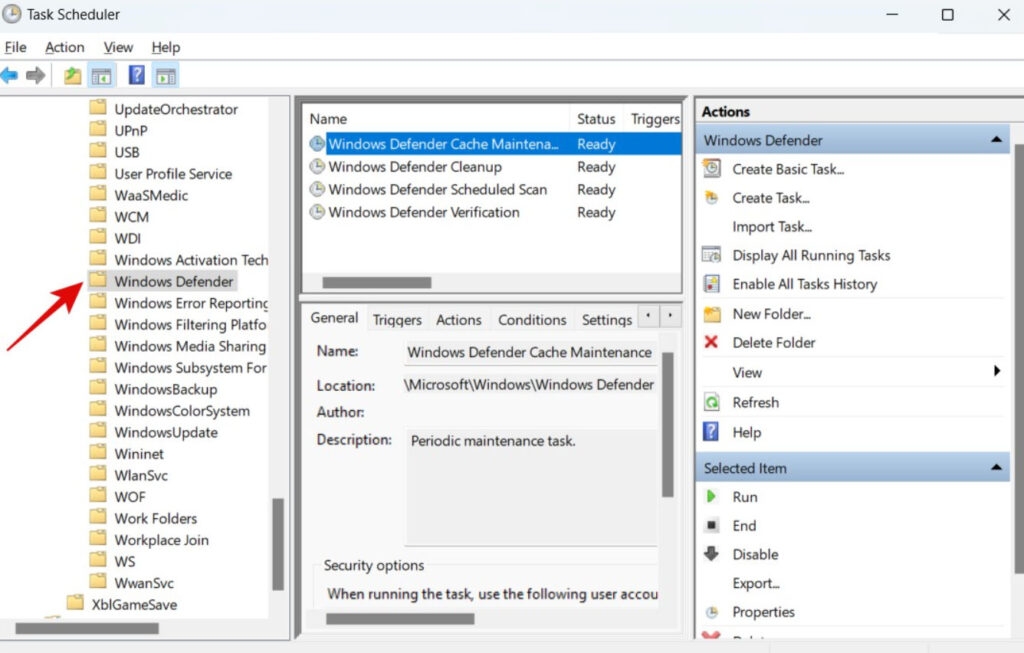
Затем двойным щелчком щелкните кнопку Запланированного сканирования Защитника под столбцом Имя в середине окна.
На вкладке Общие снимите отметку с Запускать с наивысшими привилегиями в появившемся окне.
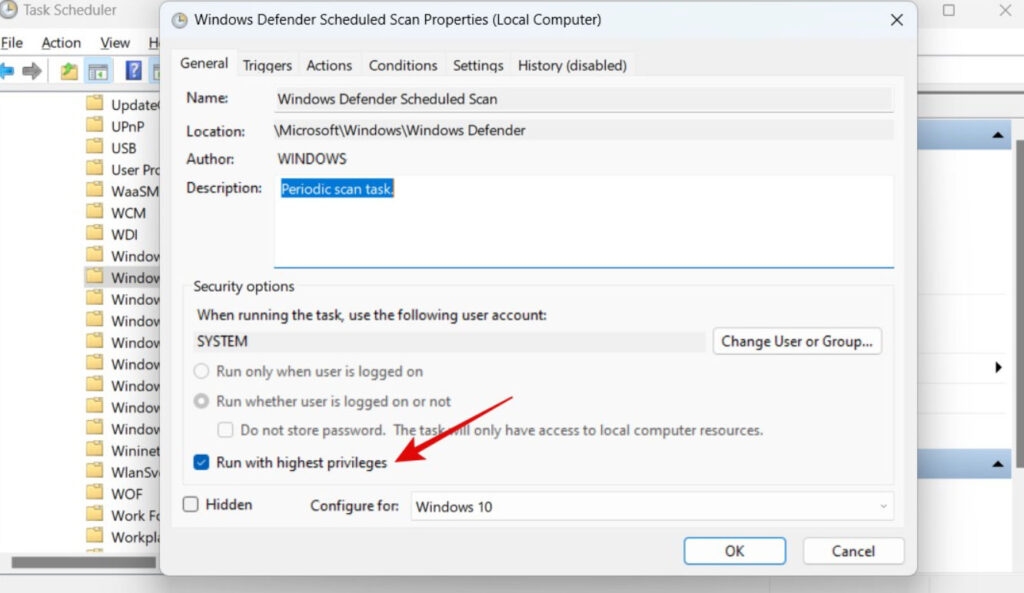
На вкладке Условия снимите отметку со всего.
Затем нажмите ОК, чтобы сохранить все настройки, и проверьте снова в Диспетчере задач, использует ли служба антивируса слишком много ресурсов (удерживайте Ctrl+Shift+Esc, чтобы открыть Диспетчер задач напрямую).
После этого перейдите на вкладку Триггеры и нажмите Создать, чтобы создать новое расписание. В следующем всплывающем окне выберите Еженедельно и установите флажок Включено.
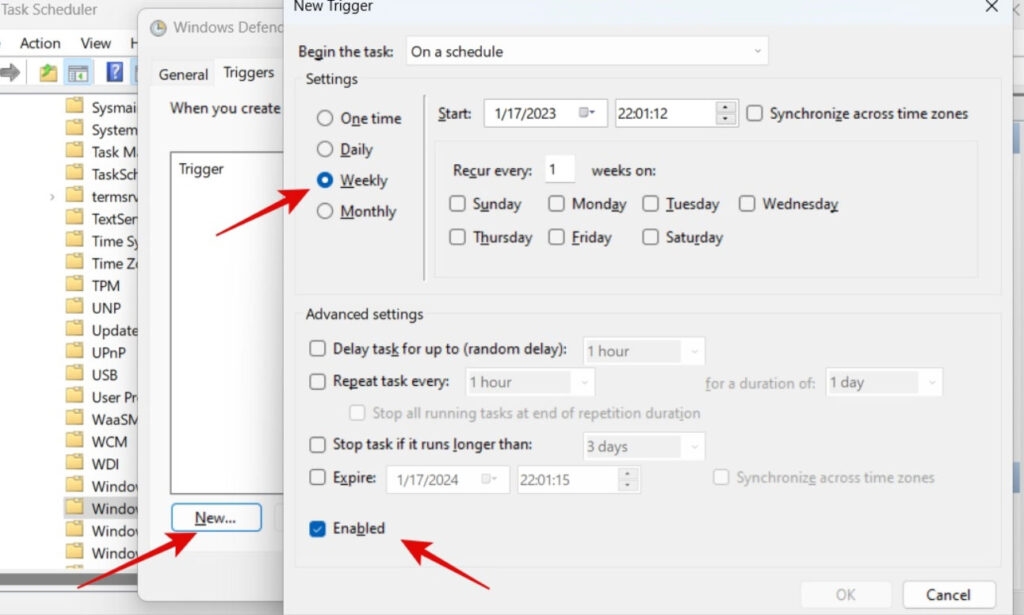
- Для обслуживания кэша Защитника Windows, очистки Защитника Windows и проверки Защитника Windows выполните те же шаги, что и выше. Вернитесь к шагу 3.
Необходимо перенастроить компонент службы антивируса, чтобы он запускался еженедельно, а не ежедневно. После завершения текущего сканирования проверьте, были ли освобождены какие-либо системные ресурсы.
Исправление 3: Ограничьте использование ЦП
Щелкните правой кнопкой мыши по кнопке Пуск и выберите Диспетчер задач (или нажмите Ctrl + Shift + ESC).
Теперь щелкните на вкладке Подробности.
Щелкните правой кнопкой мыши по msmpeng.exe, затем выберите Установить привязку.
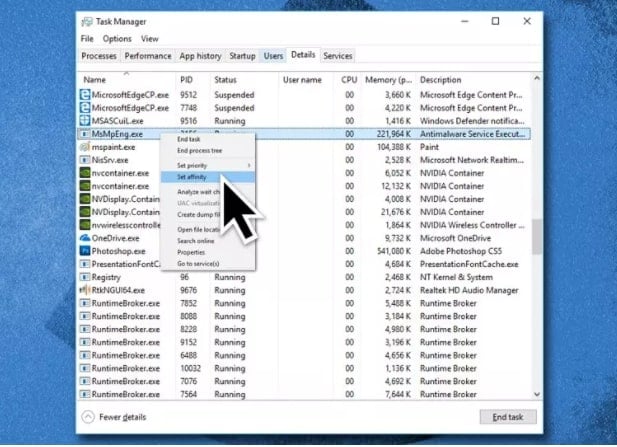
- Выберите, какие ядра вы хотите использовать для данного процесса.
Когда вы выполните вышеуказанные шаги, вы ограничите количество вычислительной мощности, выделенной для процесса, так что вам не придется беспокоиться о высокой загрузке ЦП.
Исправление 4: Отключите отправку образцов
Некоторые пользователи сталкивались с проблемами высокой загрузки памяти и ЦП при использовании msmpeng.exe из-за функции отправки образцов.
Используя эту функцию, проблемные файлы отправляются в Microsoft для анализа. Хотя это полезная функция, она также может создавать проблемы.
Следуя приведенным ниже шагам, вы можете исправить эту проблему:
- Откройте Настройки и выберите Обновления и безопасность.
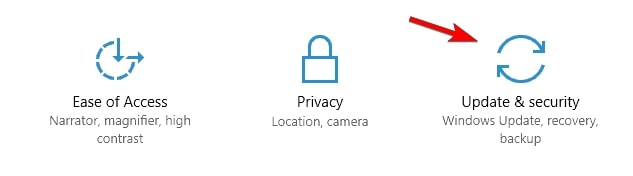
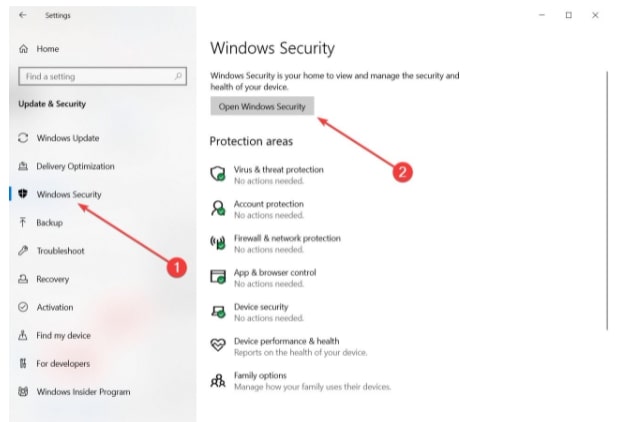
- Нажмите на Открыть Windows Security в меню Безопасности Windows слева.
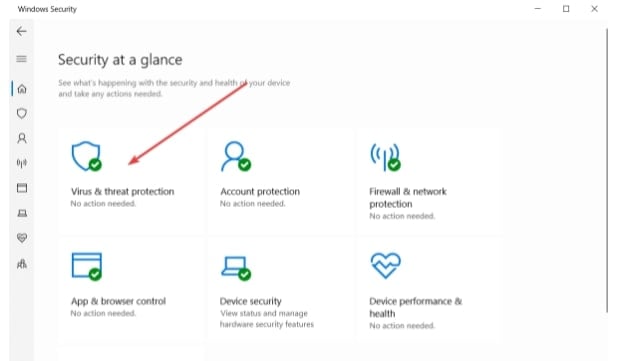
- Далее нажмите на Защита от вирусов и угроз.
- Затем под Настройки защиты от вирусов и угроз нажмите Управление настройками.
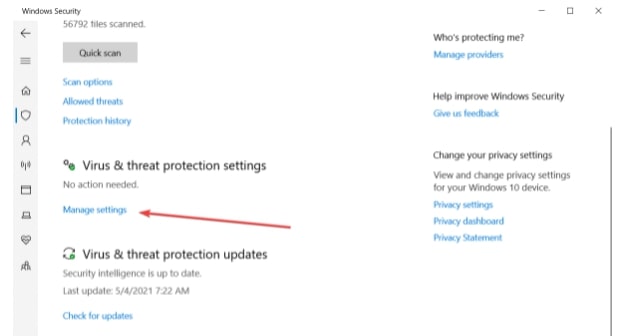
- Найдите Автоматическую отправку образцов и отключите ее.
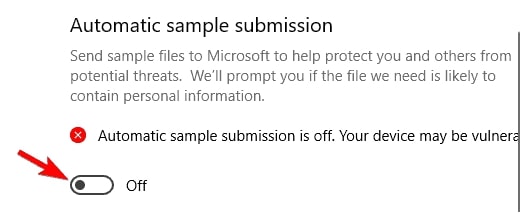
После этого проверьте, решена ли проблема. Если нет, попробуйте другое решение.
Исправление 5: Установите антивирусную программу третьей стороны
Если ваш компьютер испытывает высокую загрузку ЦП из-за службы антивируса, проще всего установить антивирусную программу третьей стороны.
Когда на компьютере установлена Norton или другая антивирусная программа третьей стороны, Windows Defender автоматически отключается.
Когда Windows Defender отключен, служба антивируса больше не работает на вашем компьютере и не потребляет ресурсы.
Исправление 6: Отключите Windows Defender
Проблема может сохраняться даже после применения этих исправлений, поэтому вы можете быть склонны отключить Windows Defender. Если вы удалите Windows Defender, вы станете уязвимыми для ряда кибератак, поэтому вам следует заменить его надежным антивредоносным продуктом перед этим.
Первый шаг — открыть диалоговое окно Выполнить, нажав Windows Key + R.
Затем, чтобы открыть Редактор реестра, введите regedit и нажмите ОК.
Выберите HKEY_LOCAL_MACHINE/SOFTWARE/Policies/Microsoft/Windows Defender в панели навигации слева.
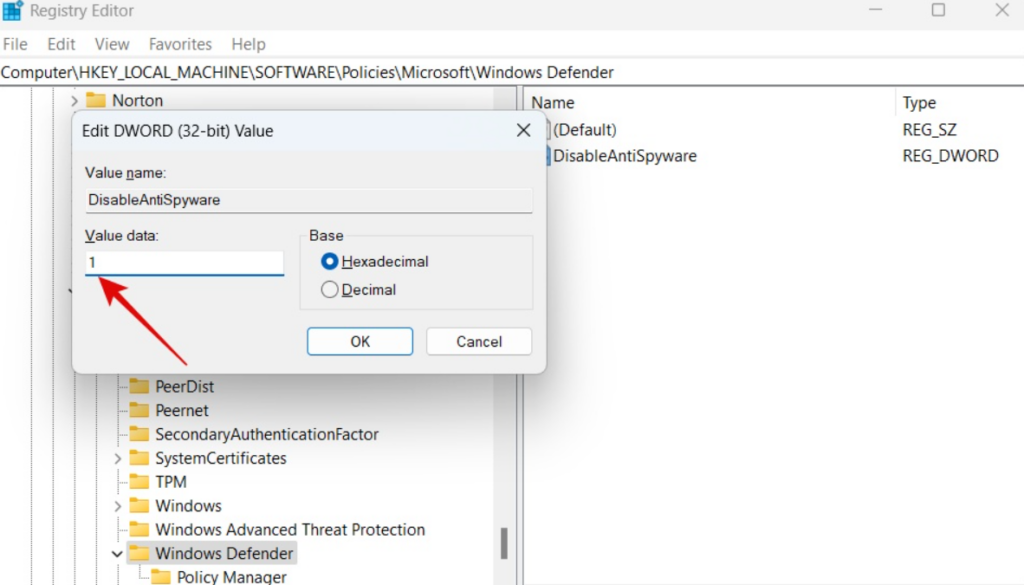
Вы можете установить значение данных записи реестра с именем DisableAntiSpyware на 1, дважды щелкнув по ней.
В основной панели Редактора реестра щелкните правой кнопкой мыши и выберите Создать > Значение DWORD (32-бит), если вы не видите записи DisableAntiSpyware.
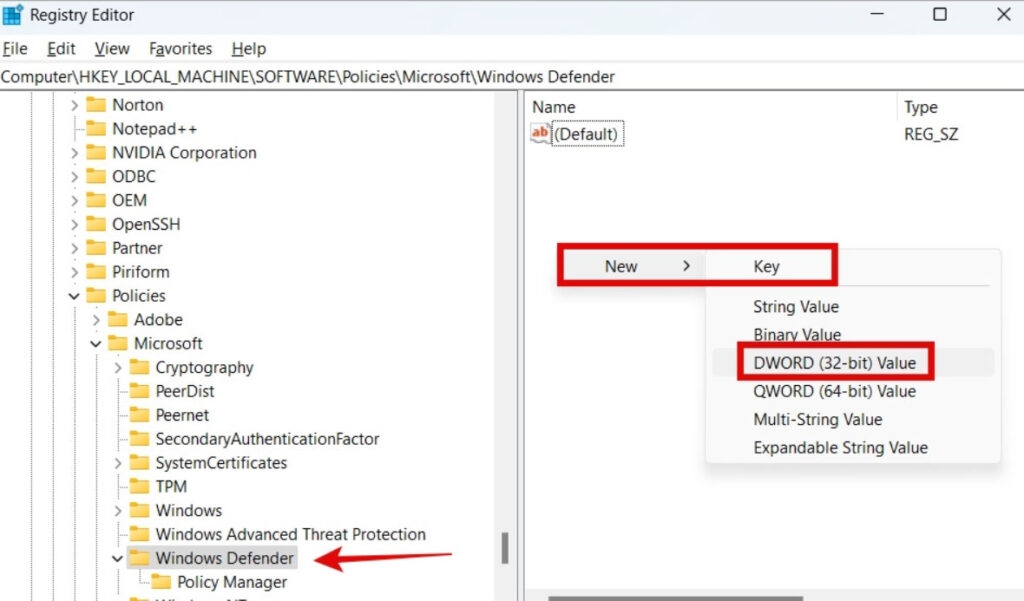
- Она должна называться DisableAntiSpyware. Щелкните по ней дважды и установите ее значение данных на 1.
Исправление 7: Отключите антивирус Windows Defender через редактор групповой политики
Если вы испытываете проблему высокой загрузки памяти службы антивируса, выполните следующие шаги, чтобы отключить антивирус Windows Defender с помощью редактора групповой политики:
- Чтобы запустить локальный редактор групповой политики, нажмите Windows + R, введите gpedit.msc и нажмите ОК или Enter.
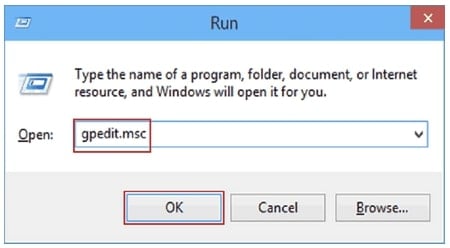
Эта функция доступна только в версиях Windows Pro и Enterprise. Но вот способ включить GPedit и в версиях Windows Home.
Выберите Конфигурация компьютера > Административные шаблоны > Компоненты Windows > Антивирус Windows Defender, чтобы отключить Windows Defender.
Перейдите в правую панель. В расширенном меню нажмите Отключить антивирус Windows Defender.
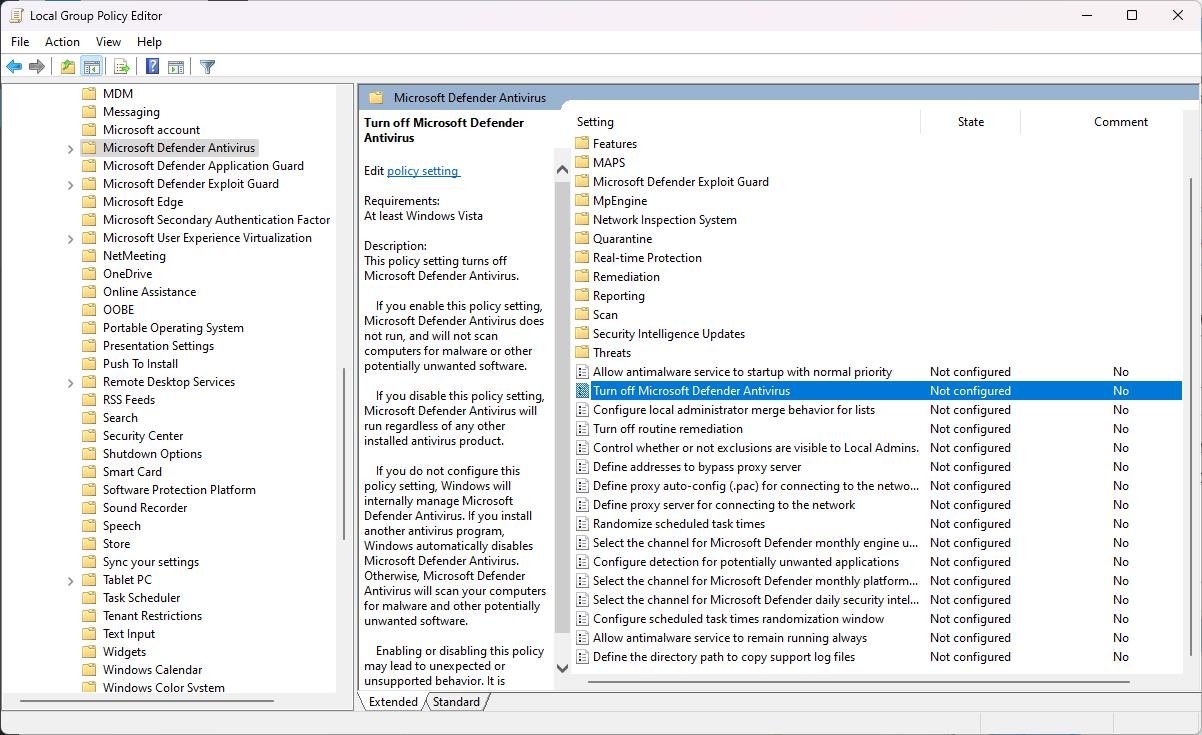
- Дважды щелкните по нему и выберите Включено. Затем нажмите ОК.
Исправление 8: Обновите драйверы
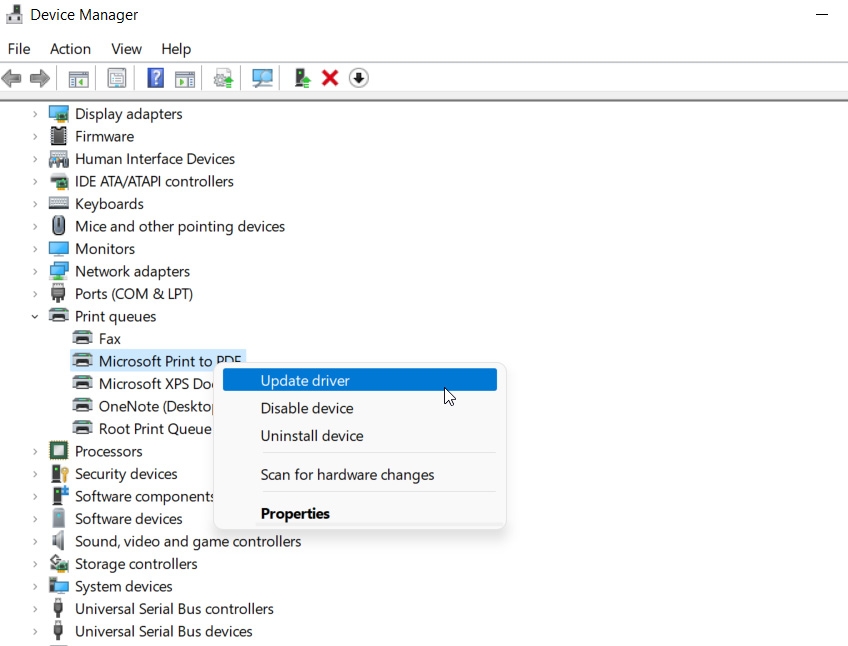
В некоторых случаях проблемы с драйверами могут вызывать высокую загрузку службы антивируса. Поэтому вам следует обновить драйверы вашего оборудования. В Windows вы можете использовать встроенный менеджер драйверов.
Чтобы открыть окно Выполнить, одновременно нажмите клавишу Windows и R.
Вы можете ввести devmgmt.msc и нажать ОК.
Чтобы увидеть устройства, выберите Категория.
Убедитесь, что необходимые драйверы обновлены.
Исправление 9: Отключите службу защиты от эксплойтов
Когда Защитник не может закрыть действия или отключить службы, он создает ложное срабатывание. Однако процесс службы антивируса работает непрерывно, потому что служба работает в цикле. Из-за этого процесс потребляет значительное количество ЦП и ОЗУ.
Найдите PowerShell в меню Windows и откройте его от имени администратора.
Чтобы выполнить приведенную ниже команду, скопируйте и вставьте ее и нажмите Enter.
powershell “ForEach($v in (Get-Command -Name Set-ProcessMitigation).Parameters[Disable].Attributes.ValidValues){Set-ProcessMitigation -System -Disable $v.ToString().Replace( ,).Replace(`n,) -ErrorAction SilentlyContinue}”Исправление 10: Добавьте в список исключений
Windows не будет автоматически запускать процесс службы антивируса, как только он будет закрыт, если процесс исключен из списка исключений.
- На левой боковой панели Безопасности Windows выберите Защита от вирусов и угроз. В разделе Настройки защиты от вирусов и угроз нажмите Управление настройками.
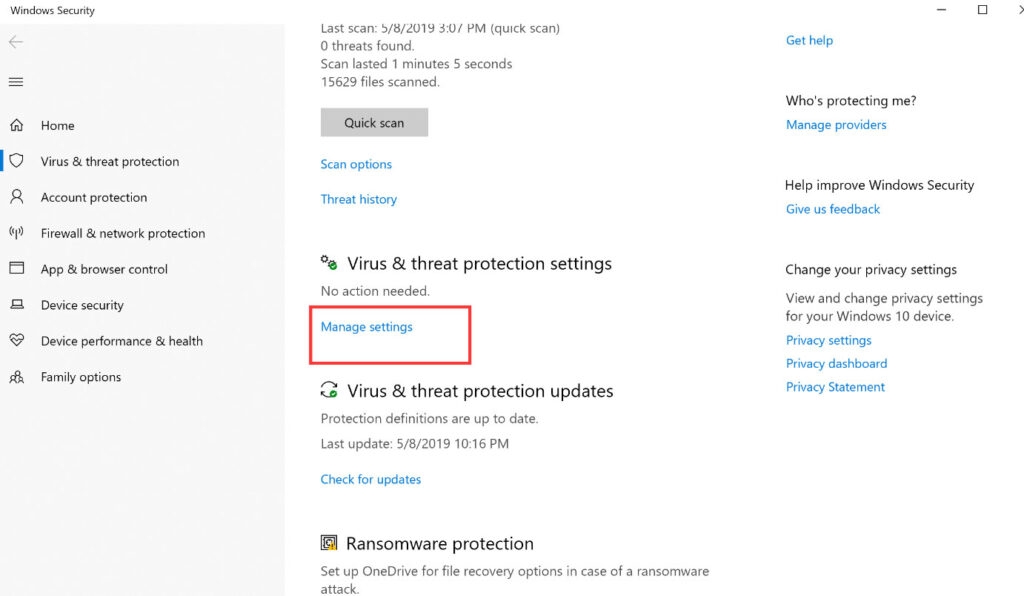
Нажмите на Добавить или удалить исключения внизу.
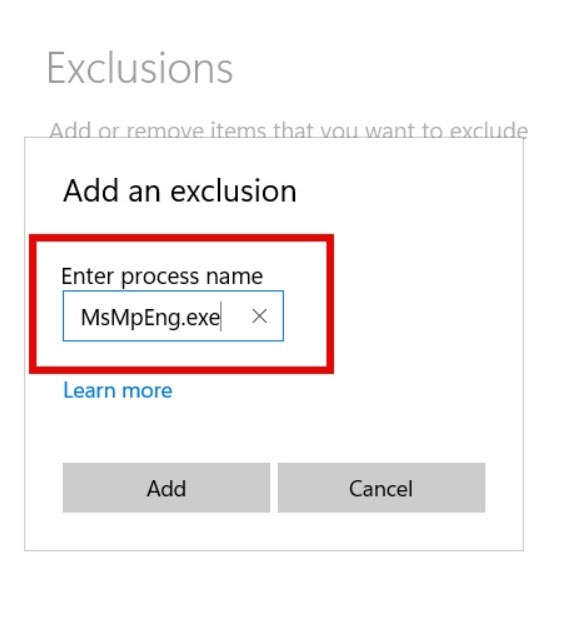
Нажмите на кнопку Добавить исключение. Возможно, вам потребуется предоставить разрешение.
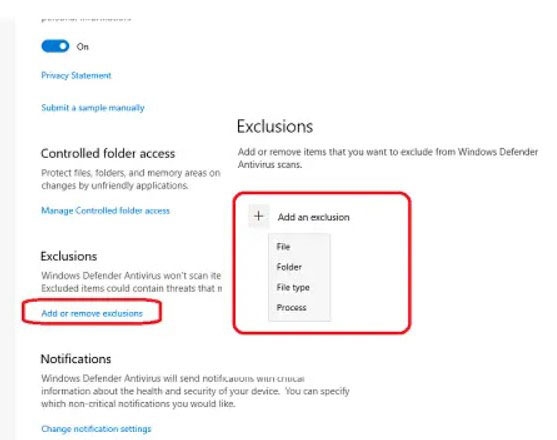
Выберите Процесс в выпадающем меню, так как это то, чем является служба антивируса. В разделе Процессы вы можете найти его в Диспетчере задач.
На этом этапе введите имя исполняемого файла, который запускает процесс, т.е. MsMpEng.exe.
Чтобы сохранить изменения, нажмите Добавить, а затем ОК. После перезагрузки компьютера проверьте, продолжает ли он потреблять высокие ресурсы ЦП и ОЗУ.
Исправление 11: Удалите последние обновления Windows
В некоторых случаях обновления Windows не устанавливаются должным образом, что приводит к сбоям в определенных системных функциях, таких как служба антивируса. Если это происходит, удалите последние обновления Windows, а затем обновите систему снова:
Щелкните правой кнопкой мыши по Пуск и выберите Настройки.
Перейдите в Обновление Windows и затем нажмите на История обновлений (правое меню)
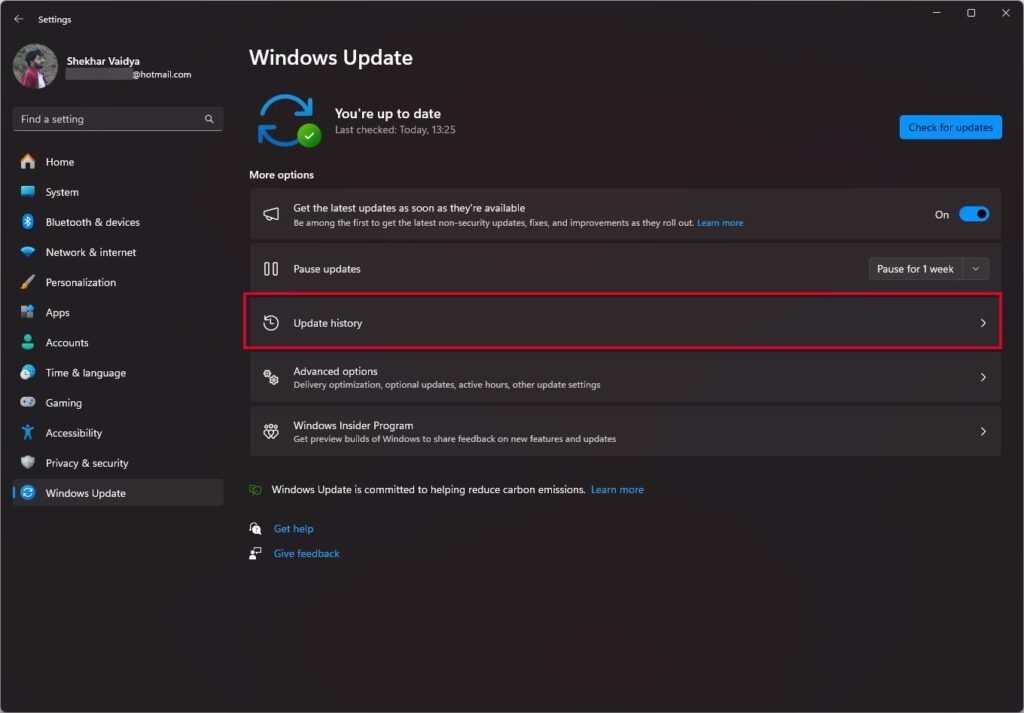
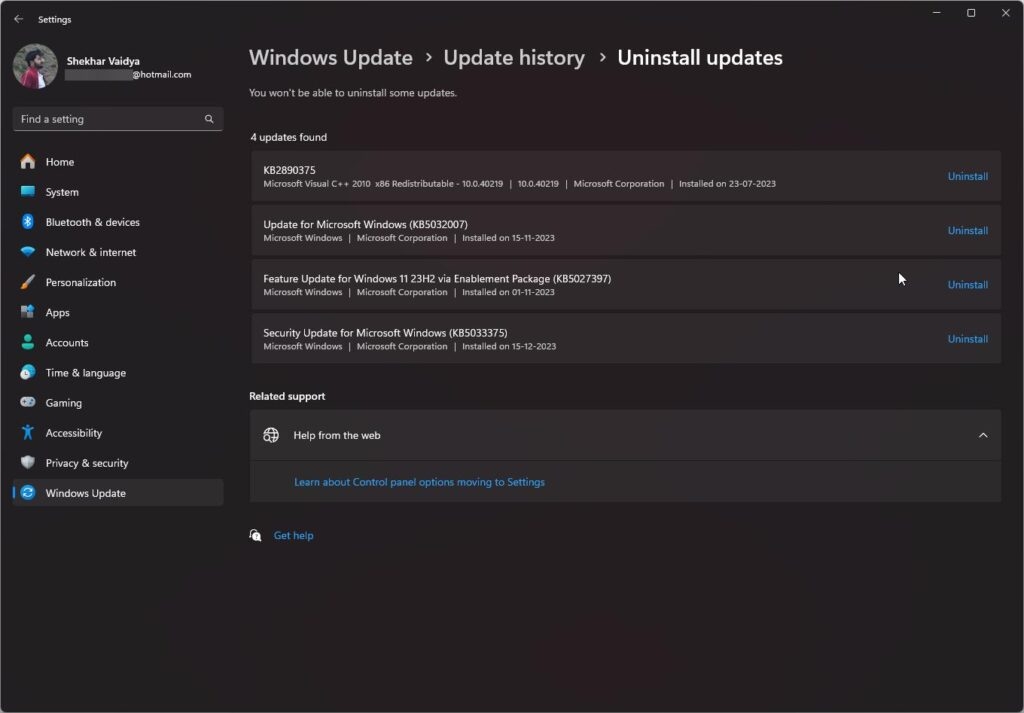
Выберите Удалить обновления.
Убедитесь, что обновления отсортированы по дате установки.
Щелкните правой кнопкой мыши по последним обновлениям Windows и выберите Удалить.
- Перезагрузите компьютер и инициируйте обновления Windows через Настройки.
Итак, это все, что мы можем предложить вам по исправлению проблемы высокой загрузки памяти службы антивируса. Мы надеемся, что это руководство помогло вам. Но не забудьте оставить комментарий ниже, если у вас есть какие-либо сомнения или вопросы.
Дополнительное чтение:
- Как исправить высокую загрузку Runtime Broker в Windows
- Как исправить ошибку “Исключение системного потока не обработано”?
- Что такое Taskhostw.Exe в Windows 10 и безопасно ли это?
Манну Ратхор также внес свой вклад в эту статью.
Get new posts in your inbox
No spam. Unsubscribe anytime.