Технологии · 3 min read · Sep 28, 2025
Исправление ошибки "Приложение не установлено" на Android TV
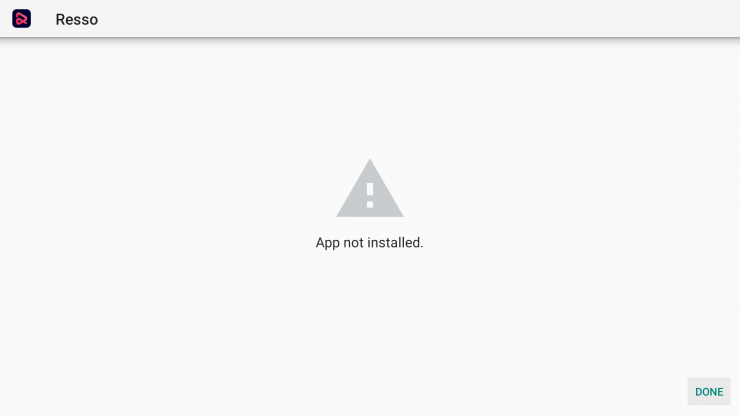
В эпоху Amazon Fire TV, Apple TV и Chromecast, Android TV смогла занять довольно впечатляющий сегмент рынка. Подобно предложению Google на смартфонах, эта операционная система Android оптимизирована специально для телевизоров. С интегрированным Google Assistant и Chromecast, а также возможностью прямого доступа к Play Store, открываются ворота к множеству опций.
Android TV предлагает все популярные функции мобильной ОС Android на телевизоре. Одной из популярных функций, которая делает Android TV лучшей среди других популярных телевизионных ОС, является возможность установки сторонних APK файлов. Если есть приложение, которое вы хотите скачать, но оно недоступно в Play Store, вы можете установить APK файл напрямую на Android TV. Вот вероятные причины, которые могут вызвать ошибку:
- Сборка приложения может быть повреждена, или некоторые из основных файлов были изменены сознательно или бессознательно.
- Память вашего устройства заполнена, что блокирует установщик пакетов от функционирования.
- Установка APK пакетов, которые не поддерживают простую установку APK Arch.
- Android Manifest — это набор разрешений, и в нем много разрешений, где могла произойти ошибка.
- Файл Gradle — проблема может быть в самом файле. Просто проверьте, подходит ли минимальная версия SDK для вашего устройства.
- Установка неподписанного приложения также может привести к этой ошибке.
Но установка сторонних приложений не всегда проходит без ошибок. Вы можете столкнуться с ошибкой “Приложение не установлено” на вашей ОС Android TV, Firestick и Fire TV. Вот лучшие решения для исправления ошибки установки APK на Android TV.
4+ Способа исправить ошибку “Приложение не установлено” на Android TV Box
Вот лучшие решения для исправления ошибки установки APK на Android TV – “Приложение не установлено”
Измените коды приложения
Шаг 1. Скачайте приложение APK Editor на ваш Android смартфон.
Шаг 2. Теперь откройте приложение APK Editor и нажмите на “Выбрать APK файл”. Теперь найдите приложение, которое вы хотите установить.
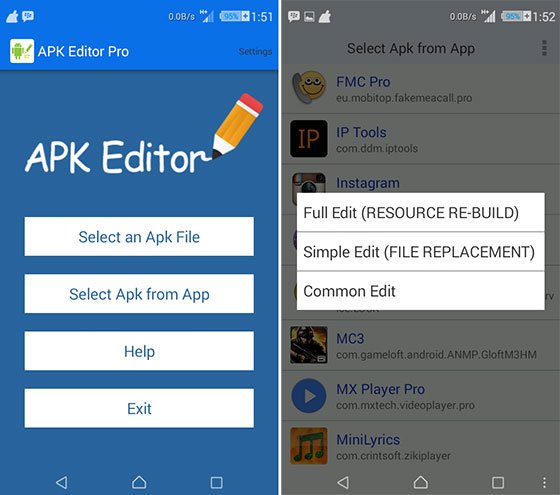
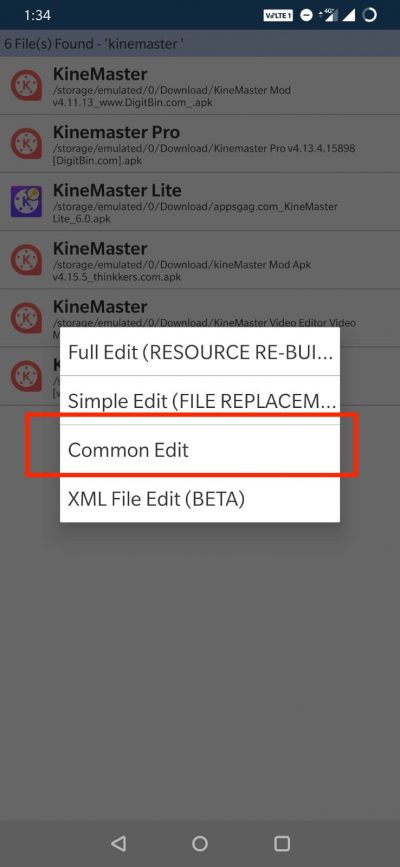
Шаг 5. Нажмите на приложение и выберите опцию “обычное редактирование”.
Шаг 6: Измените Место установки на любой другой вариант, который подходит для вашего устройства.
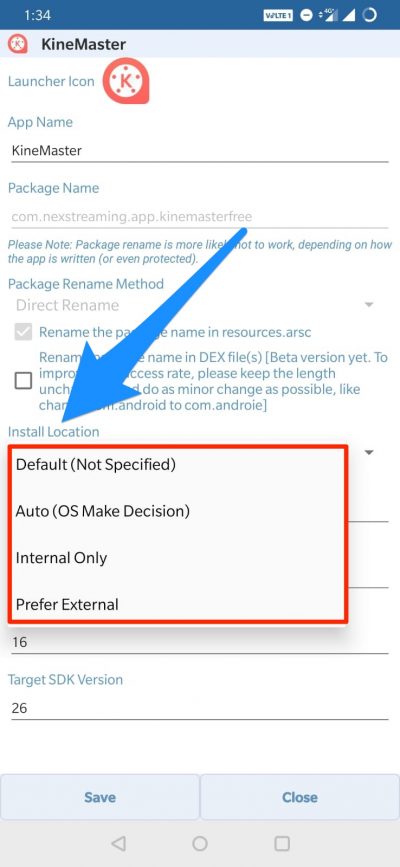
Вы также можете изменить Код версии приложения на любой более старый, который поддерживается вашим устройством. (Попробуйте это, если изменение места не сработает)
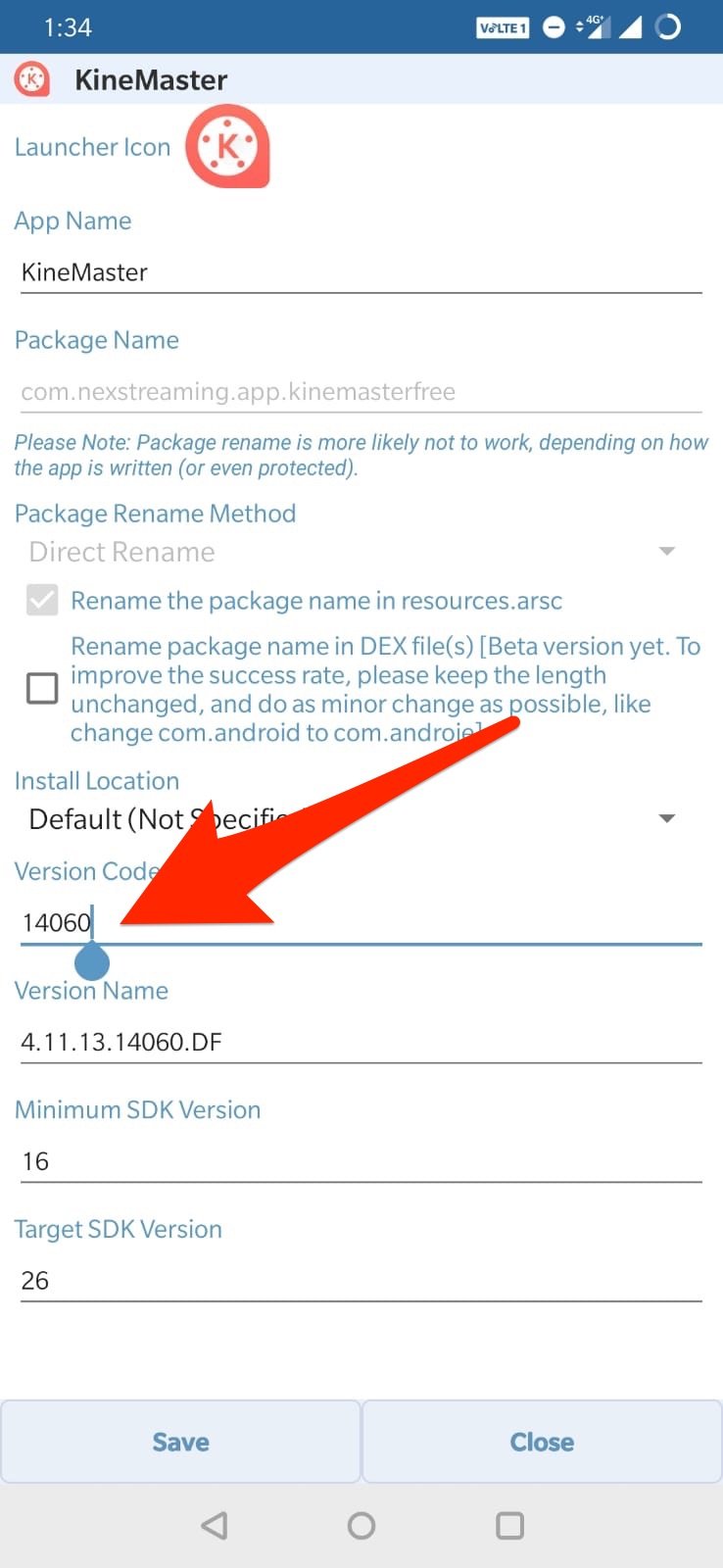
Шаг 7. Примените изменения в приложении APK Editor.
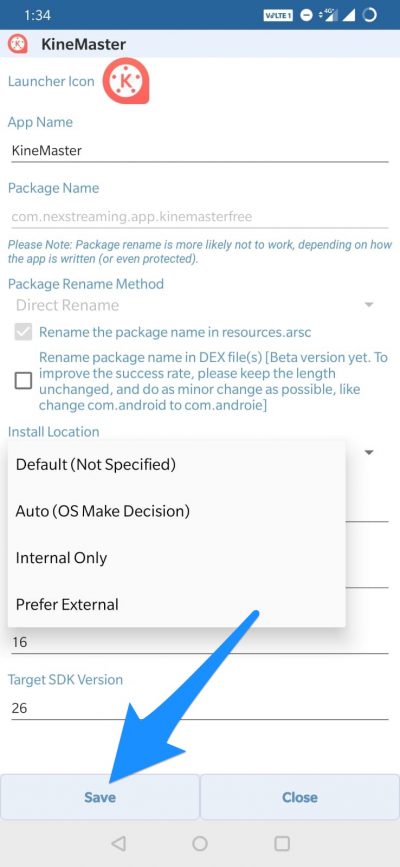
Шаг 8. Удалите любое подобное предустановленное приложение, перенесите измененный APK на Android TV и установите приложение.
APK пакеты приложений
Если файл APK разбит на пакеты приложений, то ошибка “Приложение не установлено“ возникнет, если вы попытаетесь установить APK. Убедитесь, что файл не является разбитым APK пакетом приложений. Если это пакет, то вам нужно установить его с помощью Split Installer. Google представила новый способ распространения приложений Android, называемый пакетами приложений. В то же время обычные приложения содержат все необходимые ресурсы, такие как размер экрана, манифест, XML, конфигурацию и архитектуру в одном APK.
Проще говоря, APK разбивается на разные APK, которые включают Base.APK, Config-Archi.APK и другие файлы, которые можно установить только с помощью стороннего установщика для разбитых APK. Если вы попытаетесь установить APK напрямую, вы увидите ошибку “Приложение не установлено”.
Вот шаги для установки разбитого APK файла пакета приложений с использованием примера.
- Скачайте все APK файлы, т.е. Base APK, Config Archi APK или любой другой APK файл, если он указан.
- Теперь скачайте и установите Split APK на Android TV.
- Нажмите кнопку Установить APKs.
- Найдите файлы и выберите все файлы.
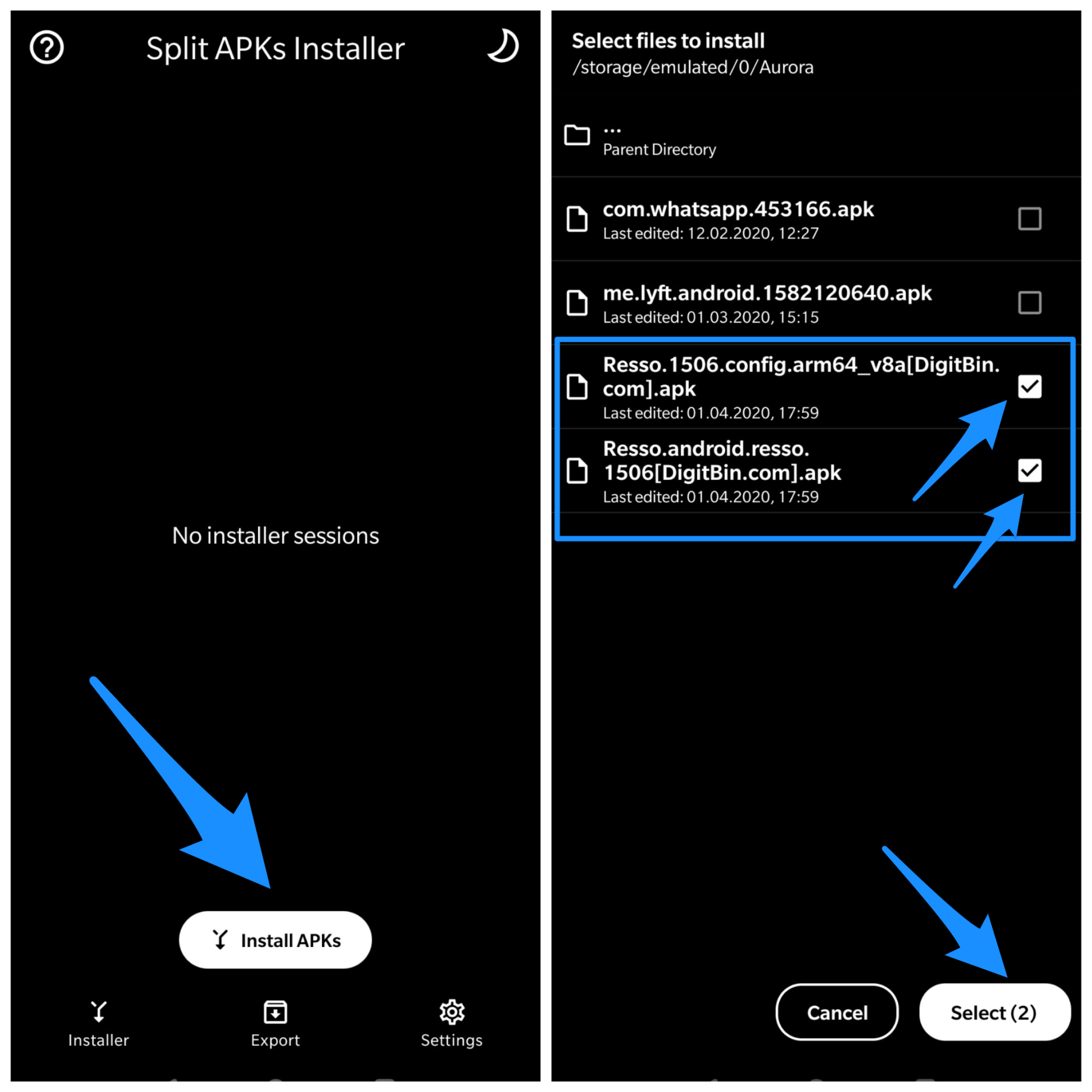
- Теперь нажмите на Выбрать.
- Теперь вы увидите окно установки; нажмите Установить и Готово!
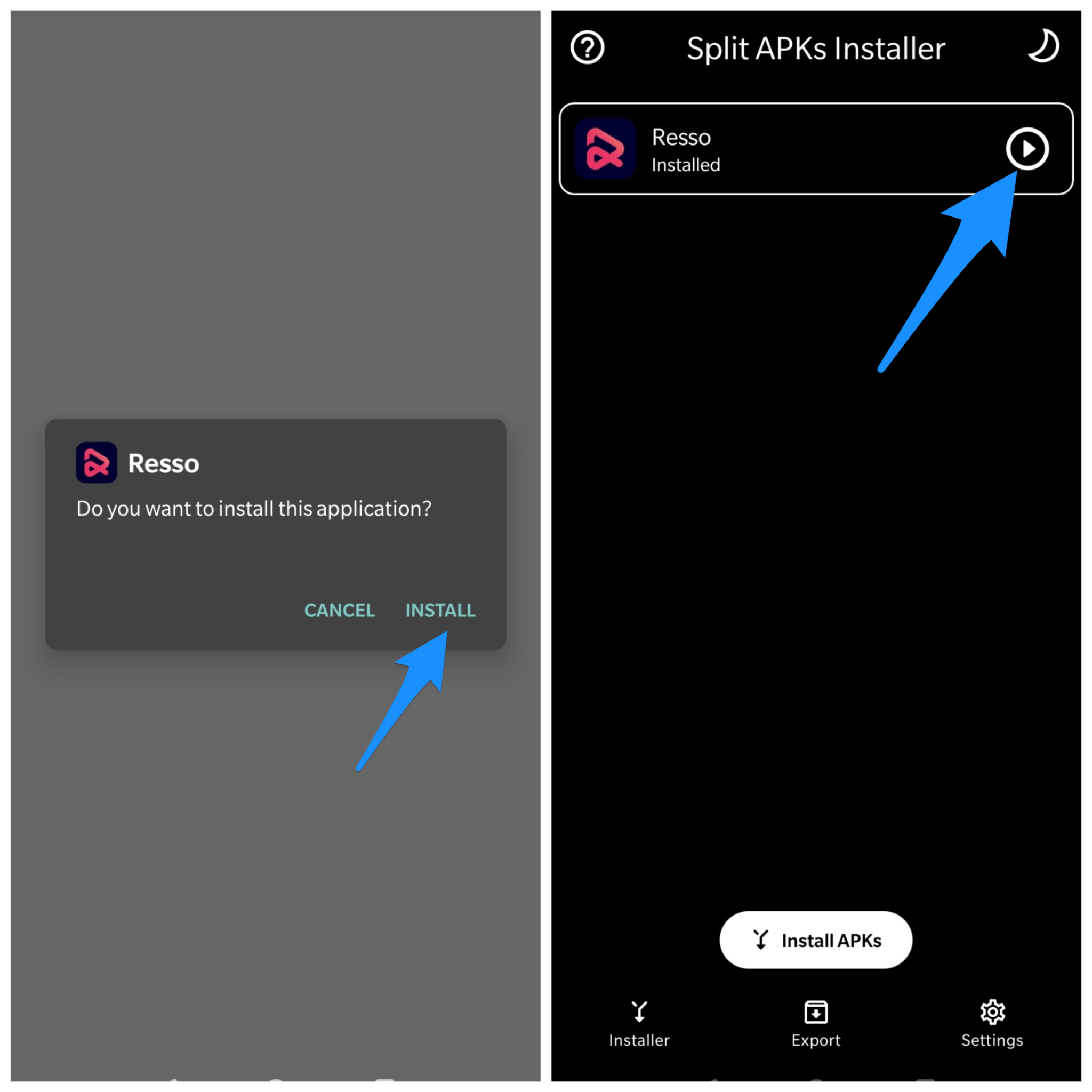
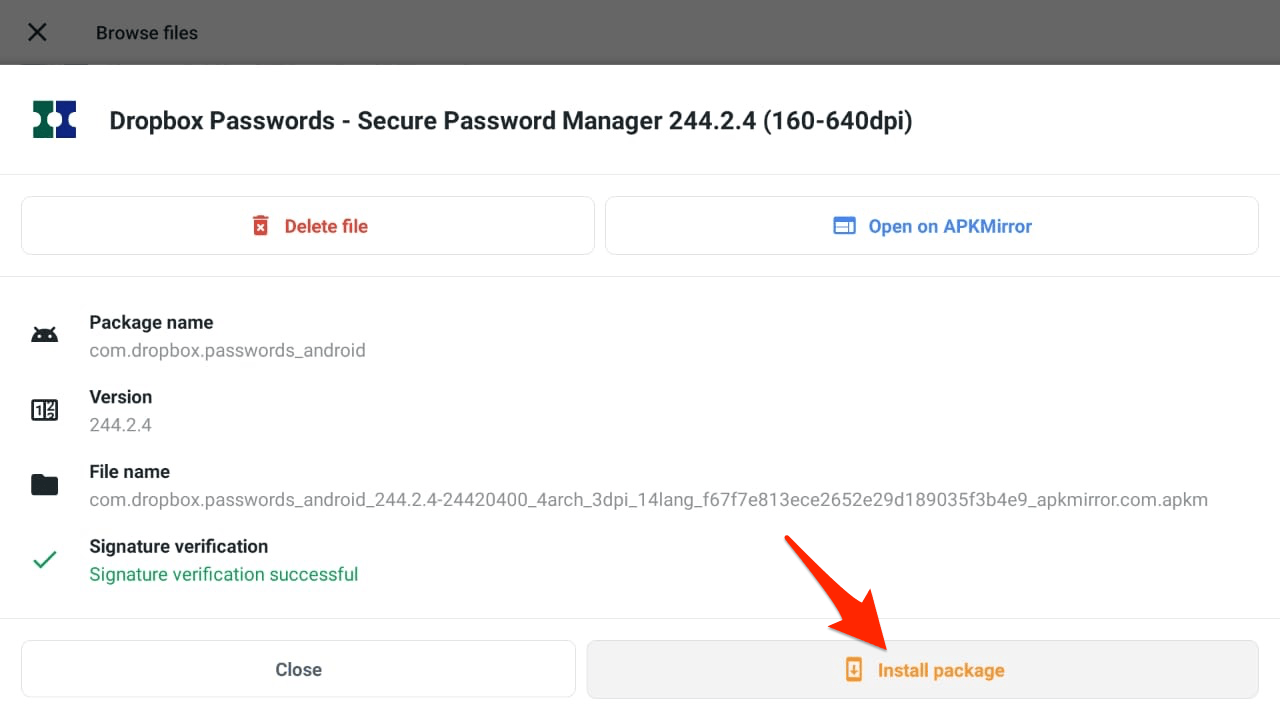
Разбитый APK полезен, если у вас есть несколько APK и конфигурационных файлов на вашем телевизоре. Если у вас есть файлы APKS, XAPK или APKM на вашем Android TV, вы можете попробовать APKM Installer от APKMirror. Приложение автоматически просканирует все APK и файлы пакетов приложений Android на Android TV, и затем вы сможете установить их без ошибок.
- Откройте Google Play на Android TV
- Найдите APKMirror Installer
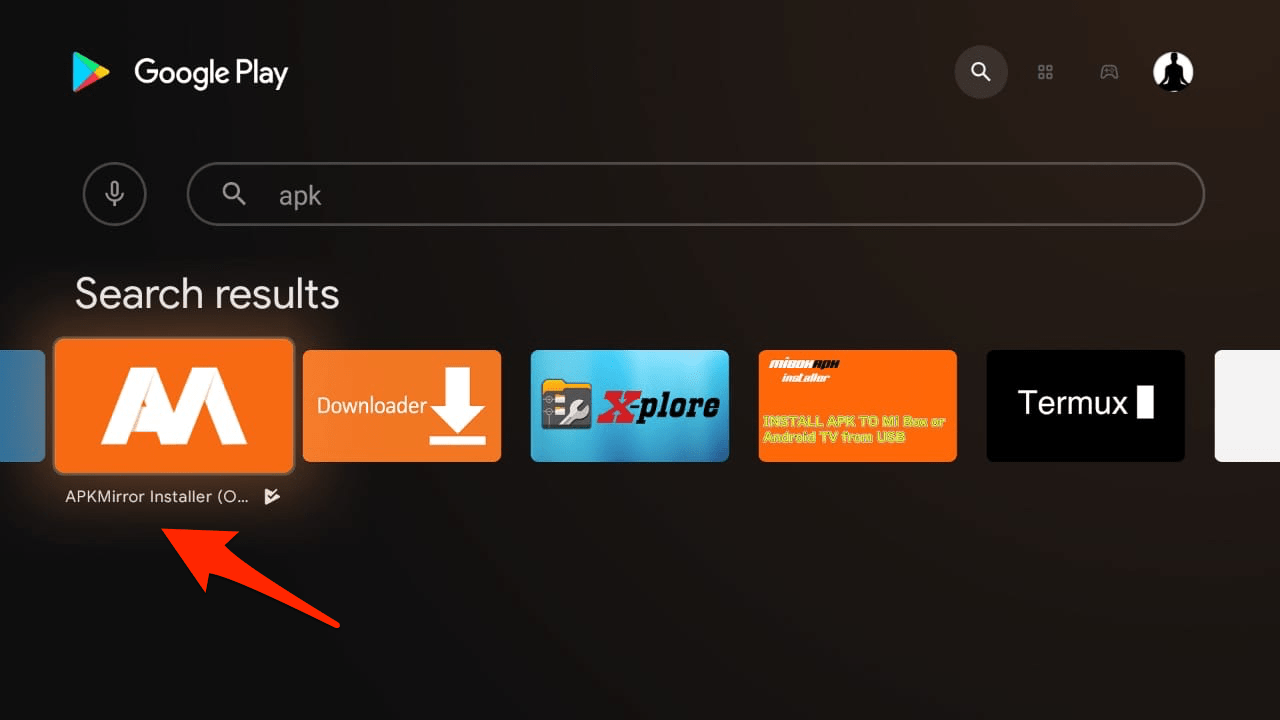
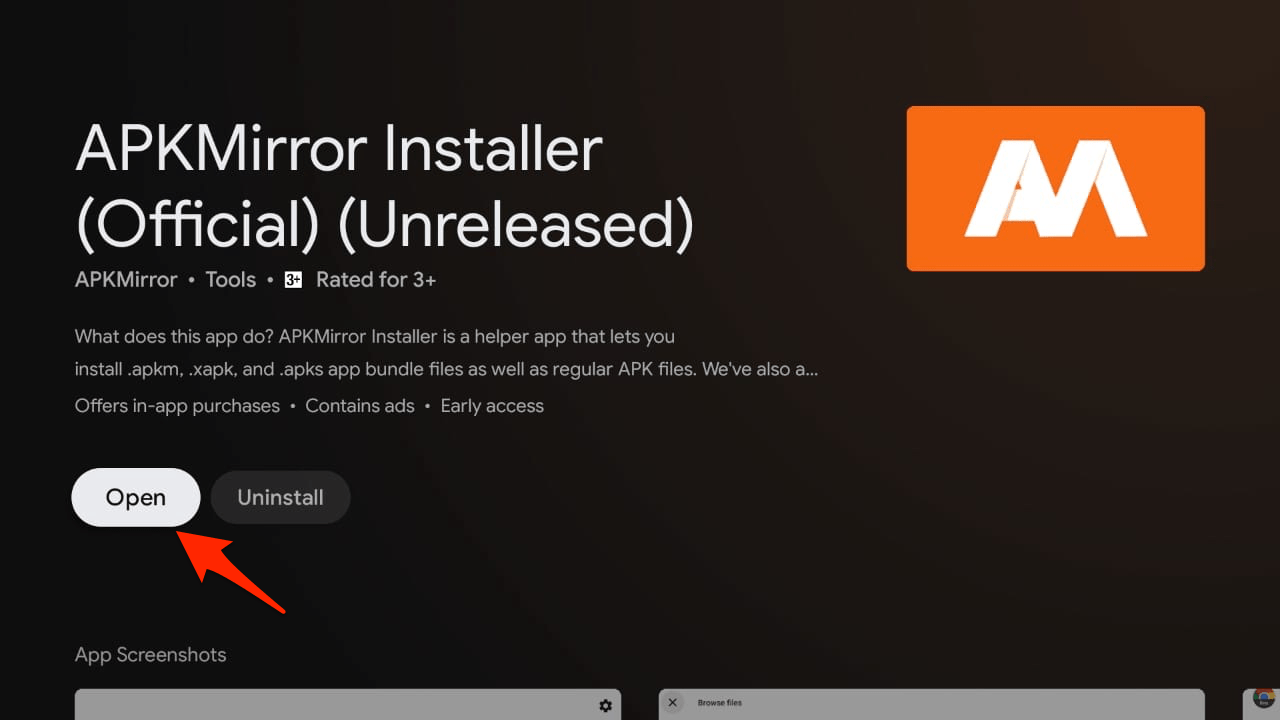
- Установите приложение и откройте его
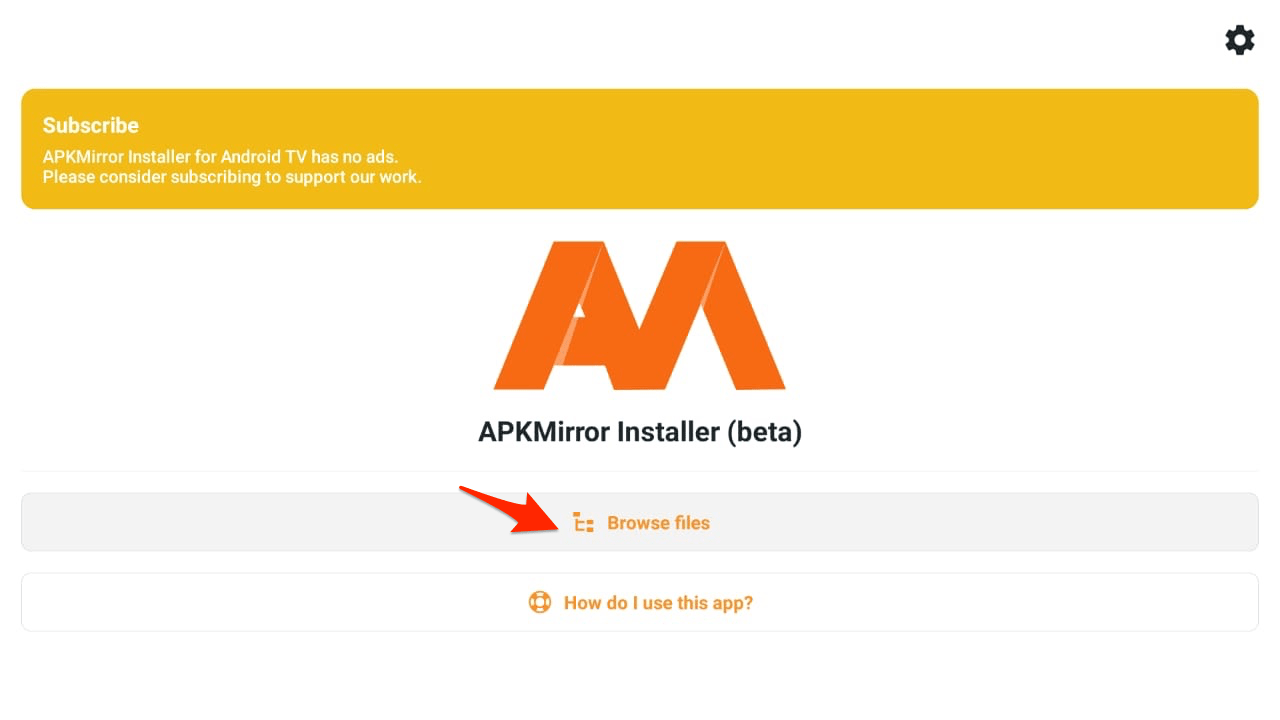
- Нажмите на Просмотреть файлы
- Приложение покажет список всех поддерживаемых APK, APKs, APKM, XAPK файлов
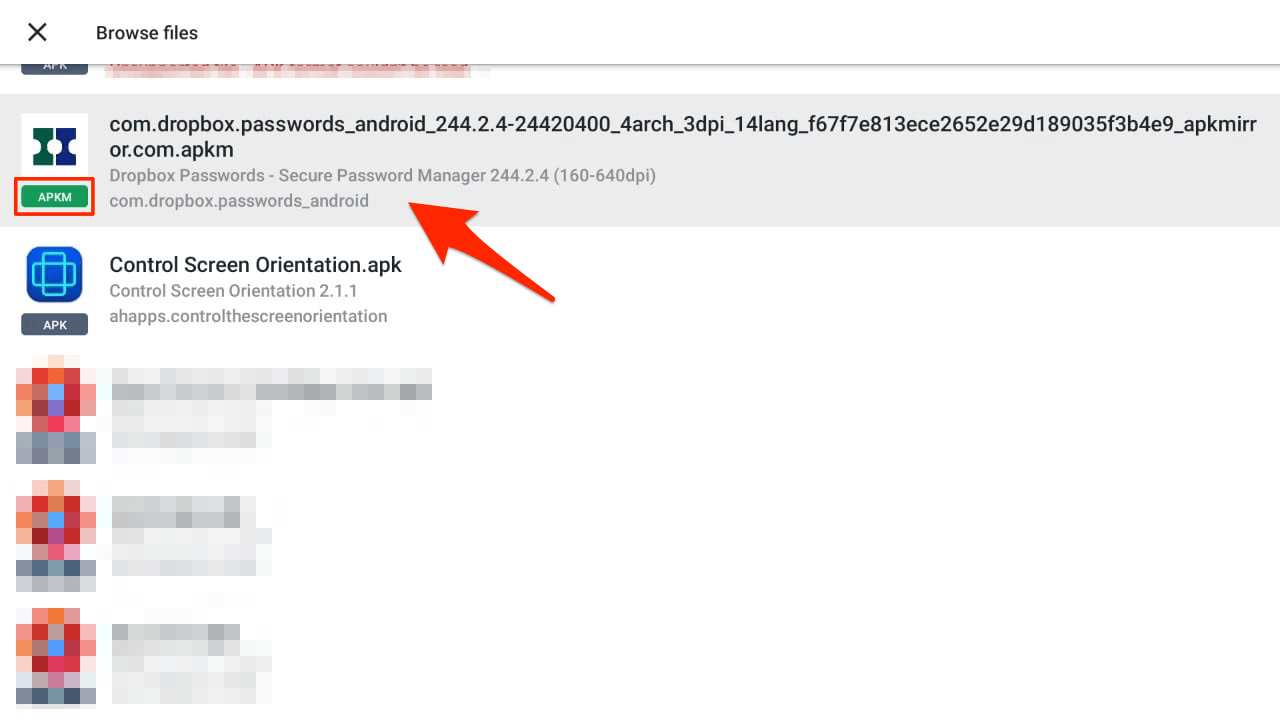
- Нажмите на приложение и установите пакет без ошибок. (Разрешите Неизвестные источники при появлении запроса)
Подпишите неподписанное приложение
- Сначала скачайте и установите Z ipSigner из Google Play Store.
- Запустите приложение.
- Вы увидите панель управления приложения. Вы увидите панель управления,
- Теперь нажмите на Выбрать входной/выходной и найдите файл apk
- Затем нажмите на ‘ Подписать файл.’
- Дождитесь завершения процесса, а затем установите подписанный apk.
Заключение
С помощью простых решений выше вы можете исправить ошибку “Приложение не установлено” на Android TV, причин ошибки может быть много, но правильное решение может устранить ошибку.
Если у вас есть какие-либо мысли по поводу Исправления ошибки “Приложение не установлено” на Android TV, не стесняйтесь оставлять комментарии ниже. Также, пожалуйста, подпишитесь на наш канал DigitBin на YouTube для видеоуроков. Удачи!
Get new posts in your inbox
No spam. Unsubscribe anytime.