Техническая поддержка · 3 min read · Oct 21, 2025
Исправление: Apple ID не использовался в iTunes Store

Чтобы начать использовать iPhone, вам необходимо создать Apple ID, но иногда, когда вы пытаетесь использовать вновь созданный Apple ID, вы можете получить сообщение об ошибке “ apple id has not been used in the iTunes store “. Когда это происходит, не беспокойтесь, так как это не что-то постоянное и, на самом деле, относительно легко решается.
Когда эта ошибка появляется на экране, большинство людей нажимают на опцию ‘Review ‘ , но это не приводит никуда. Если вы сталкиваетесь с аналогичной проблемой, вы можете следовать шагам, приведенным ниже, чтобы решить эту проблему.
Как исправить Apple ID, который не использовался в iTunes Store?
Эту проблему можно решить, следуя методам, приведенным ниже. Если первый метод не сработает, переходите к следующему и так далее, пока проблема не будет решена.
Метод 1: Проверьте подключение к Интернету
Проблема с подключением к Интернету — это то, с чем мы сталкиваемся довольно часто, и причиной появления ошибки Apple ID на вашем экране может быть плохое интернет-соединение. Если экран становится пустым после нажатия на кнопку ‘Review’ в сообщении вместо ‘Terms And Conditions’, значит, у вас проблема с подключением к Интернету.
‘Terms And Conditions’ могут загружаться некоторое время, поэтому лучше подождать несколько минут, чтобы проверить подключение к Интернету. Вы можете попробовать проверить, работают ли ваши аккаунты в социальных сетях, чтобы понять, является ли это проблемой с интернетом. Вы также можете попробовать перезагрузить устройство и ваш WiFi-роутер.
Метод 2: Попробуйте другое приложение Apple или устройство
У Apple много устройств, и проверка, работает ли Apple ID на другом устройстве, будет отличным вариантом. Но не у всех могут быть два устройства Apple под рукой. Поэтому лучшим вариантом будет проверить, работает ли вновь созданный Apple ID на других приложениях Apple.
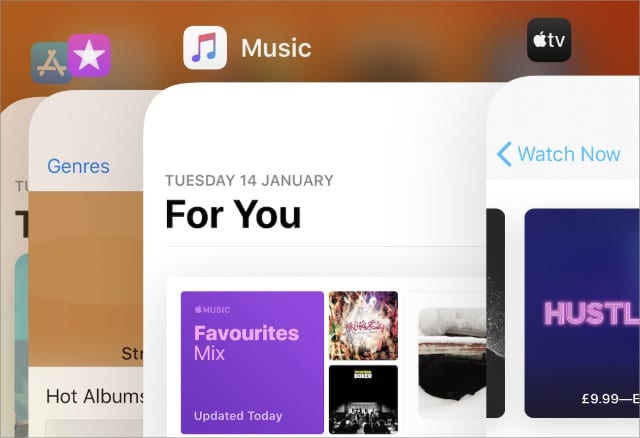
Существует довольно много приложений от Apple, и вы можете выбрать любое из них. Но идеальным выбором приложения будут либо App Store, Apple Music, либо Apple TV.
Попробовав одно из этих приложений или все из них, вы можете получить подсказку о том, где находится проблема, или они могут даже решить проблему.
Метод 3: Проверьте информацию о вашей учетной записи вручную
Существует несколько других причин, по которым вам нужно проверить информацию о вашей учетной записи, и некоторые из них: отсутствие информации о платеже и доставке, истечение срока действия платежной карты и т. д. Итак, как проверить информацию о вашей учетной записи вручную?
Как вручную проверить информацию о учетной записи?
Это можно сделать как через веб-сайт Apple, так и через устройство Apple. Чтобы проверить это на веб-сайте, вам нужно перейти на appleid.apple.com, затем ввести свое имя пользователя и пароль и следовать проверке, которая отображается на вашем устройстве.
После этого проверьте всю информацию в разделе Учетная запись, а затем перейдите в раздел Платежи и проверьте их. Если есть какие-либо ошибки или если вы хотите изменить данные, просто нажмите на Изменить.
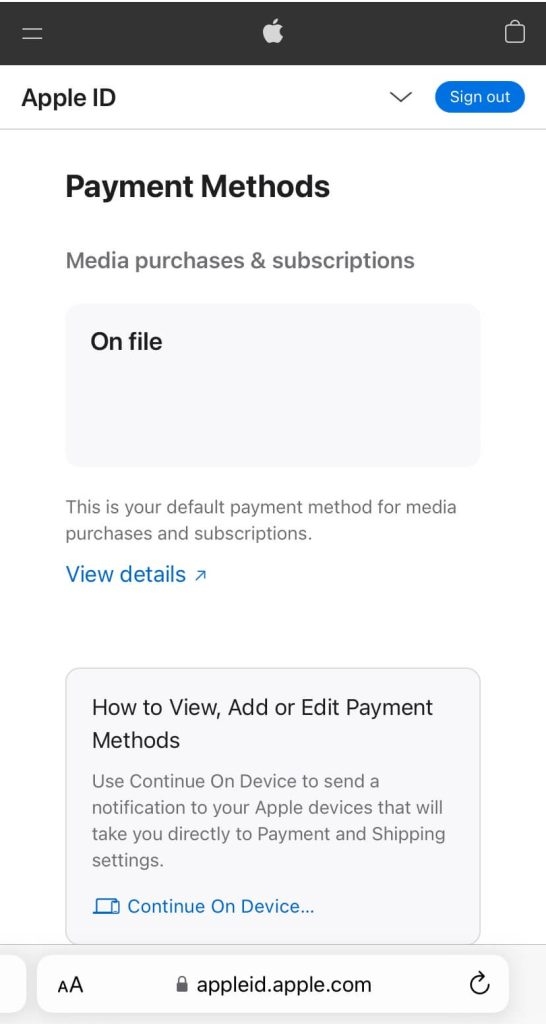
Теперь, если вы используете устройство Apple, перейдите в настройки и нажмите на свое имя, и вы сможете увидеть все данные вашей учетной записи. Чтобы проверить информацию о учетной записи на вашем Mac, откройте меню Apple и выберите ‘Системные настройки’, затем Apple ID.
Метод 4: Выйдите и войдите в свою учетную запись на устройстве Apple
Выйти и войти в свою учетную запись на устройстве Apple довольно просто.
Чтобы выйти, перейдите в настройки и нажмите на свое имя. Затем прокрутите вниз до конца и выберите опцию выхода. Выберите вещи, которые вы хотите сохранить, и затем подтвердите свое действие. Вы можете следовать аналогичным шагам, чтобы войти снова.
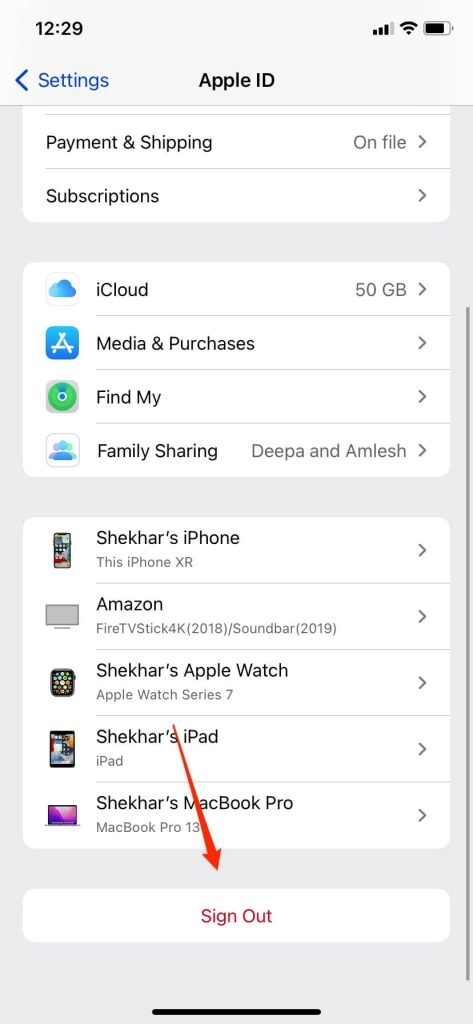
Выйти из Mac можно аналогичным образом: перейдите в ‘Системные настройки’, затем Apple ID. Выберите Обзор в боковом меню и нажмите на опцию ‘Выйти’.
Теперь выберите все вещи, которые вы хотите сохранить, и затем подтвердите свое действие. Следуйте тем же шагам, чтобы снова войти. Для более старых версий Mac выберите iCloud вместо Системных настроек.
Метод 5: Свяжитесь с поддержкой
Если ни один из вышеупомянутых шагов не сработал, вам нужно обратиться в службу поддержки Apple, чтобы решить проблему ‘apple id has not been used in the iTunes store’. Вы можете перейти на страницу поддержки Apple напрямую и поговорить с сотрудником службы поддержки Apple, чтобы решить вашу проблему.
Заключение
Мы надеемся, что вышеупомянутые решения помогли вам решить проблему ‘apple id has not been used in the iTunes store’. Обычно эта ошибка возникает, когда вы новичок в устройствах Apple. Как только вы начнете использовать его в течение некоторого времени, эти ошибки постепенно исчезнут.
Get new posts in your inbox
No spam. Unsubscribe anytime.