Технологии · 7 min read · Dec 22, 2025
Исправление: Сообщения Apple Watch не синхронизируются
Я был очень рад, когда получил свою Apple Watch. Я читал, что она отлично подходит для обмена сообщениями и что я могу оставить свой телефон дома и просто взять с собой часы.
Если ваши Apple Watch не могут получать уведомления и сообщения от вашего iPhone, многие функции теряются. На самом деле, главное преимущество часов заключается в том, что вам не нужно постоянно доставать телефон из кармана. У кого-то еще была такая проблема? Есть ли способ это исправить?
В этой статье объясняется, как исправить “Сообщения Apple Watch не синхронизируются с вашим iPhone.”
Итак, давайте начнем!
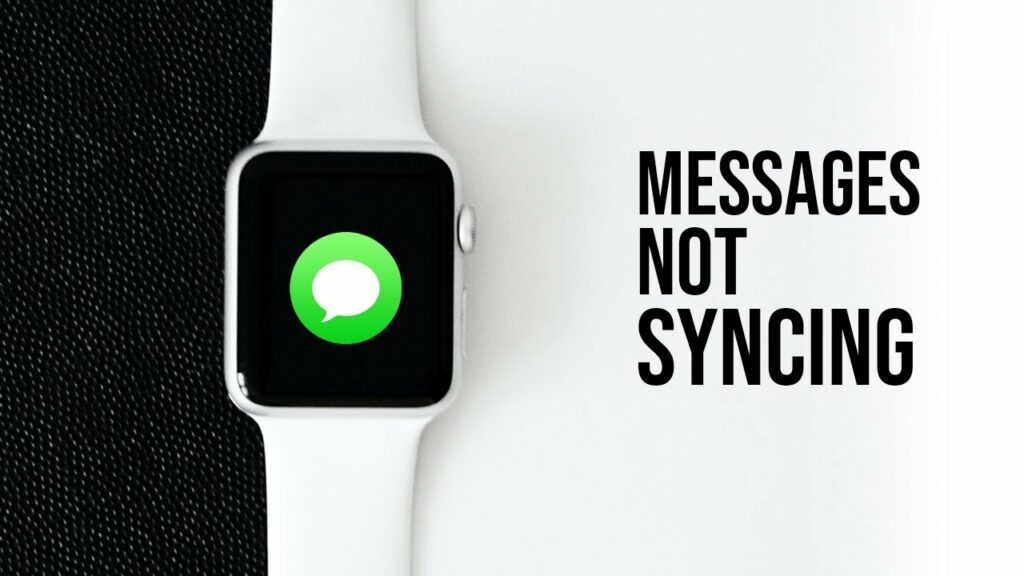
Что вызывает проблему, когда Apple Watch не отображает сообщения с iPhone?
Если вы перестали получать сообщения на свои Apple Watch от iPhone, есть несколько причин для этого.
Наиболее распространенной причиной является то, что связь между вашими устройствами нарушена. Это может произойти, если Bluetooth на вашем iPhone выключен или если вы находитесь слишком далеко от вашего iPhone. Ваш iPhone или часы также могут иметь включенный режим “Не беспокоить”, что предотвращает получение уведомлений о сообщениях.
Еще одной возможностью является то, что ваши устройства могут не синхронизироваться должным образом.
Исправления для несинхронизированных сообщений Apple Watch с iPhone:
Вот как исправить ситуацию, когда ваши Apple Watch не получают сообщения от вашего телефона.
Убедитесь, что ваши Apple Watch разблокированы
Сначала вам нужно проверить, что код доступа ваших Apple Watch не активен. Если вы только что начали использовать Apple Watch, возможно, вы забыли разблокировать их перед тем, как надеть.
Часы должны быть разблокированы, чтобы они могли получать сообщения и другие уведомления от вашего iPhone. Для этого просто нажмите боковую кнопку на ваших часах. Вы поймете, что они разблокированы, когда увидите главный экран часов.
Убедитесь, что режим “Не беспокоить” выключен
Apple Watch и iPhone не будут синхронизироваться, если у вас включен режим “Не беспокоить”. На главном экране ваших Apple Watch проведите вверх от нижней части и убедитесь, что иконка в форме луны не синяя. Вы можете получить доступ к кнопке “Не беспокоить” в Центре управления на вашем iPhone, проведя вниз из верхнего правого угла.
Проверьте, включен ли Bluetooth на обоих устройствах
Часы зависят от соединения Bluetooth для связи с вашим iPhone. Это означает, что если Bluetooth выключен на вашем iPhone, ваши часы не получат никаких сообщений или других уведомлений.
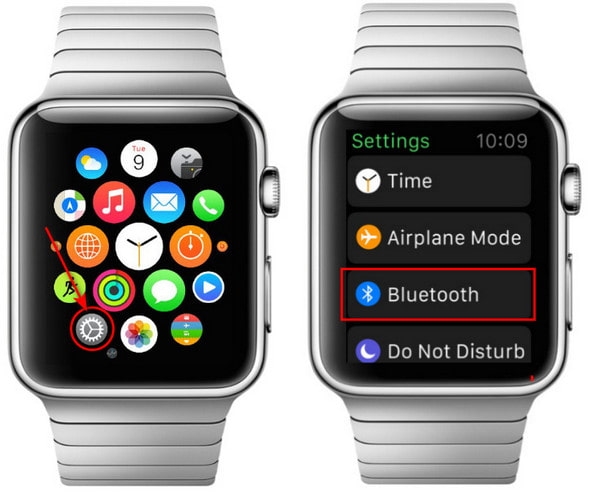
- Для этого перейдите в приложение Настройки на главном интерфейсе. Нажмите на него, затем прокрутите вниз, чтобы выбрать настройки Bluetooth.
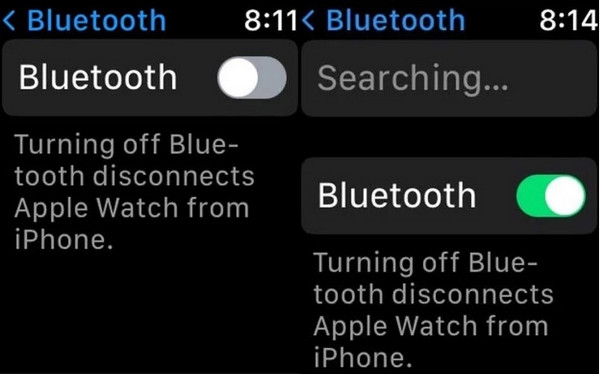
- Когда Bluetooth выключен или отключен, ваши Apple Watch отобразят фразу “Отключено”.
- Затем повторно синхронизируйте Apple Watch с вашим iPhone, поднесите их ближе друг к другу и включите его снова из меню Настроек. Подождите несколько секунд, и ваш iPhone может начать синхронизироваться правильно.
Убедитесь, что вы не находитесь слишком далеко от вашего iPhone. У часов относительно ограниченный диапазон, когда речь идет о Bluetooth. Если это не сработает, вы можете попробовать включить Wi-Fi в приложении Watch на вашем iPhone.
Выключите и снова включите Wi-Fi
Вы должны проверить, что и ваш iPhone, и часы находятся в одной и той же Wi-Fi сети. Оба устройства могут подключаться к Wi-Fi, поэтому убедитесь, что они оба подключены.
Вы можете получить доступ к Центру управления Apple Watch, проведя вверх по экрану. Перед этим убедитесь, что ваше устройство отключено от вашего iPhone.
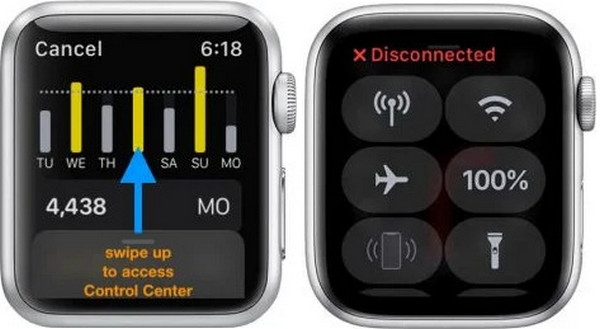
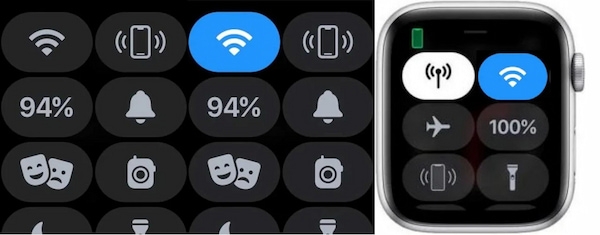
Когда вы нажмете на логотип Wi-Fi, ваш телефон снова подключится. При включении он загорится синим. Чтобы получить доступ к настройкам Wi-Fi, долго нажмите на логотип. После подключения ваших Apple Watch к вашему устройству проверьте, работает ли оно теперь.
Включен ли режим “Самолет”?
Убедитесь, что ваши Apple Watch и iPhone находятся в режиме “Самолет”, а затем выключите их. Вы сможете восстановить все сетевые настройки и историю ваших Apple Watch после этого.
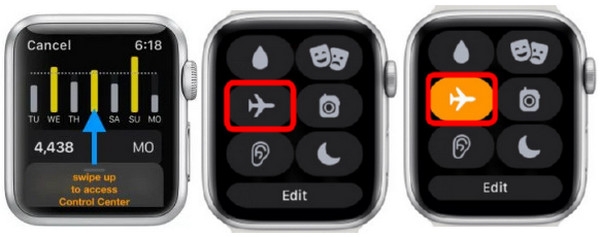
Следуйте тем же шагам, что и выше, на ваших Apple Watch. Проведите вверх по экрану, чтобы открыть Центр управления. Сетевое меню появится сразу. Нажмите на логотип самолета, чтобы включить Режим “Самолет”. Активируйте настройки. Затем снова выключите настройку через минуту.
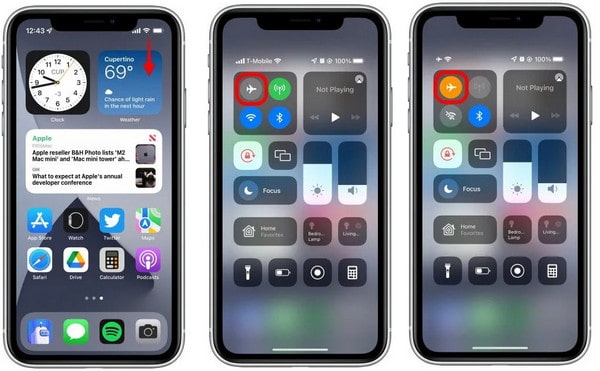
Теперь давайте начнем использовать ваш iPhone. Вытяните Центр управления, проведя вниз из верхнего левого угла экрана. Вы нажимаете на логотип самолета так же, как и на Apple Watch. Это будет Режим “Самолет”. Включите его снова через минуту, нажав на него еще раз.
Это шаги для исправления проблемы с синхронизацией активности Apple Watch с iPhone. Если эти вещи все еще не работают, проверьте ваше устройство немедленно.
Включите зеркалирование
Также важно убедиться, что функция зеркалирования включена. На вашем iPhone откройте приложение Watch, затем прокрутите вниз и нажмите Сообщения. В верхней части следующего экрана выберите Зеркалировать мой iPhone. Если зеркалирование уже включено, попробуйте отключить его, а затем снова включить.
Перезагрузите ваш iPhone и Apple Watch
Простое решение для многих распространенных электронных проблем — это выключить и снова включить устройства. Вы можете устранить ошибки, соединения и технические проблемы с помощью этой процедуры.
Перезагрузив ваше устройство, вы даете ему шанс обновить свои настройки, позволяя им немного отдохнуть. Вот руководство по перезагрузке этих устройств, если вы не уверены, как это сделать.
Нажмите и удерживайте боковую кнопку на ваших Apple Watch, пока не появится меню параметров питания. Чтобы выключить телефон, сдвиньте иконку питания вправо. Вы можете включить ваши Apple Watch, снова нажав и удерживая боковую кнопку.
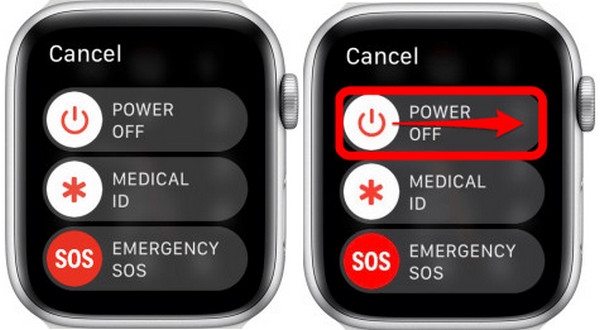
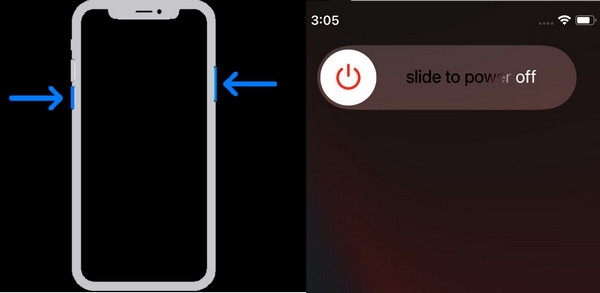
Чтобы перезагрузить телефон, нажмите и удерживайте кнопки питания и уменьшения громкости, пока не появится меню параметров питания. Аналогично Apple Watch, вы нажимаете и сдвигаете иконку питания вправо, чтобы выключить его. После этого снова нажмите и удерживайте кнопки, чтобы включить их.
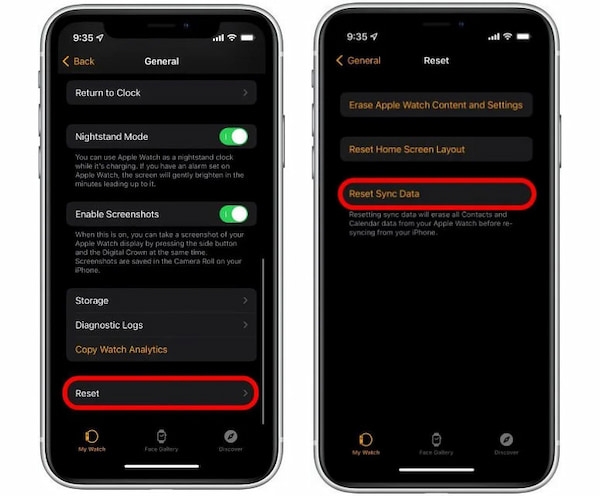
Сбросить данные синхронизации
Вы можете очистить кэш данных на Apple Watch так же, как и в веб-браузере. Вы можете сбросить приложение Watch на вашем iPhone, прокрутив вниз и нажав Основные и затем выбрав Сброс внизу. Когда вы выберете Сбросить данные синхронизации, приложение удалит ваши данные синхронизации и сбросит ваши Apple Watch.
Отмените сопряжение и затем снова сопрягите ваши Apple Watch
Если ни один из этих советов не сработал, вам может понадобиться отменить сопряжение и снова сопрячь ваши устройства. Используя приложение Watch на вашем iPhone, вы можете сделать это. Выберите Все часы в верхнем левом углу, а затем выберите свои Apple Watch, нажав на иконку “i”.
После этого выберите Отменить сопряжение Apple Watch и подтвердите действие. Через несколько минут вы можете снова сопрячь два устройства, следуя шагам на экране после перезагрузки ваших часов.
Проверьте наличие обновлений программного обеспечения на обоих устройствах
Когда устройство устарело или не обновлено, оно может работать не так хорошо, как раньше. Если это так, ваш iPhone не сможет синхронизироваться должным образом. Если доступны обновления, мы проверим, доступны ли они для вашего программного обеспечения, и если да, пожалуйста, загрузите последнюю версию.
Перейдите в приложение Настройки. Перейдите в настройки Основные, прокручивая вниз. Нажмите на это, затем выберите Обновление программного обеспечения, чтобы просмотреть ожидающие обновления. Когда они есть, будет отображаться “Загрузить и установить”. Чтобы оставаться в курсе последних обновлений, включите Автоматические обновления.
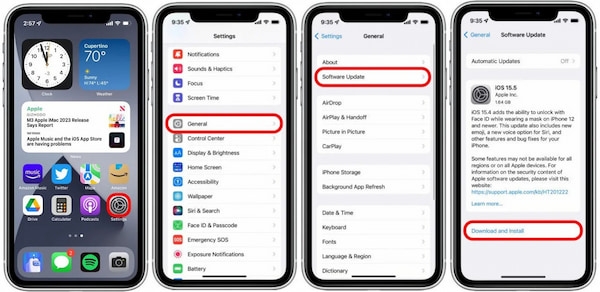
Перейдите в приложение Watch. Чтобы получить доступ к настройкам Основные, прокрутите вниз. Нажав на это, вы можете выбрать Обновление программного обеспечения. Вы можете загрузить и установить обновления, если они необходимы. Однако, если вы не обновите ваш iPhone, вы не сможете обновить ваши Apple Watch.
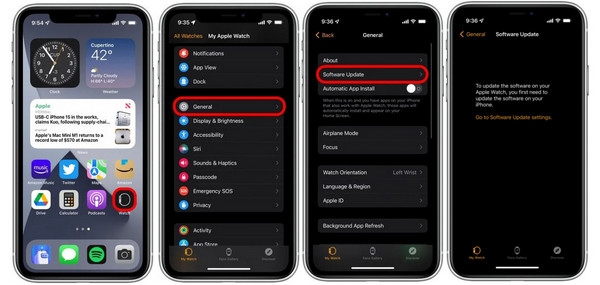
Убедитесь, что ваш iPhone подключен к Wi-Fi во время обновления вашего устройства iOS.
Свяжитесь с поддержкой Apple
Если у ваших Apple Watch есть аппаратная проблема, вы не сможете исправить это самостоятельно. В качестве последнего средства вы можете обратиться в службу поддержки Apple за дополнительной помощью, если проблема сохраняется.
Как синхронизировать сообщения Apple Watch и iPhone?
Вам не нужно предпринимать никаких дополнительных действий, чтобы видеть одни и те же сообщения на вашем iPhone и Apple Watch, как только они были правильно синхронизированы. В большинстве случаев уведомления будут поступать на активное устройство, пока часы находятся в пределах досягаемости.
Когда ваш телефон разблокирован, уведомления будут отправляться туда, а не на ваши часы. Уведомления будут появляться на ваших Apple Watch, если они включены и не защищены кодом доступа, когда ваш телефон заблокирован.
Единственные приложения, от которых вы получите уведомления на запястье, — это те, которые доступны только на ваших Apple Watch, такие как Breathe и Noise.
Часто задаваемые вопросы
Как отключить сообщения на моих Apple Watch?
Вы можете отключить получение уведомлений на ваших часах, открыв приложение Watch на вашем iPhone и нажав Мои часы > Уведомления. Затем нажмите Уведомления отключены в Сообщениях > Пользовательские.
Как удалить сообщения на моих Apple Watch?
Вы можете получить доступ к экрану приложения, нажав на цифровую корону и выбрав Сообщения. Затем проведите влево по разговору, и вы сможете удалить поток, нажав на корзину.
Заключение
Надеюсь, это руководство помогло вам исправить проблему с несинхронизацией сообщений Apple Watch с вашим iPhone. Приведенные выше советы помогут вам синхронизировать ваши сообщения между устройствами, если у вас возникли трудности.
Если у вас все еще есть проблемы, лучше всего обратиться в службу поддержки Apple за дополнительной помощью. Если у вас есть другие вопросы или мысли по поводу этой статьи, не стесняйтесь сообщить нам в комментариях ниже.
Спасибо за чтение!
Get new posts in your inbox
No spam. Unsubscribe anytime.