Игровые проблемы · 6 min read · Feb 25, 2026
Исправление: Проблема с мерцанием или разрывом экрана в Ark Survival Evolved на ПК
Ark: Survival Evolved — это полноправная экшен-приключенческая игра на выживание, выпущенная в 2017 году. В игре есть несколько карт, на которых игроки должны выживать среди динозавров, свободно бродящих по миру, вымышленных фантастических монстров и других доисторических животных, природных опасностей и потенциально враждебных людей.
Тем временем, говоря о производительности этой игры, необходимо исправить множество недостатков. Однако проблема с мерцанием или разрывом экрана — одна из них. В этом руководстве вы узнаете, как исправить проблемы с мерцанием или разрывом экрана в Ark Survival Evolved на вашем ПК. Итак, давайте начнем.
Лучшие способы исправить проблему с разрывом экрана в Ark Survival Evolved на ПК
Существует множество причин, по которым возникает проблема с мерцанием или разрывом экрана во время игры в Ark Survival Evolved, такие как устаревший драйвер GPU, отсутствующие файлы игры, файлы кэша и т. д. Но не стоит волноваться, так как у нас есть несколько решений этой проблемы. Поэтому, если вы сталкиваетесь с этой проблемой, обязательно прочитайте это руководство до конца.
Исправление 1: Перезагрузите устройство
Первоначально перезагрузка вашего устройства будет одним из самых удобных методов, которые вы можете использовать для решения проблемы с мерцанием или разрывом экрана на вашем ПК. Да, есть вероятность, что игра не работает должным образом из-за случайных ошибок или сбоев.
Поэтому, когда вы перезагрузите устройство, оперативная память системы очищается, что удаляет все данные кэша, хранящиеся в ней. Это поможет вам решить проблему с разрывом экрана. Так что вы должны попробовать это и проверить, поможет ли это.
Исправление 2: Проверьте целостность файлов игры
Существует вероятность, что некоторые из ваших файлов игры могут быть повреждены или отсутствуют, и это причина, по которой вы сталкиваетесь с этой проблемой. Поэтому мы советуем вам проверить целостность файлов игры, чтобы убедиться, что ваша игра работает правильно. Для этого:
- Запустите приложение клиента Steam на вашем ПК и перейдите в раздел библиотека.
- Затем щелкните правой кнопкой мыши на Ark Survival Evolved.
- После этого выберите опцию Свойства из выпадающего контекстного меню.
- Затем нажмите на Локальные файлы и нажмите Проверить целостность файлов игры.
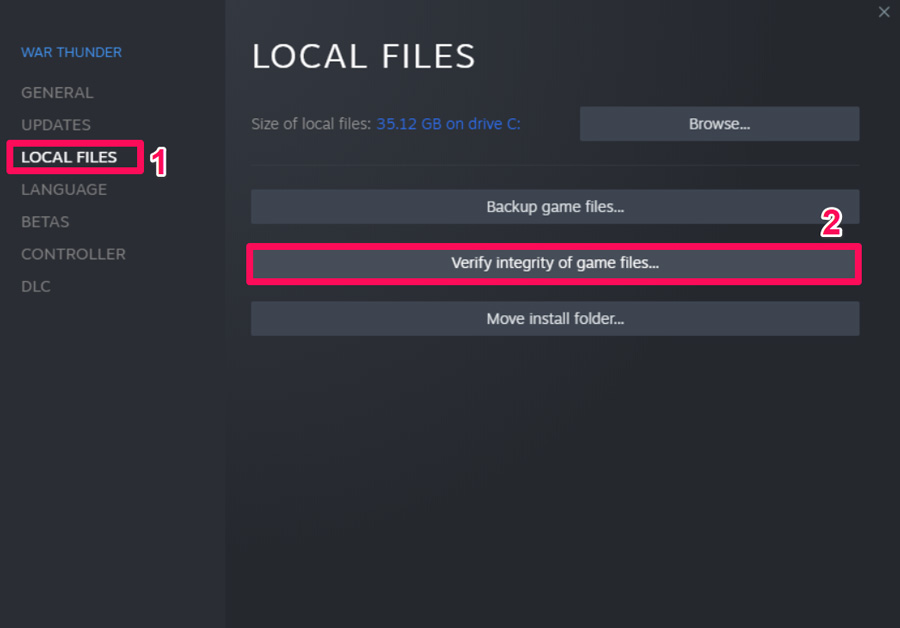
Этот процесс займет некоторое время; поэтому убедитесь, что вы ждете, пока проверка не завершится. После завершения вы обнаружите, что проблема с мерцанием или разрывом экрана решена.
Исправление 3: Запустите игру с правами администратора
Вы проверяли, есть ли у вашей игры необходимые разрешения для использования ресурсов вашей системы? Возможно, у вашей игры есть проблемы с разрешением на использование системных ресурсов, из-за чего она не функционирует должным образом. Поэтому, чтобы предоставить ей полные права на использование необходимого количества ресурсов для правильной работы, вам нужно запустить игру с правами администратора. Для этого:
- Найдите и щелкните правой кнопкой мыши на файле .exe вашей игры на рабочем столе.
- После этого выберите опцию Свойства из выпадающего меню.
- Затем перейдите на вкладку Совместимость.
- Теперь просто установите галочку на опции, которая говорит Запускать эту программу от имени администратора, и нажмите Применить, затем ОК.
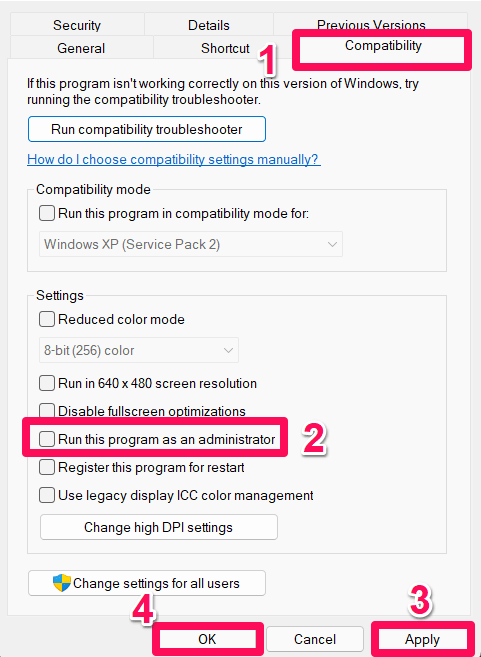
Вот и все. Теперь просто запустите Ark Survival Evolved и проверьте, решена ли проблема с мерцанием или разрывом экрана. Однако, если проблема возникает только из-за того, что игра не получает необходимые ресурсы для правильной работы, то использование этого метода обязательно решит эту ошибку.
Исправление 4: Проверьте обновление драйвера GPU
Устаревший драйвер GPU также иногда оказывается основной причиной этой ошибки. Поэтому очень важно регулярно проверять, обновлен ли драйвер GPU вашей системы. Также многие пользователи сообщали, что они решили проблему с разрывом или мерцанием экрана просто обновив драйвер GPU. Поэтому вы также должны попробовать это, и для этого:
- Щелкните правой кнопкой мыши на меню Пуск Windows и выберите Диспетчер устройств.
- Затем найдите и дважды щелкните на вкладке Адаптер дисплея.
- Теперь щелкните правой кнопкой мыши на названии вашей компании GPU и выберите опцию Обновить драйвер.
- Наконец, на следующей странице выберите Автоматически искать драйвер.
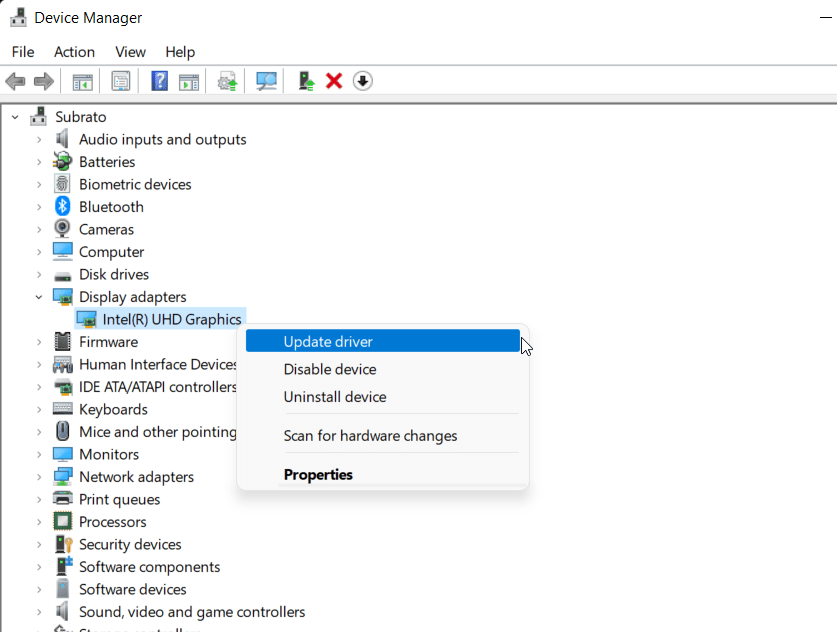
Теперь вам просто нужно подождать, пока ваша система найдет драйвер и установит его на вашем ПК. Но этот процесс требует быстрого интернет-соединения; поэтому убедитесь, что ваш ПК подключен к интернету. После установки драйвера на вашем ПК перезагрузите устройство и перезапустите игру, чтобы проверить, исчезла ли эта неприятная проблема.
Исправление 5: Проверьте обновление ОС
Если просто обновление драйвера GPU не поможет вам решить эту ошибку, то возможно, что игра может столкнуться с проблемой совместимости со старой операционной системой вашей системы. Поэтому также очень важно регулярно проверять, обновлена ли операционная система вашей системы с последним доступным патчем. Таким образом, если вы не знаете, как проверить обновление системы, вот несколько необходимых шагов:
- Первоначально найдите и одновременно нажмите кнопку Win+I, чтобы открыть страницу Настройки Windows.
- Перейдите в раздел обновления Windows и нажмите кнопку Проверить наличие обновлений.
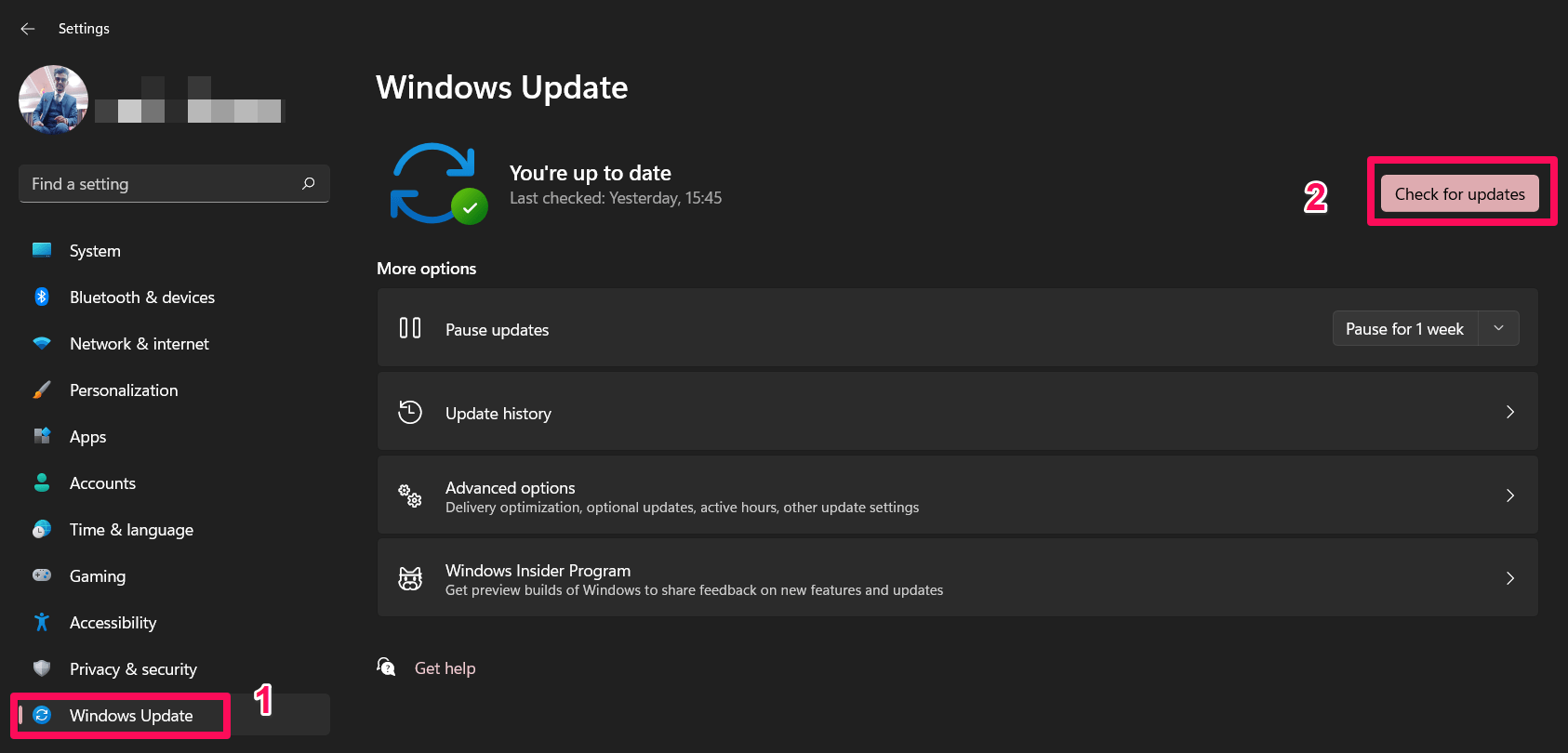
Теперь просто подождите, пока он проверит обновление патча Windows; затем он автоматически установит их и попросит вас перезагрузить устройство, чтобы применить изменения. После завершения перезапустите Ark Survival Evolved, чтобы проверить, решена ли проблема или нет.
Исправление 6: Уменьшите графику в игре
Следующий вариант, который может быть основной причиной того, почему ваша игра не работает должным образом и показывает проблему с мерцанием или разрывом экрана. Однако многие пользователи утверждают, что после уменьшения графики в игре проблема с разрывом экрана автоматически решается. Поэтому мы советуем вам запустить ARK Survival Evolved на вашем ПК и установить настройки графики на минимальные.
Исправление 7: Установите высокий приоритет
Этот метод также сработал для многих пользователей. В этом методе вам просто нужно установить высокий приоритет для вашей игры в Диспетчере задач. Это позволит системе полностью сосредоточиться на правильной работе игры. Поэтому, на мой взгляд, это гораздо лучший вариант, чем сталкиваться с проблемой. Для этого:
- Щелкните правой кнопкой мыши на меню Пуск Windows и выберите Диспетчер задач.
- Затем убедитесь, что вы переключились на вкладку Подробности.
- Затем найдите вашу игру и щелкните правой кнопкой мыши на ней.
- Наконец, выберите Установить приоритет и нажмите Высокий.
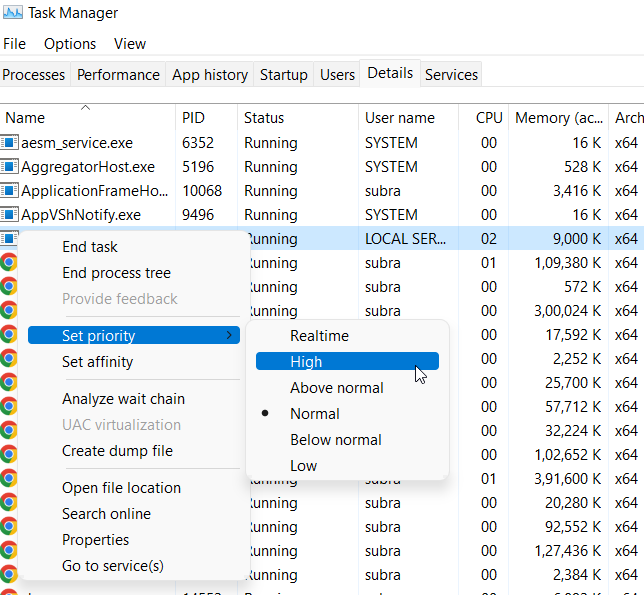
Вот и все. Теперь запустите Ark Survival Evolved на вашем ПК и проверьте, решена ли проблема. Однако, если вы все еще сталкиваетесь с той же проблемой, выполните исправления, упомянутые далее в этой статье.
Исправление 8: Закройте ненужные приложения, работающие в фоновом режиме
Вы можете закрыть ненужные фоновые задачи, чтобы убедиться, что ваш ПК не потребляет дополнительные системные ресурсы в фоновом режиме. Чтобы очистить фоновые задачи:
- Первоначально нажмите клавиши Ctrl + Shift + Esc одновременно, чтобы открыть Диспетчер задач.
- Затем нажмите на вкладку Процессы и выберите задачу, которую хотите закрыть.
- После этого нажмите Завершить задачу. Убедитесь, что вы выполняете шаги для каждой задачи по отдельности.
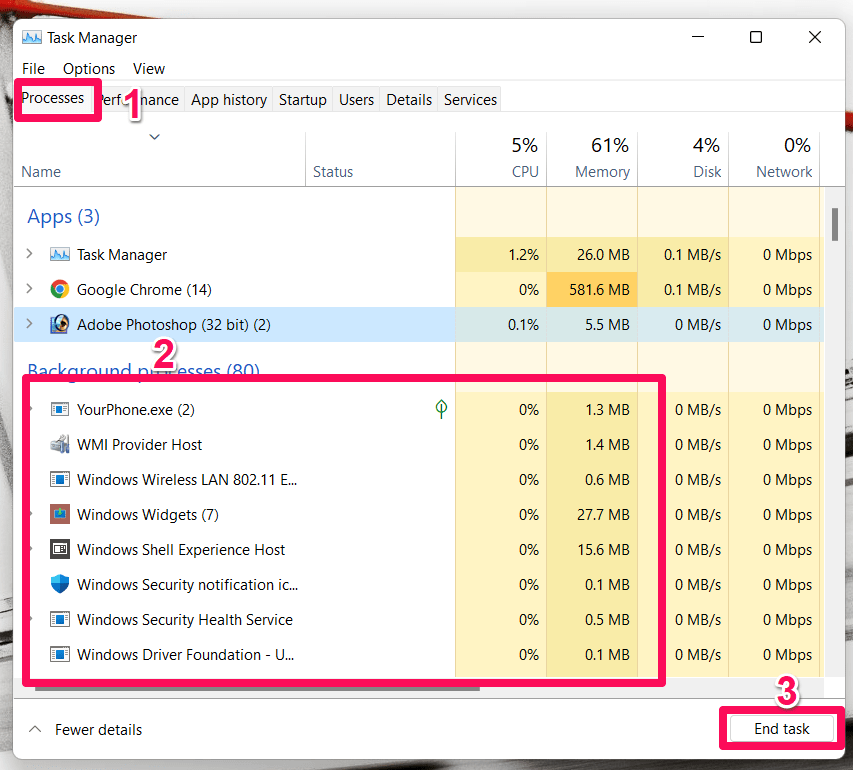
- Чтобы изменить эффекты, немедленно перезагрузите компьютер и проверьте наличие мерцания или разрывов в Ark Survival Evolved.
Исправление 9: Проверьте ваше интернет-соединение
Убедитесь, что интернет-соединение вашего ПК работает хорошо и что он подключен к Интернету. Если ваше интернет-соединение медленное или нестабильное, игра может не запуститься или неправильно загружать данные с сервера.
Попробуйте изменить беспроводное соединение с проводного на беспроводное, чтобы проверить, связано ли проблема с сетевым соединением с проводным подключением. Использование адреса Google DNS предотвратит резкие соединения, задержки или даже проблемы с лагом, которые могут возникнуть, когда у вас медленное интернет-соединение.
Исправление 10: Убедитесь, что у вас последняя версия игры
Множество ошибок или проблем могут быть связаны с устаревшей версией игры. Следуя приведенным ниже шагам, вы можете обновить Ark Survival Evolved. Итак, давайте установим последний патч, если обновление доступно.
Пользователи Steam
- Перейдите в Библиотеку > Щелкните на Ark Survival Evolved в левой панели клиента Steam.
- Вы автоматически получите уведомление, когда обновление будет доступно. Нажмите на Обновить, если обновление доступно.
Пользователи Epic Launcher
- Запустите Epic Launcher, перейдите в Библиотеку и найдите Ark Survival Evolved.
- На вашем приложении Ark Survival Evolved нажмите на значок три точки.
- Вы можете получить автоматическую установку обновления, отметив флажок автообновления.
После успешного обновления игры перезапустите игру и проверьте, решена ли проблема с мерцанием или разрывом экрана.
Исправление 11: Переустановите игру
Если вас все еще беспокоит проблема с мерцанием или разрывом экрана в Ark Survival Evolved, то, мой друг, кроме как переустановить игру, у вас нет другого варианта. Поэтому рекомендуется переустановить вашу игру и проверить, поможет ли это. При этом вы потеряете данные игры, которые сохранены на вашем ПК. Так что, если вас это не беспокоит, попробуйте это.
Если у вас есть какие-либо мысли по поводу Исправление: Проблема с мерцанием или разрывом экрана в Ark Survival Evolved на ПК, не стесняйтесь оставлять комментарии ниже. Также подписывайтесь на наш канал DigitBin на YouTube для видеоуроков. Удачи!
Get new posts in your inbox
No spam. Unsubscribe anytime.