Устранение неполадок · 7 min read · Sep 07, 2025
Исправление: Службы аудио не отвечают на ПК с Windows 10/11

Когда ваша звуковая система отказывается работать должным образом на вашем ПК с Windows 10 или 11, это обычно означает, что вы сталкиваетесь с ошибкой “Службы аудио не отвечают”.
Это может быть вызвано различными драйверами и старыми драйверами, неправильными настройками или сбоями в системе. Тем не менее, давайте подробно рассмотрим несколько решений, чтобы вернуть эту аудиофункциональность.
Что вызывает проблему со службами аудио?
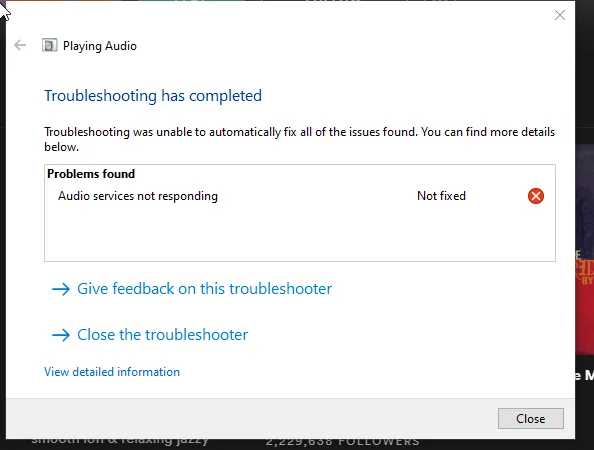
Ошибка “Службы аудио не отвечают” появляется, когда Windows определяет, что служба аудио не работает должным образом. Это может быть вызвано:
- Поврежденными или устаревшими аудиодрайверами.
- Обновления Windows влияют на настройки звука.
- Конфликтующими сторонними приложениями.
- Служба аудио не запущена или установлена на ручной запуск.
- Повреждением системных файлов.
Методы исправления “Службы аудио не отвечают” на Windows 10/11
Вот несколько исправлений, которые помогут вам решить проблему со службой аудио на вашем ПК с Windows:
Исправление 1: Запустите службу аудио Windows
Служба аудио Windows обычно настроена на автоматический запуск при включении компьютера. Но если у нее возникают проблемы во время загрузки, она может быть недоступна.
Во многих ситуациях перезапуск службы аудио Windows помогает исправить временные сбои, поэтому сделайте это первым шагом в вашем пути к устранению неполадок. Чтобы перезапустить службу аудио Windows:
Сначала нажмите Win + S, чтобы открыть меню поиска.
В текстовом поле введите services, затем нажмите Enter.
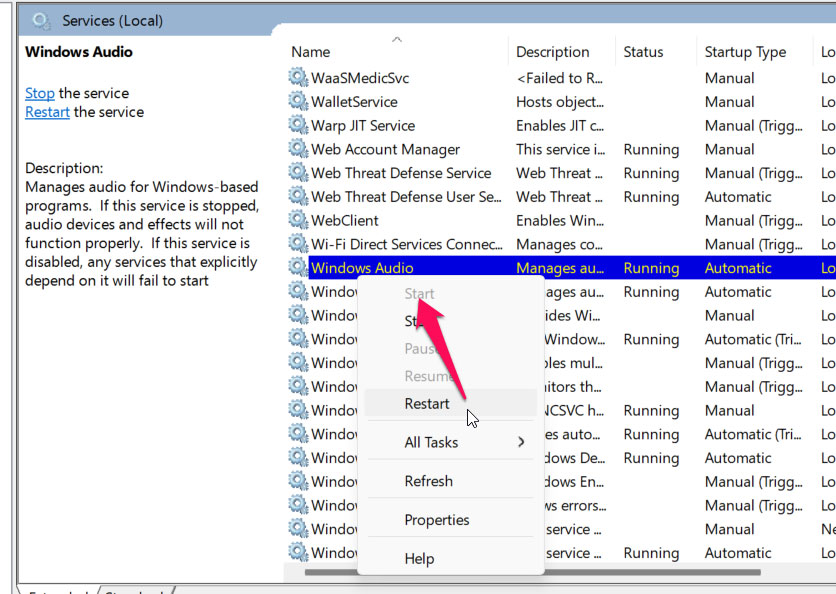
Откройте окно Службы, прокрутите вниз и найдите службу аудио Windows в списке. Затем выберите Запустить из контекстного меню правой кнопкой мыши.
Исправление 2: Обновите или переустановите аудиодрайверы
Старые или поврежденные драйверы могут остановить Windows от правильного использования вашей звуковой карты.
Как обновить аудиодрайверы:
Нажмите Win + X и выберите Диспетчер устройств.
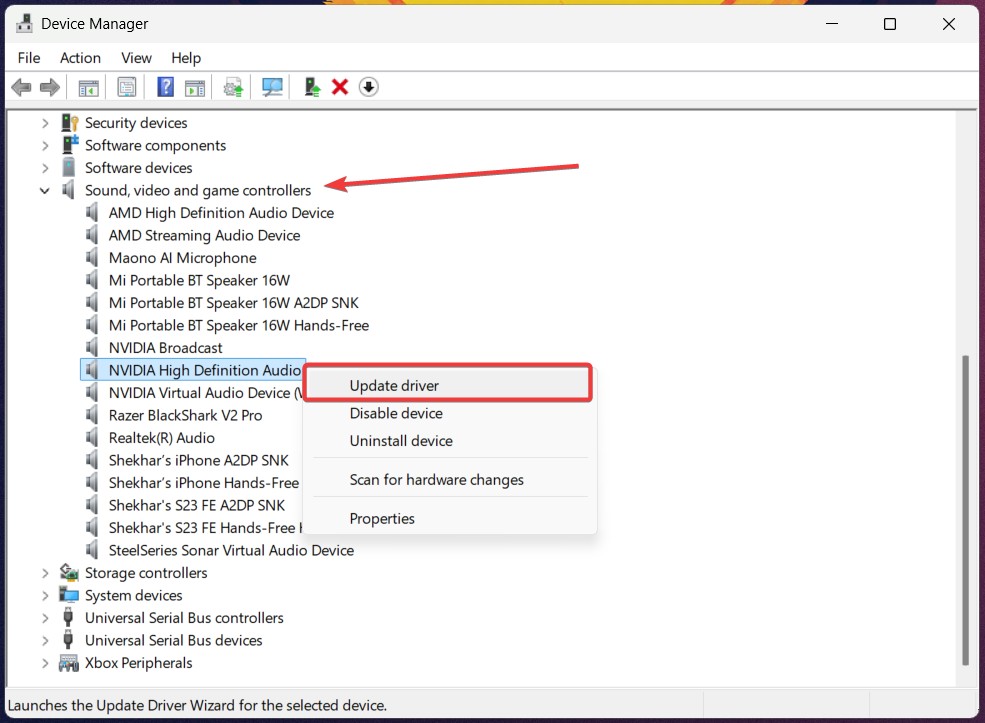
Нажмите на знак [+] рядом с Звуковые, видео и игровые контроллеры.
Вы можете сделать это, нажав правой кнопкой мыши на вашем аудиоустройстве (например, Realtek High Definition Audio) и выбрав Обновить драйвер.
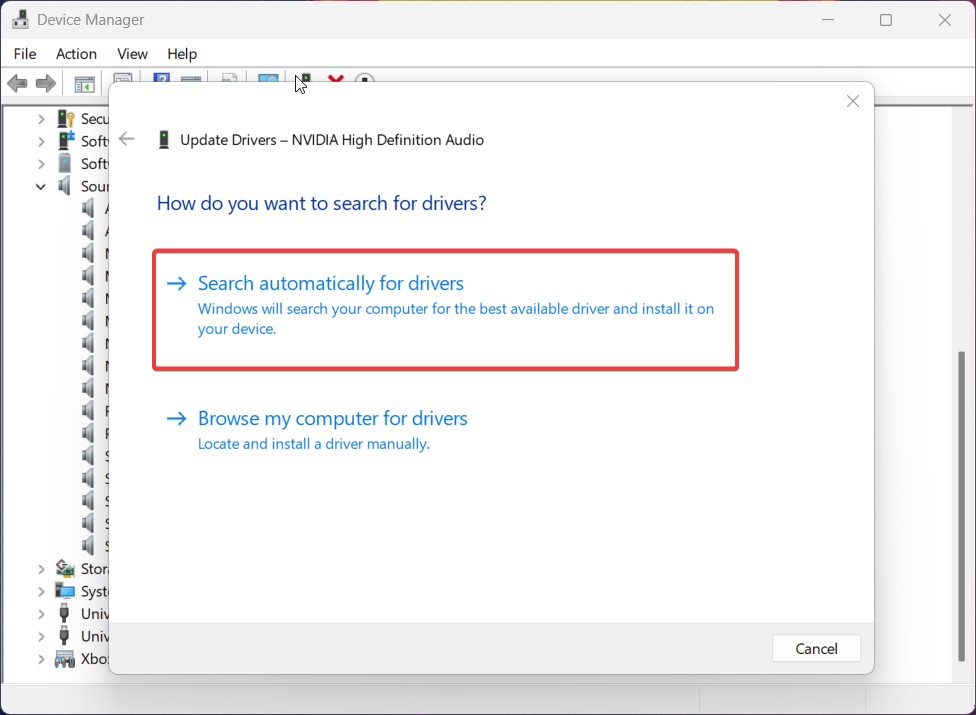
- Выберите Автоматически искать драйверы и позвольте Windows обнаружить последнюю версию.
- После завершения перезагрузите ПК и проверьте звук.
Переустановите аудиодрайверы:
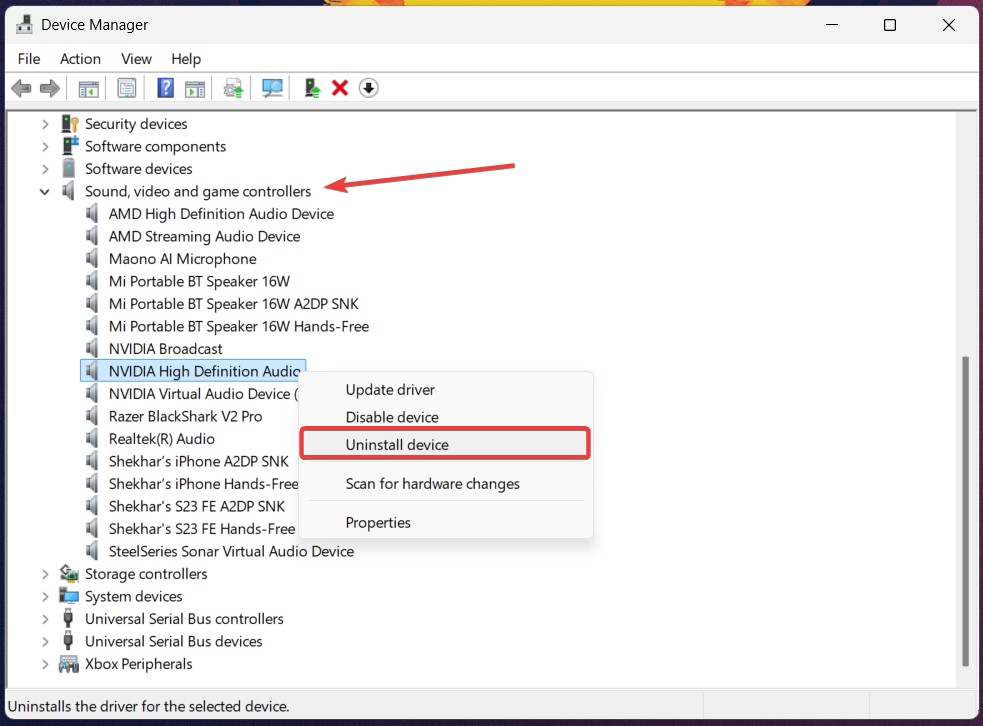
Сначала откройте Диспетчер устройств и разверните Звуковые, видео и игровые контроллеры.
Затем нажмите правой кнопкой мыши на вашем аудиоустройстве и выберите Удалить устройство.
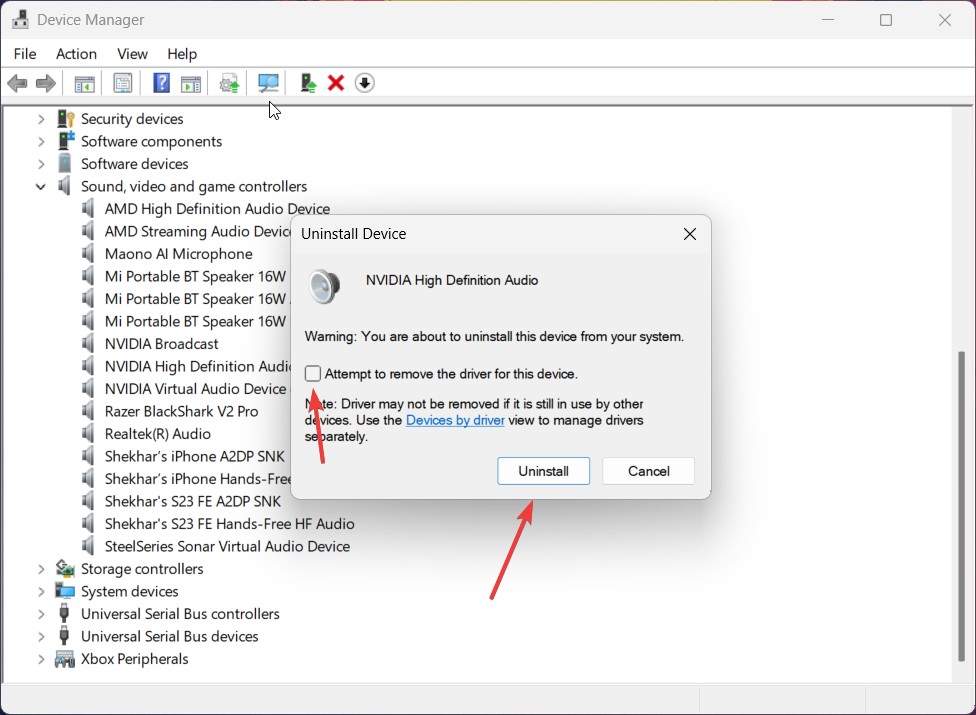
- Затем снимите отметку с Попробовать удалить драйвер для этого устройства и нажмите Удалить.
- Перезагрузите ПК. Windows может автоматически переустановить соответствующие драйверы.
Исправление 3: Запустите средство устранения неполадок аудио
Когда вы сталкиваетесь с распространенными проблемами, связанными с работой службы аудио, использование встроенных инструментов устранения неполадок, включенных в операционную систему Windows, может быть очень полезным.
Эти инструменты проверяют ваш компьютер, чтобы убедиться, что все связанные настройки правильно настроены, и выполняют определенные шаги по устранению неполадок.
Использовать средство устранения неполадок аудио так же просто, как сделать следующее:
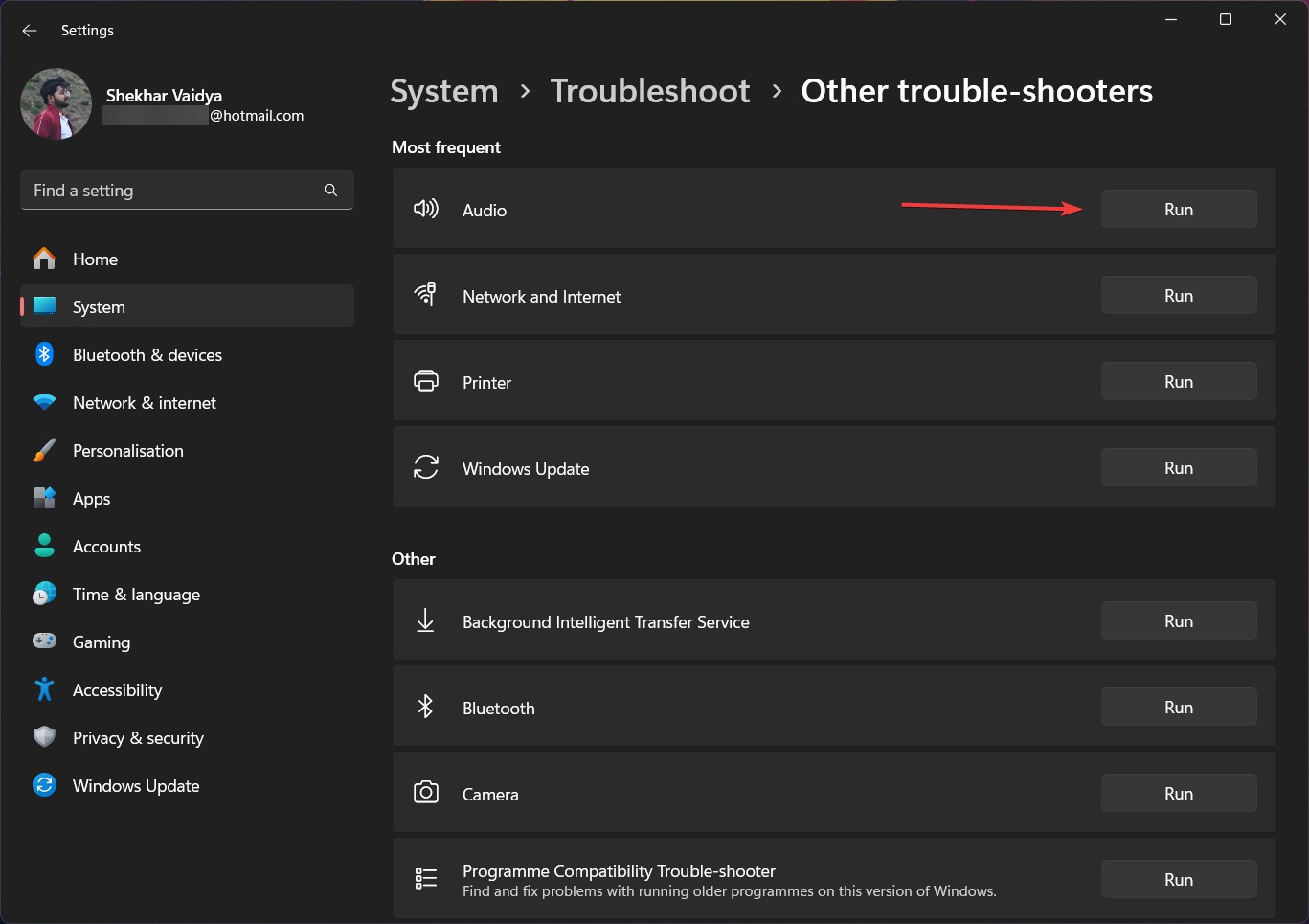
Откройте Настройки устранения неполадок с помощью Поиска Windows.
Затем нажмите на Другие средства устранения неполадок.
Теперь найдите опцию Аудио.
Нажмите кнопку Запустить рядом с ней. Это начнет процесс устранения неполадок.
Наконец, следуйте инструкциям, которые вы получаете на экране компьютера, и после завершения перезагрузите устройство.
Затем проверьте, решена ли ошибка “службы аудио не отвечают”.
Исправление 4: Добавьте локальные и сетевые службы с помощью командной строки
Чтобы дополнительно устранить эту проблему, вы также можете попробовать зарегистрировать локальные и сетевые службы на вашем ПК с Windows с помощью командной строки. Вот шаги для этого.
Откройте меню Пользователь Power из контекстного меню правой кнопкой мыши на значке Пуск или с помощью сочетания клавиш Win + X.
Из этого списка выберите Терминал (Администратор).
Когда появится запрос Контроль учетных записей пользователей (UAC), выберите Да.
Чтобы зарегистрировать сетевые службы, выполните следующее в консоли и нажмите Enter:
net localgroup Administrators /add networkservice- Затем выполните следующую команду, чтобы зарегистрировать локальные службы:
net localgroup Administrators /add localservice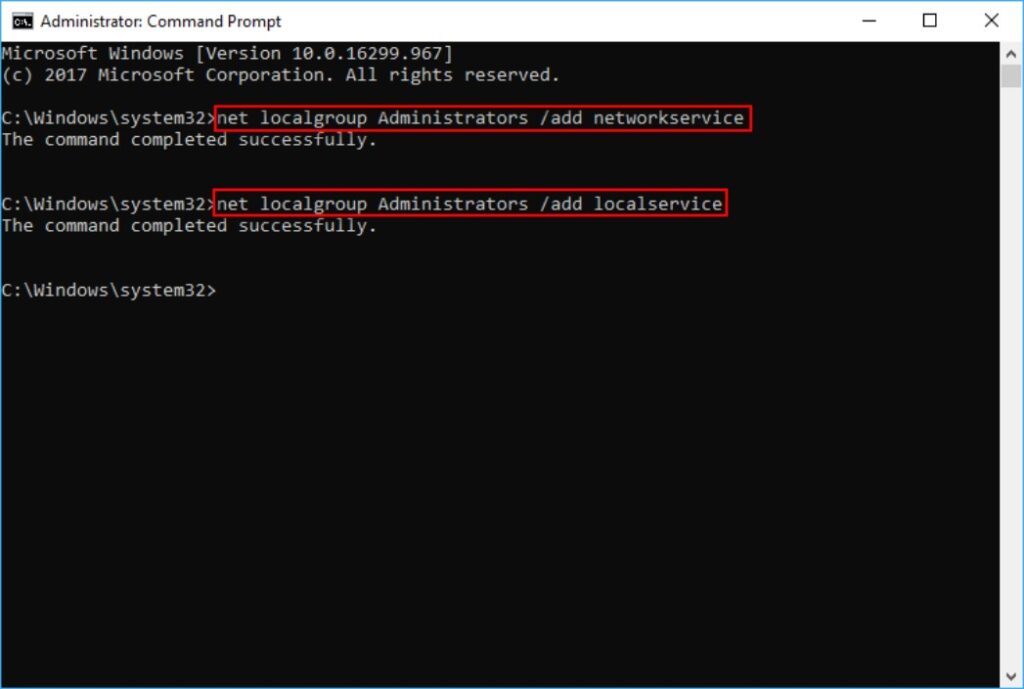
- Наконец, закройте окно командной строки и перезагрузите ПК.
Исправление 5: Измените настройки реестра
Неправильно настроенные записи реестра могут препятствовать службам аудио Windows.
Откройте диалоговое окно Выполнить.
Введите regedit в текстовом поле.
Затем нажмите кнопку ОК, чтобы запустить Редактор реестра.
Разверните следующие пути реестра один за другим HKEY_LOCAL_MACHINE\SYSTEM\CurrentControlSet\Services\AudioEndPointBuilder
Выберите Параметры.
В правой панели найдите ServiceDll и проверьте информацию из колонки Данные.
Если значение данных не соответствует, измените его на:
%SystemRoot%\System32\AudioEndPointBuilder.dll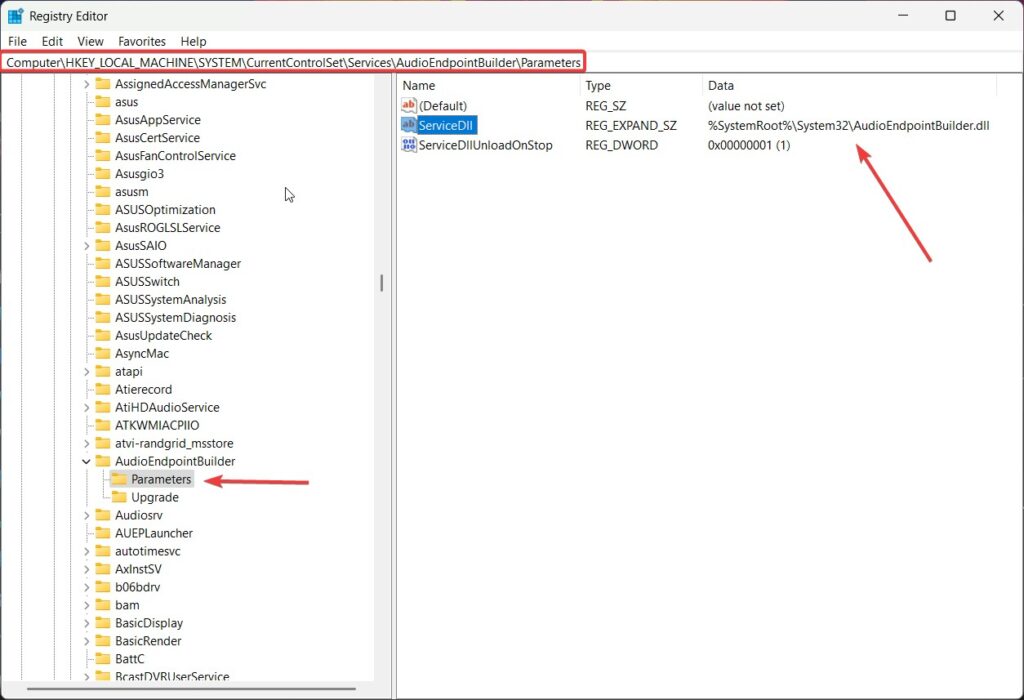
- Теперь вы можете закрыть Редактор реестра и перезагрузить ПК.
Исправление 6: Отключите улучшения звука
Аудиомодификации могут иногда нарушать воспроизведение звука. Они предназначены для улучшения качества звука в определенных условиях, но могут вызывать некоторые проблемы в сочетании с некоторыми аудиодрайверами.
- Сначала нажмите правой кнопкой мыши на значок динамика внизу экрана и выберите Настройки звука.
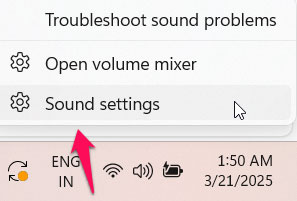
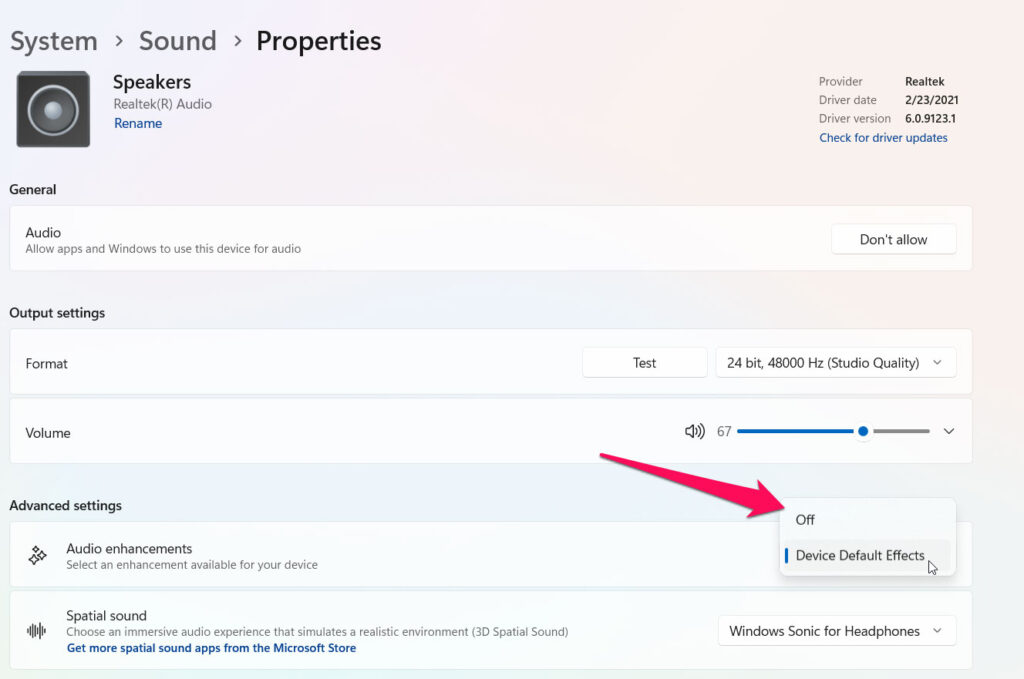
Затем нажмите правой кнопкой мыши на аудиоустройстве, которое вы используете, и выберите опцию Свойства на вкладке Воспроизведение.
Перейдите на вкладку Улучшения звука и выберите Выключить.
Исправление 7: Измените настройки служб, связанных с аудио
Эта проблема, скорее всего, вызвана устаревшим аудиоустройством в Windows, и одна или несколько его зависимых служб находятся в неправильном состоянии.
Вашу проблему можно решить, исправив статус. Итак, вот шаги для обновления настроек служб, связанных с аудио:
Сначала нажмите клавишу Windows и R на клавиатуре одновременно, чтобы открыть окно Выполнить.
Затем введите services и нажмите Enter, чтобы открыть окно Службы.
Выберите Службу аудио Windows и нажмите Перезапустить.
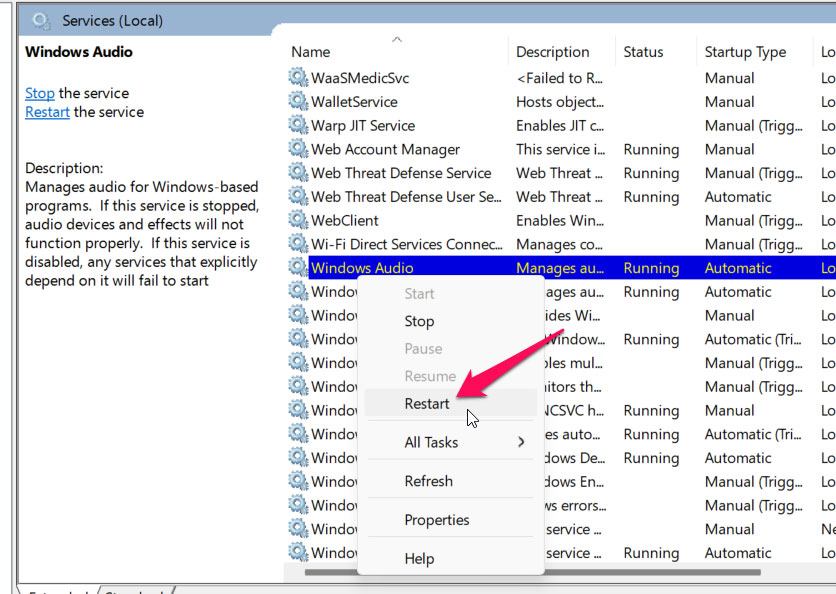
Выберите Свойства, щелкнув правой кнопкой мыши на Службе аудио Windows.
Установите Тип запуска на Автоматически. Затем нажмите Применить > ОК.
Перезагрузите и установите эти две службы на Автоматически:
Построитель конечных точек аудио
Планировщик классов мультимедиа.
Проверьте, работают ли они, воспроизводя музыку или видео.
Исправление 8: Переключитесь на стандартные звуковые драйверы
Если проблема не решена обновлением ваших аудиодрайверов, то Windows имеет стандартные звуковые драйверы, которые вы можете использовать в качестве альтернативы. Переход на эти стандартные драйверы может восстановить способность вашего компьютера воспроизводить звук снова. Чтобы сделать это, выполните следующие шаги:
Сначала используйте значок поиска на панели задач или нажмите Win + S, чтобы открыть меню поиска.
В текстовом поле введите панель управления и выберите первый результат.
Затем перейдите в Система > Дополнительные параметры системы.
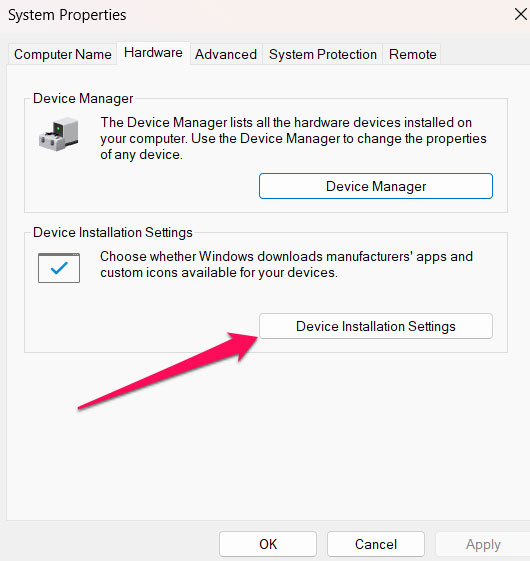
В свойствах системы перейдите на вкладку Оборудование и нажмите Настройки установки устройства.
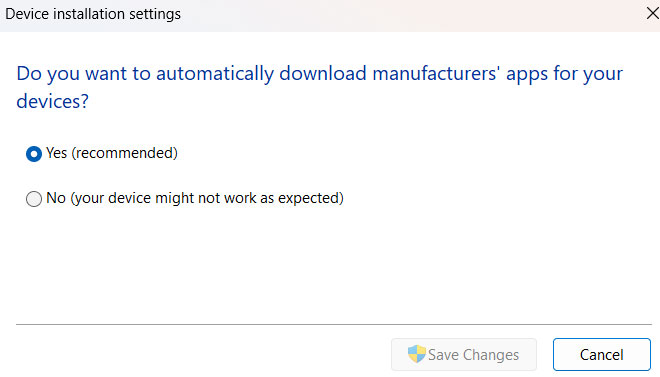
Выберите опцию Нет (ваше устройство будет вести себя странно), затем нажмите Сохранить изменения.
Затем, когда появится запрос Контроль учетных записей пользователей (UAC), выберите Да.
Теперь откройте Диспетчер устройств одним из его многих способов.
Разверните Звуковые, видео и игровые контроллеры.
Затем нажмите правой кнопкой мыши на вашем звуковом драйвере и выберите Удалить устройство.
Выберите Удалить, чтобы подтвердить операцию.
Наконец, в окне Диспетчер устройств выберите меню Действие.
Затем выберите Сканировать на наличие изменений оборудования.
Исправление 9: Проверьте поддерживающие аудиокомпоненты
Служба аудио Windows зависит от ряда системных компонентов для работы на вашем конкретном ПК. Если какой-либо из этих компонентов не работает, службы аудио могут перестать функционировать.
Вот как проверить, работают ли необходимые службы.
Сначала откройте диалоговое окно Выполнить с помощью Win + R.
Введите services.msc в открытом поле и нажмите Enter.
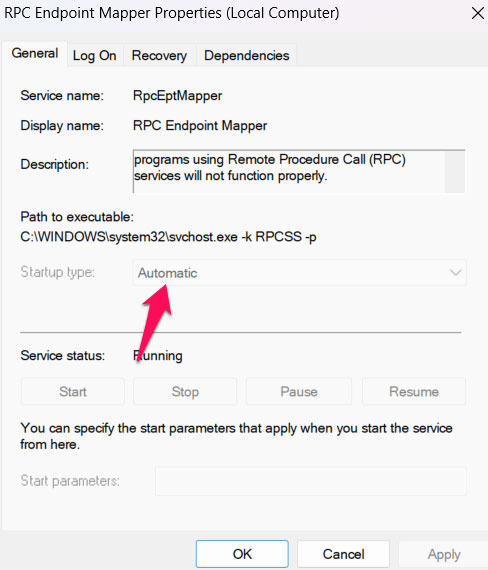
Найдите в списке службу сопоставления конечных точек RPC, двойным щелчком откройте ее и перейдите в ее свойства.
Затем выберите Автоматически из выпадающего меню рядом с Типом запуска.
Нажмите Применить, затем ОК.
- Аналогично, сделайте то же самое для типа запуска для службы удаленного вызова процедур и службы запуска процессов DCOM.
Исправление 10: Выполните восстановление системы
В Windows восстановление системы является важной функцией, и оно регулярно создает резервные копии вашей системы, что помогает вернуть систему в последнее известное хорошее состояние.
Оно может исправить многие проблемы, возвращая недавние изменения системы, не затрагивая ваши личные файлы. Оно помогает восстановить вашу систему в рабочее состояние до возникновения проблем. Итак, вот шаги, которые вам нужно выполнить:
Нажмите Win + R, чтобы открыть Выполнить.
Введите sysdm.cpl и нажмите Enter.
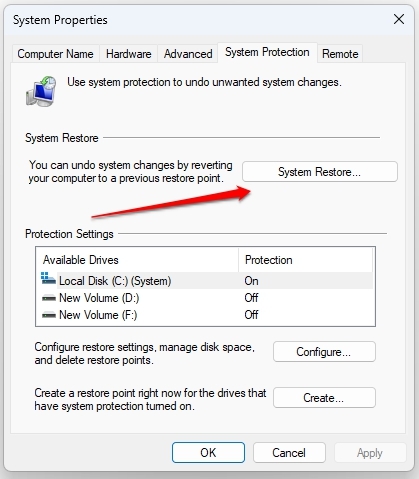
Перейдите на вкладку Защита системы в окне Свойства системы.
Нажмите на Восстановление системы.
Нажмите Далее.
Выберите точку восстановления до появления проблемы и нажмите Далее.
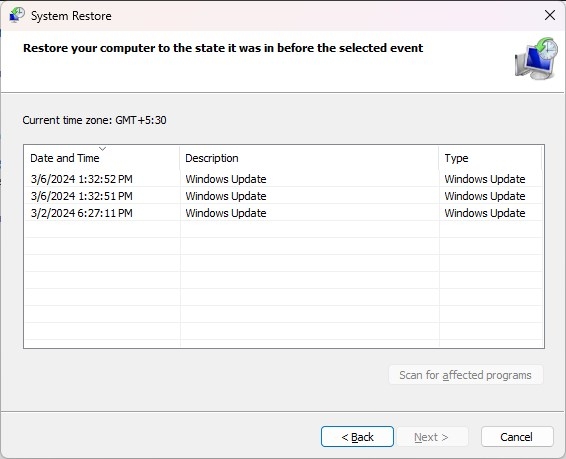
- Подтвердите все детали и нажмите Завершить.
Теперь попробуйте перезагрузить Windows и вернуться к указанной точке восстановления. И тогда службы аудио будут работать нормально.
Заключение
Итак, вот как вы можете легко исправить ошибку “Службы аудио не отвечают”. Но если вы все еще сталкиваетесь с той же ошибкой, даже после выполнения всех упомянутых исправлений, вам следует обратиться в центр помощи Windows и попросить о помощи.
Get new posts in your inbox
No spam. Unsubscribe anytime.