Ошибки Windows · 5 min read · Nov 05, 2025
Исправление: Ошибка WIL Autopilot.dll была зафиксирована на ПК с Windows

Autopilot.dll является важным компонентом Windows 11, который позволяет программам взаимодействовать. Однако, когда он перестает работать или показывает любые повреждения, ваш ПК может неожиданно перезагрузиться.
Справляться с такими ошибками может быть неприятно, но они не являются непреодолимыми. В этом руководстве мы упомянули несколько основных решений, которые уже помогли многим пользователям решить эту проблему.
Так что обязательно прочитайте руководство до конца.
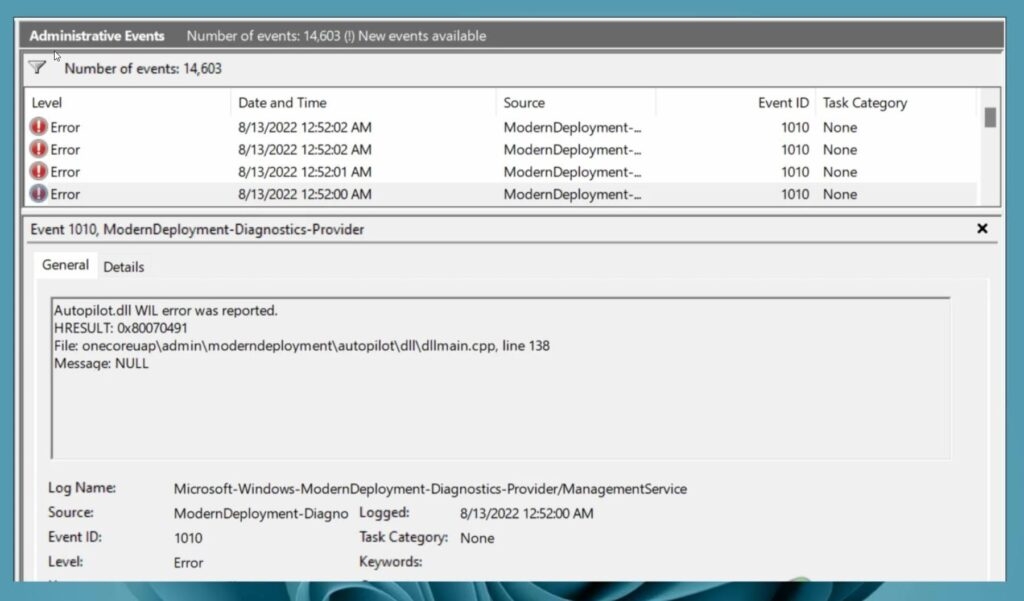
Что такое ошибка WIL Autopilot.dll?
Когда технология Windows Autopilot сталкивается с ошибкой WIL Autopilot.dll, это указывает на проблему с файлом Autopilot.dll.
Она обычно появляется, когда система загружается или открывает приложения и вызвана поврежденными файлами, устаревшими драйверами, проблемами с системными файлами, проблемами реестра или вредоносным ПО.
Чтобы исправить эту проблему, вы можете запустить системные сканирования, обновить драйверы, проверить наличие вредоносного ПО, исправить реестр или переустановить Windows, если это необходимо.
Каковы причины ошибки WIL Autopilot.dll на ПК с Windows?
В некоторых случаях ошибка WIL Autopilot.dll вызвана несколькими факторами. Существует несколько причин этой проблемы, включая:
Поврежденный файл Autopilot.dll: Повреждение файла Autopilot.dll может вызвать ошибки WIL (Windows Internal Language) в результате сбоев системы, конфликтов в программном обеспечении или инфекций вредоносным ПО.
Устаревшие или несовместимые драйверы: Эти проблемы могут привести к ошибкам, таким как ошибка WIL Autopilot.dll из-за несовместимости драйверов.
Повреждение системных файлов: Windows также может столкнуться с ошибками WIL Autopilot.dll, когда критически важные системные файлы повреждены.
Проблемы реестра: Когда реестр Windows содержит ошибки или несоответствия, это может помешать правильной работе Autopilot.dll. Он хранит настройки конфигурации и параметры для операционной системы и установленных приложений.
Инфекции вредоносным ПО или вирусами: Autopilot.dll может быть скомпрометирован вредоносным программным обеспечением, что приводит к ошибкам и нестабильности.
Как исправить ошибку WIL Autopilot.dll на ПК с Windows
Если вы сталкиваетесь с этой проблемой Autopilot на вашем ПК с Windows 10/11, то эти исправления обязательно помогут вам решить эту проблему:
Исправление 1: Восстановление образа системы Windows
Программа DISM может быть использована для восстановления образа Windows и исправления проблем. Вот подробности.
Чтобы открыть диалоговое окно Выполнить, нажмите Win + R. Введите cmd, а затем нажмите Ctrl + Shift + Enter, чтобы открыть Командную строку. Когда UAC (Контроль учетных записей пользователей) запросит вас, нажмите Да.
Затем выполните каждую команду по очереди в окне повышенной командной строки. Введите команду и нажмите Enter. Чтобы выполнить следующую, введите следующую команду.
DISM /Online /Cleanup-Image /CheckHealthDISM /Online /Cleanup-Image /ScanHealthDISM /Online /Cleanup-Image /RestoreHealth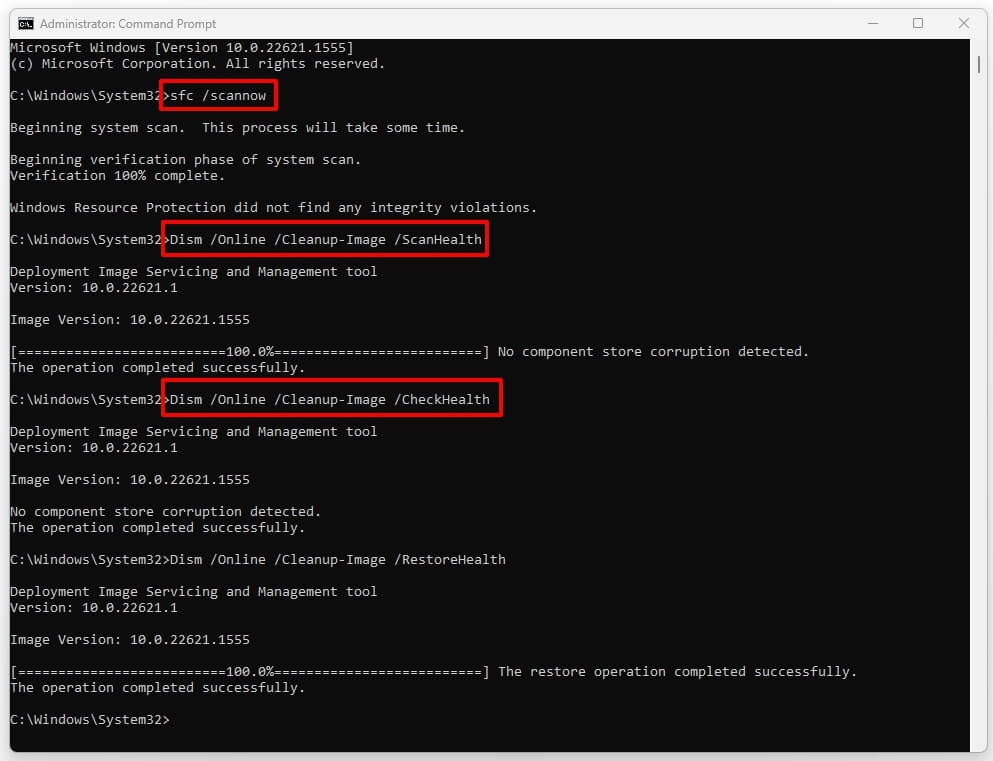
Чтобы убедиться, что проблема “ошибка WIL Autopilot.dll была зафиксирована” была устранена, перезагрузите компьютер после завершения сканирования.
Исправление 2: Проверьте наличие обновлений Windows
Во-вторых, вы можете попробовать установить все обновления Windows, чтобы решить проблему. Кроме ошибки WIL Autopilot.dll, устаревшая операционная система может вызвать множество других проблем.
Чтобы открыть настройки Windows, нажмите Win + I.
Чтобы обновить Windows, нажмите кнопку Обновление Windows.
Затем нажмите кнопку Проверить наличие обновлений.
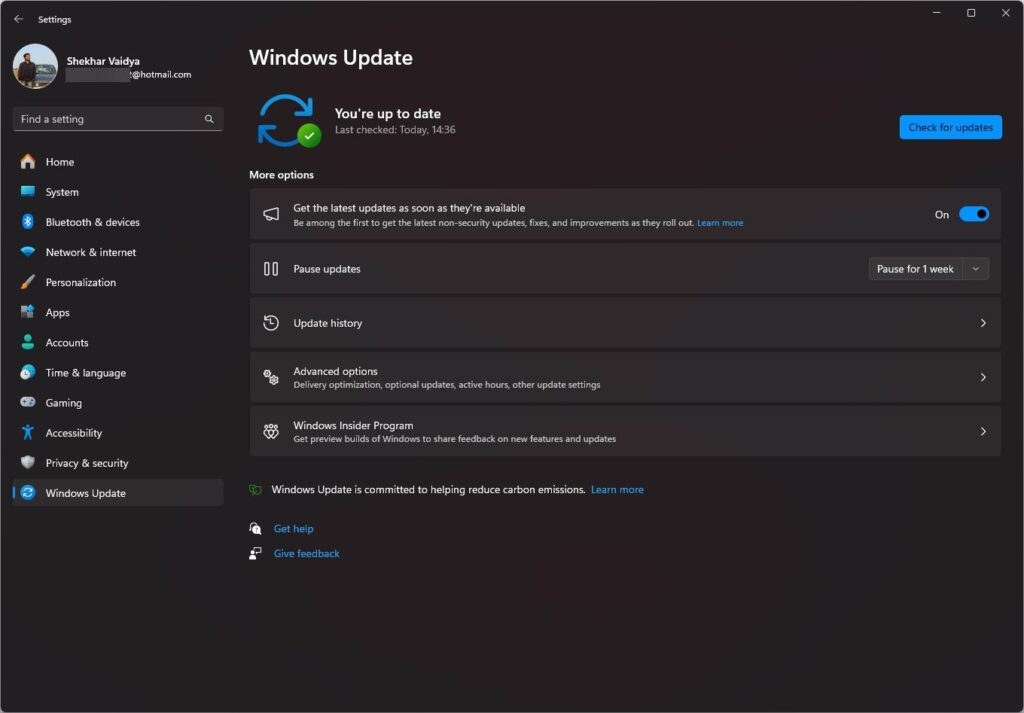
- Здесь вы можете увидеть, были ли установлены какие-либо ожидающие обновления Windows. Затем вы можете снова проверить, была ли проблема решена.
Если ошибка сохраняется после установки обновлений или нового программного обеспечения, мы рекомендуем удалить обновления или программы. В качестве альтернативы вы можете использовать восстановление системы, чтобы вернуться к предыдущей точке времени.
Исправление 3: Отключите службу помощника входа в учетную запись Microsoft
Многие пользователи сообщают, что отключение службы помощника входа в учетную запись Microsoft предотвращает надоедливые ошибки.
Вы не сможете отключить службу помощника входа в учетную запись Microsoft через виджеты календаря Outlook, приложения Phone Link или аналогичные службы, если вы отключите эту службу.
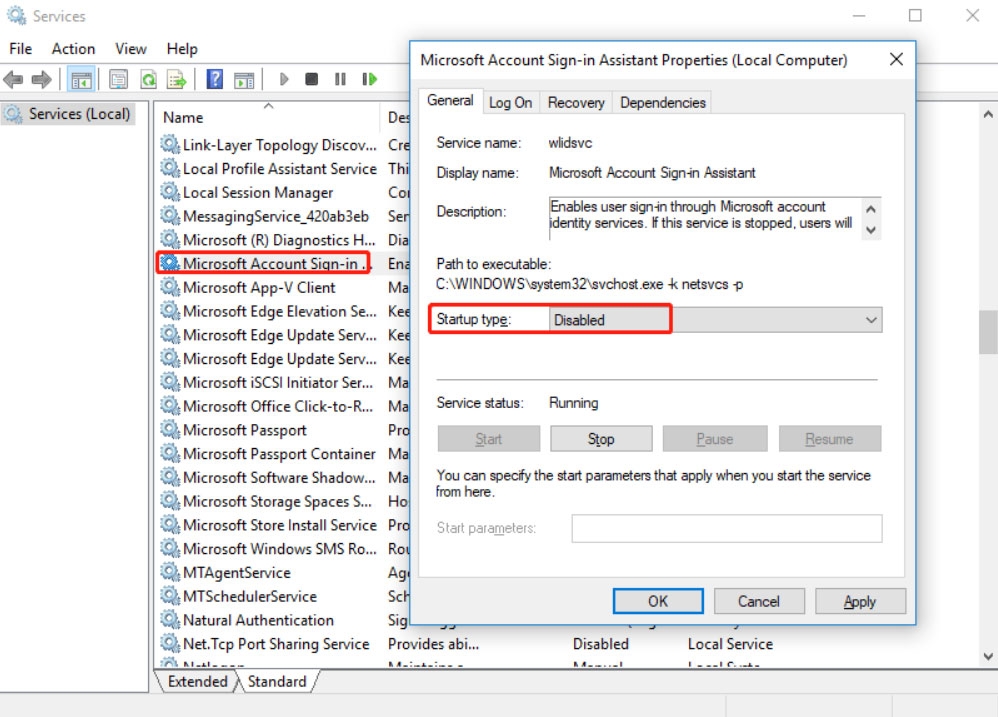
Используя клавиши Win + R, введите services.msc, чтобы запустить Диспетчер служб Windows.
Перейдите к Службе помощника входа в учетную запись Microsoft и прокрутите вниз. В контекстном меню щелкните правой кнопкой мыши на этом файле и выберите Свойства. На вкладке Общие выберите Отключена в разделе Тип запуска.
Чтобы сохранить изменения, нажмите Применить > ОК.
Исправление 4: Запустите SFC-сканирование
Чтобы найти поврежденные системные файлы, используйте SFC-сканирование. Найдя эти файлы и заменив их на здоровые, оно предотвращает распространение вируса. На Windows 11/10 оно может исправить ошибку WIL Autopilot.dll.
В строке поиска введите “ cmd“. Он появится как командная строка. Затем нажмите Запуск от имени администратора.
Затем введите “ sfc/scannow “ и нажмите Enter.
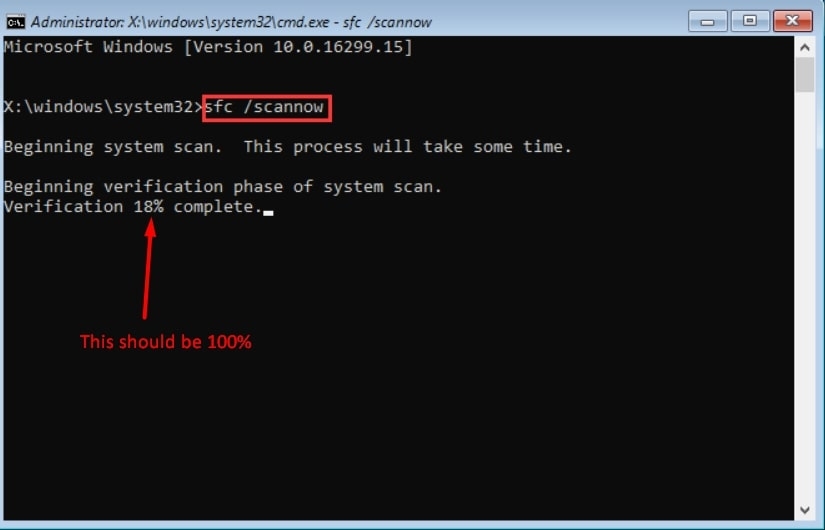
- Как только начнется сканирование вашего компьютера, процесс начнется. Кроме того, он автоматически обнаружит поврежденные файлы и исправит их. Все, что вам нужно сделать, это дождаться его завершения.
Исправление 5: Запустите CHKDSK
Вы также можете запустить CHKDSK из командной строки. С помощью этой программы вы можете восстановить образы Windows и исправить проблемы.
Кроме исправления проблем с файлами, сканер также исправляет любые другие обнаруженные проблемы. Таким образом, “ошибка WIL Autopilot.dll была зафиксирована” также может быть исправлена.
Используя тот же метод, что и раньше, откройте Командную строку от имени администратора.
Вы можете ввести Chkdsk C: /f и нажать Enter.
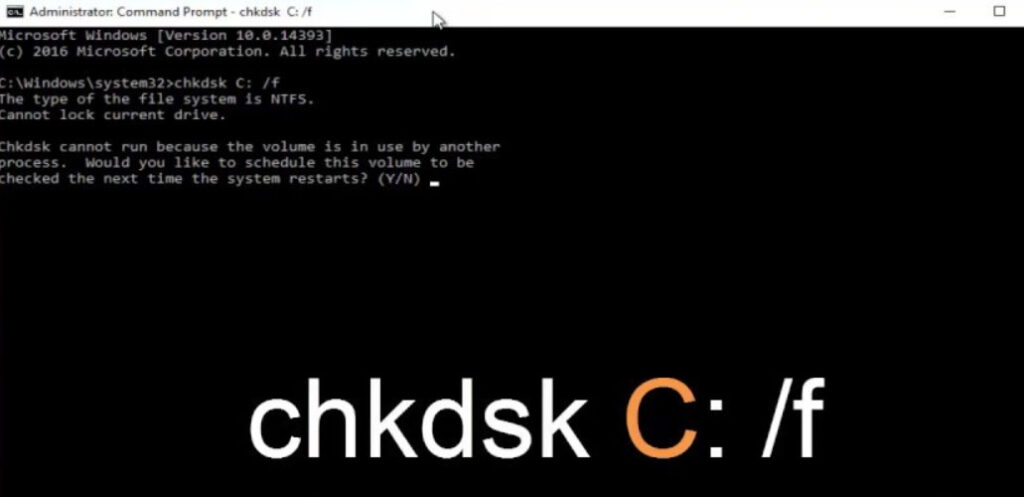
- С помощью этой команды файлы и образы будут автоматически восстановлены до их первоначального состояния. Это займет некоторое время, но вы можете проверить, была ли ваша проблема решена.
Исправление 6: Отключите разгон
Также сообщалось, что разгон вызывает ошибку Autopilot.dll. Чтобы исправить эту проблему, его можно отключить в BIOS.
Ваш компьютер нужно перезагрузить, чтобы вы могли войти в BIOS. Возможно, вам придется нажать F1, F2, F10 или F12.
В BIOS вам нужно выбрать Расширенные настройки.
Вам нужно отключить XMP. Теперь пришло время перезагрузить ваш компьютер.
Исправление 7: Сообщите о проблеме в Microsoft
Если вы не хотите пока продолжать с обновлением на месте, вы также можете обратиться в команду Microsoft. Они могут определить причину проблемы и предложить соответствующие решения.
Итак, это все, что мы можем предложить вам по исправлению проблемы “ошибка WIL Autopilot.dll была зафиксирована”. Мы надеемся, что это руководство помогло вам. Для получения дополнительной информации оставьте комментарий ниже.
Дополнительное чтение:
5 бесплатных инструментов для ремонта Windows 11
Ваш ноутбук тормозит? Вот как это исправить
Winpilot (BloatyNosy): Устраните ненужные программы из вашего ПК с Windows 11 (Удалите бloatware)
Get new posts in your inbox
No spam. Unsubscribe anytime.