Игры · 4 min read · Feb 13, 2026
Исправление: Battle.net не запускается или не открывает игры
Если вы фанат видеоигр, вы, вероятно, знаете о проблемах, с которыми сталкиваются пользователи Battle.net. Говоря о Battle.net, это сеть онлайн-игр, социальная сеть, лаунчер, цифровая дистрибуция или платформа цифровой дистрибуции, разработанная Blizzard Entertainment. Однако некоторые из лучших игр, которые она предлагает, это Diablo II, World of Warcraft, StarCraft и т.д.
К сожалению, несмотря на то, что Blizzard Battle.net предоставляет отличные услуги, такие проблемы все же иногда возникают. Не переживайте, у нас есть обходной путь для решения проблемы Battle.net не запускается или не загружает игры. Поэтому, чтобы узнать о решениях, пожалуйста, прочитайте этот гид до конца.
Каковы причины проблемы Battle.Net?
Существует множество причин, стоящих за этой ошибкой; некоторые из них можно исправить, просто выполнив методы, указанные ниже. Но прежде чем это сделать, давайте рассмотрим потенциальные причины этой ошибки.
- Плохое соединение
- Простой сервера
- Устаревший драйвер GPU
- Устаревшая операционная система
- Неверная дата и время
Способы исправления проблемы с запуском Battle.net
Итак, теперь вы знаете, что нужно исправить, так как мы уже упомянули основную причину, по которой ваш Battle.net не запускается или не загружает игры на вашем ПК. Поэтому давайте посмотрим, как вы можете исправить эту проблему:
Исправление 1: Перезагрузите устройство
На первом этапе вам нужно перезагрузить ваше устройство, так как есть вероятность, что ваше устройство может иметь некоторые случайные проблемы, из-за которых оно не может запускать тяжелые приложения, такие как Battle.net. Однако, когда ваше устройство перезагружается, оперативная память очищается, и ваше устройство получает новый старт для правильного запуска приложений.
Исправление 2: Запустите Battle.net от имени администратора
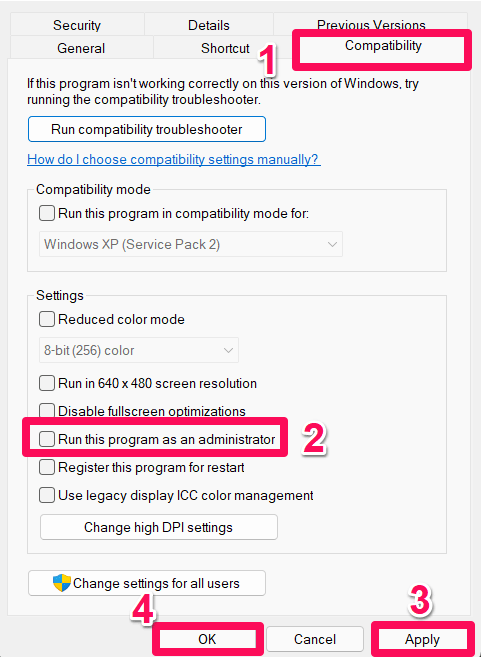
Запуск Battle.net от имени администратора будет еще одним вариантом, который поможет вам избавиться от проблемы с тем, что Battle.net не запускается или не загружает игры. Следующие шаги, которые вам нужно выполнить, чтобы запустить Battle.net от имени администратора:
- Сначала щелкните правой кнопкой мыши на значке Battle.net и выберите опцию Свойства.
- Затем перейдите на вкладку Совместимость и установите флажок Запускать эту программу от имени администратора.
- Затем нажмите Применить > ОК.
Исправление 3: Закройте фоновые процессы
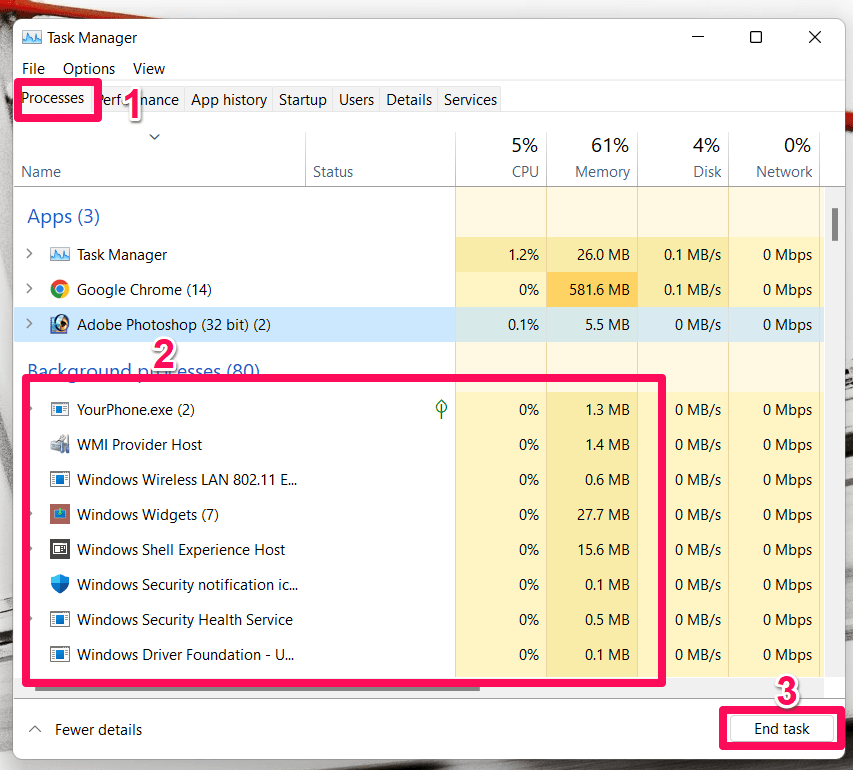
Иногда процессы, работающие в фоновом режиме, также могут быть основной причиной этой проблемы. Поэтому закрытие фоновых процессов будет правильным выбором в этой ситуации. Для этого:
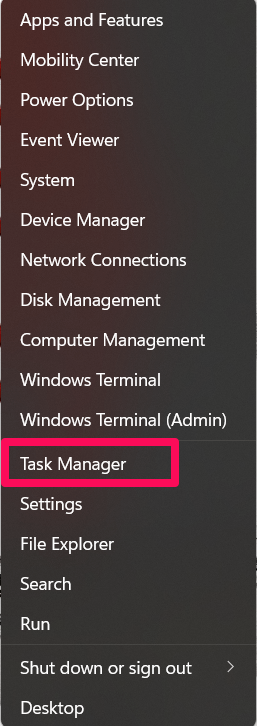
- Сначала откройте Диспетчер задач. В меню Пуск щелкните правой кнопкой мыши и выберите его.
- Затем перейдите на вкладку Процессы и найдите приложения, которые, по вашему мнению, потребляют много ресурсов.
- Затем нажмите кнопку Завершить задачу. Однако сделайте то же самое для каждого приложения, которое вы считаете виновным.
Исправление 4: Обновите драйвер GPU
Вы уверены, что на вашем устройстве установлена последняя версия драйвера GPU? Тогда есть вероятность, что проблема с тем, что Battle.net не запускается или не загружает игры, возникает из-за этого. Между тем, если вы не уверены, как обновить драйвер GPU, вам следует ознакомиться с этими шагами, чтобы проверить обновления драйвера GPU.
- Сначала откройте окно Выполнить, нажав комбинацию клавиш Win+R.
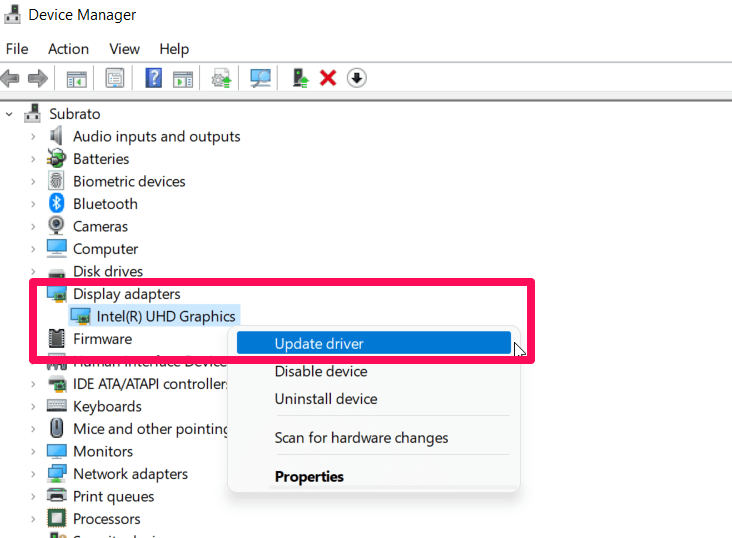
- После этого введите devmgmt. msc и нажмите клавишу Enter. Это откроет Диспетчер устройств.
- Затем разверните Сетевой адаптер и щелкните правой кнопкой мыши на нем.
- Теперь нажмите кнопку Обновить драйвер.
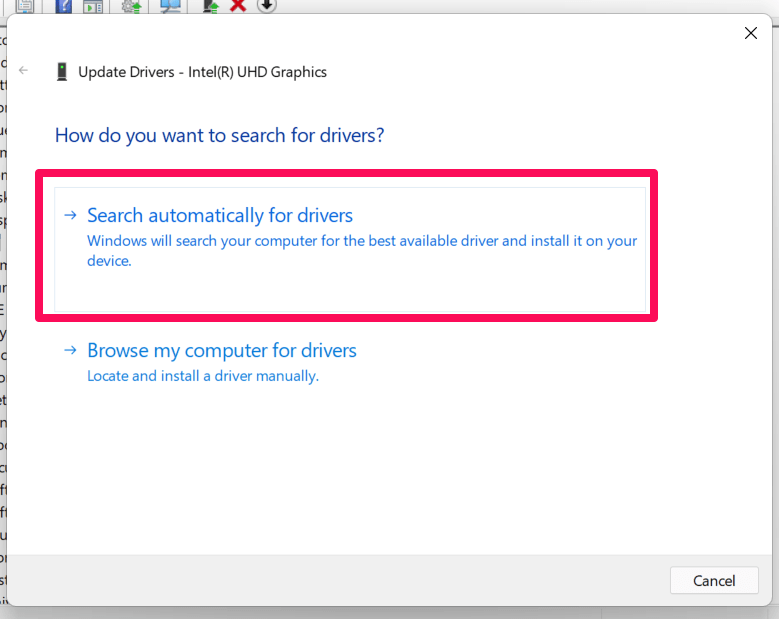
- Затем выберите Автоматический поиск драйверов.
Исправление 5: Проверьте обновление ОС
Старая операционная система также иногда может стать причиной возникновения такой проблемы. Поэтому вам следует выполнить следующие шаги, чтобы убедиться, что у вас установлена последняя версия ОС на вашем ПК.
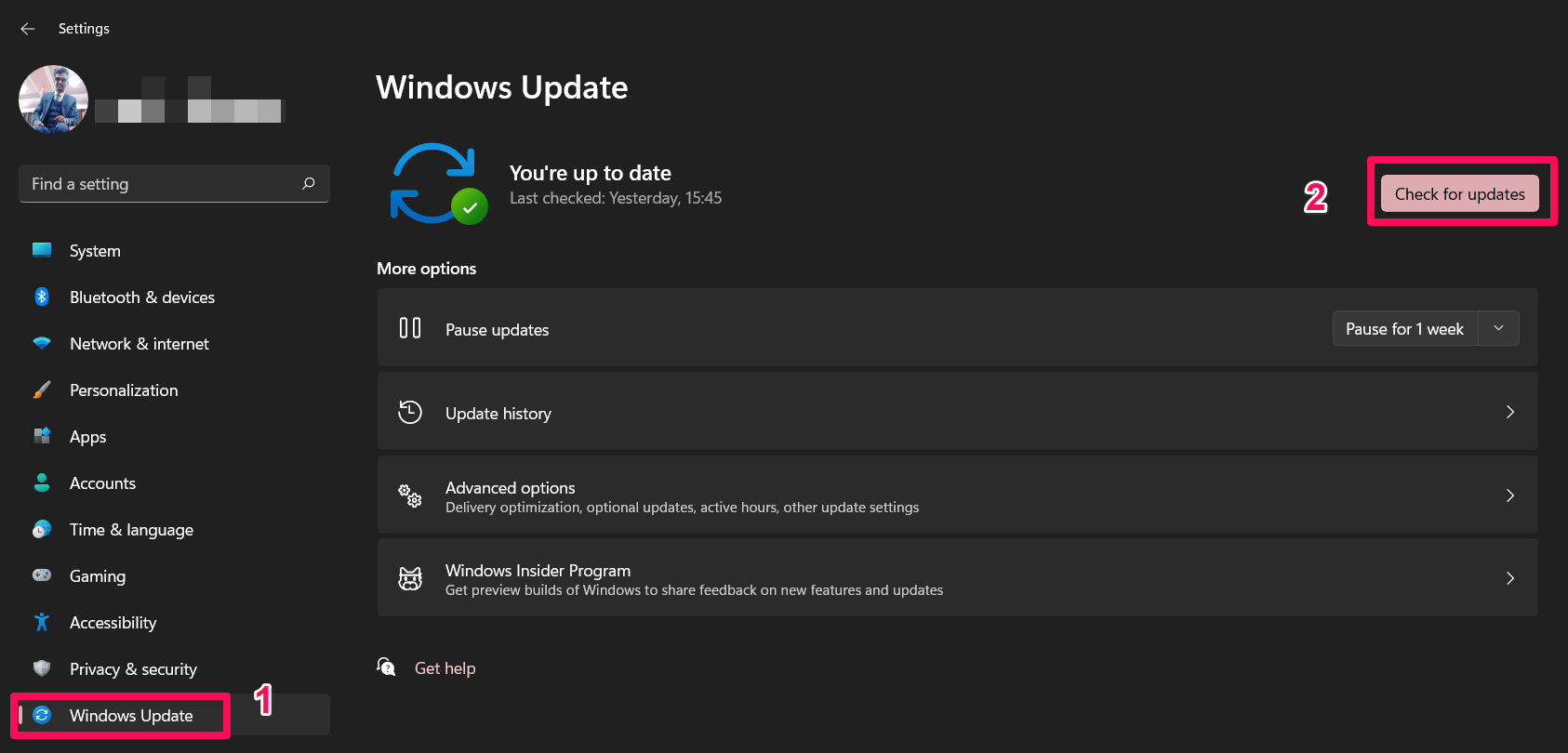
- Используйте кнопку поиска Windows и найдите Настройки. Затем откройте их.
- После этого перейдите в Обновление Windows и нажмите кнопку Проверить наличие обновлений.
Исправление 6: Исправьте дату и время вашей системы
Неверная дата и время в вашей операционной системе также могут потенциально вызвать проблему с тем, что Battle.net не запускается или не загружает игры. Поэтому, если вы обнаружите, что на вашем устройстве дата и время неправильно настроены, используйте эти шаги, чтобы правильно их настроить:
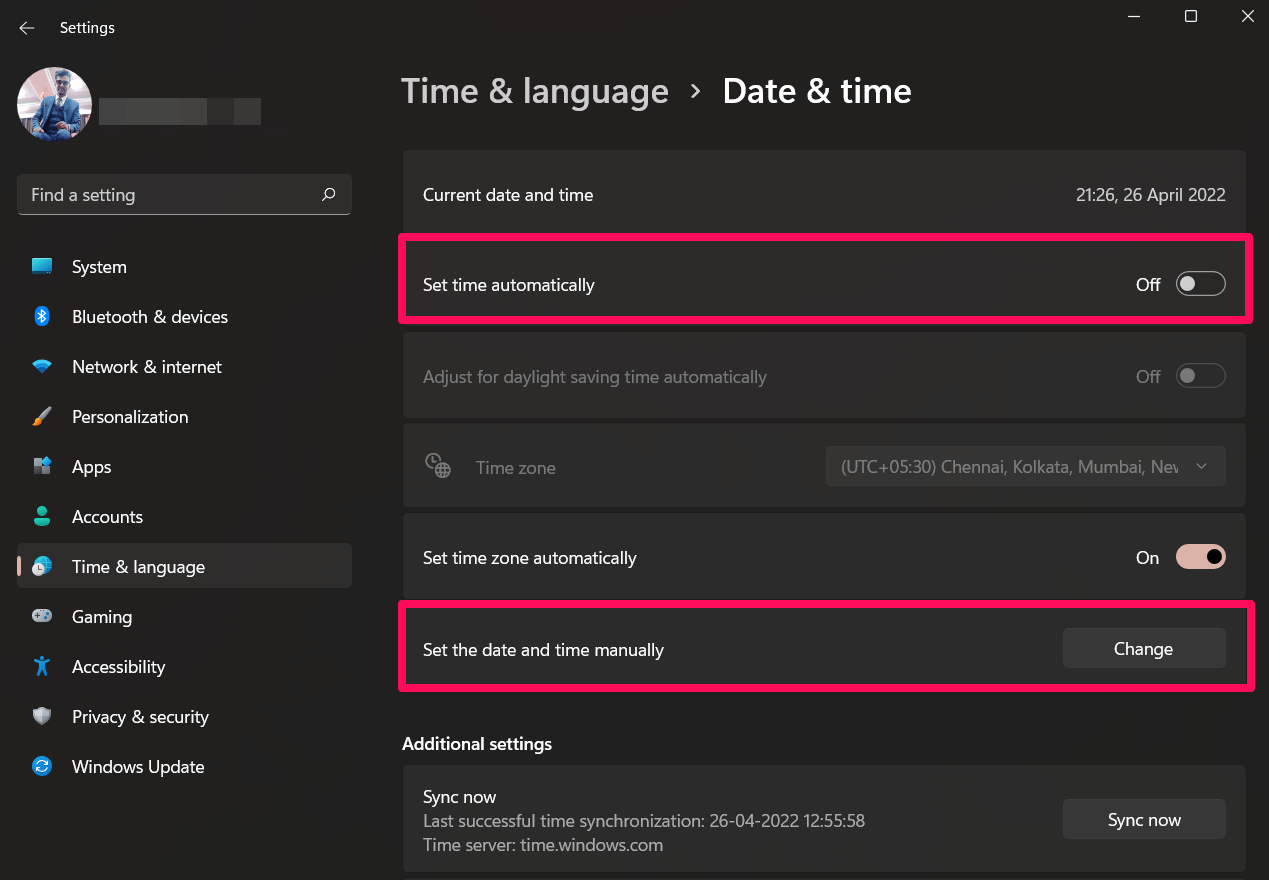
- Сначала щелкните правой кнопкой мыши на меню даты и времени на панели задач.
- Затем выберите опцию изменить дату и время.
- Теперь либо переключите кнопку рядом с Установить время автоматически, либо используйте Установить дату и время вручную.
 **
** - Затем измените это и запустите Battle.net, чтобы проверить, решена ли проблема.
Исправление 7: Убедитесь, что у вас установлена последняя версия Battle.net
Вероятность высока, что вы используете устаревшую версию Battle.net, из-за чего ваше устройство может столкнуться с проблемой совместимости. Поэтому, чтобы это исправить, вам нужно попробовать обновить его, так как многие пользователи ранее сообщали, что после обновления своего лаунчера Blizzard проблема с запуском или загрузкой автоматически решается.
Чтобы обновить ваше приложение Battle.net, вам нужно перейти на официальный сайт Blizzard и сопоставить версию, доступную онлайн, с версией, установленной на вашем устройстве. Если вы обнаружите, что обе версии различаются, загрузите последнюю версию и установите ее после удаления уже установленной на вашем устройстве.
Исправление 8: Обратитесь в службу поддержки
Все еще нет удачи? Не переживайте! Теперь вам нужно попробовать связаться с официальными представителями Blizzard, так как мы упомянули все возможные исправления, которые могут решить эту ошибку. Поэтому используйте данную ссылку, чтобы связаться с официальными представителями и попросить их помочь вам решить эту проблему.
Если у вас есть мысли по поводу Исправление: Battle.net не запускается или не открывает игры, не стесняйтесь оставлять их в комментариях ниже. Также, пожалуйста, подпишитесь на наш канал DigitBin на YouTube для видеоуроков. Удачи!
Get new posts in your inbox
No spam. Unsubscribe anytime.