BitLocker · 5 min read · Nov 11, 2025
ИСПРАВЛЕНИЕ: Ошибка ключа BitLocker – «Введите ключ восстановления для этого диска в Windows 11»
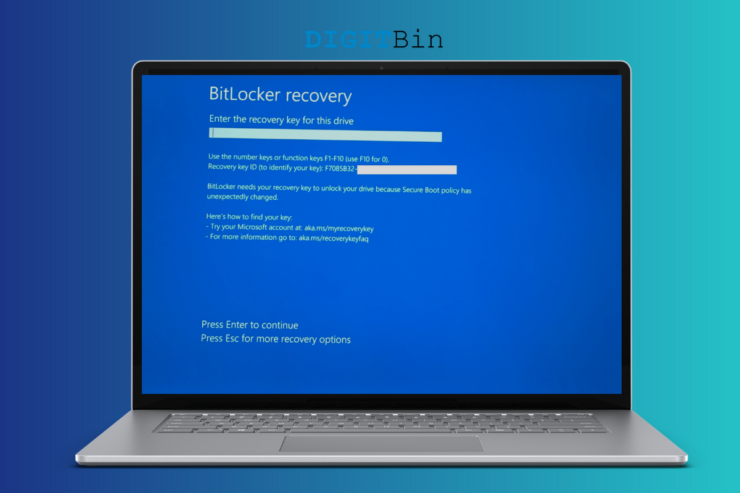
Я включаю свой компьютер с Windows 11 и вижу сообщение «Введите ключ восстановления для этого диска». Производители поставляют новые предустановленные настольные компьютеры и ноутбуки с включенным BitLocker на накопителях. Миллионы пользователей сталкиваются с режимом восстановления BitLocker на экране, и это сложная ситуация для человека, не разбирающегося в технологиях. Я покажу вам, как загрузиться в систему, не потеряв данные и не скомпрометировав безопасность.
Что вызывает запрос BitLocker на ключ восстановления в Windows 11?
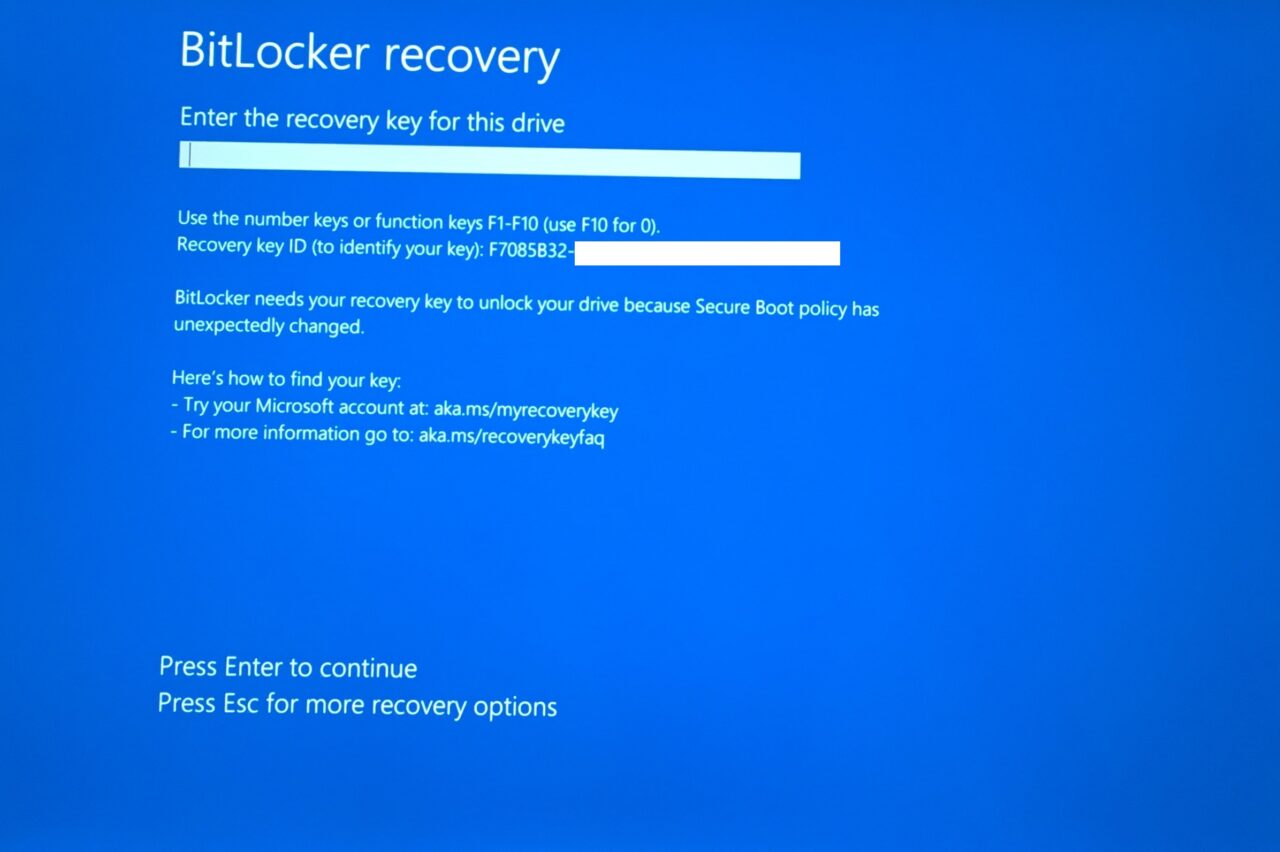
BitLocker — это технология шифрования от Microsoft, которая защищает компьютер от различных угроз безопасности. Нет сомнений в том, что Windows 11 — это обновление, ориентированное на безопасность, и это крупнейшее обновление на сегодняшний день. Многие так называемые рецензенты критиковали программное обеспечение 2020 года за улучшение интерфейса, а не за функциональность. Мы не можем игнорировать требования TPM 2.0 и Secure Boot, которые усиливают безопасность компьютера. BitLocker внес изменения в Windows 10 и более ранние версии благодаря своим возможностям шифрования. Позвольте мне привести вам обоснованные причины, почему Windows 11 или более ранняя версия запрашивает ключ восстановления.
Селективные порты
Современные ноутбуки на Windows имеют порты Thunderbolt 3 (TBT) и USB Type-C. Мой компьютер с Windows 11 был оснащен двумя портами USB Type-C сбоку, и это может быть потенциальной причиной.
Загрузочная флешка
Я вставил загрузочную флешку, на которой была Elementary OS (программное обеспечение Linux). Я хотел протестировать последнюю версию операционной системы Linux от eOS, и это могло вызвать проблему. BitLocker внимательно следит за конфигурацией загрузки на предмет новых изменений и запрашивает ввод ключа восстановления.
Я показал вам, как попробовать операционную систему Linux с USB-флешки, не устанавливая ее на накопитель.
Съемные устройства
Съемное устройство, которое вы подключили, могло иметь политику безопасности или протокол, который вызвал проблему. Это может быть USB-флешка, внешний жесткий диск или физический ключ безопасности. Вы могли потерять USB-ключ для запуска, необходимый для загрузки компьютера с Windows.
Обновление/Удаление оборудования
Шифрование BitLocker осведомлено о установленном оборудовании и обнаруживает удаленное или новое оборудование. Пользователи должны ввести ключ восстановления для аутентификации удаления или установки оборудования.
Изменения в BIOS/Загрузке
Ваш BIOS системы и конфигурации загрузки являются сердцем и душой системы. BitLocker реагирует на изменения в BIOS и конфигурации загрузки и запрашивает аутентификацию программного обеспечения. Неавторизованные лица будут заблокированы от доступа к компьютеру с Windows, и они больше не смогут получить доступ к сохраненным данным.
Технология шифрования BitLocker реагирует на изменения в конфигурации загрузки, изменения в BIOS и изменения на уровне оборудования. Позвольте мне показать вам, как разблокировать диски и разделы в Windows 11, не потеряв сохраненные данные и не скомпрометировав безопасность.
Как найти мой ключ восстановления BitLocker?
Рабочий стол или ноутбук заблокирован, и вы не можете получить к нему доступ, пока ключ восстановления не будет введен в машину. Вам нужно устройство, такое как смартфон, компьютер или планшет, чтобы найти ключ восстановления. Вам нужно получить доступ к учетной записи Microsoft, связанной с компьютером на Windows 11, а затем найти ключ восстановления в ней. Убедитесь, что вы запомнили учетные данные MS-аккаунта, и вы можете сбросить пароль в процессе.
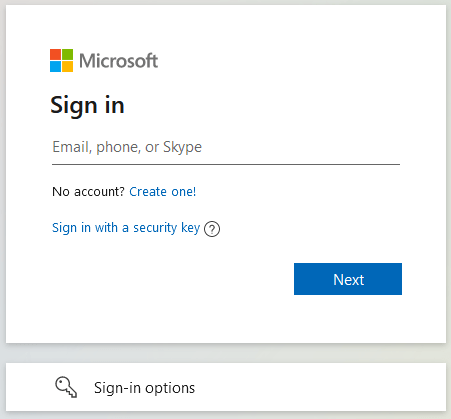
Откройте браузер и перейдите на страницу ключа восстановления BitLocker от Microsoft.
Введите имя пользователя или адрес электронной почты, связанный с ПК на Windows.
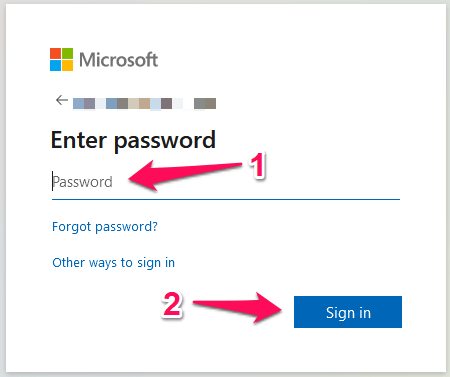
- Введите пароль, затем нажмите кнопку « Войти ».
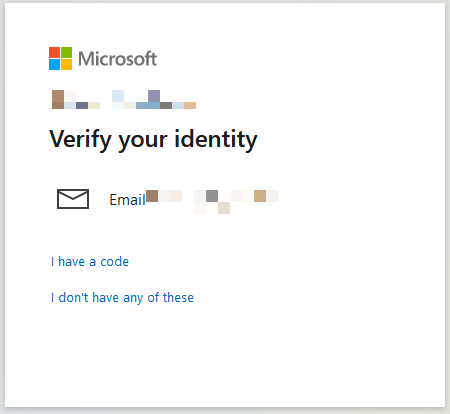
- Вам нужно подтвердить свою личность, и код будет отправлен на резервный адрес электронной почты.
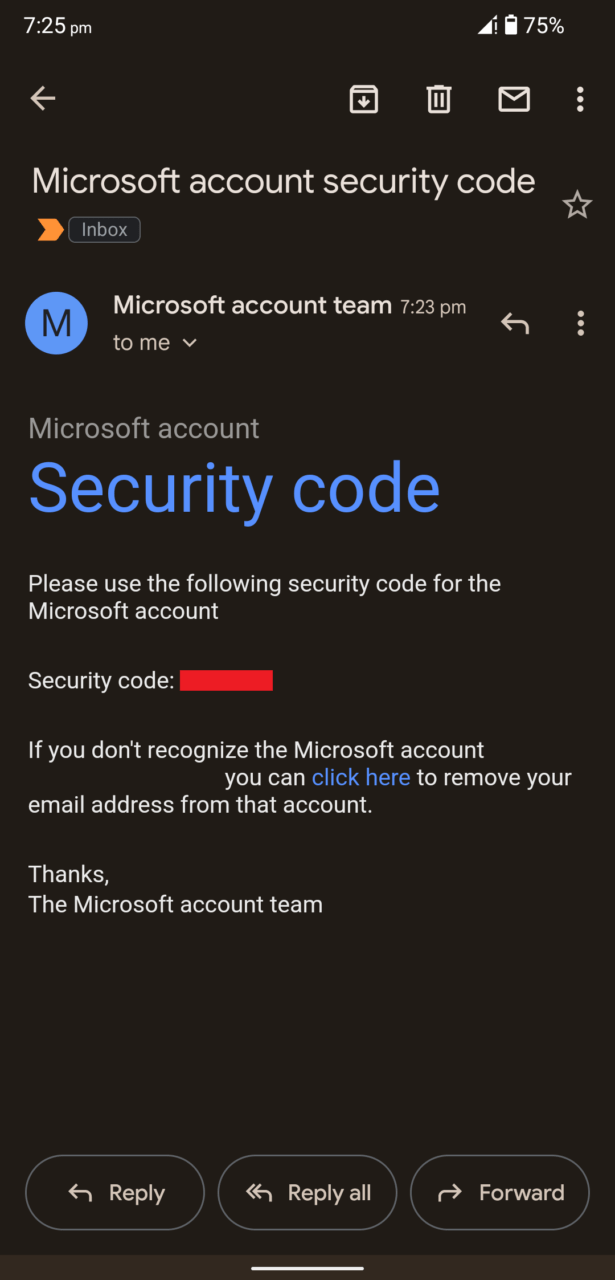
- Откройте приложение резервного адреса электронной почты и запомните код.
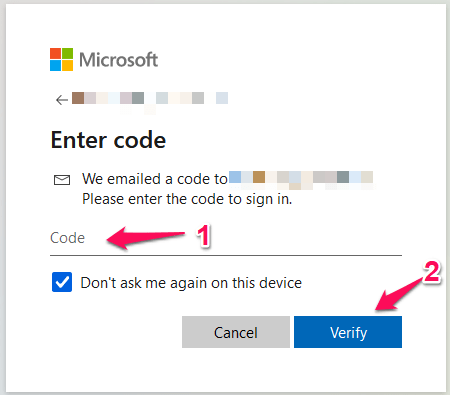
- Вернитесь в браузер и введите код, затем нажмите кнопку «Проверить».
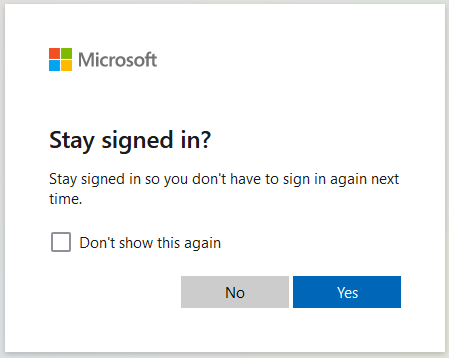
- Вы можете выбрать, остаться в системе или пропустить это.
- Ключи BitLocker отображаются на вашем экране.
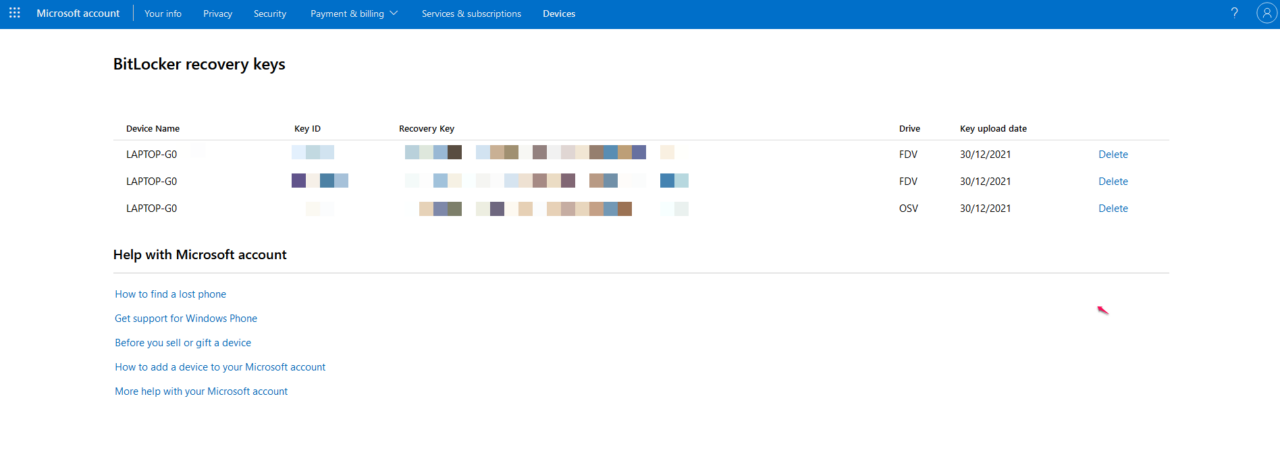
Сопоставьте идентификатор ключа, отображающийся на заблокированном ноутбуке или настольном компьютере, с ключами восстановления BitLocker от Microsoft. Введите соответствующий ключ восстановления вручную на заблокированном ноутбуке/настольном компьютере и нажмите клавишу Enter, чтобы зарегистрировать его. Ваш компьютер с Windows снова загрузится на экран блокировки, и вы получите доступ к машине.
Как разблокировать раздел BitLocker?
Миллионы пользователей включили шифрование BitLocker в определенных разделах, чтобы защитить их от несанкционированного доступа. Я покажу вам, как восстановить доступ к заблокированному разделу BitLocker в Windows 10/11.
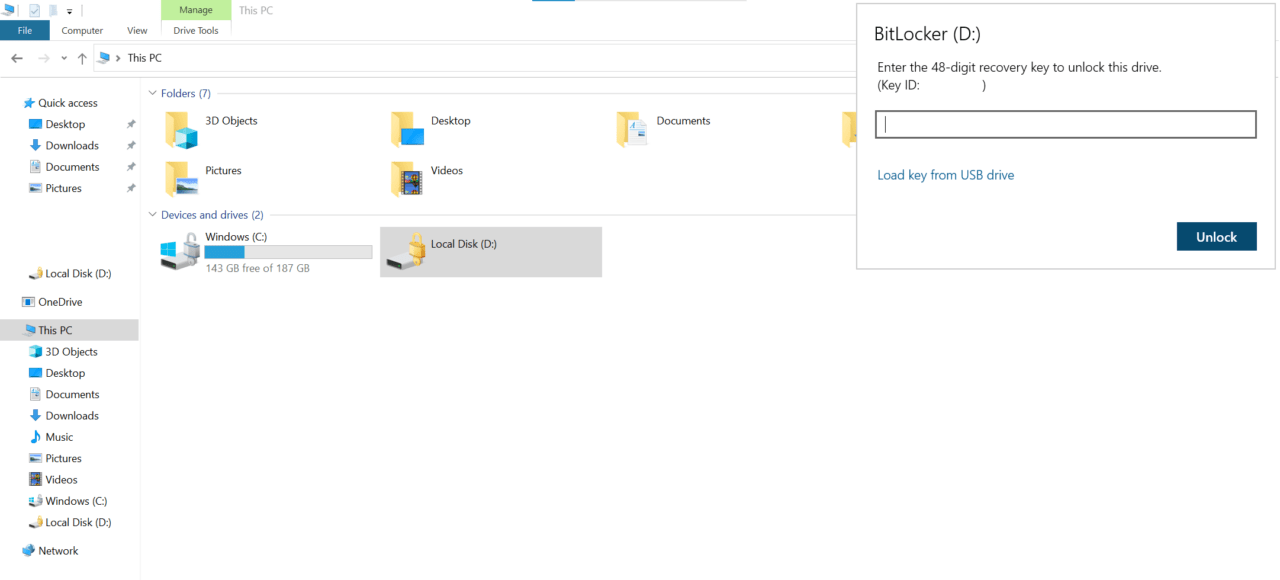
Выберите раздел и откройте его.
Раздел запрашивает ключ восстановления, поэтому откройте браузер.
Перейдите на страницу учетной записи Microsoft и нажмите кнопку « Войти ».
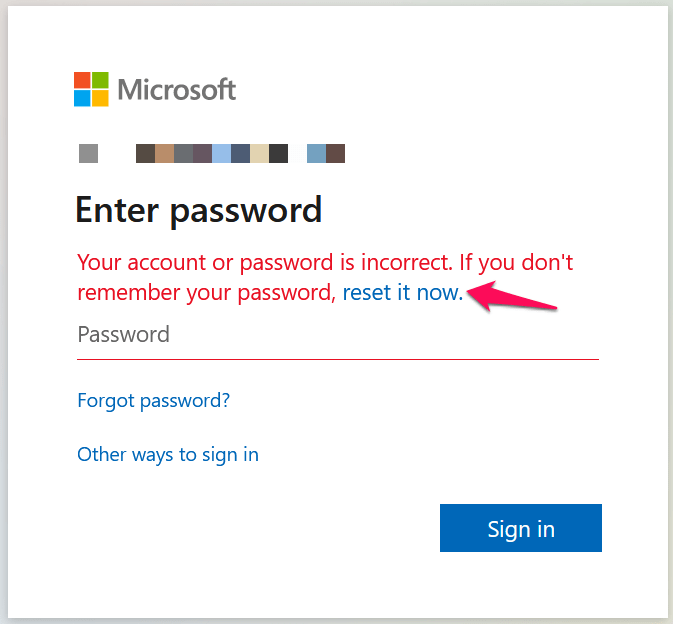
Введите учетные данные, и если вы забыли пароль, вы можете сбросить его прямо там.
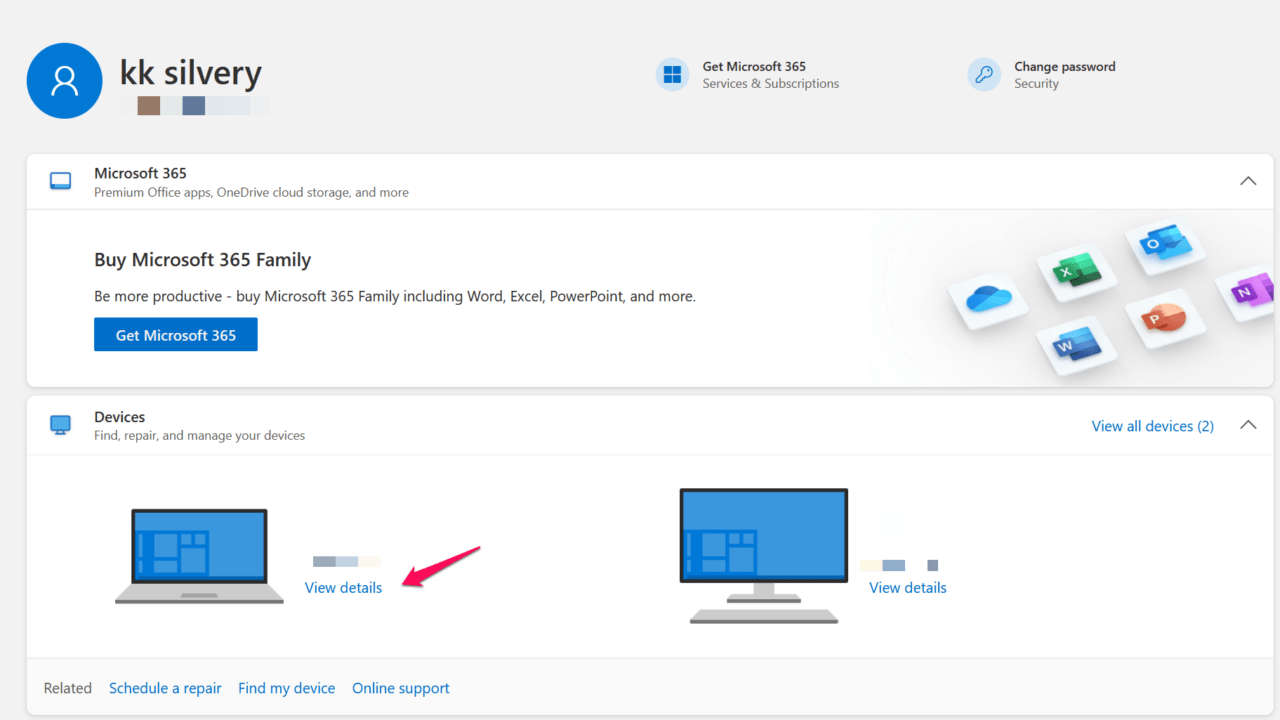
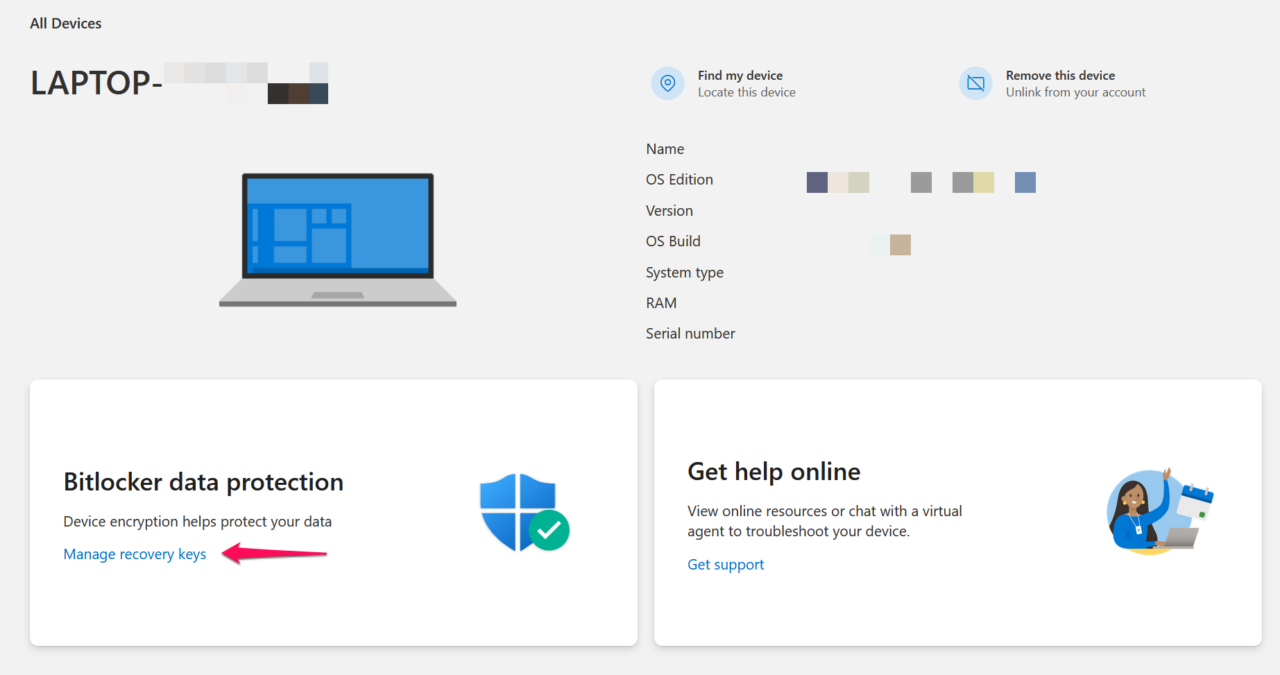
- Найдите ПК с Windows и нажмите опцию « Просмотреть детали ».
- Нажмите « Управление ключами восстановления » в разделе защиты данных BitLocker.
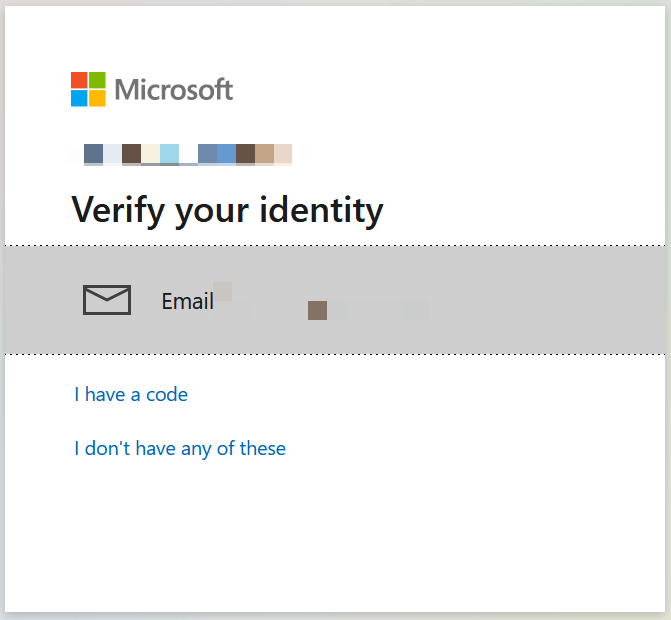
- Подтвердите учетную запись. Microsoft отправила код на зарегистрированный адрес электронной почты для восстановления.
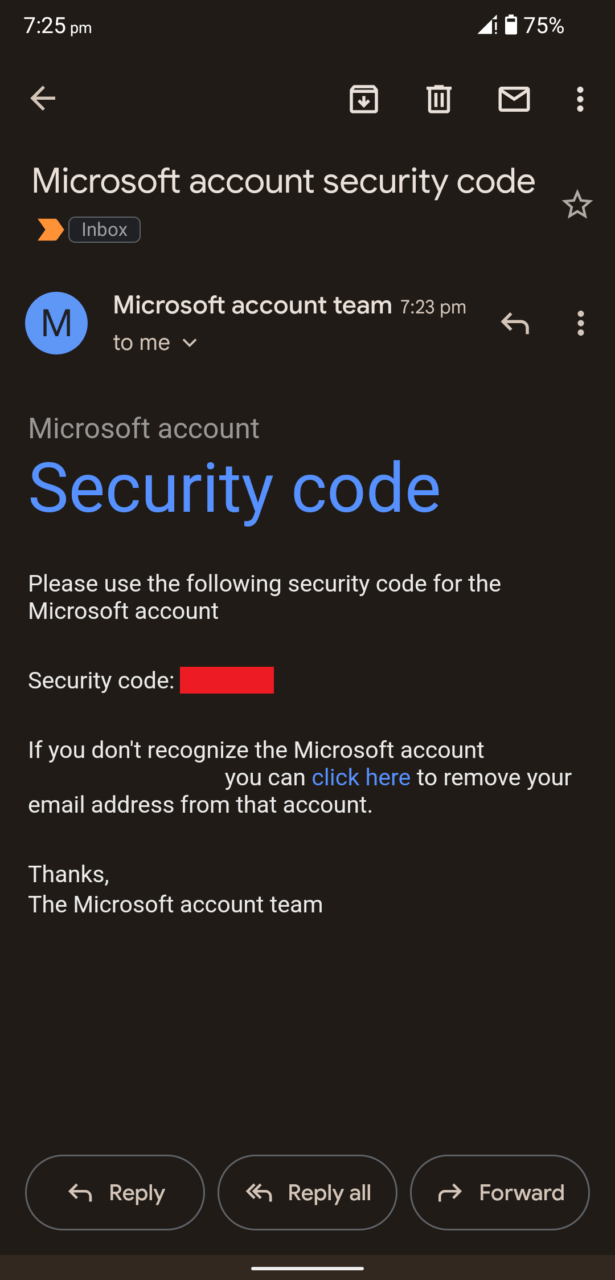
- Я получил код в виде электронного письма и запомнил его из приложения.
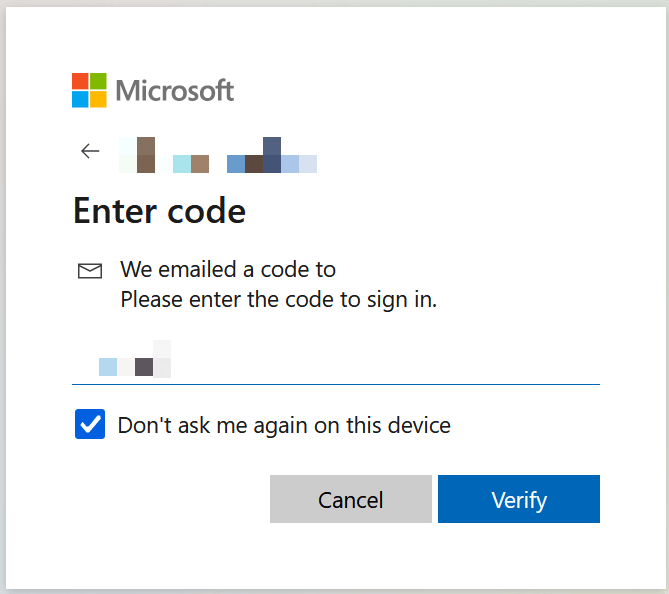
- Введите код в пустое поле и нажмите « Проверить », чтобы завершить процесс.
- Ключи восстановления BitLocker отображаются на вашем экране.
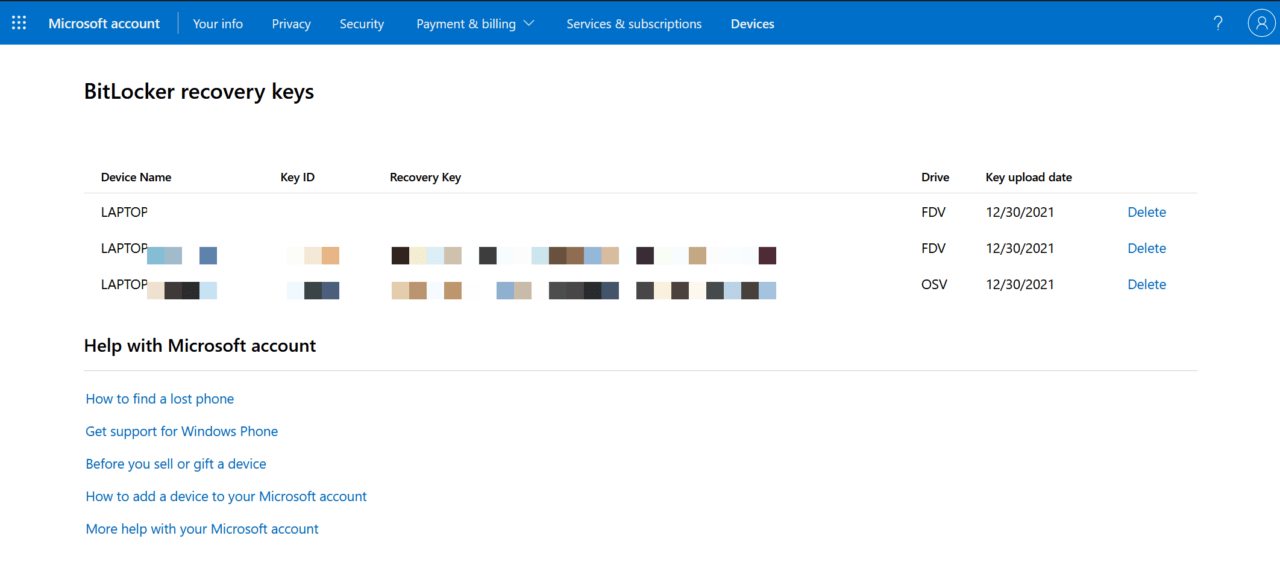
- Сопоставьте идентификатор ключа с ПК на Windows и ключами восстановления BitLocker от Microsoft.
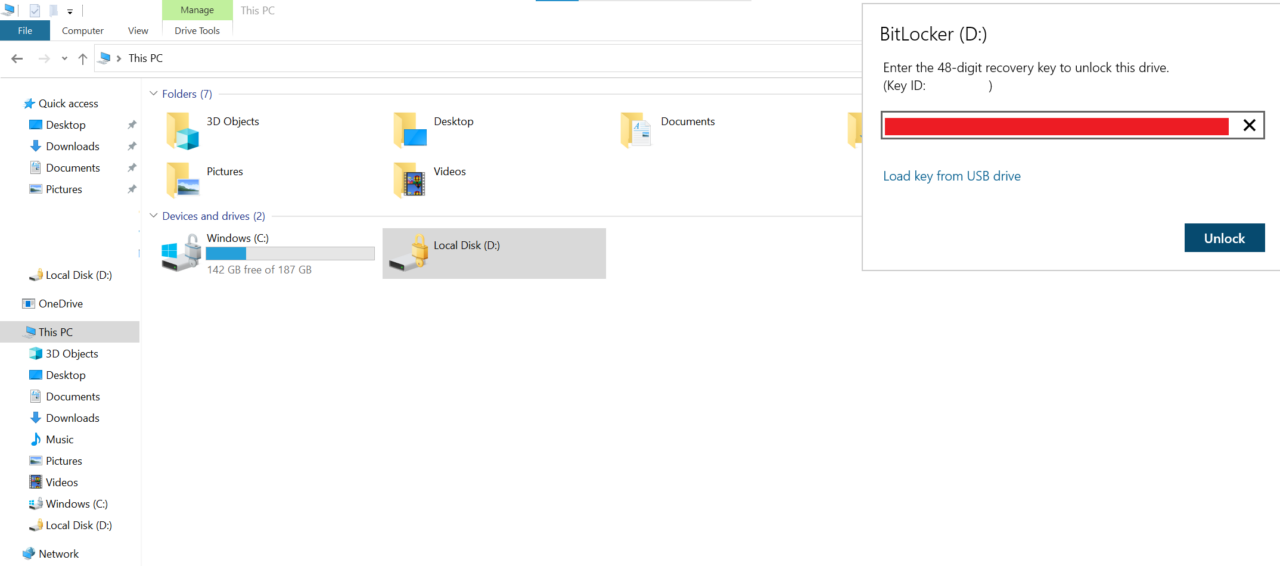
Введите ключ восстановления вручную и нажмите клавишу Enter.
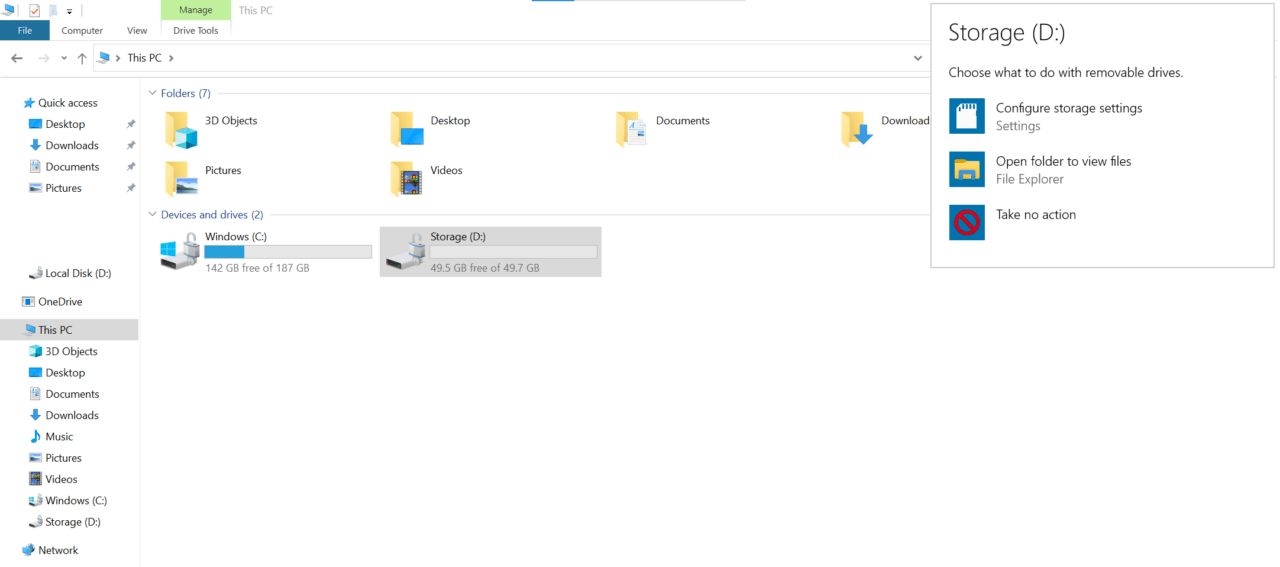
- Выберите, как вы хотите открыть раздел.
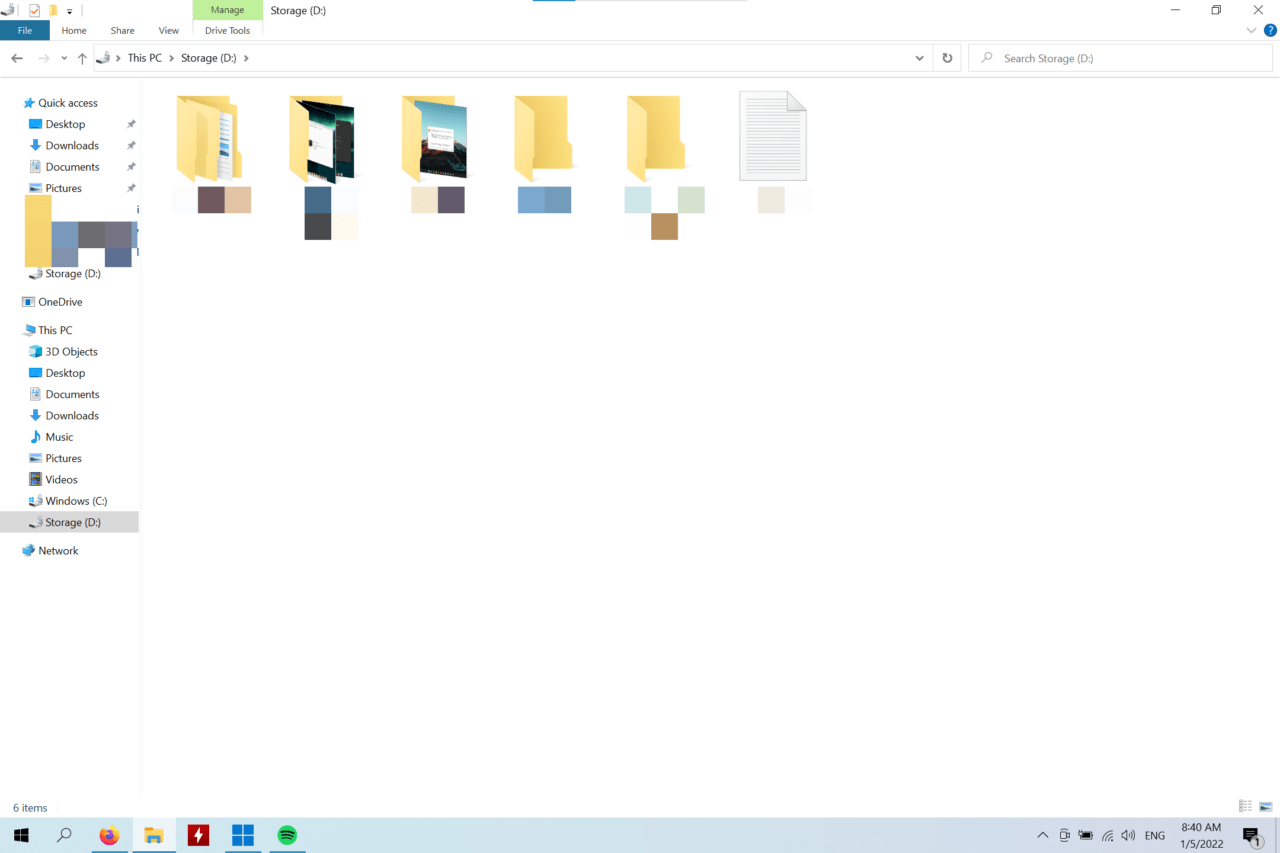
- Раздел доступен на ПК с Windows.
Вы можете попробовать то же решение в Windows 11 или более ранних версиях без каких-либо проблем. Технология шифрования BitLocker доступна для более старого программного обеспечения, и это не повлияет на функциональность более старых версий Windows.
Итог
Я показал вам, как решить проблему «Введите ключ восстановления для этого диска» в Windows 11 и получить доступ к заблокированному разделу BitLocker в Windows 10. Вы можете навсегда удалить шифрование BitLocker в системе, но это будет урок для другого дня. Вам не следует удалять шифрование для удобства и позволять разработанному Microsoft шифратору защищать данные от несанкционированного доступа. Вы можете хранить ключ восстановления BitLocker в дешевом ключе безопасности, который доступен на сайте онлайн-магазина.
Если у вас есть какие-либо мысли по поводу ИСПРАВЛЕНИЕ: Ошибка ключа BitLocker – «Введите ключ восстановления для этого диска в Windows 11», не стесняйтесь оставлять комментарии ниже. Также подписывайтесь на наш канал DigitBin на YouTube для видеоуроков. Удачи!
Get new posts in your inbox
No spam. Unsubscribe anytime.