Технические советы · 7 min read · Jan 25, 2026
Исправление проблемы с черным экраном на видео - 4 мощных решения для Windows (2023)

Создание видео стало обычным делом в наши дни, и видео, которые мы записываем, часто захватывают самые важные моменты или счастливые моменты нашей жизни. Мы записываем все, от выпуска из университета после четырех долгих лет до любого другого значимого события.
Однако представьте, что вы с нетерпением записываете свою церемонию выпуска, только чтобы обнаружить черный экран видео, когда вы нажимаете воспроизведение. Этот момент волнения превращается в разочарование, что совершенно расстраивает.
К счастью, мы живем в эпоху передовых технологий, где вы можете найти решения любой проблемы, даже если вы ищете простой способ исправить проблемы с черным экраном на видео в ваших любимых записях.
Тем не менее, этот блог проведет вас через четыре мощных решения для решения этих раздражающих проблем с черным экраном. Будь то видео вашей церемонии выпуска или любой другой важный контент, эти методы, безусловно, помогут вам превратить эту черную пустоту в бесконечный источник развлечений.
Итак, продолжайте читать, чтобы узнать больше.
Часть 1. Общие причины проблем с черным экраном видео
Нахождение прекрасного видео с проблемой черного экрана - это то, что угнетает радость воспоминаний о памятных моментах или просмотре любимого контента. Тем не менее, понимание основных причин этой проблемы - это первый шаг к эффективному решению. Вот самые распространенные причины черного экрана на видео:
1. Порча заголовка
Порча заголовка в видеофайлах нарушает воспроизведение, что приводит к проблемам, таким как черный экран. Поврежденная или отсутствующая информация заголовка затрудняет медиа-плеерам правильную интерпретацию файла. Для восстановления правильной функциональности воспроизведения может потребоваться восстановление или восстановление данных заголовка с помощью специализированного программного обеспечения.
2. Изменение форматов файлов и повреждение видео
Конвертация форматов файлов может повредить видео, что приводит к черному экрану или визуальным искажениям. Несовместимые процессы конвертации могут повредить структуру файла или кодек. Чтобы сохранить целостность видео, важно использовать авторитетные инструменты конвертации и обеспечивать совместимость форматов.
3. Запись видео на устройствах с полным хранилищем
Вы можете повредить или неправильно сохранить видеофайлы, когда записываете на устройстве с полным хранилищем. Это может привести к повреждению видео или неправильному сохранению, что приводит к проблемам с воспроизведением, которые приводят к черному экрану.
Чтобы избежать таких проблем, важно приоритизировать проверку доступного хранилища перед записью, чтобы обеспечить непрерывное сохранение.
4. Редактирование видеофайлов с помощью несанкционированных сторонних инструментов
Использование несанкционированных инструментов редактирования может ввести несовместимые изменения, что приводит к проблемам с воспроизведением, включая черный экран.
Эти инструменты могут не соответствовать стандартным протоколам кодирования, что приводит к дефектам в видеофайле. Чтобы сохранить совместимость и целостность видео при редактировании, лучше использовать авторизованное программное обеспечение.
5. Вирусная инфекция или поврежденные сектора на накопителях
Наконец, зараженные файлы или поврежденные сектора на накопителях могут повредить видео данные, что приводит к проблемам с воспроизведением, включая черный экран. Чтобы избежать такого повреждения и обеспечить целостность видеофайла, важно регулярно сканировать на вирусы и поддерживать здоровье накопителя.
Часть 2. 4 эффективных метода для исправления видео с проблемой черного экрана
В этом разделе рассмотрим четыре эффективных, но быстрых метода для легкого исправления проблемы черного экрана на вашем видео, и следующие:
Метод № 1. Удаление и установка драйверов
Если вы сталкиваетесь с проблемой черного экрана видео, попробуйте; наш первый подход - удалить и переустановить драйверы. Вот шаги, которые нужно выполнить:
- Откройте Диспетчер устройств на вашей системе.
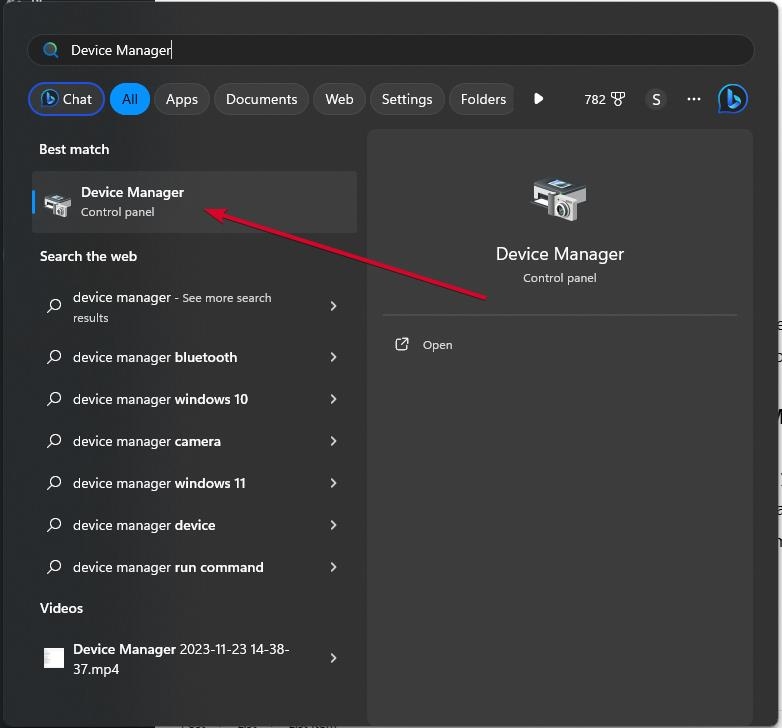
Найдите конкретное устройство, связанное с проблемой черного экрана, и щелкните по его узлу.
Щелкните правой кнопкой мыши на устройстве и выберите “ Удалить “ из появившегося меню.
Появится окно подтверждения. Нажмите “ ОК “, чтобы подтвердить и продолжить удаление.
Чтобы переустановить драйверы, убедитесь, что вы загрузили последнюю версию с официального сайта производителя.
Также, чтобы предотвратить полную потерю драйвера, создайте точку восстановления системы перед продолжением.
После удаления устройства переустановите драйверы, используя загруженную и обновленную версию. И все готово.
Переустановка драйверов с последними версиями может часто решить основные проблемы совместимости или повреждения, восстанавливая правильное воспроизведение видео.
Метод № 02. Попробуйте уменьшить аппаратное ускорение видеокарты
Если вы сталкиваетесь с черным экраном во время просмотра видео, это может быть связано с конфликтами с настройками аппаратного ускорения. Тем не менее, шаги для настройки этих настроек могут исправить проблему и позволить плавное воспроизведение видео.
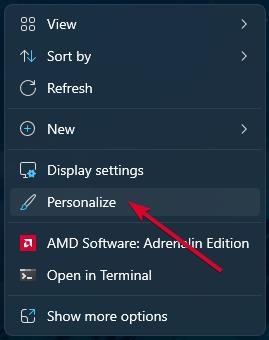
Начните с щелчка правой кнопкой мыши на пустом пространстве рабочего стола, чтобы начать устранение неполадок.
В контекстном меню выберите “ Персонализировать “, чтобы получить доступ к вашим настройкам.
- Теперь перейдите в “ Система “, и “ Настройки дисплея “ и перейдите в раздел “ Дополнительные настройки “.
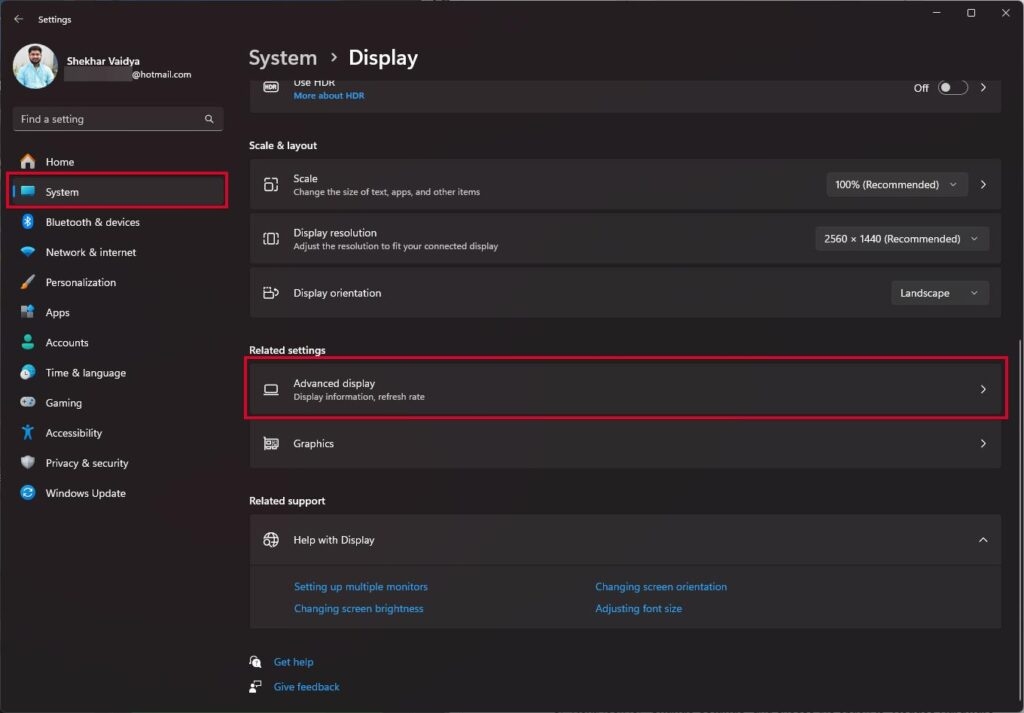
Вкладка Дополнительные настройки, найдите и переключитесь на раздел “ Устранение неполадок “.
Далее, найдите “ Изменить настройки “ и выберите “ Уменьшить аппаратное ускорение.”
Следуя этим шагам, вы можете настроить настройки аппаратного ускорения, чтобы потенциально исправить проблему с черным экраном. Если она сохраняется, посмотрите на обновление драйверов или возврат к предыдущей версии, чтобы обеспечить непрерывное воспроизведение видео.
Метод № 03. Измените настройки воспроизведения медиа
Постоянный черный экран видео при попытке воспроизвести файлы MKV в VLC Media Player является распространенным источником разочарования. К счастью, изменение настроек плеера, особенно модуля вывода видео, может часто решить эту проблему.
Все, что вам нужно сделать, это:
Запустите VLC Media Player на вашем компьютере.
Щелкните по меню “ Инструменты “ вверху и выберите “ Настройки.”
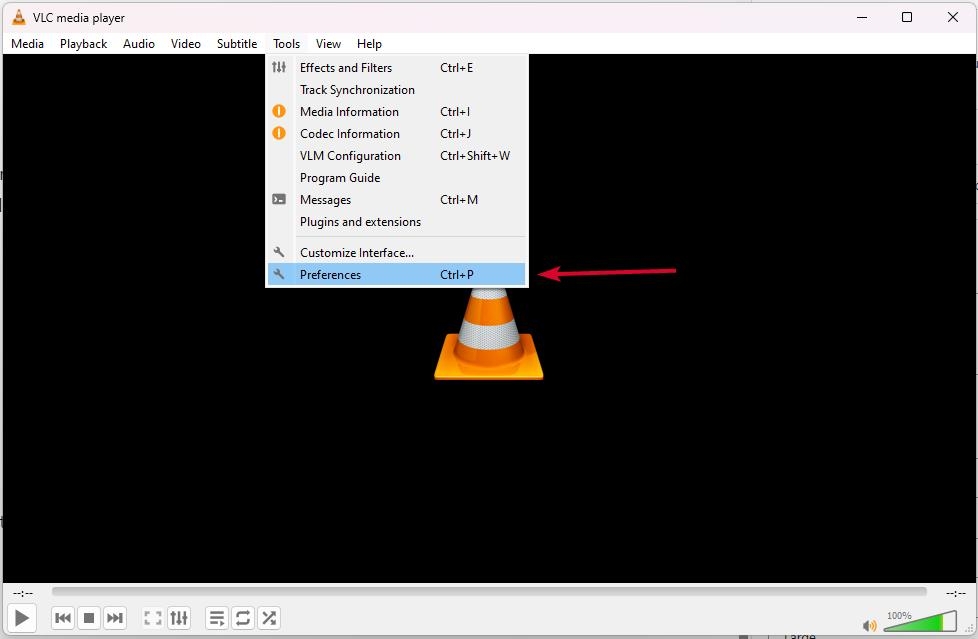
В окне Настройки перейдите на вкладку “ Видео “.
Найдите опцию “ Все “ в нижнем левом углу и щелкните по ней. Это дает доступ к полному представлению настроек.
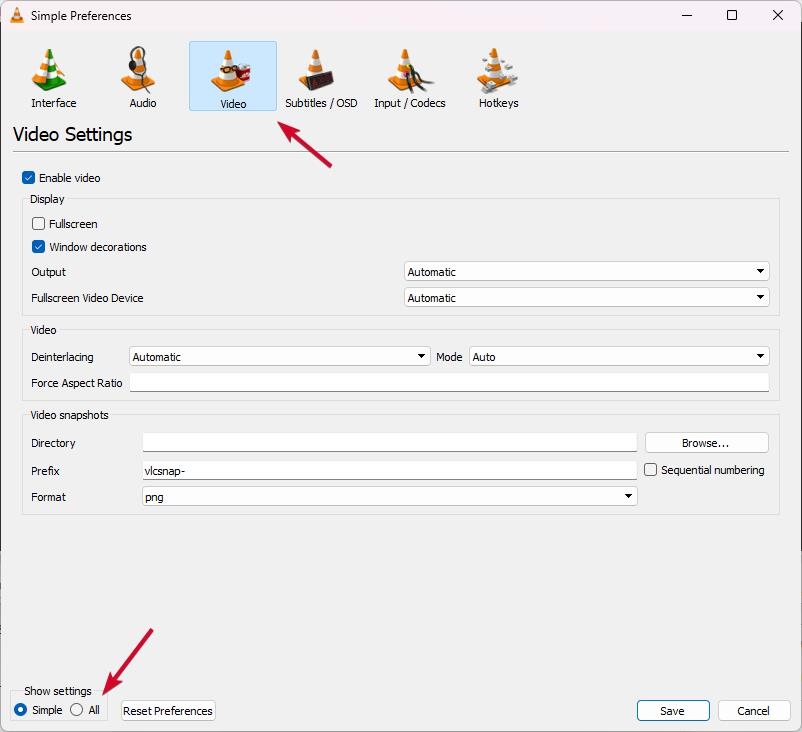
- В разделе “ Видео “ найдите различные доступные модули вывода.
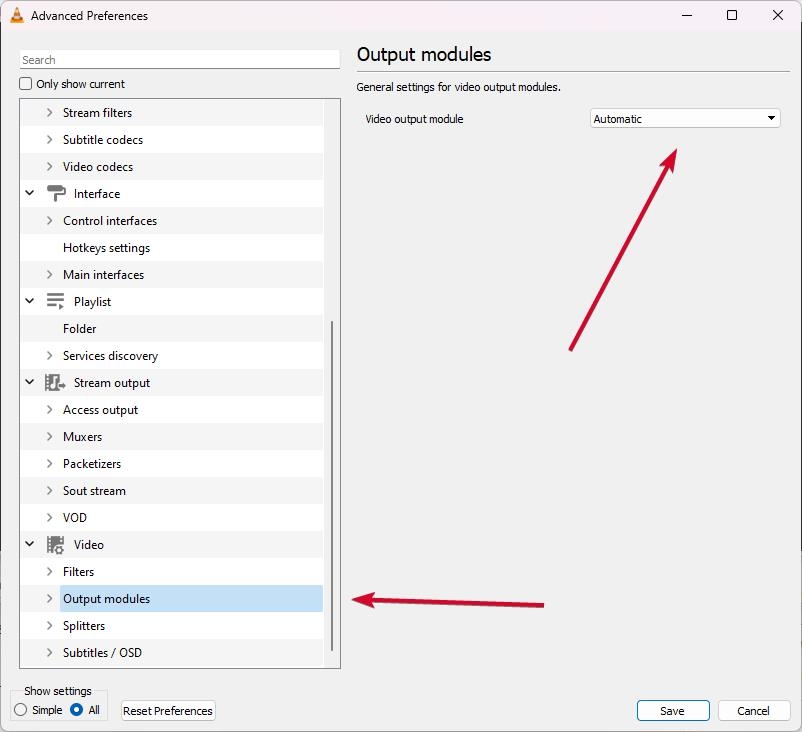
- Выберите альтернативный модуль вывода видео, который может решить проблему черного экрана с файлами MKV.
Тем не менее, изменение настроек VLC исправит проблемы с черным экраном MKV, обеспечивая синхронизированное воспроизведение аудио и видео и бесшовный просмотр.
Метод № 04. Переустановите медиаплеер
Если вы все еще сталкиваетесь с продолжающимися проблемами черного экрана видео во время воспроизведения ваших видео, то переустановка вашего медиаплеера может быть возможным решением. Вот шаги, которые вам нужно выполнить:
Начните с нажатия ‘X’ и клавиши Windows одновременно, чтобы получить доступ к меню, затем выберите “ Программы и компоненты.” (или вы можете перейти в Панель управления – Программы – Программы и компоненты)
В окне, которое появится, найдите и щелкните по “ Включить или отключить компоненты Windows. “
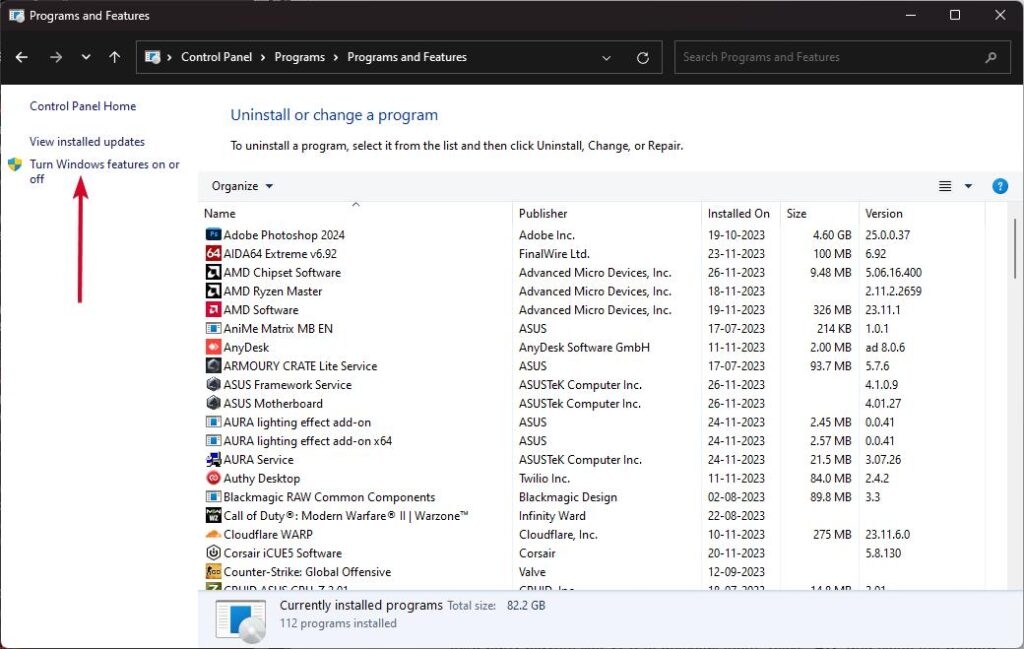
- В разделе “ Медиафункции “, снимите флажок для Windows Media Player или сторонних плееров, таких как VLC, чтобы удалить их. Нажмите “ОК “ и закройте окно.
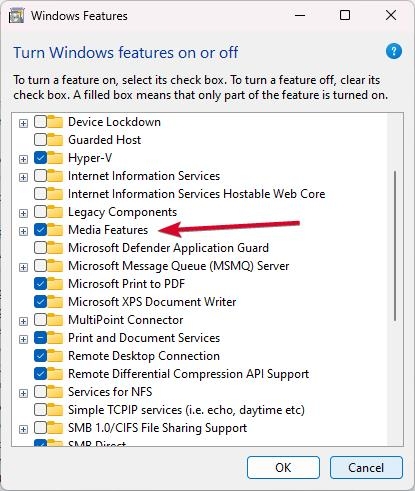
- Чтобы переустановить, повторите вышеуказанные шаги, чтобы установить флажок для Windows Media Player или вашего предпочтительного медиаплеера, такого как VLC.
Этот метод позволяет вам быстро удалить и переустановить ваш медиаплеер, возможно, исправляя проблемы с черным экраном видео и восстанавливая бесшовное воспроизведение.
Часть 3: Восстановление проблем с черным экраном видео, вызванных поврежденным видео
Если вы сталкиваетесь с проблемой черного экрана во время просмотра видео, это может указывать на то, что файл поврежден или испорчен. Но не беспокойтесь, потому что программное обеспечение Wondershare Repairit Video Repair здесь, чтобы помочь вам восстановить и восстановить все те видео, которые страдают от сбоев.
Кроме того, это программное обеспечение является универсальным решением для ремонта поврежденных, испорченных или сломанных файлов с различных устройств или компьютерных систем. Его легко загрузить и оно может мгновенно решить распространенные проблемы, такие как повреждение, сжатие, изменения формата и ошибки чтения/записи.
Тем не менее, Wondershare Repairit Video Repair является ведущим инструментом на рынке для ремонта всех типов проблем с повреждением видео, включая видео с черным экраном. Это надежное и профессиональное решение для бесшовного восстановления видео до их первоначального состояния воспроизведения.
Ключевые особенности
Восстановление повреждений в заголовке видео, звуковом разделе и кадрах для бесшовного воспроизведения.
Эффективное исправление ошибок движения ползунка записанного видео.
Восстановление видео с черным экраном в различных форматах, таких как MOV, MP4, AVI и других.
Исправление проблем с черным экраном, вызванных сжатием, сбоями системы или изменениями формата.
Восстановление сильно поврежденных видео с SD-карт, телефонов, камер, USB-накопителей и т. д.
Используйте быстрый или расширенный режимы сканирования Wondershare Repairit в зависимости от уровня повреждения видео.
Бесшовное решение проблем “не удается воспроизвести записанные видео” на системах Windows и macOS.
Пошаговое руководство
Шаг 1: Начните с загрузки программного обеспечения с его официального сайта.

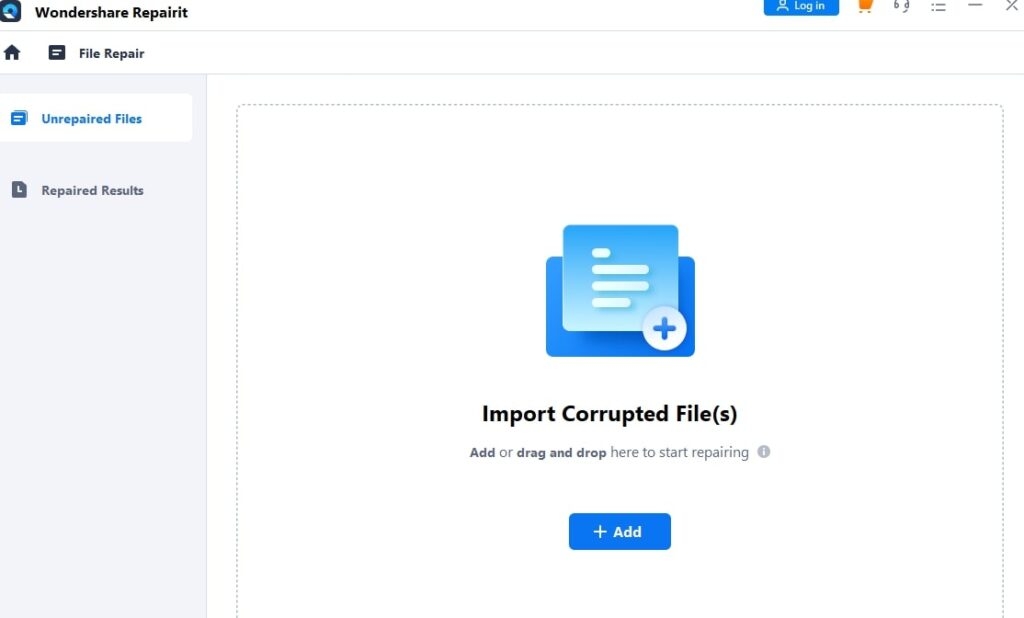
Шаг 2: Теперь запустите программное обеспечение и нажмите кнопку, которая говорит “ +Добавить. “
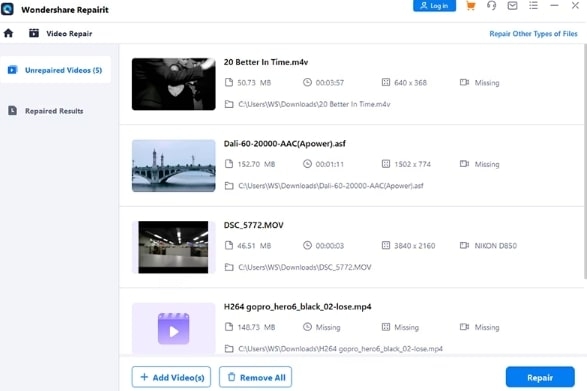
Шаг 3: Выберите все поврежденные видео, которые вы хотите восстановить с вашего устройства, и нажмите кнопку “ Восстановить “.
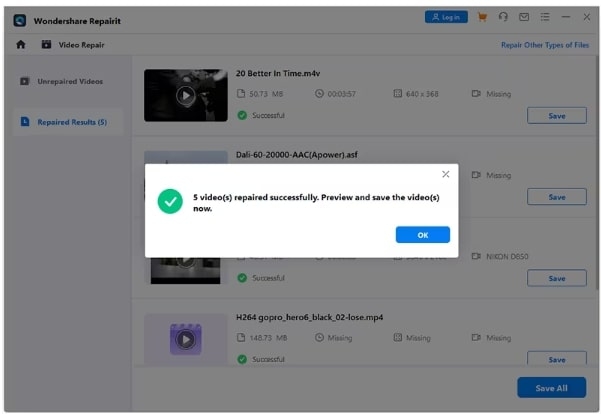
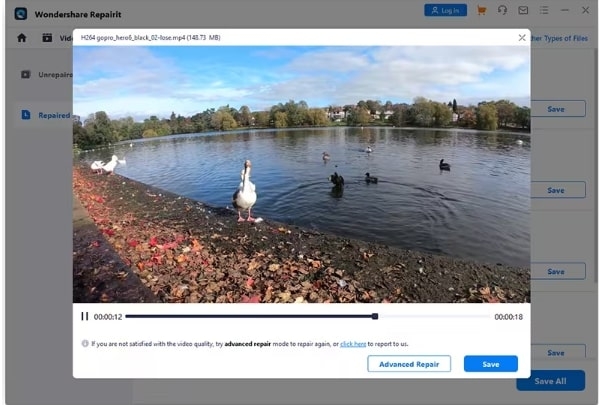
Шаг 4: Подождите несколько минут, пока программное обеспечение восстанавливает ваши видео. После завершения процесса вы можете предварительно просмотреть восстановленные видео.
Шаг 5: Если вы удовлетворены результатами, нажмите кнопку “ Сохранить все “, чтобы сохранить восстановленные видеофайлы в доступное место на вашем устройстве.
Также, если результаты вас не устраивают, вы можете попробовать опцию “ Расширенное восстановление “ в Repairit для лучших результатов.
В заключение
Когда дело доходит до видео, которые содержат самые важные моменты жизни, видео с черным экраном может быть удручающим.
Но теперь не беспокойтесь. Просто следуя нашим невероятным методам, перечисленным ниже, вы мгновенно исправите проблему черного экрана видео, обновив драйверы, настроив параметры или используя такие продвинутые инструменты, как Wondershare Repairit Video Repair.
Тем не менее, эти удивительные решения помогут вам наслаждаться вашими видео без каких-либо прерываний. Так что попробуйте эти быстрые исправления и наслаждайтесь вашими любимыми моментами без хлопот. Наконец, мы надеемся, что этот блог поможет вам восстановить ваши видео с черным экраном. Спасибо за чтение этого блога.
Get new posts in your inbox
No spam. Unsubscribe anytime.