Эмуляторы · 4 min read · Jan 22, 2026
Исправление задержки BlueStacks: Ускорьте Android эмулятор
Когда мы говорим об игре в Android-игры на Windows ПК или ноутбуке, самым важным программным обеспечением или инструментом, необходимым для выполнения этой задачи, является установка эмулятора. BlueStacks — один из лучших эмуляторов, который позволяет использовать Android-приложения или игры на вашем Windows ПК.
Хотя разработчики BlueStacks утверждают, что это самая быстрая мобильная игровая платформа на Земле, реальность немного иная. Есть несколько случаев, когда пользователи BlueStacks сообщали, что производительность эмулятора запаздывает и подтормаживает при игре в игры или открытии приложений.
Что ж, в конце концов, BlueStacks — это программное обеспечение, и такие сбои являются частью программного обеспечения. Не беспокойтесь, потому что в этом руководстве мы поделимся с вами некоторыми решениями, которые помогут вам исправить проблему с задержкой BlueStacks и сделать его быстрее. Сказав это, давайте перейдем к делу.
10 лучших настроек игр для Windows 11, которые вам нужно включить
1. Обновите BlueStacks
BlueStacks 5 — последняя версия эмулятора, доступная для загрузки с официального сайта. Однако существует несколько версий BlueStacks 5. Возможно, вы используете немного более старую версию BlueStacks 5 на своем Windows ПК, что вполне может быть причиной запаздывания производительности.
Убедитесь, что у вас установлена последняя версия BlueStacks 5, точнее, версия 5.5.100.1040 ( на момент написания этой статьи). С каждой новой версией разработчики вносят исправления ошибок и также решают несколько нерешенных проблем, обнаруженных в старых версиях. Поэтому просто посетите официальный сайт и загрузите последнюю версию BlueStacks на свой ПК и посмотрите, решит ли это проблему с задержкой.
2. Включите виртуализацию на вашем ПК
Что ж, не многие люди обладают глубокими знаниями о ПК. Для них важно отметить, что существует настройка под названием Виртуализация, которая предоставляет несколько преимуществ, особенно при использовании эмуляторов на вашем Windows ПК. Некоторые преимущества включения виртуализации — это лучшая производительность, позволяющая BlueStacks использовать более одного ядра ЦП, снижение задержки или подтормаживания, игры, играемые на самых высоких доступных настройках, и многое другое.
Вот как вы можете включить виртуализацию:
- Щелкните правой кнопкой мыши на значке Пуск на Панели задач и выберите Настройки.
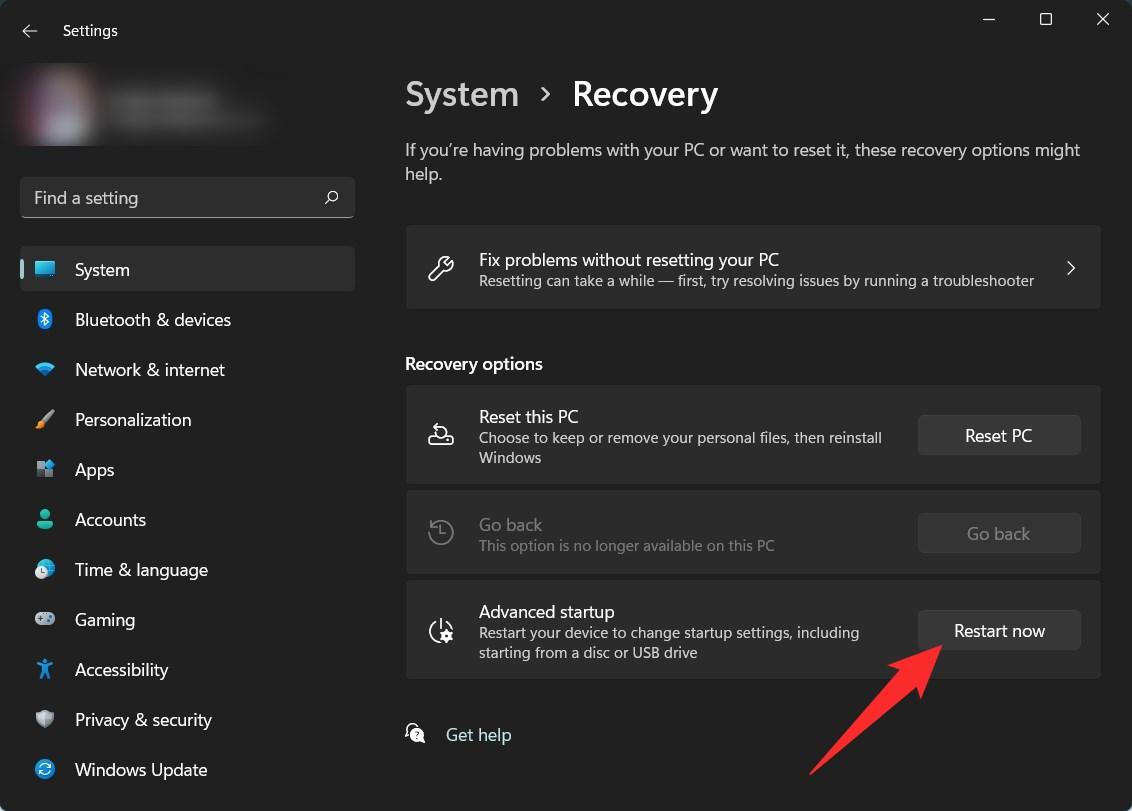
- Перейдите в Восстановление и в разделе Расширенный запуск нажмите кнопку Перезагрузить.
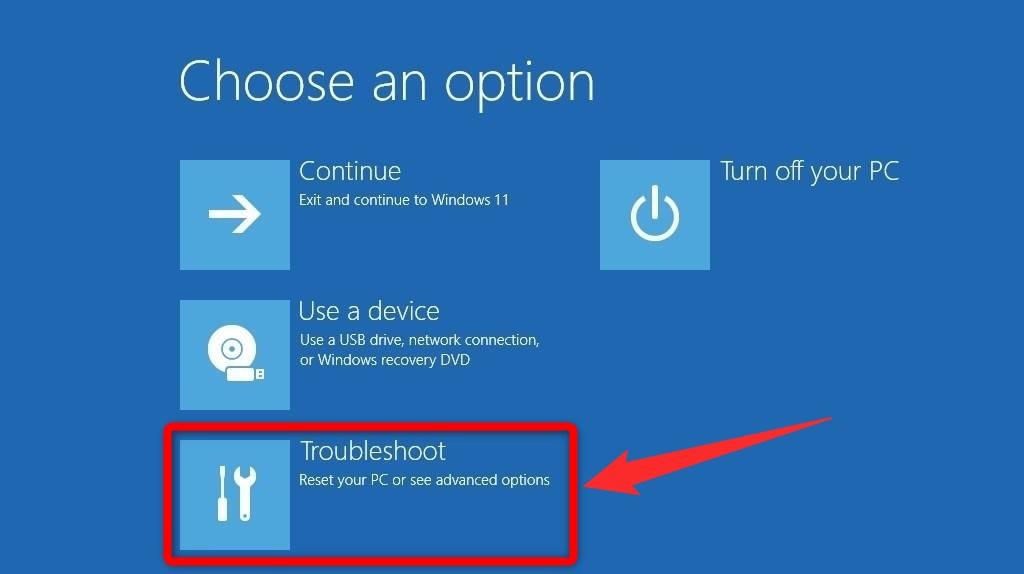
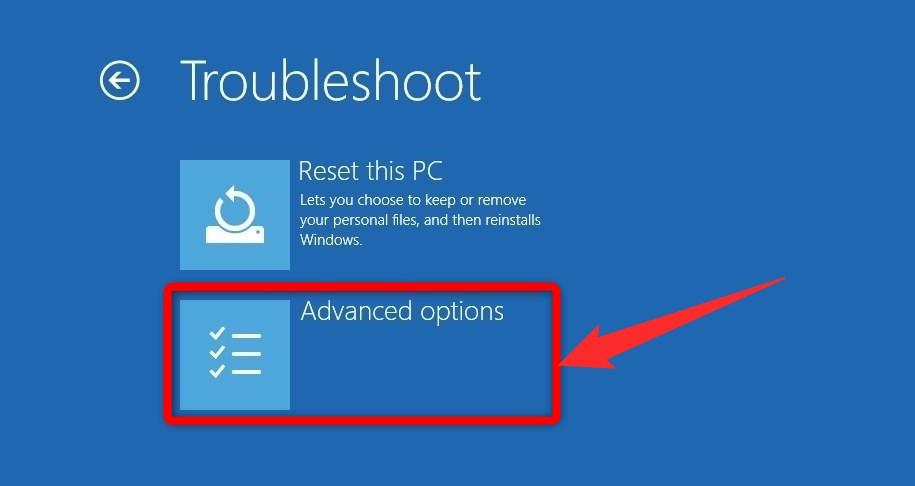
- Когда ваш ПК перезагрузится в расширенном режиме, вам будут предложены некоторые варианты на синем экране. Выберите опцию Устранение неполадок.
- Нажмите на Расширенные параметры на следующей странице.
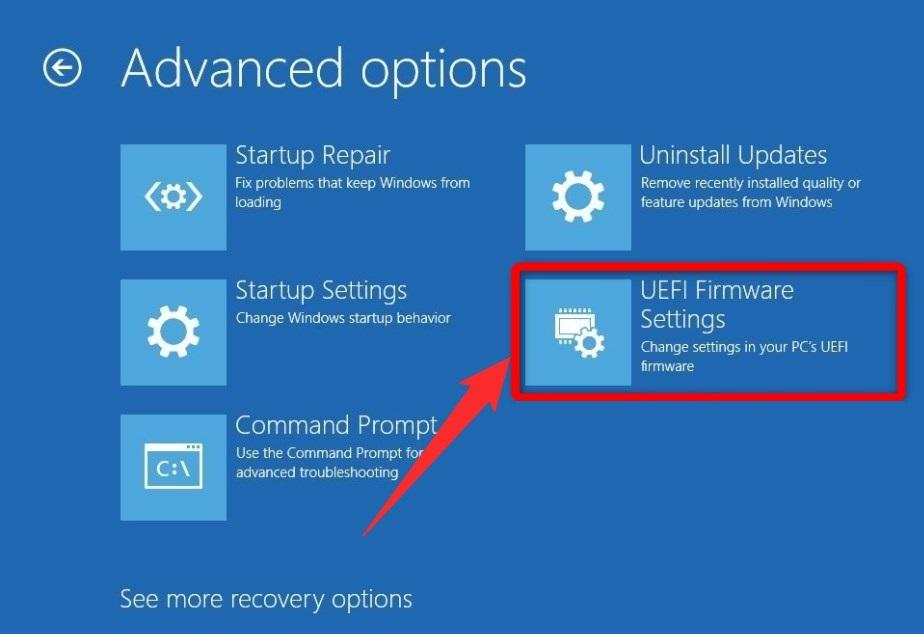
- В меню расширенных параметров выберите Настройки прошивки UEFI.
- Теперь вам будет предложено перезагрузить ПК. Просто нажмите кнопку Перезагрузить сейчас.
- Теперь, в зависимости от вашего ЦП, настройки BIOS будут различаться. Для ЦП Intel вам нужно нажать кнопку Расширенный режим F7 на странице настроек BIOS.
- В расширенном режиме вам нужно открыть вкладку Расширенные.
- Выберите опцию Настройка ЦП на следующей странице.
- Наконец, вам нужно нажать кнопку Отключить рядом с “ Технология виртуализации Intel ” и изменить ее на Включено. Это включит виртуализацию на вашем ПК.
- Выйдите и выберите Сохранить изменения и сброс.
- Вот и все!
Теперь вы можете проверить, работает ли эмулятор BlueStacks без задержек и подтормаживаний.
3. Предоставьте доступ к большему объему ОЗУ для BlueStacks
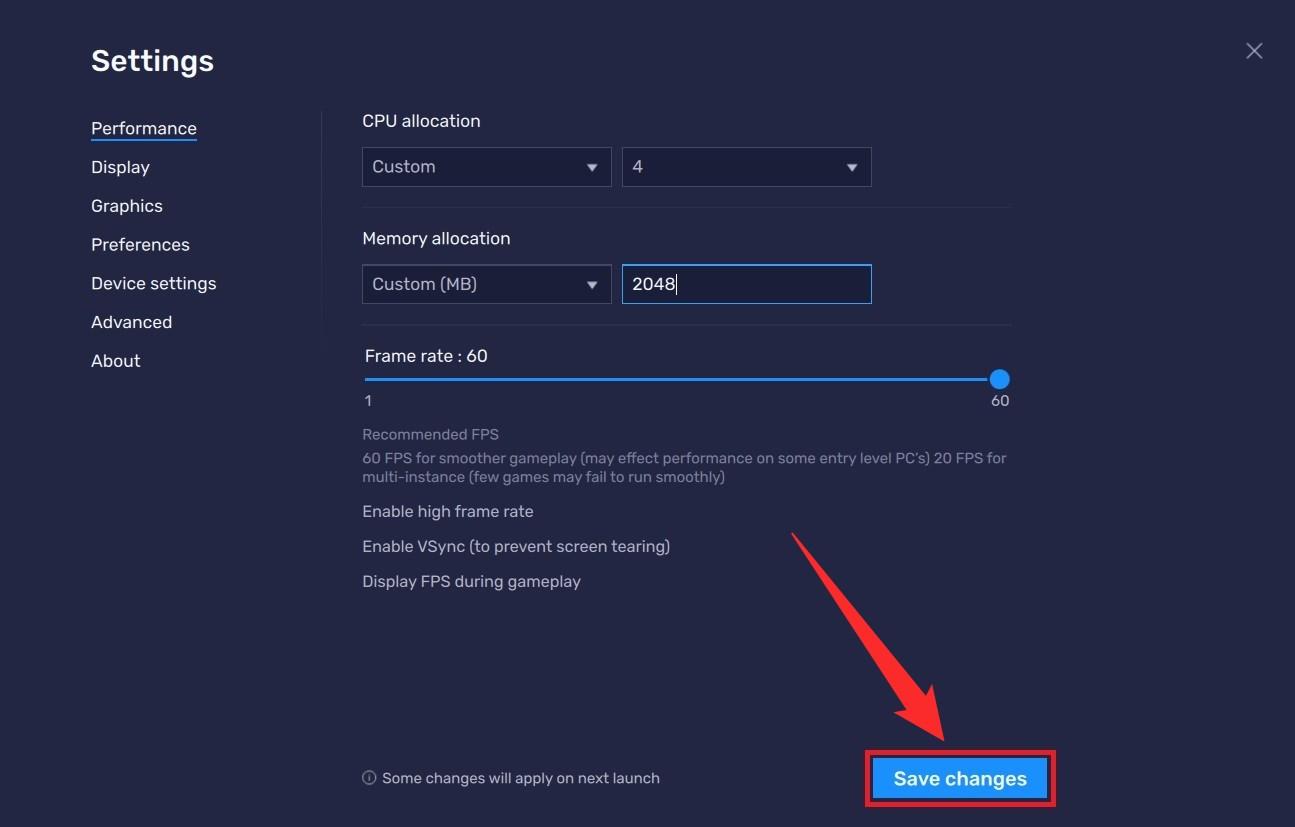
Процесс выделения большего объема ОЗУ для BlueStacks довольно прост, и его можно выполнить непосредственно в самом эмуляторе.
- Откройте эмулятор BlueStacks.
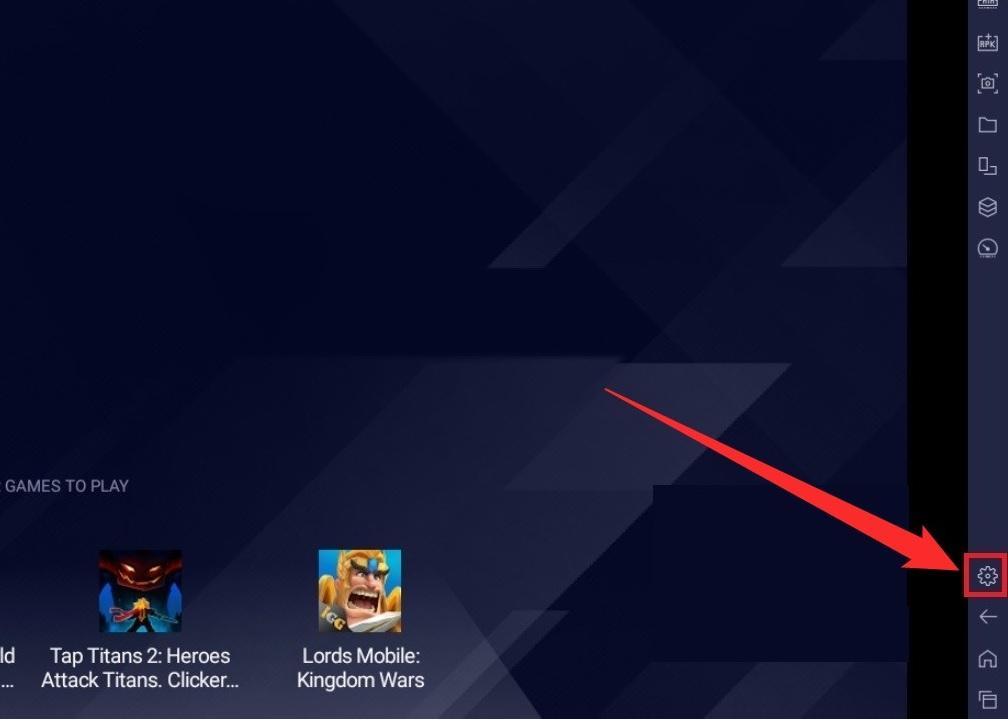
- Нажмите на значок Настройки, доступный на правой панели.
- В разделе Производительность вы увидите параметры для выделения ЦП и выделения памяти.
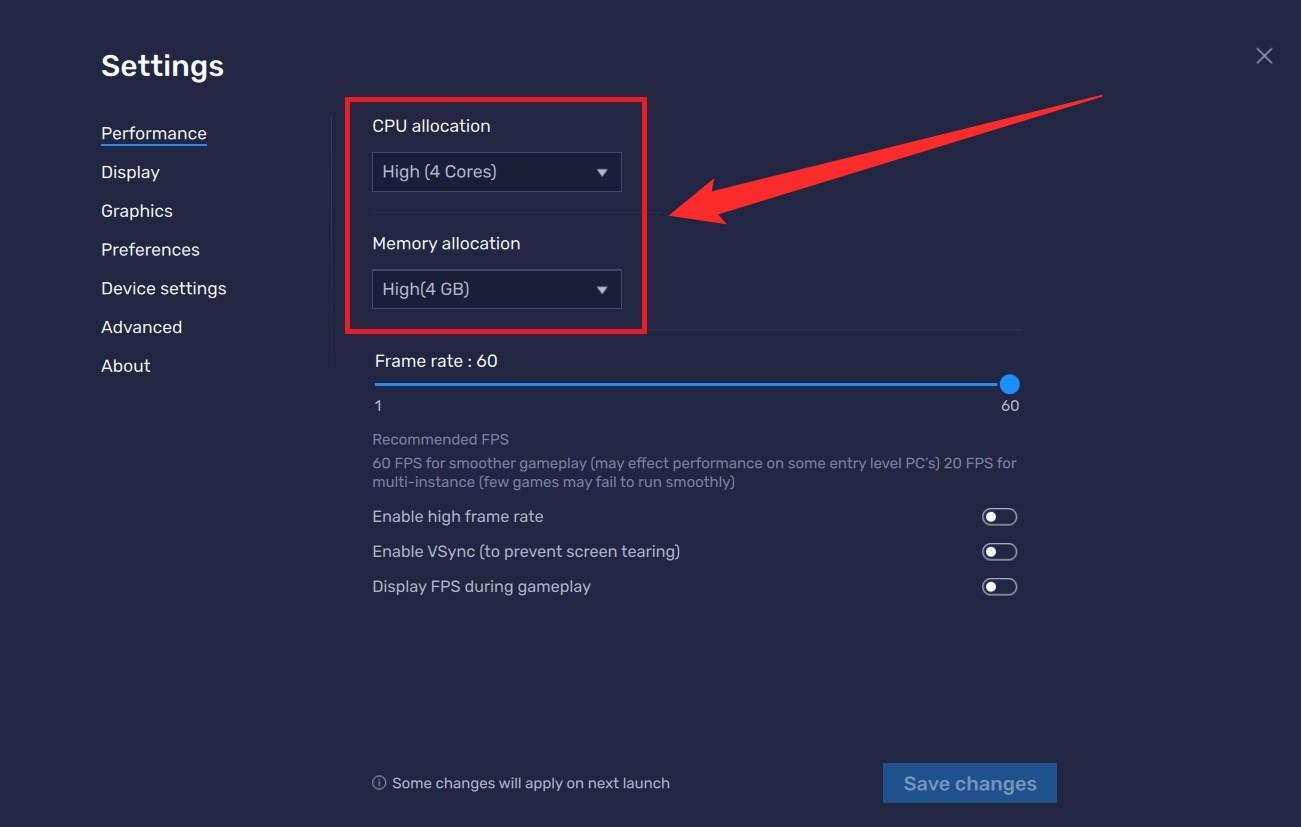
- Выделите ЦП и память для BlueStacks по своему усмотрению.
- Нажмите кнопку Сохранить изменения внизу и перезагрузите эмулятор.
4. Обновите драйвер графики
Драйвер графики — это самое важное, что вы должны поддерживать в актуальном состоянии на своем ПК, чтобы играть в игры плавно и без задержек. Устаревшие драйверы часто содержат ошибки, которые исправляются в новых версиях драйвера.
Поэтому важно проверить официальный сайт вашего драйвера графики и посмотреть, доступна ли новая версия. Если да, то установите ее на свой ПК и посмотрите, решит ли это проблему или нет.
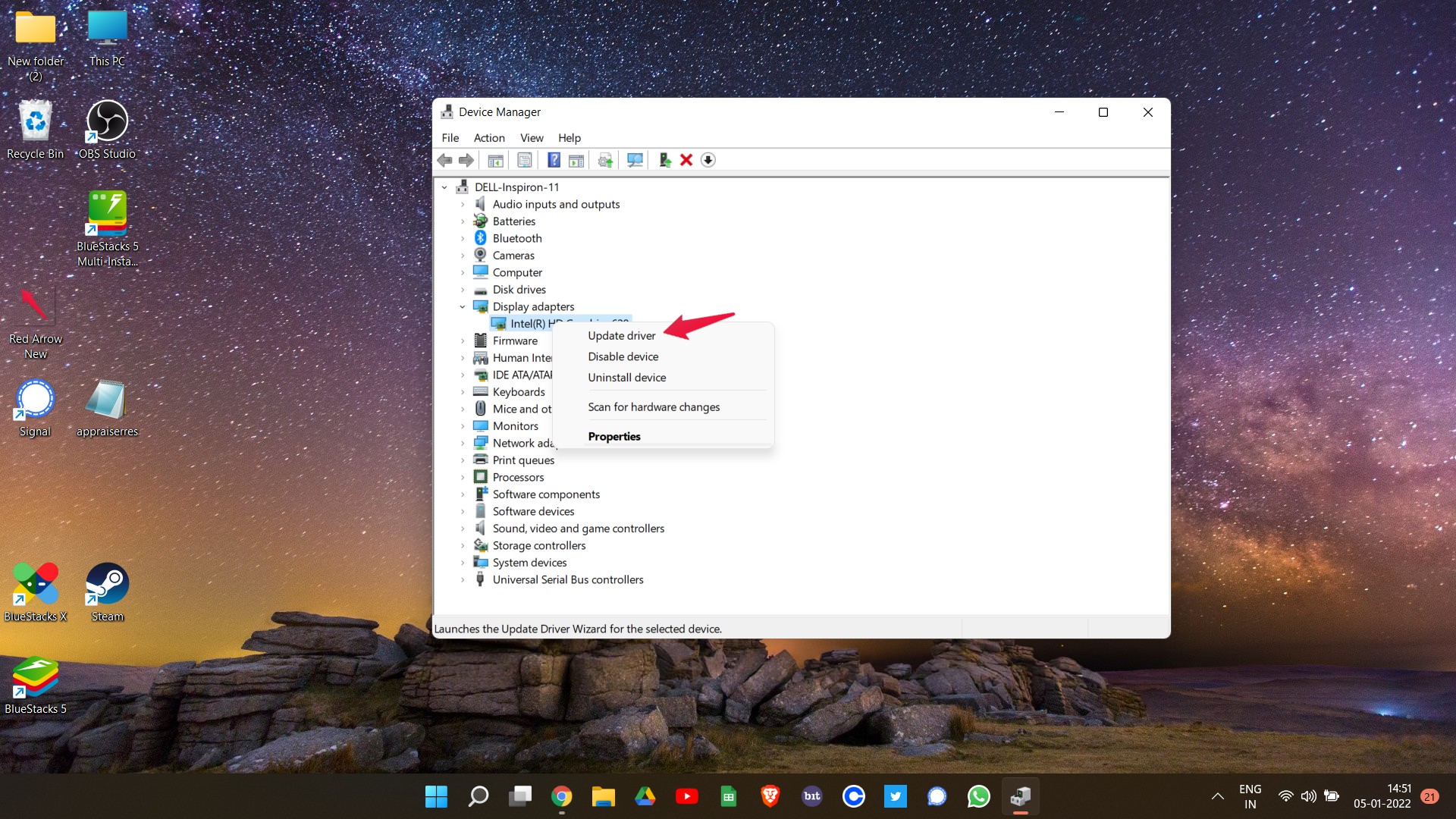
- В строке поиска Windows введите “ Диспетчер устройств ” и нажмите Enter.
- Щелкните правой кнопкой мыши на “ Видеокарты “, затем щелкните правой кнопкой мыши на установленной графике.
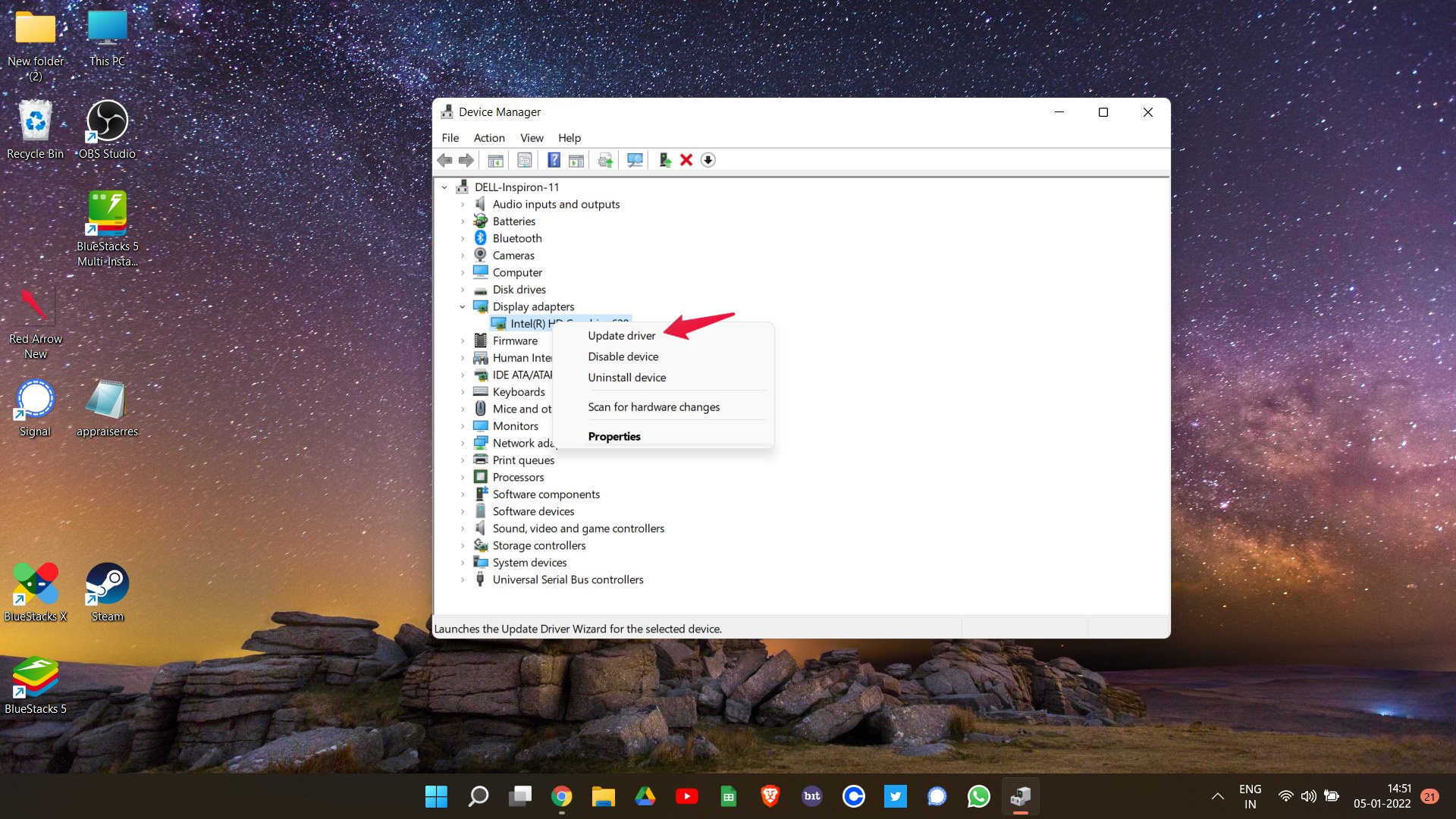
- Нажмите на “ Обновить драйвер.”
- Нажмите на опцию “ Автоматический поиск драйверов ”.
5. Закройте все другие программы
Одно простое, но эффективное решение, которое действительно стоит упомянуть здесь, это то, что когда вы запускаете BlueStacks на своем ПК, убедитесь, что никакое другое программное обеспечение не работает в фоновом режиме. Потому что другое программное обеспечение может потреблять ОЗУ и ЦП и в конечном итоге снижать производительность эмулятора. BlueStacks — это ресурсоемкое программное обеспечение, поэтому вам нужно предоставить ему достаточные ресурсы для плавной работы.
6. Настройте параметры отображения BlueStacks
Параметры отображения необходимо настроить правильно, если вы хотите получить оптимальную производительность от игры или эмулятора. Если настройки неверны, вы либо столкнетесь с графикой низкого качества, либо столкнетесь с задержкой из-за несовместимых графических настроек. Убедитесь, что вы установили правильное разрешение и настройки DPI в BlueStacks, перейдя в Настройки > вкладка Дисплей.
Если у вас есть какие-либо мысли по поводу Исправление задержки BlueStacks: Ускорьте Android эмулятор, не стесняйтесь оставлять комментарии ниже. Также, пожалуйста, подпишитесь на наш канал DigitBin на YouTube для видеоуроков. Удачи!
Get new posts in your inbox
No spam. Unsubscribe anytime.