Bluetooth проблемы · 3 min read · Nov 10, 2025
Исправление проблем с Bluetooth на iPhone
Bluetooth-аксессуары стали неотъемлемой частью нашего цифрового набора гаджетов. Эта технология когда-то использовалась как средство передачи данных в виде файлов. Но с течением времени Bluetooth эволюционировал и теперь имеет широкое применение. Аксессуары с поддержкой Bluetooth теперь повсюду, от наушников до фитнес-браслетов и часов, вы можете почувствовать их присутствие везде.
Нет ни капли сомнения в том, что Bluetooth — это удивительная технология. Но мы не живем в идеальном мире, и каждая технология имеет свои недостатки, и Bluetooth не исключение. Вы могли столкнуться с некоторыми проблемами, связанными с парой, «устройство не найдено» и т. д. Поэтому в этой статье мы обсудим некоторые из его проблем и решения.
Если вы впервые подключаете свой iPhone к аксессуару, скажем, к Bluetooth-наушникам, вам сначала нужно спарить устройство. Спаривание — это одноразовая процедура, и вам не нужно снова спаривать ваш iPhone с этим устройством. Однако в некоторых случаях вам нужно будет снова спарить устройство.
- Если вы явно удалили спаренный аксессуар из списка «Мои устройства».
- Если вы начали использовать новый iPhone, то вам нужно будет снова спарить устройство.
Давайте рассмотрим шаги для спаривания устройства в первый раз:
- Включите Bluetooth на iPhone и аксессуаре. Чтобы включить Bluetooth на iPhone, перейдите в Настройки > Включить Bluetooth.
- Как только ваш iPhone будет в режиме спаривания, вы увидите список под «Устройства».
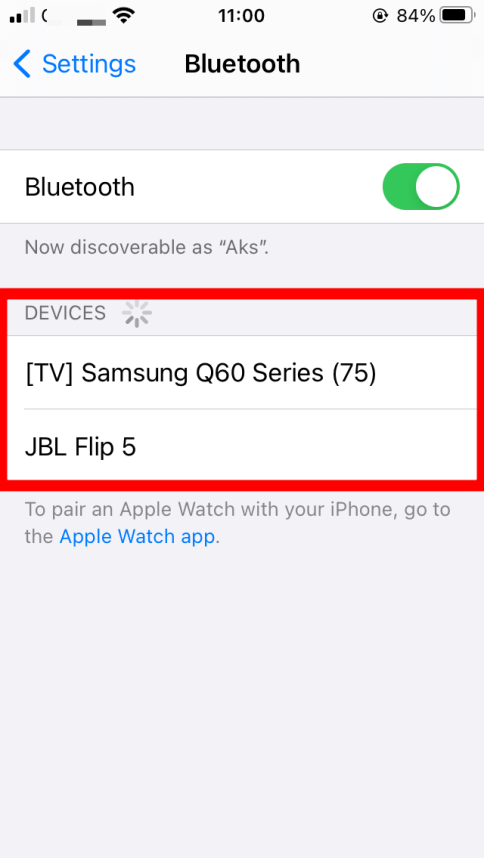
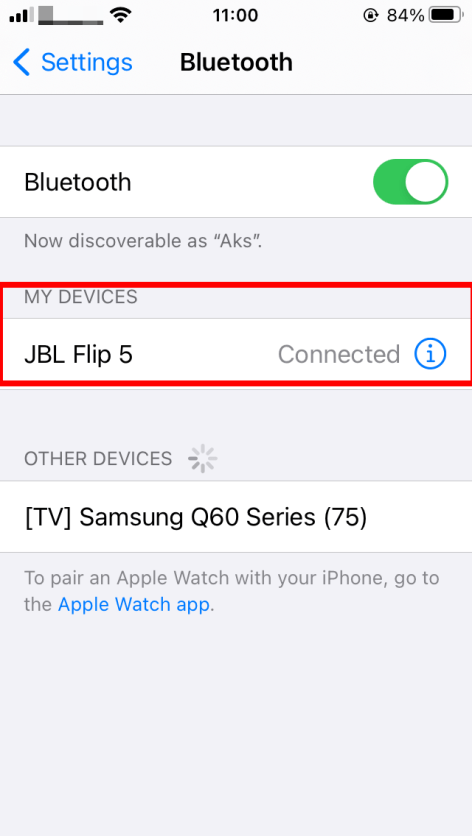
- Выберите устройство, с которым хотите спариться, и оно появится в «Мои устройства».
- Как только спаривание завершено, нажмите на имя устройства, если оно отображает Подключено, вы завершили процесс.
В следующий раз, когда вы будете использовать то же устройство и обнаружите, что не можете с ним подключиться. Вы, должно быть, задаетесь вопросом, что пошло не так, поэтому вот несколько моментов, которые вам нужно помнить.
- Вы можете начать с простого отключения Bluetooth-аксессуара и вашего iPhone и повторного включения.
- Вам нужно проверить, чтобы устройства, iPhone и аксессуары имели включенный Bluetooth и находились в непосредственной близости. Bluetooth имеет максимальный рабочий диапазон 10 м и должен иметь минимальные препятствия (стена, металл и т. д.)
- Убедитесь, что ваш аксессуар достаточно заряжен, или если батарея разряжена, подумайте о подключении его к источнику питания.
- Некоторые аксессуары используют приложение для подключения по Bluetooth. Чтобы подключиться, перейдите в Настройки > Конфиденциальность > Bluetooth на вашем iPhone и убедитесь, что вы включили Bluetooth для приложения.
Как исправить проблему с подключением Bluetooth на iPhone?
Если вы все еще сталкиваетесь с проблемой спаривания вашего аксессуара, продолжайте читать, чтобы узнать, как получить решение.
Отмените спаривание аксессуара
Если ваш iPhone и Bluetooth-аксессуар ранее были спарены, но теперь вы не можете их спарить. Попробуйте отменить спаривание аксессуара и подключить его снова. Чтобы отменить спаривание Bluetooth-аксессуара с вашим iPhone, выполните следующие шаги:
- Перейдите в Настройки > нажмите Bluetooth, найдите устройство, которое хотите отменить спаривание, и нажмите на символ (i), затем нажмите «Забыть это устройство».
Сбросьте настройки сети
Если проблема все еще сохраняется, подумайте о сбросе настроек сети. Это может помочь восстановить настройки Bluetooth. Но вам нужно помнить, что этот процесс удалит все настройки VPN и WiFi-сети, спаренные Bluetooth-устройства, связанные с вашим iPhone. Сбросьте настройки сети с помощью следующих шагов:
- Нажмите Настройки > Основные > Сброс.
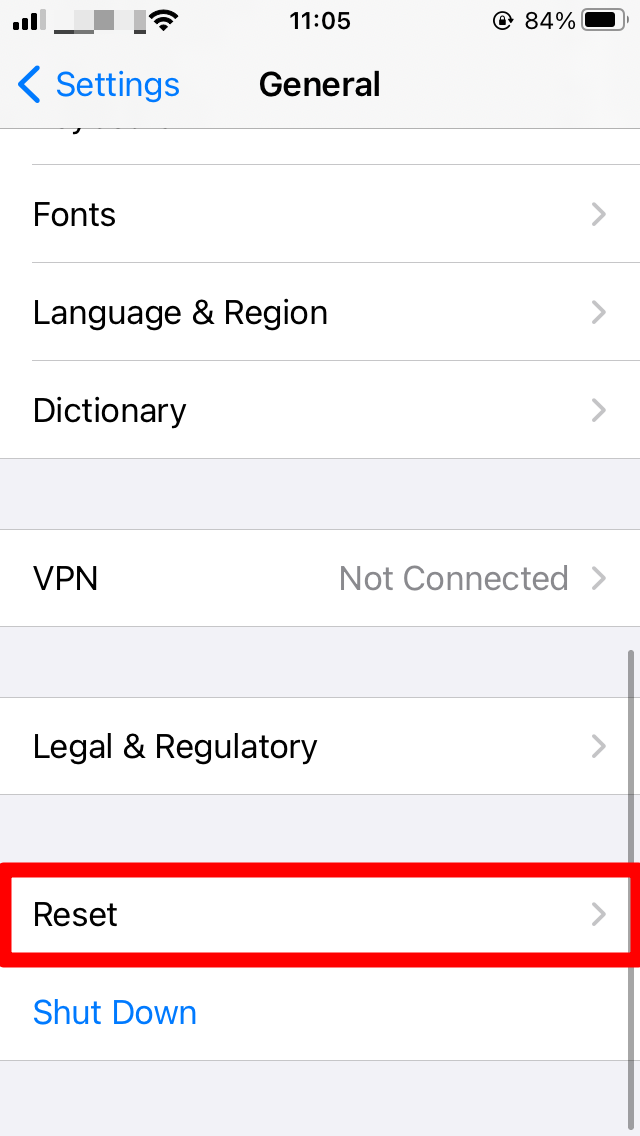
Вы будете перенаправлены на другую страницу, выберите «Сбросить настройки сети».
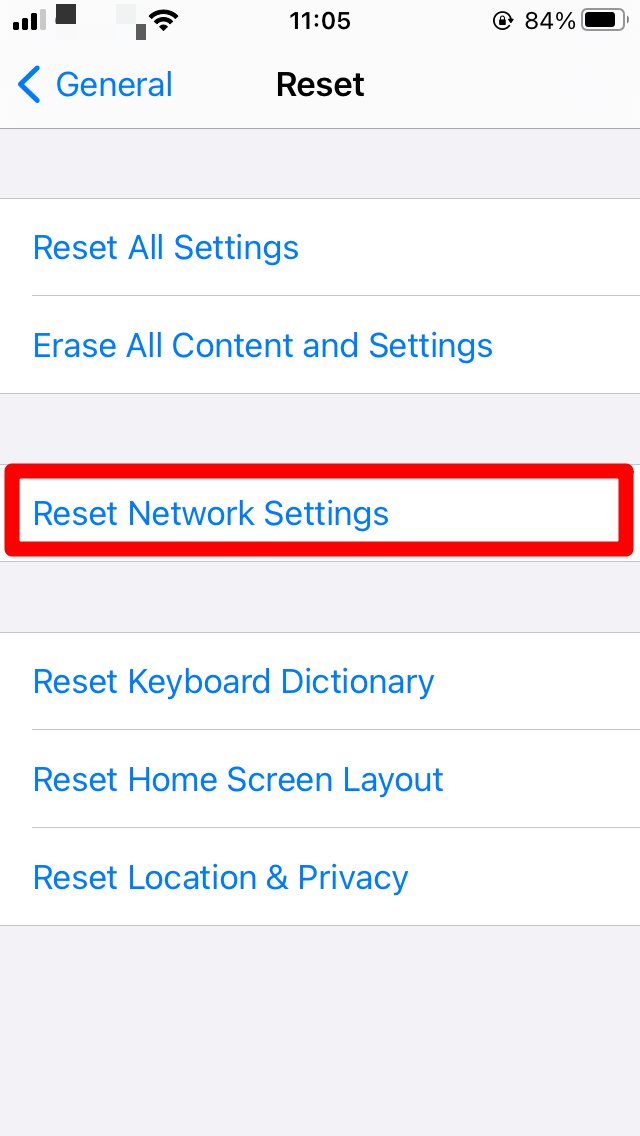
Вам будет предложено ввести код доступа.
Телефон перезагрузится; попробуйте снова спарить устройство.
Спарьте с другими устройствами
Один из способов устранить эту проблему — спарить ваш iPhone с другим Bluetooth-устройством. И если вы сможете подключиться к этому устройству, попробуйте отменить спаривание и снова спарить ваш ранее спаренный Bluetooth-аксессуар с iPhone.
Обновите программное обеспечение
Иногда мы забываем обновить iPhone. Это может быть потенциальной причиной того, что Bluetooth не работает должным образом. Обновите ваш iPhone с помощью следующих шагов:
- Нажмите Настройки > Основные.
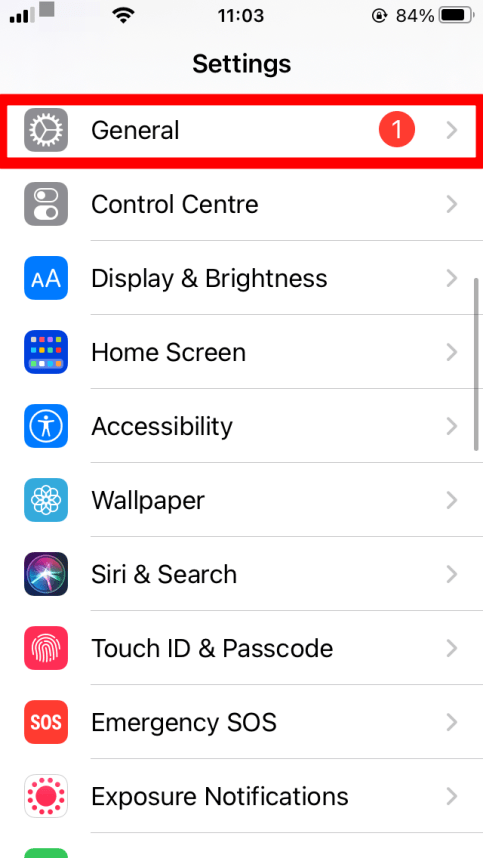
- Найдите опцию «Обновление программного обеспечения». Если вы видите красный круг, значит, у вас есть ожидающее обновление.
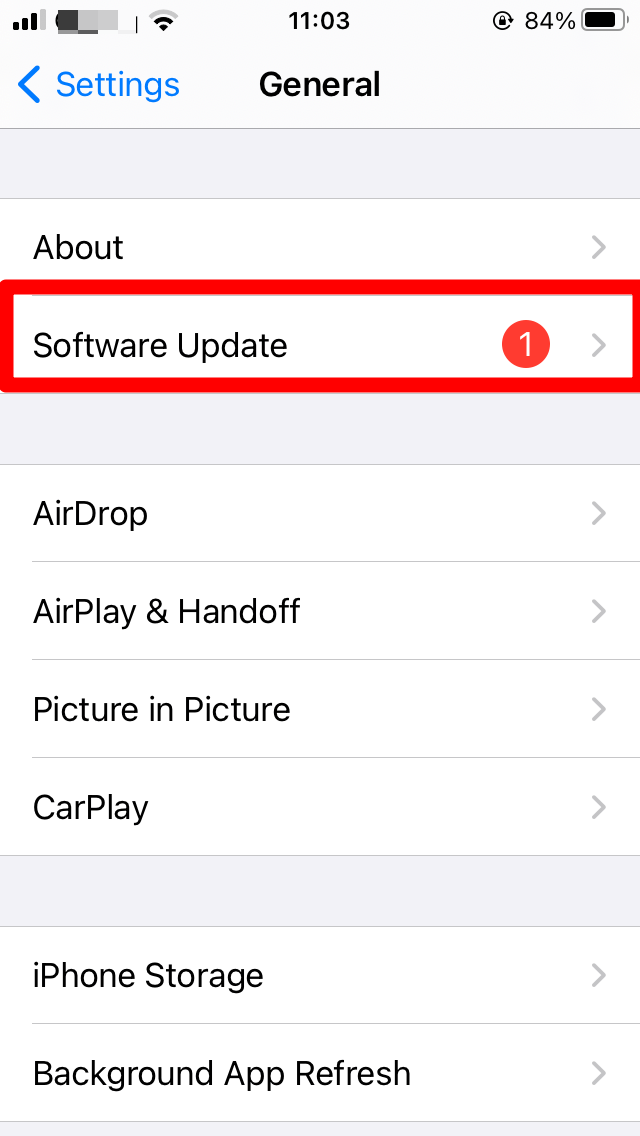
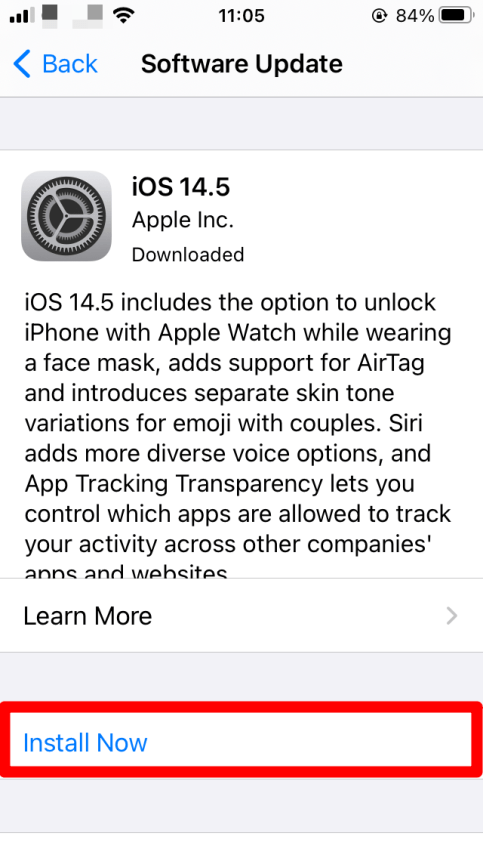
- Нажмите на него, вы будете перенаправлены на другую страницу, нажмите «Установить сейчас».
 Связаться с службой поддержки
- Вы можете попробовать связаться с производителем аксессуара или службой поддержки. И попытаться подтвердить, что Bluetooth-аксессуар поддерживает ваш iPhone.
- Вы также можете подтвердить, есть ли какие-либо шаги, чтобы проверить, работает ли аксессуар должным образом.
- Наконец, если ничего не помогает, вы можете обратиться в службу поддержки Apple.
Надеемся, эта статья поможет вам решить ваши вопросы! Дайте нам знать ваши мысли/вопросы в разделе комментариев.
Если у вас есть какие-либо мысли по поводу Исправления проблем с Bluetooth на iPhone, не стесняйтесь оставлять их в комментариях ниже. Также, пожалуйста, подпишитесь на наш канал DigitBin на YouTube для видеоуроков. Удачи!
Get new posts in your inbox
No spam. Unsubscribe anytime.