Bluetooth проблемы · 6 min read · Feb 26, 2026
Исправление проблем с Bluetooth на Android
В настоящее время многие производители смартфонов отказываются от разъема для наушников в пользу беспроводных наушников, работающих по Bluetooth. Поскольку Bluetooth очень удобен, так как вам не нужно возиться с проводами, после правильной настройки он может работать без перебоев. Например, если вы находитесь в одной комнате, вы можете подключиться к музыкальному плееру в этой комнате и слушать свои любимые песни. Если у вас есть другая колонка в другой комнате, вы можете без проблем и мгновенно переключать выходы.
Хотя настройка такой системы может быть сложной в некоторых случаях, многие люди не настраивают ее. Подключение к своему Bluetooth-устройству может быть затруднено из-за множества технических факторов. Эта статья объяснит эти факторы и подскажет, как вы можете справиться с этими препятствиями.
Как исправить проблемы с подключением или работой Bluetooth?
Хотя большинство проблем с Bluetooth являются простыми техническими сбоями и могут быть исправлены с помощью простой перезагрузки устройства. Но если вы все еще сталкиваетесь с серьезными проблемами с подключением Bluetooth или периферийными устройствами, вот несколько методов устранения неполадок, чтобы решить проблему.
Очистите кэш приложения Bluetooth
Bluetooth — это системное приложение, которое может накапливать кэш и данные. Приложение Bluetooth будет собирать данные для хранения паролей, настроек и другой конфиденциальной информации. Если кнопка Bluetooth не включается или если она не подключается к какому-либо Bluetooth-устройству, я рекомендую вам очистить данные и кэш приложения Bluetooth.
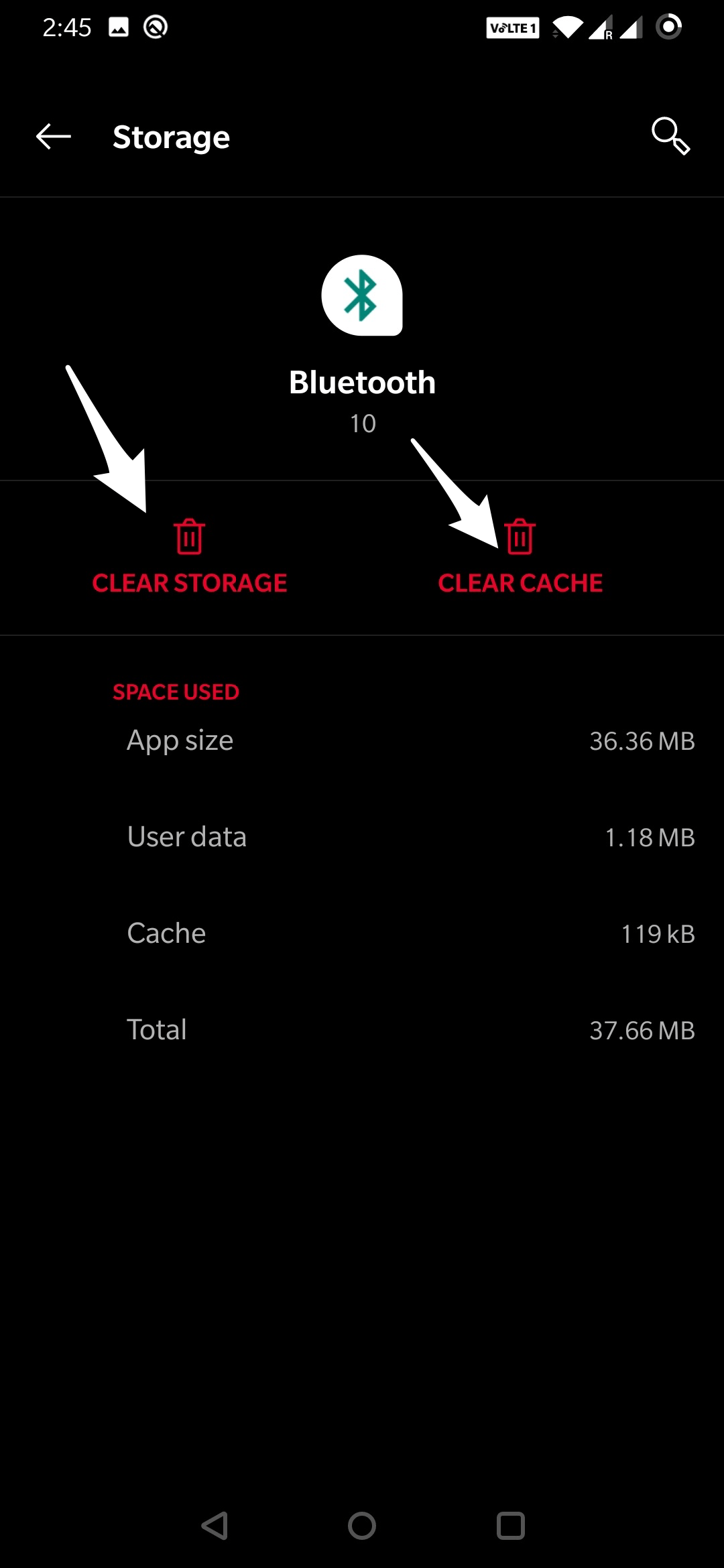
Сначала просто очистите кэш и проверьте, решена ли проблема, если это не сработает, очистите данные приложения Bluetooth. Для этого:
- Откройте Настройки на Android
- Здесь нажмите на Приложения и уведомления
- Здесь нажмите на 3 точки и нажмите на Показать системные приложения
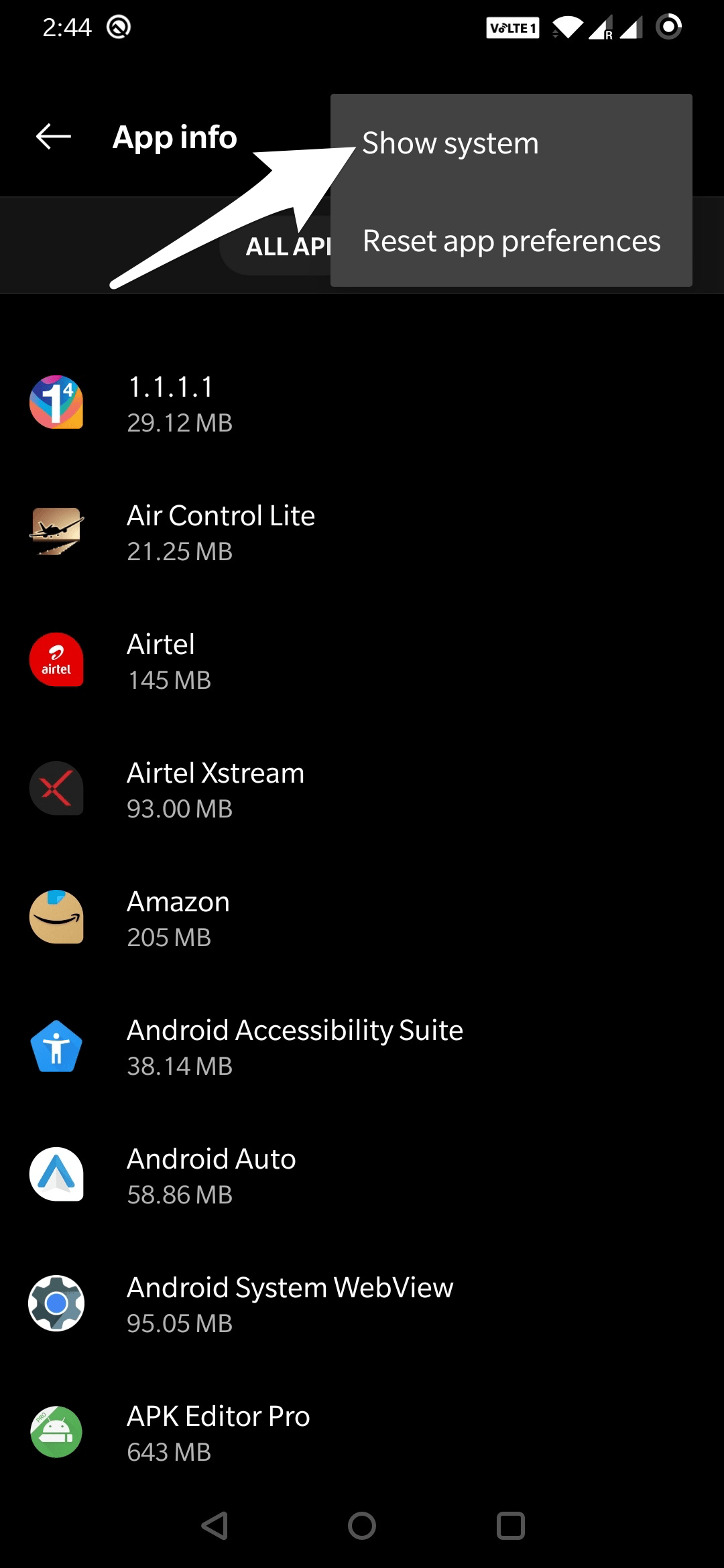
- Теперь найдите Bluetooth и очистите данные и кэш в разделе хранилища
Проверьте, включен ли переключатель Bluetooth
Это может показаться странным. Но иногда мы забываем включить Bluetooth на нашем смартфоне и ждем, пока он подключится к нашему Bluetooth-устройству, например, наушникам. Поэтому потяните вниз меню уведомлений или центр управления и включите Bluetooth.
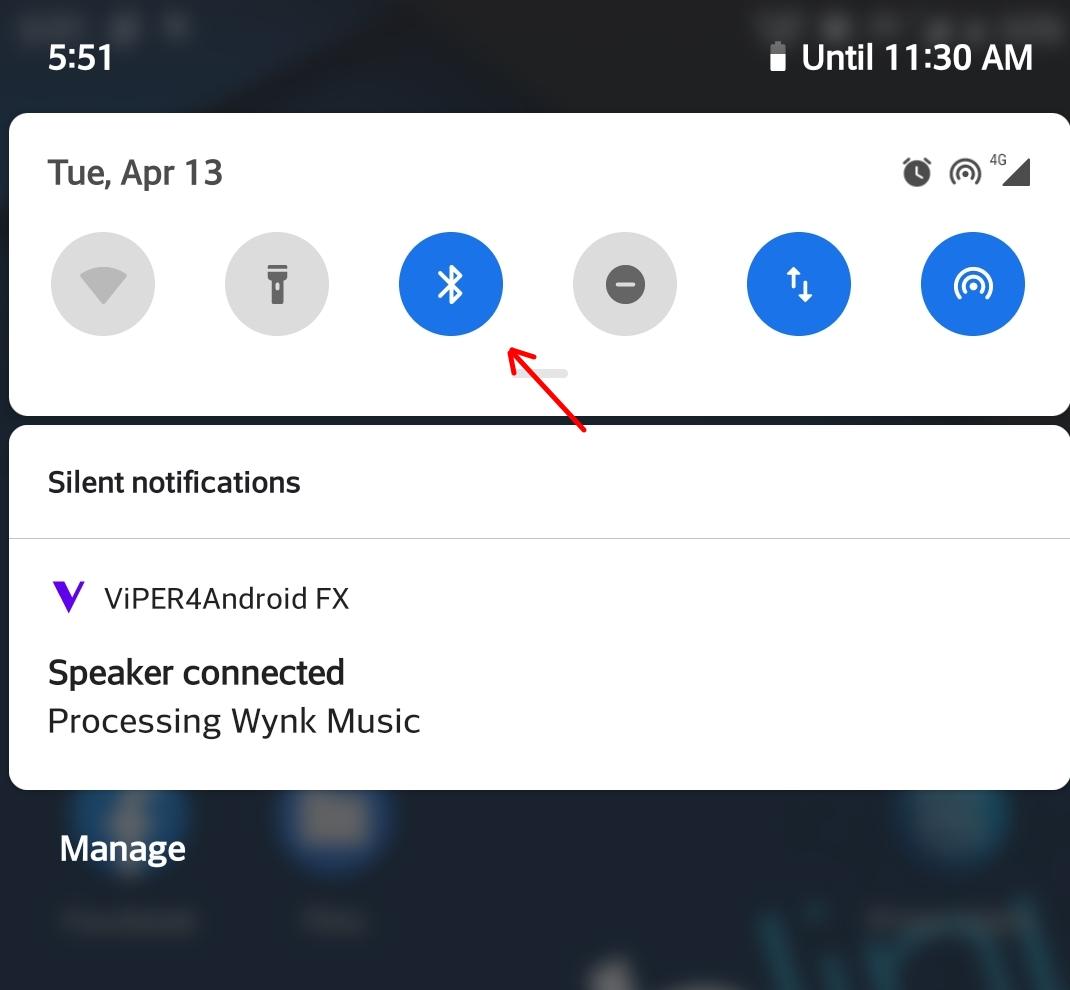
Иногда Bluetooth не включается, даже если он показывает, что включен. Поэтому хорошей идеей будет выключить его и снова включить, чтобы избежать таких ошибок. Если ваш переключатель Bluetooth был выключен, то теперь он должен подключиться к вашему Bluetooth-устройству. Если кнопка в центре управления не реагирует, вы можете перезагрузить телефон, так как это может быть вызвано временным сбоем в пользовательском интерфейсе системы.
Проверьте диапазон Bluetooth вашего устройства
Большинство Bluetooth-устройств работают лучше, когда они находятся на очень близком расстоянии. Обычно типичное Bluetooth-устройство должно хорошо работать в радиусе 10 метров. Поэтому лучше подойти ближе к устройству, когда вы пытаетесь к нему подключиться. Особенно хорошей идеей будет оставаться ближе к устройству при паре. Это гарантирует, что не будет никаких проблем.
Вам также следует проверить, есть ли какие-либо препятствия между вашим смартфоном и устройством, потому что Bluetooth не будет работать должным образом, если между ними слишком много препятствий.
Проверьте, есть ли у вашего телефона громкий чехол
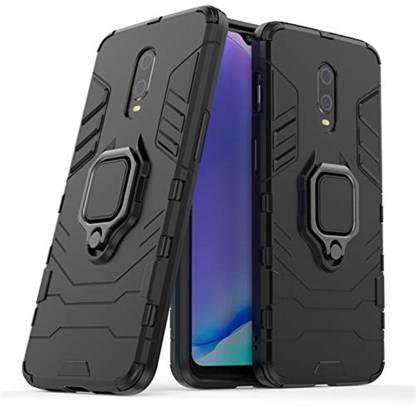
Bluetooth также не будет работать, если ваше устройство закрыто, блокируя прием сигнала Bluetooth. Поэтому проверьте, закрыто ли ваше устройство или ваш смартфон жестким чехлом или каким-либо твердым материалом. Временно снимите чехол с телефона и попробуйте подключиться к вашему Bluetooth-устройству. Если это сработает, то вам следует рассмотреть возможность замены чехла, чтобы избежать блокировки.
Вы также можете временно снять чехол только при подключении к вашему Bluetooth-устройству. Но вам может не быть удобно. Поэтому решайте сами.
Проверьте ваше устройство
Некоторые устройства требуют, чтобы вы удерживали определенные клавиши во время подключения к вашему смартфону. Поэтому проверьте руководство вашего устройства. Возможно, есть специальные инструкции по подключению его к вашему смартфону. Даже если вы не можете найти полезную информацию в руководстве, попробуйте поискать в Google. Вы можете найти некоторые учебные пособия на YouTube по теме “Как подключить ваше Bluetooth-устройство к вашему смартфону.”
Также проверьте, подключается ли устройство к другим смартфонам, скажем, к смартфонам ваших друзей или членов семьи. Проверьте, нет ли у самого устройства каких-либо проблем. Если вы считаете, что проблема в Bluetooth-устройстве (после попыток с другими смартфонами), вам следует попробовать заменить его или отремонтировать, если он все еще на гарантии.
Проверьте настройки Bluetooth на вашем телефоне
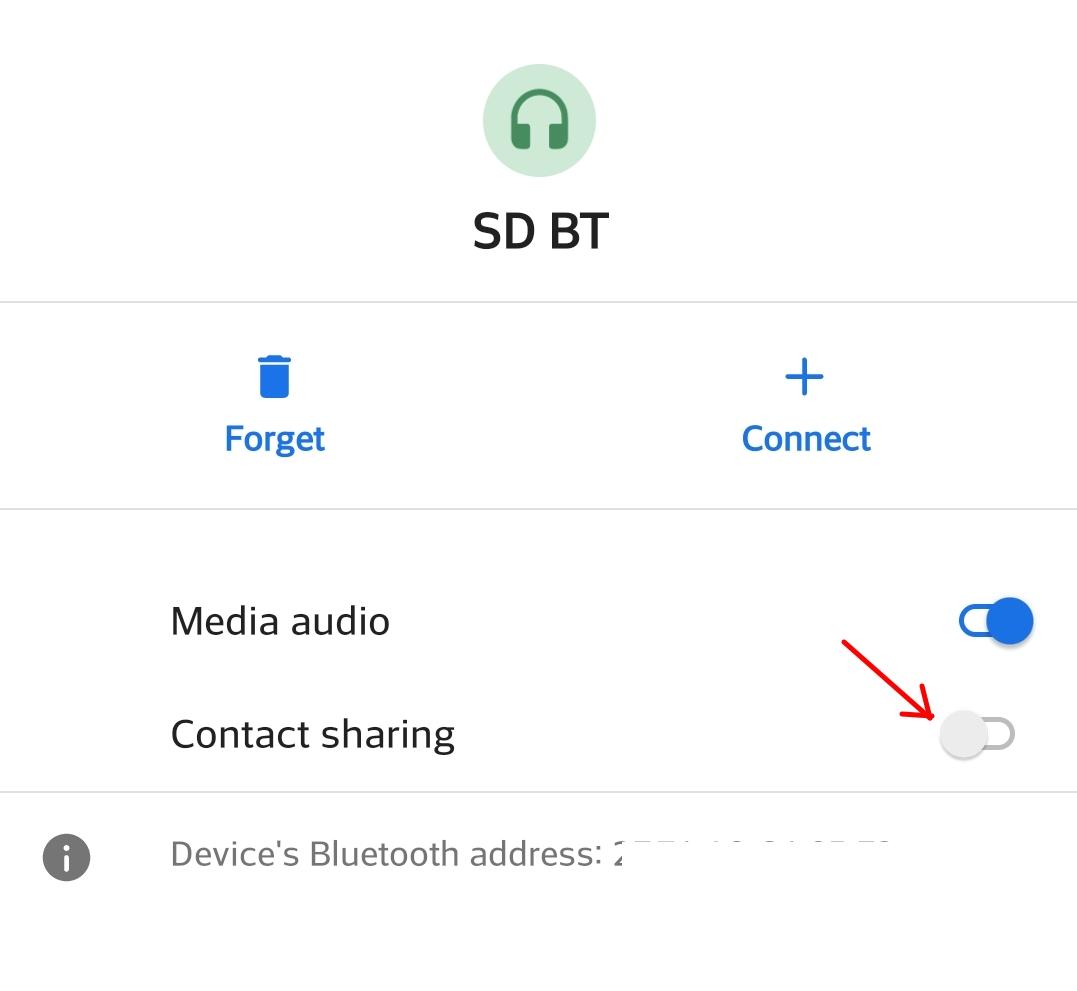
Некоторые параметры и настройки в меню Bluetooth могут помешать вам подключиться к вашему устройству. Перейдите в меню Bluetooth на вашем смартфоне и проверьте, есть ли какие-либо настройки, которые могут блокировать вас от подключения или сопряжения с вашим Bluetooth-устройством. В более новых версиях Android Bluetooth не отключается в режиме полета. Поэтому с этим не должно быть проблем.
Чаще всего включение обмена контактами вызывает проблемы с подключением к устройству. Поэтому попробуйте отключить эту функцию в меню Bluetooth. Это должно решить проблему.
Забыть и подключить снова
Из-за обновления системы или сброса ваше сопряженное устройство может не работать. Из-за этого ваше сопряженное устройство не сможет подключиться к вашему смартфону. Иногда это также может помешать вам подключить его снова. Поэтому в этом случае вам нужно удалить устройство из списка устройств в настройках Bluetooth вашего смартфона и подключить его снова.
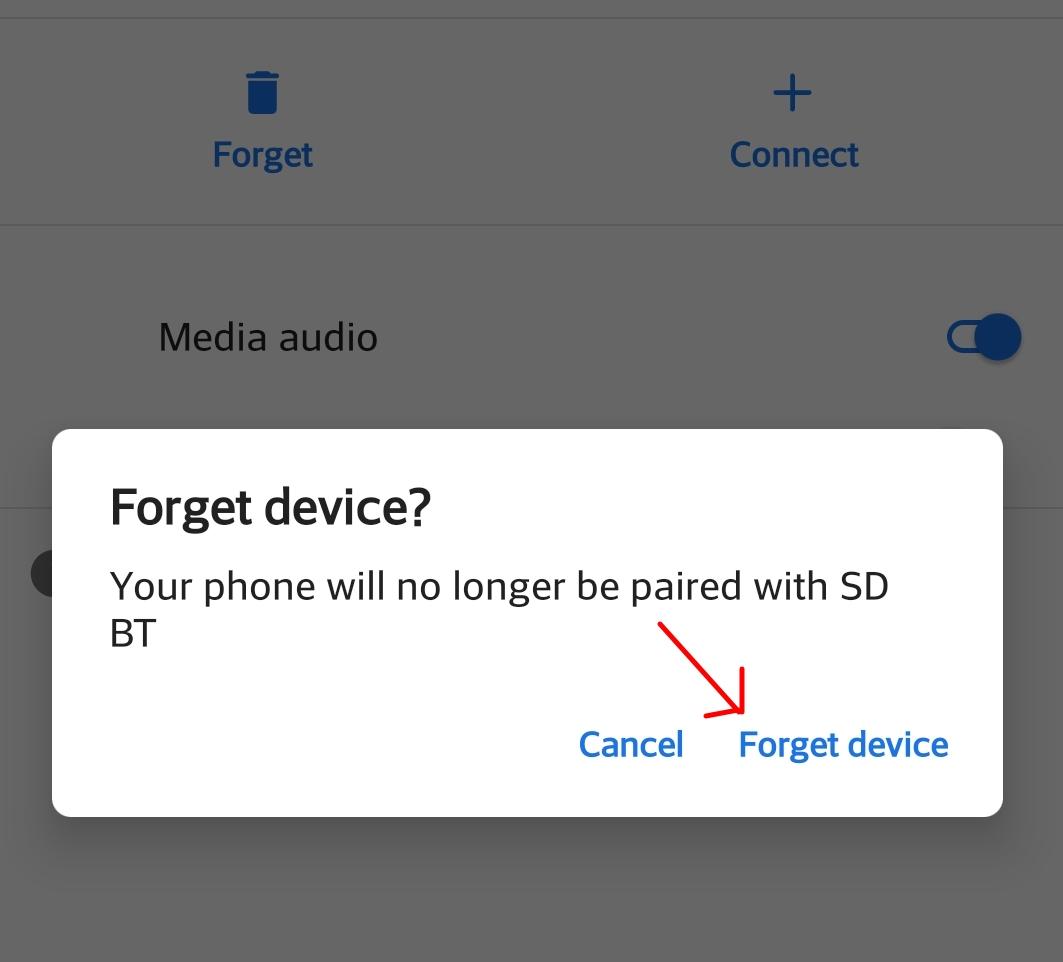
Это простое решение проблемы. Это меню или настройки могут изменяться в зависимости от производителя вашего телефона. Обычно оно находится в Настройки > Сеть > Bluetooth. Нажмите на устройство из списка и нажмите “Забыть”. Это удалит устройство из списка, и вы сможете подключить или сопрячь его снова.
Сбросить и ввести режим сопряжения
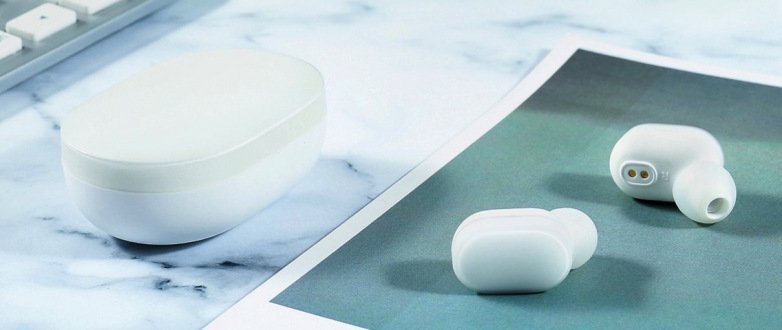
Когда вы впервые купили Bluetooth-устройство, оно не было сопряжено ни с какими устройствами. Теперь, когда вы его сопрягли, нам нужно сбросить его и снова ввести режим сопряжения, чтобы снова подключить его к нашему смартфону. Этот метод сброса устройства будет различаться в зависимости от устройства. Вам может потребоваться посмотреть руководство вашего устройства или поискать в интернете по ключевым словам “Как сбросить устройство“. Следуйте указанным шагам, и у вас все получится.
Сброс становится обязательным, если у вас есть устройство, которое может быть сопряжено только с одним устройством одновременно. Чаще всего это будет так же просто, как удерживать клавишу в течение 10-20 секунд. Иногда это может быть также отверстие для сброса, в которое вам нужно вставить булавку и удерживать несколько секунд для сброса. Иногда это могут быть также комбинации клавиш, которые вам нужно удерживать в течение определенного времени. Поскольку это зависит от модели и производителя устройства, я рекомендую вам проверить руководство или поискать в интернете.
Проверьте версию Bluetooth
Существует еще одна терминология в технологии Bluetooth — версия Bluetooth. Их много, например, v4.0, v5.0. Если у вас более высокая версия, чем у устройства, с которым вы пытаетесь подключиться, оно должно работать без каких-либо проблем. Например, если ваше устройство имеет версию Bluetooth 4.0, оно должно подключаться к версии 3.0 или даже 2.0 без каких-либо проблем, так как Bluetooth имеет обратную совместимость.
Хотя иногда, если вы пытаетесь подключить устройство Bluetooth 4.0 к смартфону Bluetooth 3.0, оно может не работать так, как ожидалось. Все это зависит от устройства, к которому вы пытаетесь подключиться. Поэтому проверьте эти стандарты совместимости перед тем, как пытаться подключиться к устройству.
Заключение
Как вы можете видеть, настройка Bluetooth может быть иногда легкой, а в то же время и сложной. Но Bluetooth по своей сути должен быть простым, без дополнительных функций безопасности. Любой может легко использовать эту технологию, поэтому, если вы сталкиваетесь с какими-либо трудностями при попытке подключить или сопрячь ваше Bluetooth-устройство, эта статья должна помочь вам. Поэтому попробуйте методы, перечисленные здесь, и дайте нам знать, сработали ли они для вас.
Если у вас есть какие-либо мысли по поводу Исправления проблем с Bluetooth на Android, не стесняйтесь оставлять комментарии ниже. Также, пожалуйста, подпишитесь на наш канал DigitBin на YouTube для видеоуроков. Удачи!
Get new posts in your inbox
No spam. Unsubscribe anytime.