Игры · 5 min read · Mar 15, 2026
Исправление: Ошибка сбоя Call of Duty Black Ops 2 (Поймано необработанное исключение)
Одна из самых популярных игр Call of Duty, Black Ops 2 сочетает в себе интенсивный игровой процесс, захватывающий сюжет и впечатляющую графику.
Тем не менее, у Black Ops 2 есть некоторые проблемы, как и у многих игр для ПК. Во многих случаях игроки сталкивались с ошибкой “Поймано необработанное исключение”, которая может привести к неожиданным сбоям игры.
Итак, если вы столкнулись с той же ошибкой, обязательно выполните исправления, которые мы упомянули ниже.
Что такое ошибка сбоя Call of Duty Black Ops 2 (Поймано необработанное исключение)?
Когда ваш компьютер с Windows 11/10 сталкивается с ошибкой пойманного необработанного исключения, это просто означает, что ваш код приложения не обработал исключения должным образом.
Обычно файл может не существовать, когда вы пытаетесь открыть его на диске, потому что файл мог быть удален, поврежден или заражен вредоносным ПО.
Как исправить сбой Call of Duty Black Ops 2 (Поймано необработанное исключение)
Вот несколько исправлений, которые, безусловно, помогут вам решить проблему сбоя Call of Duty Black Ops 2 (Поймано необработанное исключение):
Исправление 1: Обновите COD Black Ops II
Вам следует проверить обновление игры, так как устаревшая версия может вызывать проблемы, такие как сбои, задержки и другие потенциальные проблемы.
Новое обновление патча, однако, вероятно, исправит некоторые ошибки и улучшит игровой процесс. Вот как:
Перейдите в Библиотеку клиента Steam.
В левом меню выберите COD: Black Ops II.
Когда обновление будет доступно, клиент автоматически его найдет.
После этого вы увидите опцию Обновить, если обновление доступно.
Дайте игре обновиться в течение нескольких минут.
После завершения процесса закройте Steam.
Чтобы применить изменения, перезагрузите ПК.
Исправление 2: Переустановите исполняемые файлы
Проблема с необработанным исключением в Steam может быть вызвана неправильной установкой файлов игры.
Более того, эту проблему можно решить, удалив все исполняемые файлы, хранящиеся на вашем ПК, а затем загрузив их снова через Steam.
Для начала в строке поиска Windows введите Steam и нажмите Открыть.
На вкладке БИБЛИОТЕКА щелкните правой кнопкой мыши на Call of Duty: Black Ops II и выберите опцию Свойства….
Затем в следующем окне нажмите кнопку Обзор… на вкладке ЛОКАЛЬНЫЕ ФАЙЛЫ.
В отображаемом списке щелкните правой кнопкой мыши на файле t6mp.exe и выберите Удалить.
В появившемся списке щелкните правой кнопкой мыши на iw6mp64_ship.exe и выберите Удалить.
Чтобы переустановить файлы игры, вернитесь в окно ЛОКАЛЬНЫЕ ФАЙЛЫ приложения Steam и нажмите кнопку Проверить целостность файлов игры….
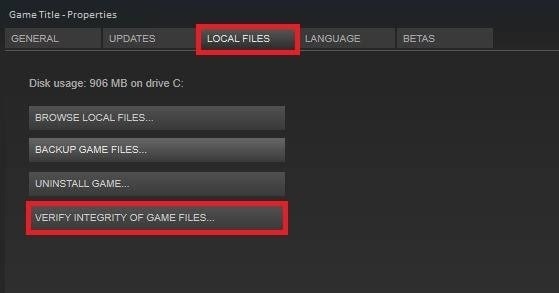
- В том же окне вы увидите сообщение о том, что все файлы были успешно проверены.
Исправление 3: Установите Visual C++ и DirectX из корневой папки игры
Возможно, игра работает лучше, если ее собственные библиотеки установлены во время первоначального процесса установки игры. Пользователи часто пропускают эти установки во время первоначального процесса установки игры.
Самый простой способ проверить, решает ли ошибка необработанного исключения Black Ops 2, - это установить библиотеки Visual C++ и версии DirectX из корневой папки игры и посмотреть, решит ли это проблему.
Откройте Steam на вашем игровом ПК.
Перейдите в раздел Библиотека.
В вашей библиотеке найдите Black Ops 2.
Щелкните правой кнопкой мыши на записи игры и выберите Свойства.
Чтобы получить доступ к локальным файлам, нажмите на вкладку Локальные файлы.
Выберите Обзор локальных файлов.
Перейдите в корневую папку игры и откройте папку redist.
Найдите vcredist_x86.exe в открытой папке.
Теперь вам нужно запустить исполняемый файл и следовать инструкциям на экране, чтобы установить Библиотеки Visual C++.
Следуйте инструкциям на экране для установки DirectX, запустив исполняемый файл dxsetup.exe в той же папке.
После завершения перезагрузите ПК.
При загрузке проверьте, была ли проблема решена. Попробуйте следующее решение, если это не помогло, или установите последние версии пакета Redistributable Visual C++ и DirectX от Microsoft.
Исправление 4: Запустите Black Ops II в режиме совместимости
Существуют некоторые неожиданные причины, по которым игра COD Black Ops II не запускается на последней версии ОС Windows. Вот шаги, которые вы можете выполнить, чтобы запустить игру в режиме совместимости. Вот как:
Перейдите в клиент Steam и нажмите на опцию Библиотека.
Щелкните правой кнопкой мыши на названии COD: Black Ops 2 в списке игр.
Нажмите на Свойства > Локальные файлы.
Выберите Обзор локальных файлов > Установленная папка игры теперь появится.
Чтобы изменить настройки по умолчанию игры, щелкните правой кнопкой мыши на исполняемой ярлыке и выберите Свойства.
Чтобы включить это, нажмите на вкладку Совместимость > установите флажок Запускать эту программу в режиме совместимости.
Затем выберите Windows 7 или Windows 8.
После этого, чтобы сохранить изменения, нажмите Применить, а затем ОК.
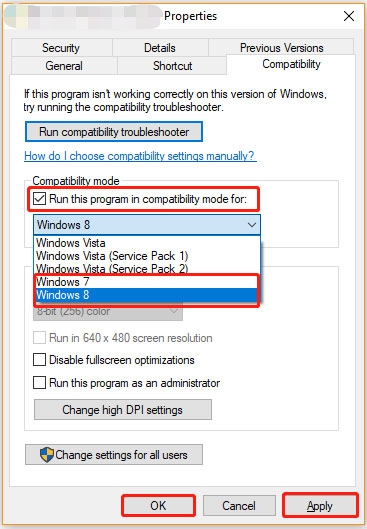
- Наконец, перезагрузите ПК, чтобы изменения вступили в силу.
Исправление 5: Проверьте наличие обновлений Windows
Чтобы проверить и установить обновления, сначала убедитесь, что у вас установлена самая последняя версия или сборка ОС Windows.
Если ни один из этих методов не сработал для вас, просто выполните шаги, указанные ниже, чтобы проверить и установить обновления. Вот как:
Чтобы получить доступ к Настройкам Windows, нажмите Windows + I.
Затем в левом меню нажмите на Обновление Windows > Проверить наличие обновлений.
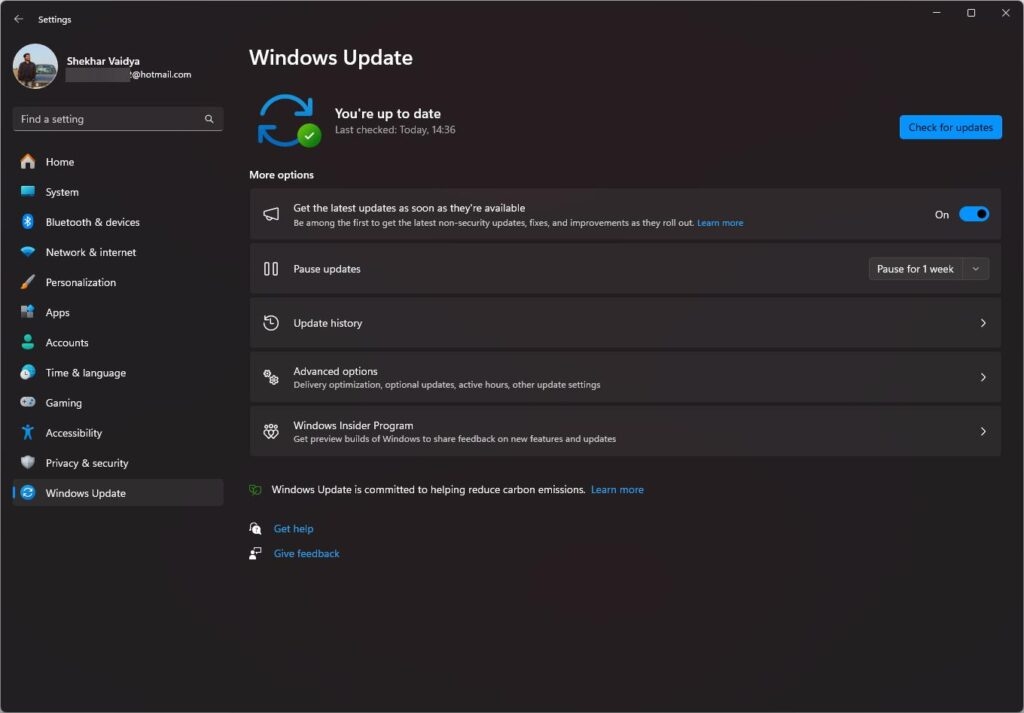
Затем выберите Загрузить и установить, если обновление доступно.
Убедитесь, что процесс обновления завершен.
Чтобы применить изменения, перезагрузите ПК.
Теперь выполните шаги ниже, чтобы проверить наличие необязательных обновлений. Некоторые патчи безопасности и обновления драйверов устройств могут появиться в разных разделах.
Откройте меню Настройки Windows, нажав Windows + I.
В левом меню выберите Обновление Windows > Дополнительные параметры.
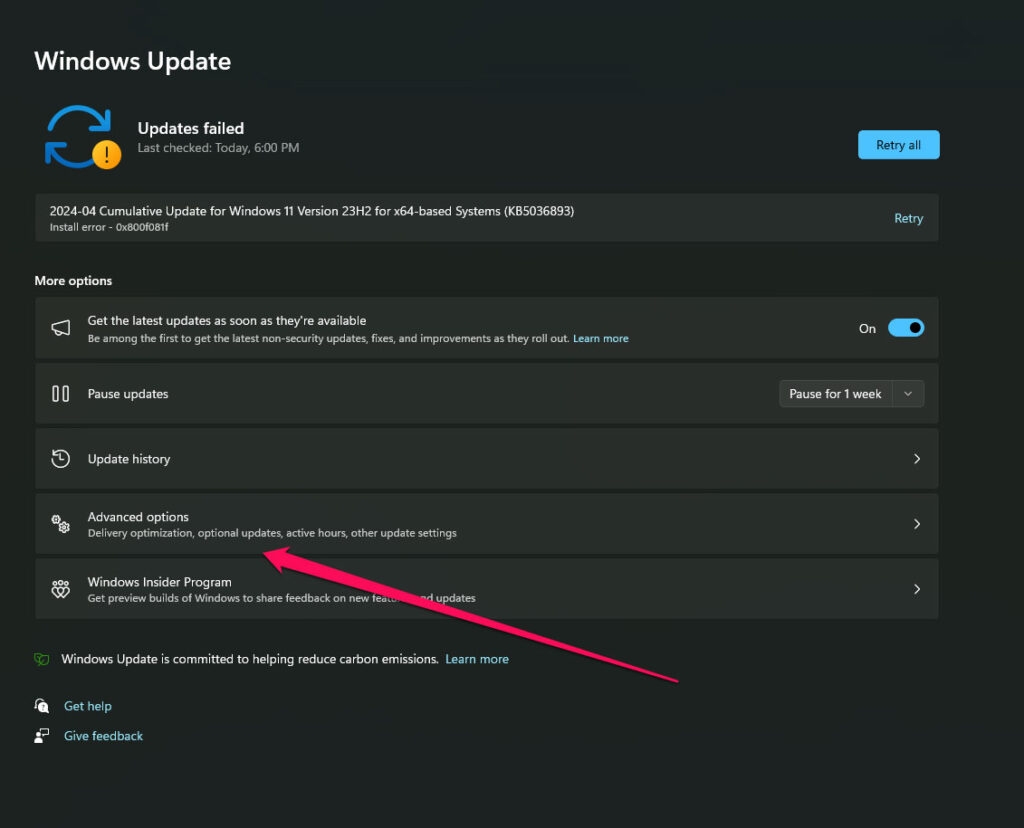
Прокрутите вниз, и вы увидите раздел Дополнительные параметры.
Выберите Необязательные обновления > Если обновление доступно, выберите его.
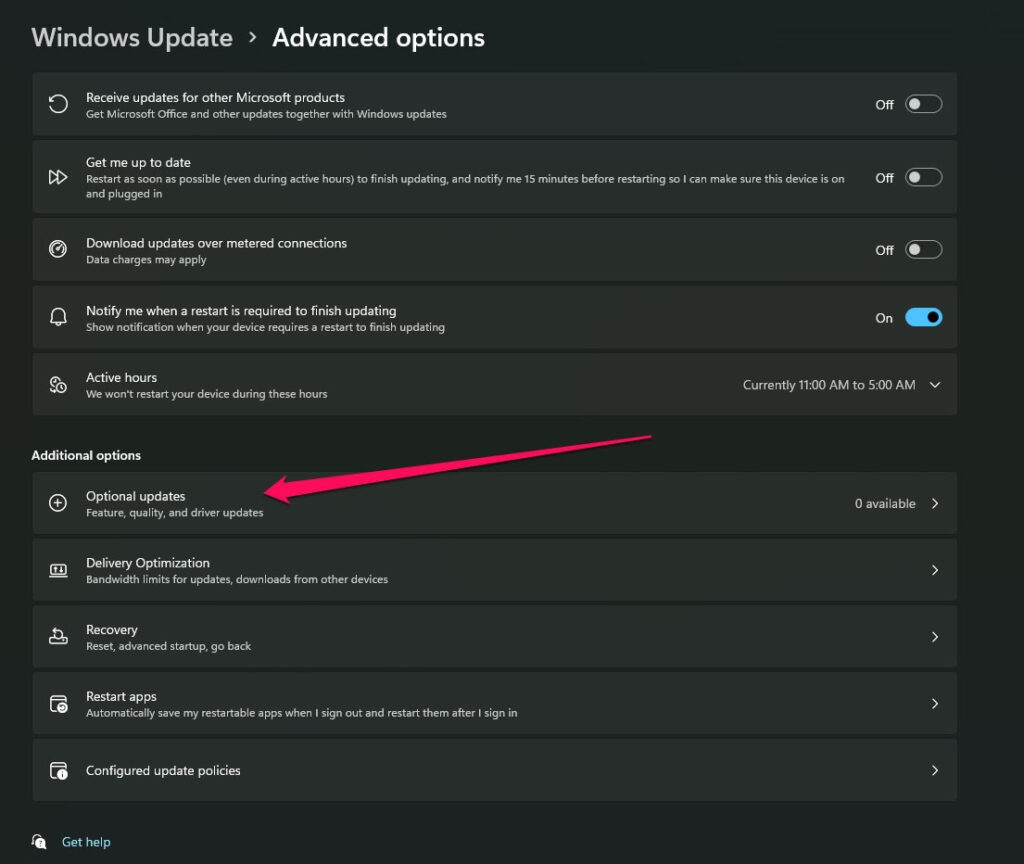
- После установки обновления нажмите Загрузить и установить > Перезагрузите компьютер.
Исправление 6: Проверьте и восстановите файлы игры
Существует множество возможных причин, по которым ваши файлы игры могут отсутствовать или быть поврежденными на вашей системе. В этом случае вы можете столкнуться с сбоями игры из-за неправильно работающих файлов игры.
Тем не менее, вы можете довольно легко проверить и восстановить файлы игры, следуя этим шагам.
Нажмите на Библиотеку в клиенте Steam.
Затем в списке установленных игр щелкните правой кнопкой мыши на COD: Black Ops II.
Затем нажмите на Свойства > Локальные файлы.
Выберите Проверить целостность файлов игры.
После завершения процесса вам нужно будет подождать.
После завершения процесса перезагрузите компьютер. В Black Ops 2 это должно исправить ошибку “Поймано необработанное исключение”.
Итак, это все, что мы можем предложить вам по исправлению проблемы сбоя Call of Duty Black Ops 2 (Поймано необработанное исключение). Мы надеемся, что это руководство было полезным для вас. Не стесняйтесь оставлять комментарии ниже, если вы хотите получить дополнительную информацию.
Дополнительное чтение:
Как разблокировать людей на Xbox?
Можно ли играть в Mario Kart на Xbox One?
Серверы PS4 закрываются | Это правда?
Get new posts in your inbox
No spam. Unsubscribe anytime.