Игровые ошибки · 5 min read · Jan 14, 2026
Исправление: Ошибка разработчика 5573 в Call of Duty Vanguard
Вы сталкивались с ошибкой разработчика 5573 в Call of Duty и не можете найти правильное решение для ее исправления? Это может быть очень раздражающим, когда игровой процесс интересен, и вдруг игра вылетает.
Не переживайте! В этой статье мы предоставили рабочие решения, которые могут мгновенно исправить (в большинстве случаев) ошибку разработчика 5573 Vanguard.
Что такое ошибка разработчика 5573 в Call of Duty Vanguard?
Ошибка 5573 в Call of Duty возникает из-за поврежденного игрового файла или нечитаемого игрового файла. Большинство игроков сталкивались с этой проблемой, когда перемещались или бросали гранату в игре.
Иногда это также может произойти, когда последние патчи игры неправильно установлены на систему.
Не имеет значения, что вызывает ошибку разработчика 5573 в игре, ее можно исправить, следуя решениям, представленным в этой статье.
Как исправить ошибку разработчика 5573 Vanguard?
Исправление 1: Обновите графические драйверы
Первое и простое решение, которое вы можете попробовать при возникновении ошибки разработчика 5573, это проверить версию графических драйверов. Если графические драйверы не обновлены, вы, вероятно, столкнетесь с этой ошибкой в игре Call of Duty.
Вот как вы можете обновить графические драйверы:
Во-первых, вам нужно нажать сочетание клавиш ‘ Windows + X’, чтобы открыть меню быстрого доступа.
Теперь выберите опцию ‘ Диспетчер устройств ’ и щелкните правой кнопкой мыши на ‘ Адаптеры дисплея.’
Теперь щелкните правой кнопкой мыши на выделенных графических картах, которые вы в данный момент используете.
Нажмите на опцию ‘ Обновить драйверы ’ и дайте системе просканировать последнюю доступную версию драйвера.
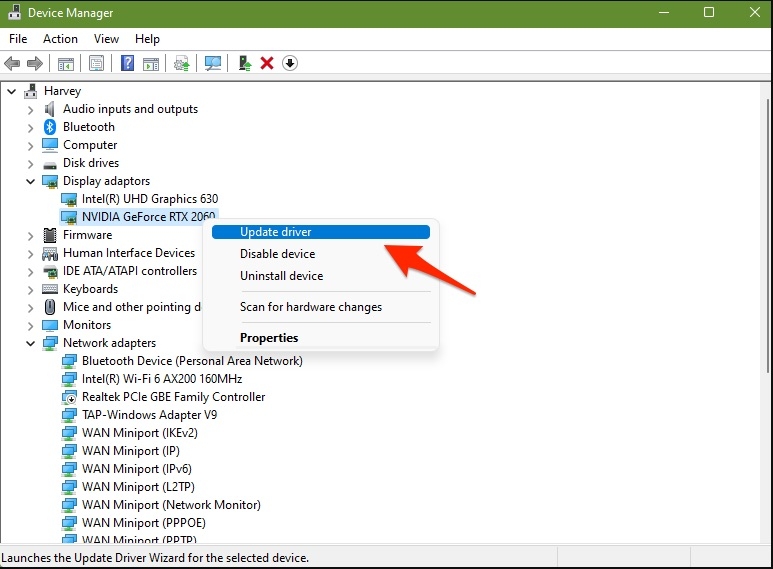
- В случае, если доступно какое-либо обновление, загрузите и установите его.
После обновления драйверов рекомендуется перезагрузить систему, чтобы изменения вступили в силу.
Исправление 2: Перезагрузите ПК
Это базовое решение, которое вы можете попробовать! На самом деле, многие игроки сообщали, что перезагрузка системы исправила ошибку разработчика в большинстве случаев. Вы также можете закрыть игру и открыть ее снова.
Если вы сталкиваетесь с той же проблемой на Xbox и PlayStation, следуйте перезагрузке, указанной ниже.
Для консоли PlayStation
Во-первых, нажмите кнопку PS и удерживайте ее некоторое время.
Выберите опцию ‘ Выключить PlayStation ’ и дождитесь, пока индикаторный свет не погаснет.
Теперь отключите консоль и подождите как минимум десять секунд.
Подключите обратно кабель питания и включите консоль.
Теперь посмотрите, исправлена ли проблема.
Для Xbox
Во-первых, удерживайте кнопку Xbox, чтобы выключить консоль на как минимум десять секунд.
Теперь подождите и включите Xbox, нажав и удерживая кнопку Xbox на контроллере.
После включения консоли откройте Call of Duty Vanguard и посмотрите, исправлена ли проблема.
Исправление 3: Проверьте системные требования
Если конфигурация системы не соответствует требованиям игры, то она, вероятно, будет выдавать ошибки разработчика.
Проверьте, соответствует ли ваша система минимальным требованиям, указанным выше.
Исправление 4: Закройте ненужные фоновые задачи
Иногда другие фоновые задачи могут мешать производительности игры и вызывать ошибки разработчика в Call of Duty Vanguard. Если вы также сталкиваетесь с аналогичной проблемой, следуйте приведенному ниже процессу:
- Щелкните правой кнопкой мыши на значке Windows или нажмите сочетание клавиш ‘ Windows + X ’ и выберите опцию ‘ Диспетчер задач ’.
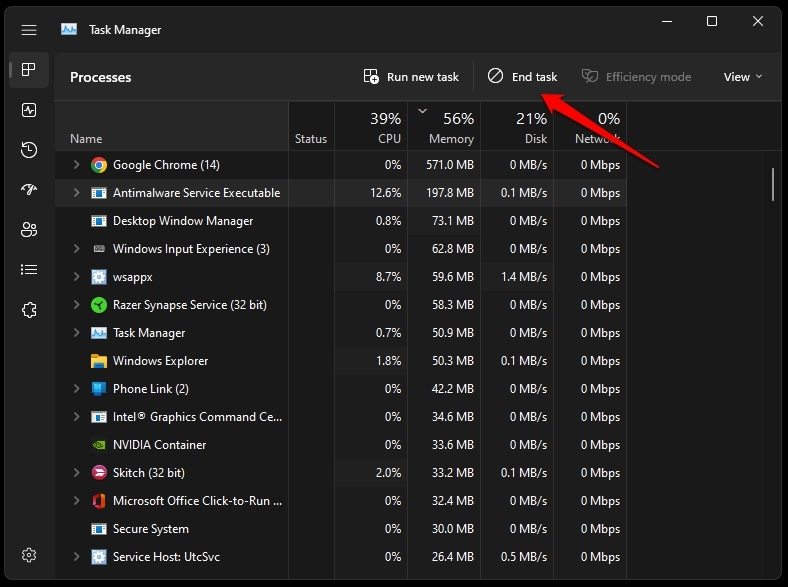
Теперь перейдите на вкладку ‘ Процессы ’ и выберите задачу, которую хотите завершить.
После выбора задачи нажмите на опцию ‘ Завершить задачу ’.
После закрытия ненужных задач перезапустите игру Call of Duty Vanguard и проверьте, исправлена ли проблема.
Исправление 5: Проверьте обновления игры
Разработчики игры постоянно выпускают обновления и патчи для исправления ошибок и сбоев, присутствующих в более старой версии игры.
Если вы не установили последние игровые файлы или патчи, рекомендуется перейти к источнику (Steam/Battle.net), откуда вы загрузили игру, и проверить наличие последних обновлений игры (если доступны) и установить их.
Исправление 6: Восстановите игровые файлы
Вы можете использовать функцию Сканирования и Восстановления, чтобы проверить, есть ли поврежденные или отсутствующие игровые файлы. Вы можете сделать это, следуя приведенному ниже процессу:
Во-первых, запустите приложение Battle.net.
Теперь перейдите к игре Call of Duty.
Нажмите на ‘ Опции ’ и выберите опцию ‘ Сканировать и восстанавливать ’.
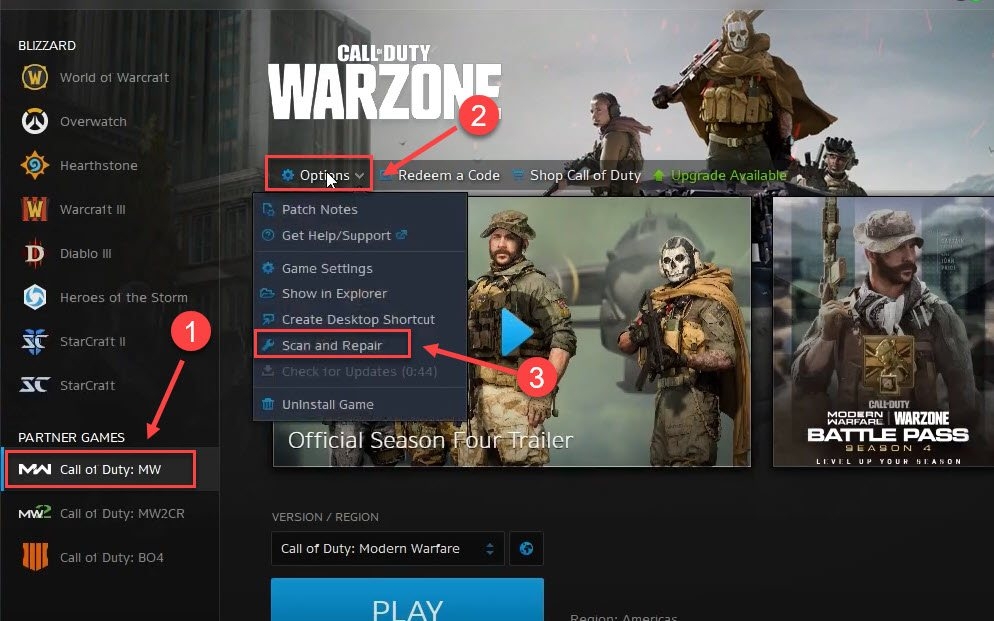
- После восстановления файлов перезагрузите систему.
Исправление 7: Проверьте ваше интернет-соединение
Иногда игровые серверы и файлы могут быть в порядке, но интернет на вашей стороне может быть медленным или не работать.
Поэтому рекомендуется проверить скорость вашего интернет-соединения. Если скорость низкая, мы рекомендуем сбросить маршрутизатор или позвонить вашему интернет-провайдеру, чтобы решить проблему.
Используйте любые сторонние сервисы, такие как fast.com или speedtest.net, чтобы проверить скорость вашего интернета.
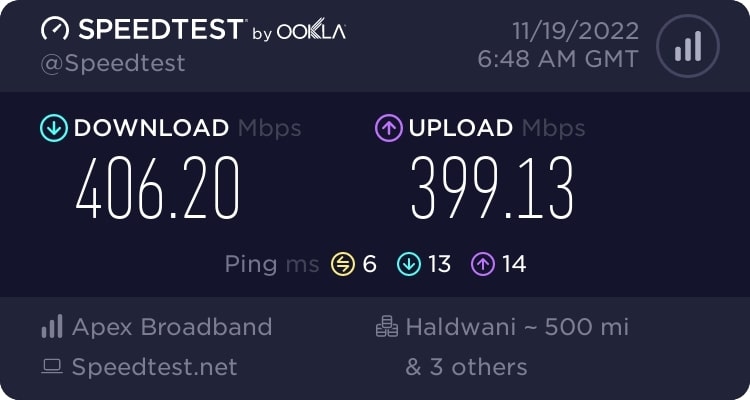
Игры, такие как Call of Duty Vanguard, требуют приемлемой скорости интернета, чтобы избежать каких-либо сбоев или задержек в игре.
Исправление 8: Очистите кэш на системе
Кэш содержит временные данные игры, которые могут даже содержать ошибки и сбои. Для того чтобы обеспечить плавный игровой процесс, рекомендуется очистить кэш и перезапустить игру. Вот как вы можете очистить кэш на своем ПК и консолях.
Для ПК
Если вы играете в Call of Duty на ПК, следуйте приведенному ниже процессу, чтобы очистить кэш:
Во-первых, нажмите на поиск Windows и введите ‘Выполнить’, чтобы открыть окно выполнения.
Теперь введите %temp% в пустом поле и нажмите кнопку ‘Enter’.
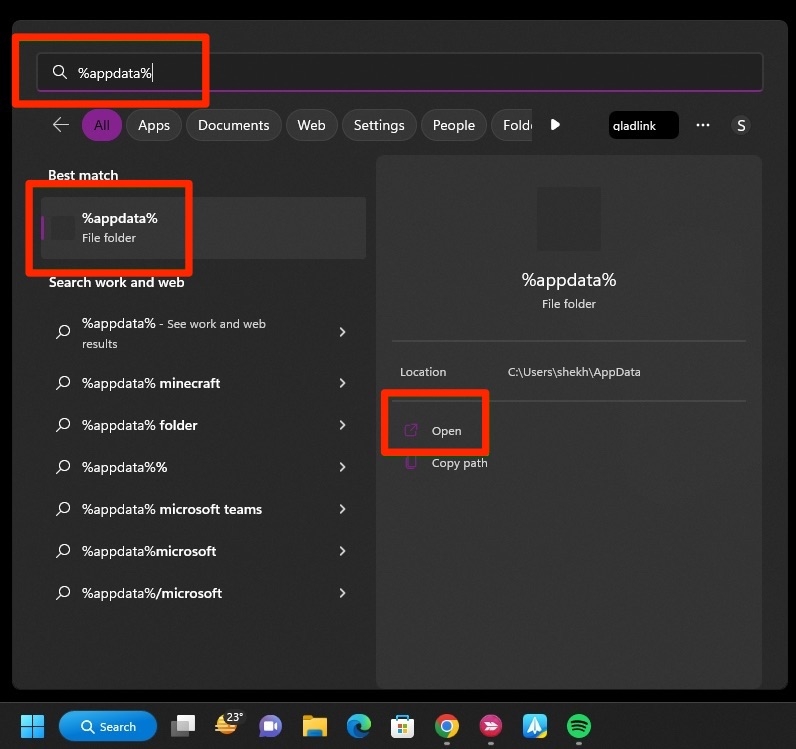
Теперь вы можете увидеть весь список файлов кэша.
Щелкните на папку Call of Duty Vanguard и удалите ее.
Для Xbox
Во-первых, выключите консоль Xbox с помощью контроллера. В качестве альтернативы вы также можете выключить Xbox, используя кнопку питания.
Отключите кабель питания и подождите как минимум две минуты, прежде чем подключить его обратно.
Теперь включите Xbox и посмотрите, исправлена ли проблема.
Для PlayStation
Если вы играете в COD Vanguard на вашей PlayStation, следуйте приведенному ниже процессу, чтобы очистить кэш:
Во-первых, разрядите питание на вашей консоли.
Дайте огням полностью погаснуть.
Отключите кабель питания и подождите несколько минут.
Подключите обратно кабель питания и включите PlayStation.
Заключение
Хотя нельзя точно определить причину, вызывающую ошибку разработчика в Call of Duty Vanguard, следуя любому из вышеуказанных исправлений, вы должны быть в состоянии решить ошибку разработчика 5573 Vanguard. Эти проверенные исправления помогли многим игрокам мгновенно устранить проблему.
Get new posts in your inbox
No spam. Unsubscribe anytime.