Камера · 5 min read · Jan 17, 2026
Исправление – Камера не работает, Принудительное закрытие, Не отвечает
Камера является неотъемлемой частью любого смартфона и также очень важной частью нашей жизни. Если у вас возникли проблемы с камерой, это может быть раздражающим. Проблемы, с которыми мы обычно сталкиваемся при использовании приложения камеры на Android, включают принудительное закрытие, внезапное завершение работы без каких-либо сообщений об ошибках, прекращение работы с сообщением «К сожалению, камера остановилась», черный экран, зависание, неправильное поведение, отсутствие реакции, сообщение «камера не удалась», невозможность подключения к камере, неожиданное закрытие (process.com.android.camera) или любые другие проблемы.
Каковы причины неисправности камеры?
Нет конкретных причин для проблем с приложением камеры, но вот некоторые потенциальные причины неправильного поведения приложения.
- Низкое хранилище устройства
- Низкая оперативная память
- Несовместимость камеры
- Большое количество установленных приложений, что приводит к медленной работе устройства
- Встроенное программное обеспечение или технический сбой
- Препятствие со стороны сторонних приложений
Как исправить проблемы с камерой?
Здесь я собрал список всех возможных решений для устранения проблем, связанных с камерами Android. Решения перечислены в зависимости от потенциальной способности исправить проблему.
Примечание: Сначала я рекомендую освободить немного места на вашем устройстве и оперативной памяти и проверить работу камеры. Если камера все еще неправильно работает, продолжайте с решениями ниже.
Решение 1. Перезагрузите устройство
Простая перезагрузка должна решить проблему, перезагрузка устраняет технические проблемы, если таковые имеются. Перезагрузка также помогает очистить оперативную память, убивая фоновые приложения, которые не выполняют никаких действий, тем самым предоставляя камере больше свободного места для работы.
Решение 2. Извлеките аккумулятор
Прямо извлеките аккумулятор, пока устройство все еще включено. Это своего рода мягкая перезагрузка, которая может снова заставить вашу камеру работать. Этот вариант может не подойти для всех устройств, так как аккумулятор может быть встроенным.
Решение 3. Принудительно остановите приложение
- Откройте настройки
- Нажмите на Приложения/Управление приложениями
- Найдите приложение камеры среди всех приложений
- Нажмите на него и Принудительно остановите приложение
- Быстро перезагрузите
Решение 4. Очистите данные приложения и кэш
- Откройте настройки вашего устройства Android
- Откройте опцию под названием Приложения или Менеджер приложений
- Среди всех найдите приложение камеры
- Очистите данные и очистите кэш, затем быстро перезагрузите
Примечание: Очистка данных и очистка кэша удалят данные приложения, такие как настройки предпочтений, учетная запись с приложением и т. д.
Решение 5. Сбросьте все предпочтения приложений
- Перейдите в Настройки вашего устройства Android.
- Откройте Приложения/Менеджер приложений.
- Проверьте все приложения.
- Нажмите на значок меню.
- Нажмите на ‘ Сбросить предпочтения приложений.*
Решение 6. Очистите кэш Google Services Framework
Google Services Framework синхронизирует ваши данные и хранит данные устройства. Он также помогает в правильной работе системных приложений. Особенно если вы используете устройство, которое работает на Google Camera, очистка кэша поможет исправить проблему.
- Перейдите в Настройки > Менеджер приложений > Все > Google Services Framework > Нажмите на “Принудительно остановить” и затем нажмите на кнопку “Очистить кэш”
- Перезагрузите устройство
Решение 7. Войдите в безопасный режим
Безопасный режим позволяет временно отключить все сторонние приложения, которые вы установили.
Для Android 4.4 и ниже
- Выключите устройство
- При включении нажмите и удерживайте кнопку уменьшения громкости
- Ваше устройство будет в безопасном режиме (прозрачный логотип безопасного режима появится на экране).
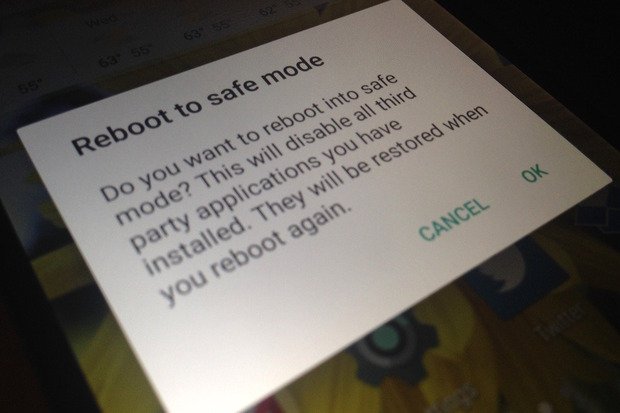 Перезагрузка в безопасном режиме
Для Android 5.0 и выше
- Долгое нажатие на кнопку питания, как вы делаете для выключения устройства.
- Нажмите и удерживайте опцию выключить .
- Вы увидите опцию Перезагрузить в безопасном режиме. Нажмите ОК, чтобы войти в безопасный режим.
На вашем устройстве может быть много сторонних приложений, установленных с разрешением на доступ к камере, таких как WhatsApp, Facebook и т. д. Эти приложения препятствуют нормальной работе камеры, вызывая проблемы.
Если вы не сталкиваетесь с проблемами с камерой в безопасном режиме, то какое-то стороннее приложение вызывает неисправность камеры, удалите приложения одно за другим, которые запрашивают разрешение на доступ к камере, и проверьте проблему. Если удаление какого-либо приложения решает проблему, то проблема решена.
Примечание: ** Для устройств с Android 6.0 Marshmallow и выше вы можете предпочесть выбрать разрешение приложения. Просто перезагрузите снова, чтобы восстановить и вернуться в нормальный режим.
Решение 8. Удалите все сторонние приложения для камеры / Попробуйте любое другое приложение для камеры
Если вы загрузили какое-либо стороннее приложение для камеры, удалите его. Приложение могло изменить некоторые файлы, что может вызвать неправильное поведение камеры. Избегайте загрузки приложений (приложений для камеры) из ненадежных источников, так как они могут содержать вредоносное ПО, вирусы или шпионские программы, которые могут заразить устройство.
Приложение камеры может внезапно остановиться из-за собственных внутренних проблем, поэтому вы также можете попробовать любое другое стороннее приложение, если вы еще не пробовали.
Решение 9. Сбросьте настройки устройства
Многие производители смартфонов предлагают возможность просто сбросить настройки телефона. Это стоит попробовать, так как это может вернуть все настройки устройства к заводским.
Настройки > Резервное копирование и восстановление > Сброс настроек устройства
Примечание: В этом процессе данные не будут потеряны, только настройки вернутся к заводским.
Решение 10. Обновите программное обеспечение
Это лучшее решение с точки зрения производительности устройства. Обновление программного обеспечения может содержать исправления для улучшения работы камеры и исправления ошибок. Если ваше устройство имеет обновление, обязательно воспользуйтесь им.
Решение 11. Сброс данных до заводских
Если проблема все еще сохраняется, у вас нет другого выбора, кроме как выполнить сброс данных до заводских на вашем устройстве. Сделайте полную резервную копию данных, так как сброс удалит все данные.
Настройки > Резервное копирование и восстановление > Сброс данных до заводских
Устройство перезагрузится автоматически.
Решение 12. Очистите данные в режиме восстановления
Вам нужно устройство с рутом, чтобы выполнить эту операцию.
Скачайте CWM Recovery из Google Play Store. Войдите в режим восстановления с помощью опции, предоставленной в меню ROM Manager, или вы можете перезагрузить устройство, нажав и удерживая кнопку питания и постоянно нажимая кнопку громкости.
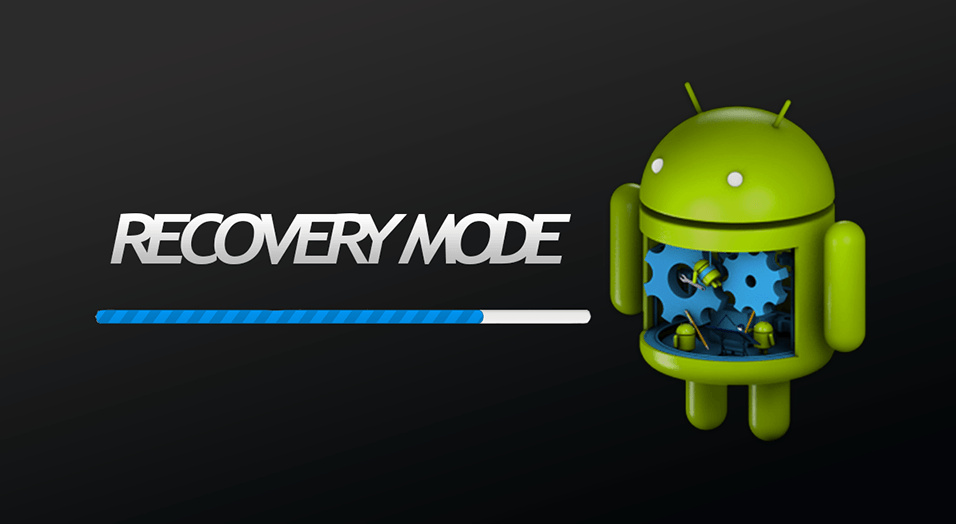
Режим восстановления Android
- В режиме восстановления выполните полное удаление данных, выбрав “wipe data/factory reset”, используя клавиши громкости для навигации и клавишу питания для подтверждения.
- Теперь выполните очистку кэша, выбрав “wipe cache partition”.
- Теперь выберите опцию «расширенные» и “wipe Dalvik cache”.
Перезагрузите устройство.
Примечание: Вы потеряете все данные устройства, поэтому сделайте резервную копию перед тем, как продолжить.
Примечание и заключение: Пройдите через все предложенные решения перед выполнением сброса до заводских. Если проблема все еще сохраняется, решения для ее исправления нет. Пожалуйста, оставьте комментарий ниже с любыми предложениями. И помогите нам улучшить этот пост. Спасибо!
Если у вас есть какие-либо мысли по поводу Исправление – Камера не работает, Принудительное закрытие, Не отвечает, не стесняйтесь оставить комментарий внизу. Также, пожалуйста, подпишитесь на наш канал DigitBin на YouTube для видеоуроков. Удачи!
Get new posts in your inbox
No spam. Unsubscribe anytime.