Технические советы · 5 min read · Sep 20, 2025
Исправление: Невозможно подключить точку доступа iPhone к WiFi Windows 11
Как и устройства Android, iPhone также имеет функцию точки доступа для совместного использования вашего интернета. Вы можете использовать эту функцию, чтобы поделиться своим мобильным интернетом iOS с вашим устройством Windows 11 на ходу. Но что делать, если вы не можете подключить точку доступа iPhone к Windows 11? Если вы также сталкиваетесь с этой проблемой, продолжайте читать, чтобы узнать, как исправить проблему с подключением Windows 11 к точке доступа iPhone.
Подключить ваш ноутбук с Windows 11 к точке доступа очень просто, но иногда ваш ПК может не обнаружить точку доступа iPhone. Вы можете получить сообщение об ошибке, в котором говорится “Невозможно подключиться к этой сети” при попытке подключиться к точке доступа iOS. Тем не менее, есть ряд проблем, которые могут быть причиной этой ошибки. Итак, давайте начнем наше руководство по устранению неполадок, чтобы узнать, как исправить проблему с подключением WiFi Windows 11 к точке доступа iPhone.
Как исправить проблему с подключением мобильной точки доступа к WiFi Windows 11?
Исправление 1: Перезагрузите оба устройства
Перед тем как приступить к различным методам устранения неполадок для решения этой проблемы, попробуйте перезагрузить оба устройства. Иногда перезагрузка ваших устройств может устранить небольшие ошибки и сбои.
Исправление 2: Забыть и переподключиться
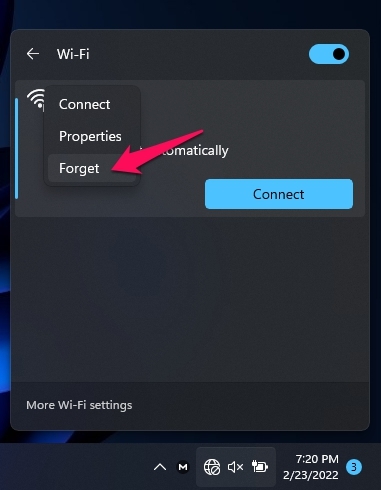
Забудьте точку доступа вашего iPhone, а затем переподключитесь, введя пароль. Как только вы забудете любую Wi-Fi сеть на вашем устройстве Windows 11, оно удалит все файлы и настройки для этой сети. Вот как вы можете забыть Wi-Fi сеть:
- Нажмите на иконку Wi-Fi в правом нижнем углу панели задач.
- Нажмите на Управление Wi-Fi подключениями рядом с иконкой Wi-Fi.
- Щелкните правой кнопкой мыши на точке доступа вашего iPhone.
- Нажмите на Забыть.
Исправление 3: Измените пароль точки доступа iPhone
Пароль вашей точки доступа может быть причиной, по которой вы сталкиваетесь с этой проблемой. Это можно исправить, если вы измените пароль вашей точки доступа. Вот как вы можете это сделать:
- Нажмите на Настройки > Личная точка доступа.
- Нажмите на Пароль Wi-Fi.
- Удалите старый пароль и введите новый, затем выберите Готово.
Исправление 4: Запустите средство устранения неполадок Windows
Вы можете не иметь возможности подключиться к точке доступа вашего iPhone, если с Wi-Fi вашего компьютера что-то не так. Запустите средство устранения неполадок Windows, чтобы убедиться, что с вашим устройством Windows 11 все в порядке. Вот как вы можете это сделать:
- Нажмите на Пуск > Настройки.
- Нажмите на Система.
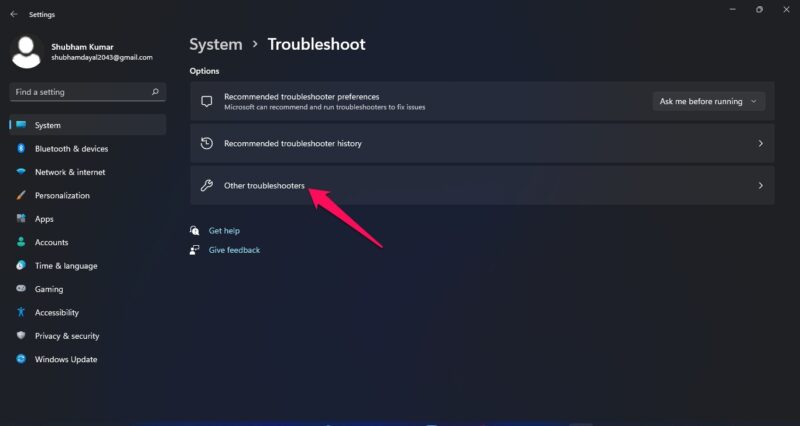
- Прокрутите вниз и нажмите на Устранение неполадок, а затем на Другие средства устранения неполадок.
- Прокрутите вниз и нажмите на Запустить рядом с Адаптером сети.
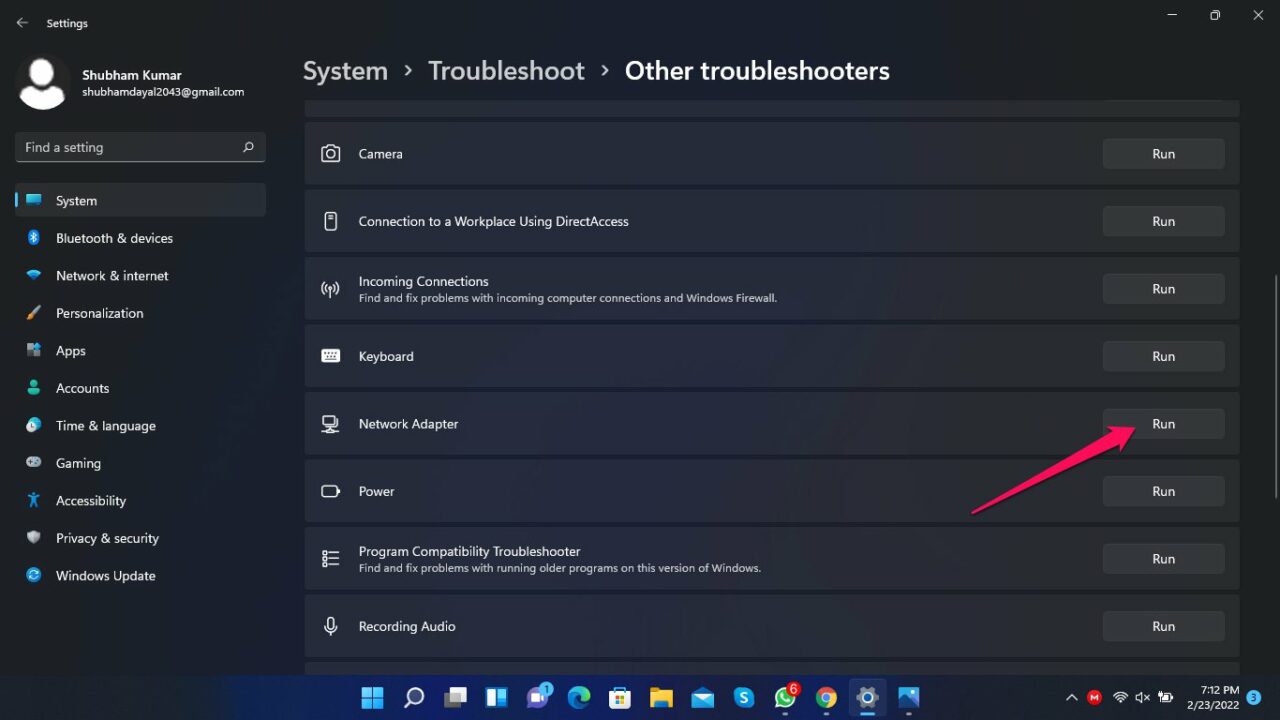
- Выберите Wi-Fi на следующем экране и нажмите на Далее.
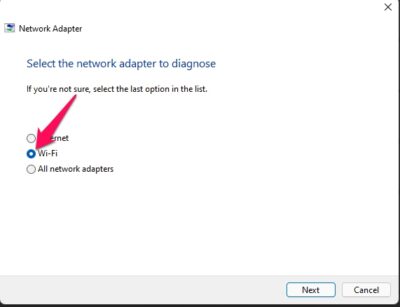
- Средство устранения неполадок Windows теперь сбросит настройки вашего адаптера сети на значения по умолчанию.
- Перезагрузите устройство и проверьте, подключается ли Windows 11 к точке доступа iPhone.
Исправление 5: Сброс сети Windows 11
Выполнение сброса сети в Windows 11 удалит и затем переустановит все ваши сетевые адаптеры. Это также сбросит все сетевые настройки на значения по умолчанию. Вот как вы можете это сделать:
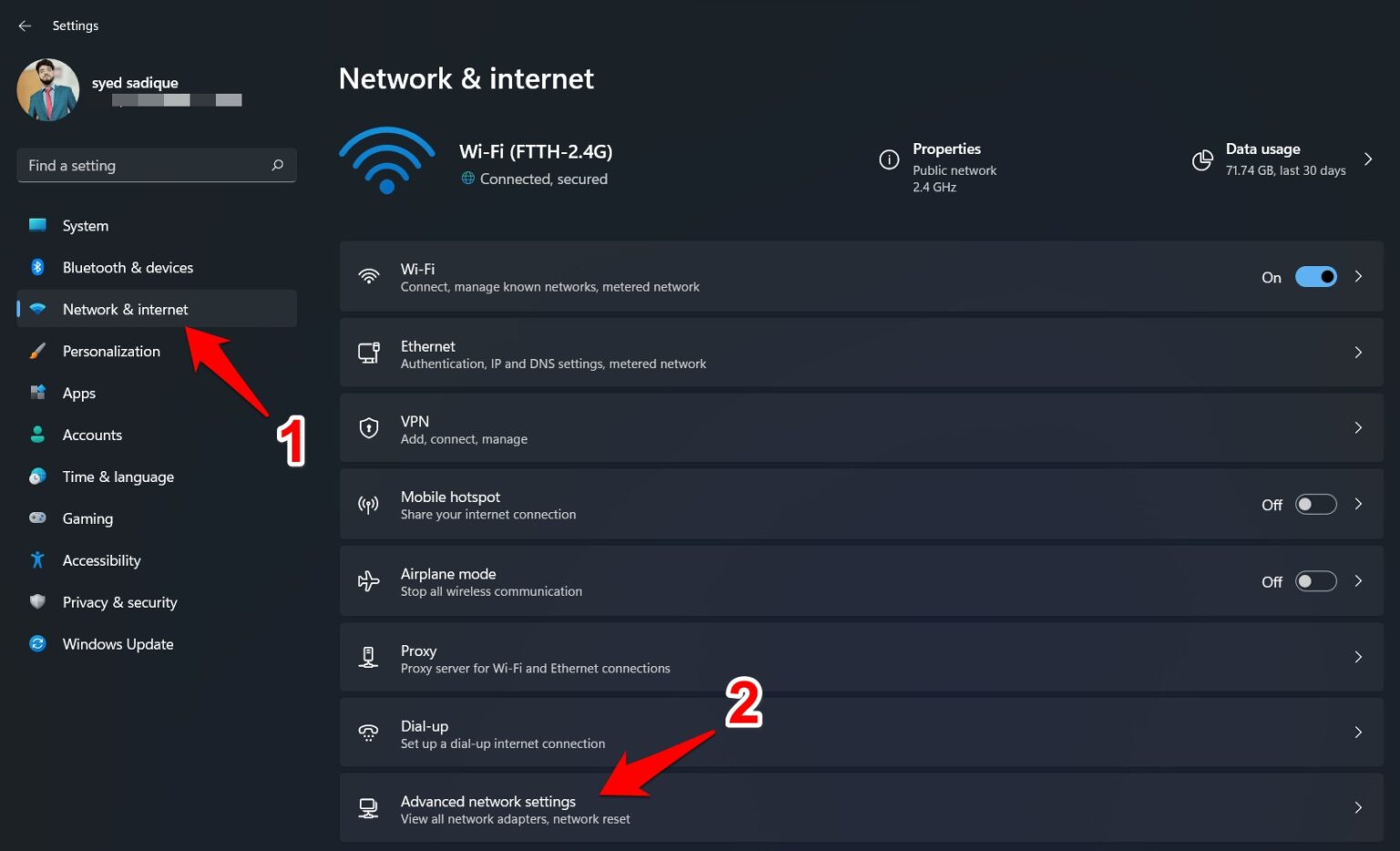
- Нажмите на Пуск > Настройки.
- Нажмите на Сеть и Интернет.
- Прокрутите вниз и нажмите на Дополнительные настройки сети.
- Нажмите на Сброс сети > Сбросить сейчас.
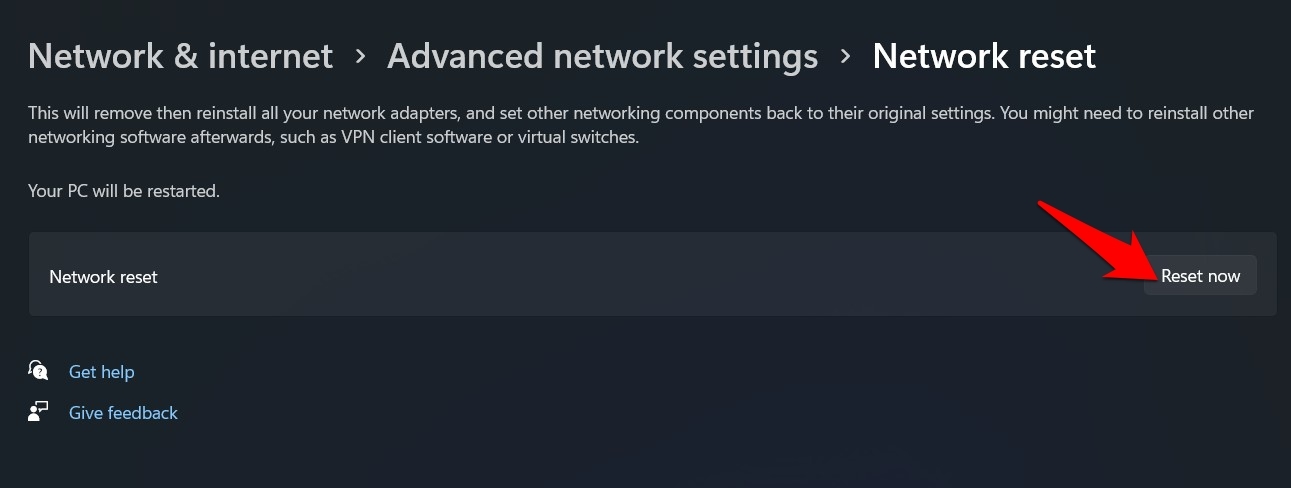
- Теперь проверьте, должна ли проблема с подключением Windows 11 к точке доступа iPhone быть исправлена.
Исправление 6: Обновите драйверы сети
Устаревшие драйверы сети могут быть причиной этой проблемы. Старые драйверы сети могут вызывать проблемы совместимости и отключать ваш ПК от подключения к интернету. Вот как вы можете обновить драйверы сети в Windows 11:
- Нажмите на Пуск и найдите Диспетчер устройств.
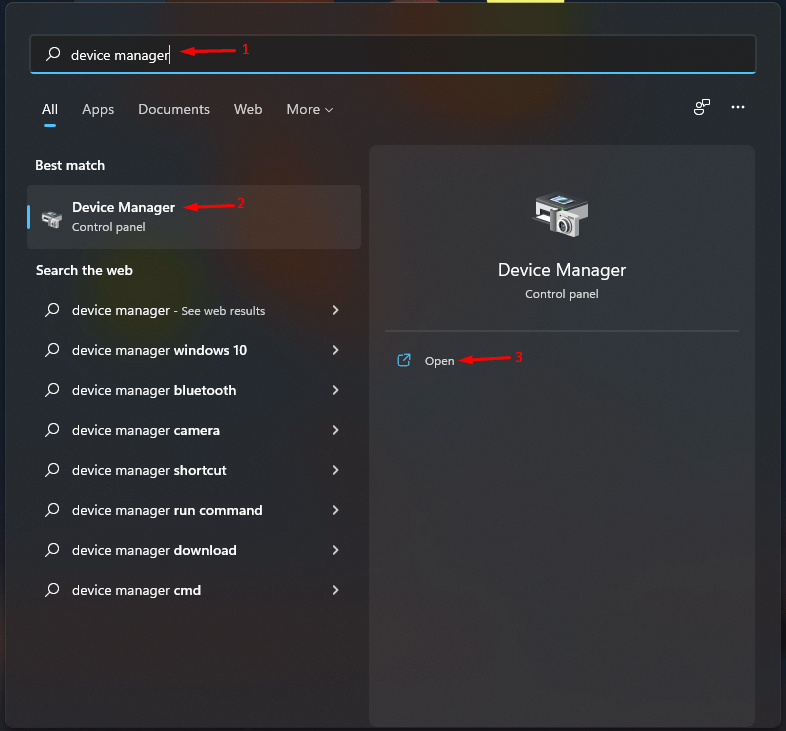
- Дважды щелкните на Адаптеры сети.
- Щелкните правой кнопкой мыши на вашем беспроводном сетевом адаптере.
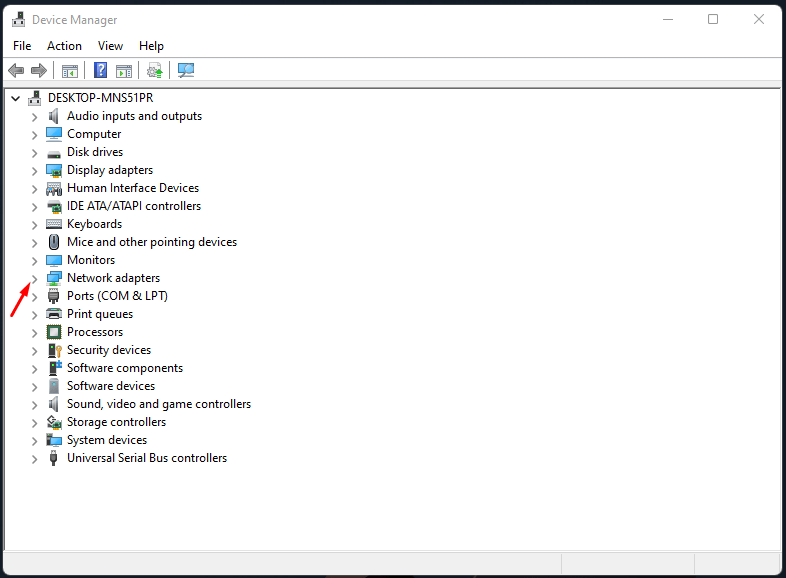
- Нажмите на Обновить драйверы.
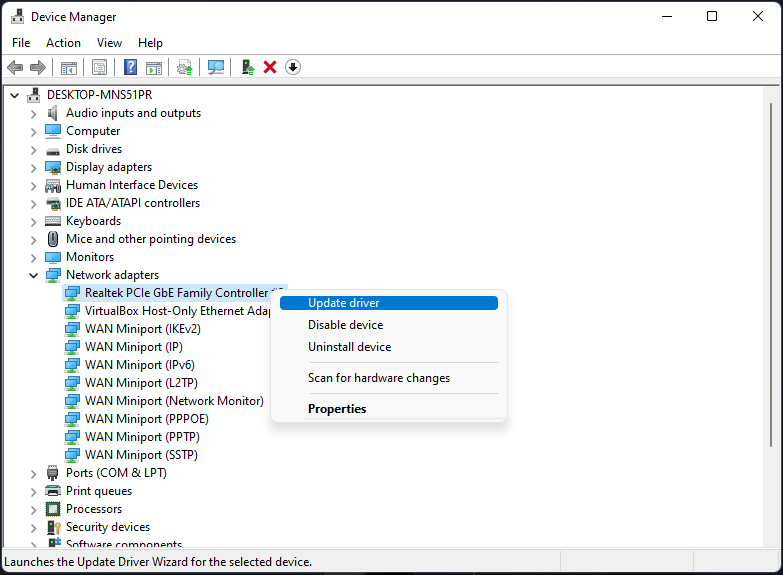
- Перезагрузите устройство после завершения процесса и посмотрите, сможете ли вы подключиться к точке доступа вашего iPhone.
Исправление 7: Сбросить настройки сети на iPhone
Попробуйте сбросить настройки сети, если у вас все еще возникают проблемы с подключением к точке доступа iPhone. Это может помочь решить сложные проблемы, связанные с беспроводными сетями ваших устройств. Вот как вы можете это сделать:
- Откройте Настройки на вашем iPhone.
- Нажмите на Основные.
- Прокрутите вниз и нажмите на Перенос или сброс iPhone.
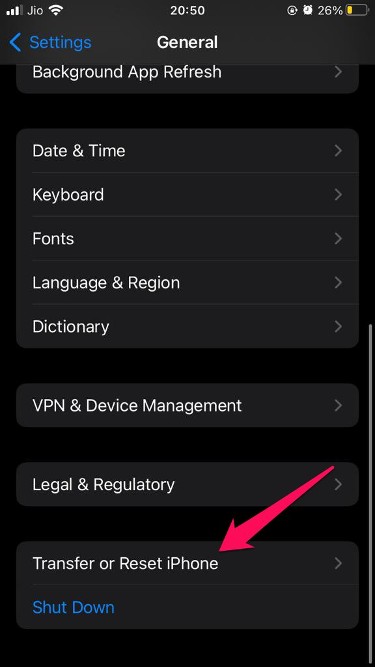
- Нажмите на Сброс.
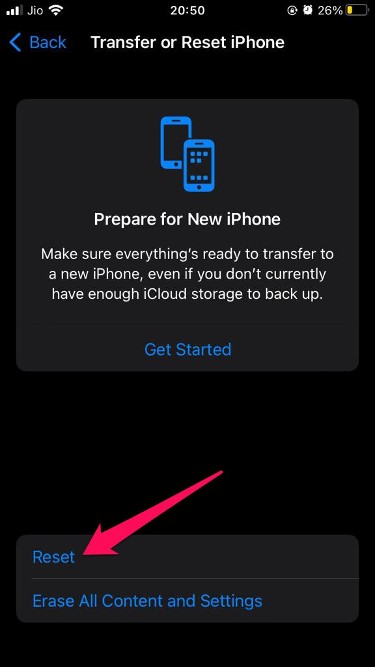
- Теперь выберите Сбросить настройки сети.
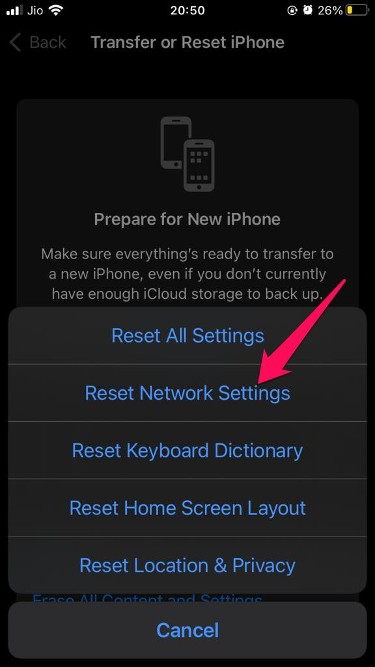
- Ваше устройство Apple теперь попросит вас ввести ваш код доступа для подтверждения сброса.
Теперь вы успешно выполнили сброс сети на вашем iPhone. Перезагрузите устройство и проверьте, решена ли проблема или нет.
Исправление 8: Отключите режим низкого потребления данных на iPhone
Режим низкого потребления данных — это функция на iPhone, которая позволяет вам минимизировать использование данных и продлить срок службы батареи устройства. Иногда это также может привести к этой ошибке. Вот как вы можете отключить режим низкого потребления данных на вашем iPhone:
- Откройте Настройки на вашем iPhone.
- Нажмите на Мобильные данные.
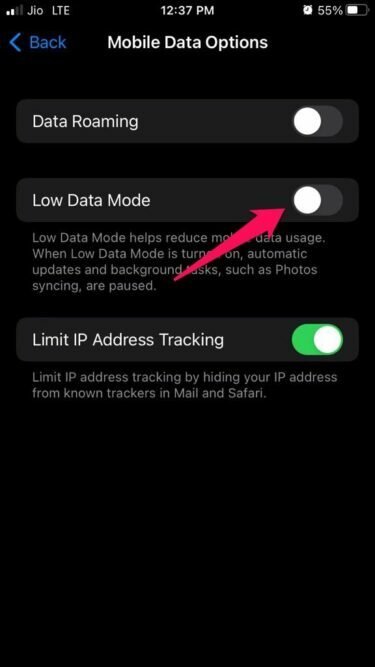
- Нажмите на Параметры мобильных данных.
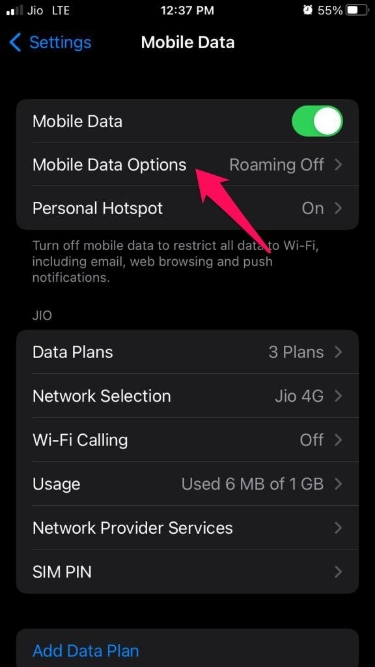
- Отключите Режим низкого потребления данных.
Исправление 9: Обновите iOS и Windows до последних версий
Старая версия iOS или Windows также может быть причиной этой ошибки. Проверьте, используют ли оба ваших устройства последнюю обновленную версию ОС. Вот как вы можете это сделать:
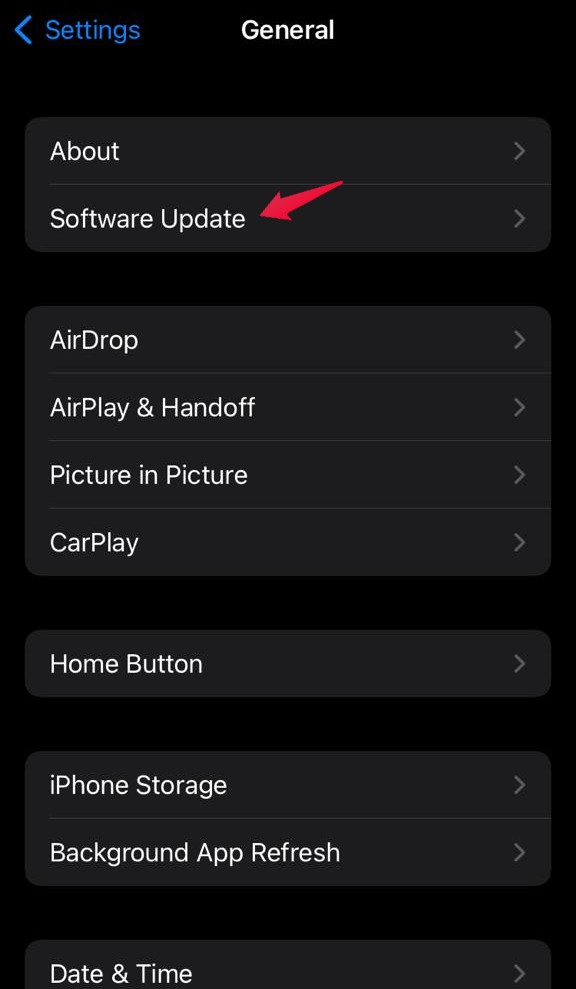
На iOS
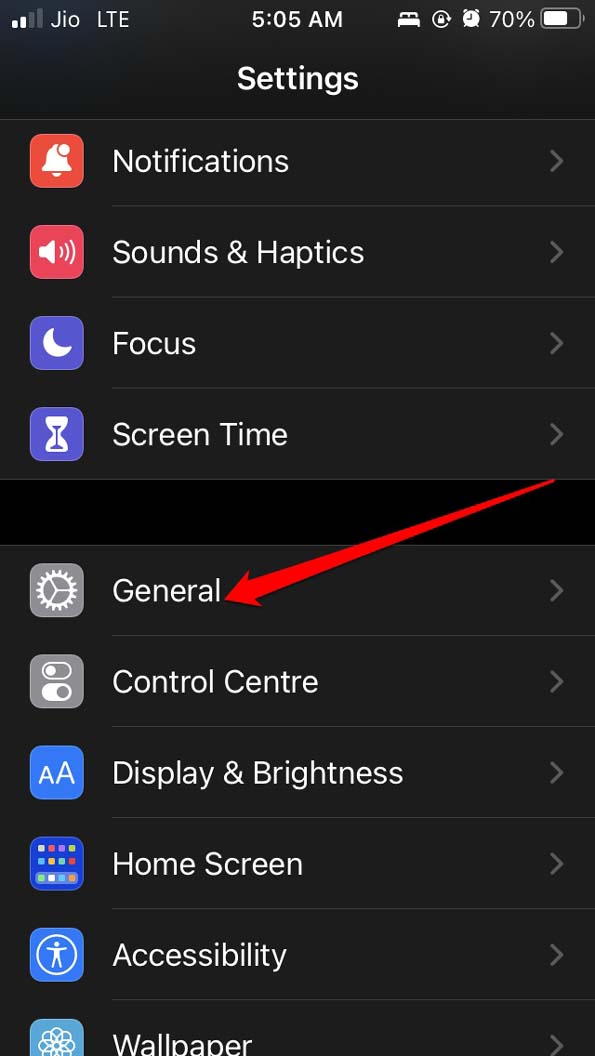
- Нажмите на Настройки > Основные.
- Выберите Обновление ПО.
- Ваш iPhone теперь автоматически начнет поиск обновлений.
На Windows 11
- Нажмите на Пуск > Настройки.
- Выберите Обновление Windows.
- Нажмите на Проверить обновления.
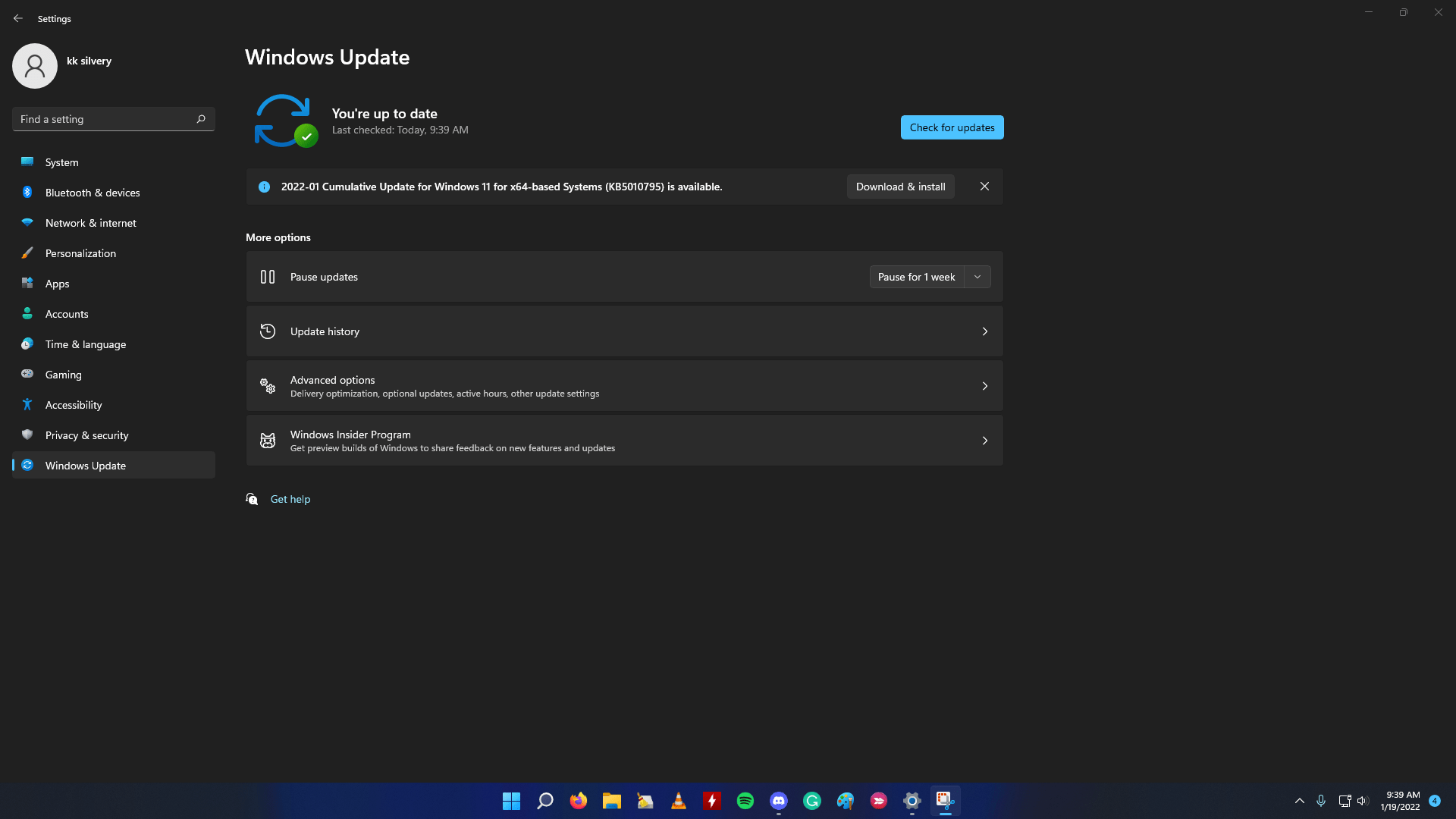
- Windows теперь проверит наличие обновлений и установит их.
Исправление 10: Сбросьте ваш iPhone и ПК
Если ни один из вышеупомянутых методов устранения неполадок не смог решить эту проблему, сбросьте ваши устройства iPhone и Windows 11 до заводских настроек. Сделайте резервную копию ваших данных, так как они будут стерты в процессе. Вот как вы можете сбросить ваш iPhone:
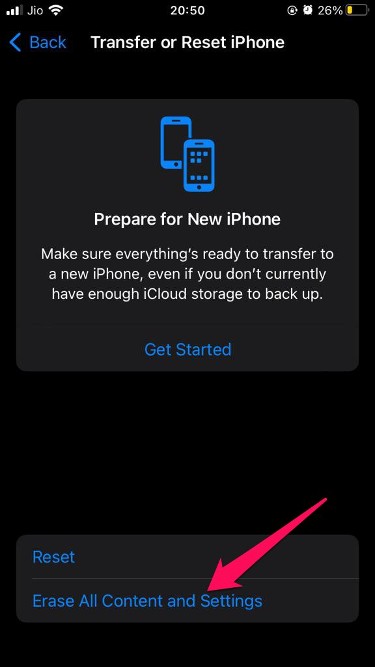
На iPhone
- Откройте Настройки > Основные на вашем iPhone.
- Прокрутите вниз и нажмите на Сброс iPhone.
- Выберите Стереть все содержимое и настройки и следуйте инструкциям на экране.
На Windows 11
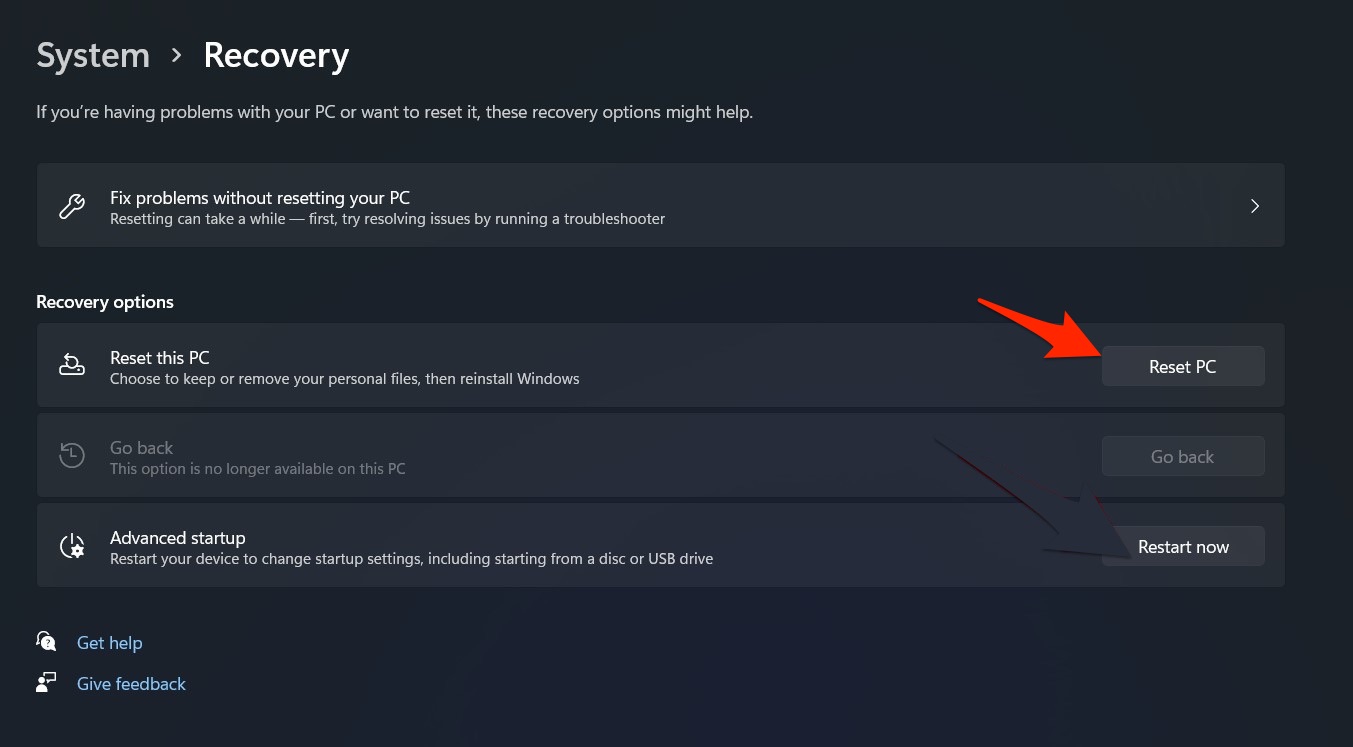
- Нажмите на Пуск > Настройки.
- Прокрутите вниз и нажмите на Восстановление.
- Нажмите на Сбросить этот ПК и следуйте инструкциям на экране.
Вот как вы можете исправить проблему с подключением Windows 11 к точке доступа iPhone. Мы надеемся, что методы устранения неполадок, упомянутые выше, смогли помочь вам. Тем не менее, если у вас есть какие-либо проблемы, не стесняйтесь обращаться к нам в комментариях ниже.
Если у вас есть мысли по поводу Исправление: Невозможно подключить точку доступа iPhone к WiFi Windows 11, не стесняйтесь оставлять их в комментариях ниже. Также, пожалуйста, подпишитесь на наш канал DigitBin на YouTube для видеоуроков. Удачи!
Get new posts in your inbox
No spam. Unsubscribe anytime.