Технические советы · 2 min read · Nov 08, 2025
Исправление – Невозможно открыть панель уведомлений, кнопка «Домой» не работает.
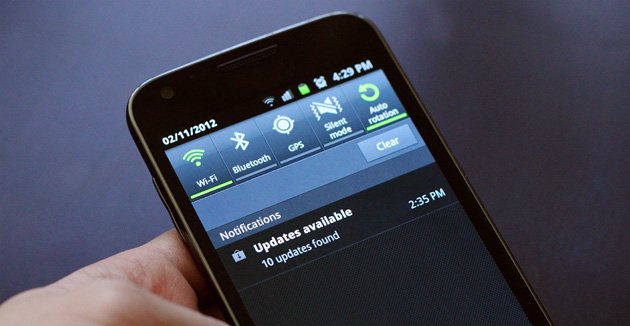
Если вы столкнулись с странной проблемой на вашем устройстве Android и не можете открыть панель уведомлений и состояния, а также если кнопка «Домой» и кнопка недавних вкладок не реагируют, то здесь я предлагаю несколько лучших решений.
Эта раздражающая проблема возникает, когда внутреннее хранилище вашего устройства заполняется. Это распространенная проблема и чаще всего происходит с устройствами Moto, Sony Xperia, Lenovo, несколькими устройствами Samsung, Micromax, OnePlus и т.д.
Решение I. Измените пользователя вашего устройства.
- Сначала перезагрузите ваше устройство в безопасном режиме. Для этого долго нажмите кнопку питания, и когда вы увидите опцию «Выключить», долго нажмите на опцию «Выключить» на экране. Появится диалоговое окно, нажмите «ОК».
- После перехода в безопасный режим перейдите в Настройки Android.
- Здесь найдите опцию под названием Пользователи и переключитесь на Гостевой аккаунт.
- Теперь снова переключитесь обратно на аккаунт Владельца.
- Перезагрузите ваше устройство и вернитесь в обычный режим.
Если вы вернулись к аккаунту Владельца, следуйте решению 2.
Решение II. Установите блокировку экрана
Просто установите блокировку экрана, предпочтительно графическую блокировку.
Настройки > Безопасность > Блокировка экрана > Графический ключ.
После успешной установки блокировки экрана очистите память вашего устройства, перезагрузите устройство и разблокируйте графический ключ. Ваше устройство вернется в нормальное состояние.
Если это также не сработает, то у вас есть последнее и самое успешное решение, приведенное ниже.
Решение III. Сброс данных до заводских настроек
Последнее и лучшее рабочее решение – отформатировать ваше устройство Android. Как вы знаете, иконка сброса не кликабельна в разделе резервного копирования и восстановления настроек Android. Поэтому вам нужно перезагрузить устройство в режиме восстановления и выполнить сброс до заводских настроек.
Примечание: Сделайте резервную копию ваших данных.
- Выключите ваш телефон Android.
- Теперь перезагрузите в режиме восстановления, нажимая одновременно кнопку питания + кнопку уменьшения громкости в течение нескольких секунд.
- Выберите режим восстановления, используя кнопки увеличения и уменьшения громкости для навигации. Нажмите кнопку питания, чтобы подтвердить выбор.
- Если вы видите экран no command, то нажмите одновременно кнопку питания + кнопку увеличения громкости в течение нескольких секунд.
- Здесь выберите Восстановление заводских настроек или Сброс до заводских настроек и нажмите кнопку питания, чтобы выполнить команду.
- После завершения форматирования просто выберите Перезагрузить и нажмите кнопку питания.
- Ура! Ваше устройство вернулось в нормальное состояние.
Исправление - Невозможно открыть панель уведомлений.
Заключение: Будьте осторожны при использовании режима восстановления. Строго следуйте приведенным выше шагам и не выполняйте ничего лишнего, если вы не уверены в этом. DigitBin не несет ответственности за ваши ошибки.
Надеюсь, пост был полезен, оставляйте комментарии ниже для любых ваших предложений или вопросов. Спасибо!
Если у вас есть мысли по поводу Исправление – Невозможно открыть панель уведомлений, кнопка «Домой» не работает., не стесняйтесь оставлять комментарии внизу. Также, пожалуйста, подпишитесь на наш канал DigitBin на YouTube для видеоуроков. Удачи!
Get new posts in your inbox
No spam. Unsubscribe anytime.