Технологии · 6 min read · Oct 09, 2025
Исправление ошибки "Невозможно сделать снимок экрана из-за политики безопасности" на Android
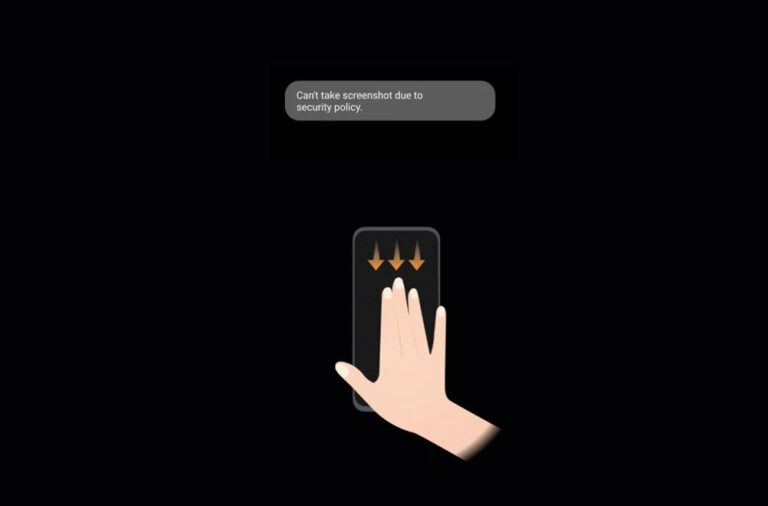
Android предлагает вам свободу делать все, что вы хотите, что делает его любимым среди техноэнтузиастов. Кроме того, делать снимки экрана очень просто на смартфонах Android.
Однако бывают случаи, когда вы не можете сделать снимок экрана из-за политики безопасности.
Не стоит беспокоиться, если вы столкнулись с этой проблемой. Да, вам просто нужно прочитать руководство до конца.
Причины ошибки “Невозможно сделать снимок экрана из-за политики безопасности”
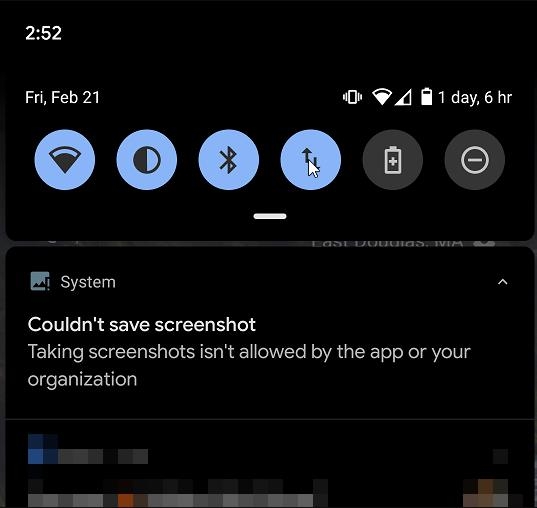
Существует несколько причин, по которым вы получаете ошибку “Невозможно сделать снимок экрана из-за политики безопасности” на смартфоне Android:
Ваш браузер находится в режиме Инкогнито. В режиме Инкогнито по умолчанию не разрешены снимки экрана. Вам следует использовать режим Инкогнито, чтобы предотвратить утечку личной информации.
Во время видеозвонка вы разговариваете с кем-то. Многие приложения не разрешают пользователям делать снимки экрана, особенно те, которые касаются конфиденциальности.
Вы используете банковское приложение. Большинство банковских приложений не позволяют делать снимки экрана во время использования приложения, так как ваша банковская информация является крайне конфиденциальной.
Если вы просматриваете одноразовое или самоуничтожающееся сообщение с фотографиями или видео, вы можете не иметь возможности сделать снимок экрана.
Методы решения ошибки “Невозможно сделать снимок экрана из-за политики безопасности” на Android
Вот несколько решений, которые помогут вам устранить сообщение об ошибке “невозможно сделать снимок экрана из-за политики безопасности” на смартфонах Android:
#1. Включите снимки экрана в режиме Инкогнито Chrome
Chrome не может делать снимки экрана в режиме Инкогнито при использовании с ОС Android.
Вы получите ошибку “Невозможно сделать снимок экрана, эта страница содержит личную информацию”, если попытаетесь сделать снимок экрана.
Однако не стоит беспокоиться. Вот шаги, которые вам нужно выполнить, чтобы включить снимки экрана в режиме Инкогнито.
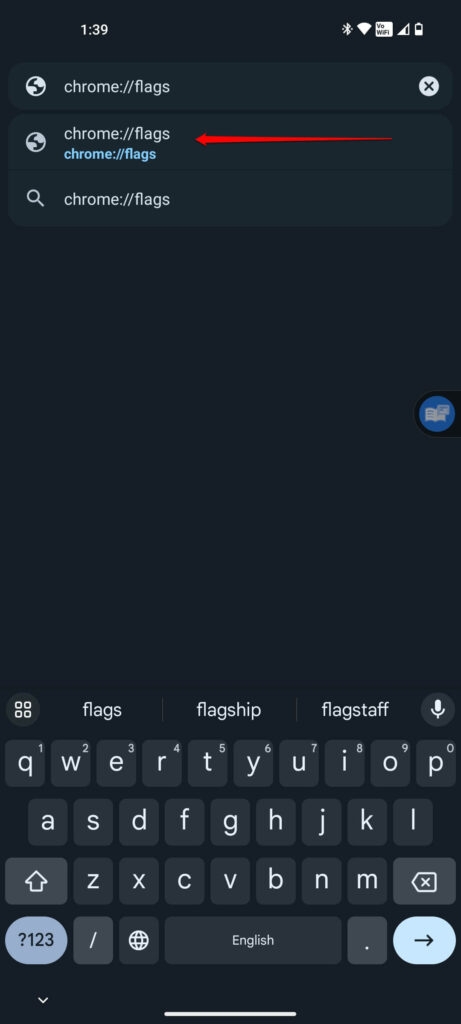
На вашем смартфоне откройте Chrome. Нажмите Enter после ввода chrome://flags в адресной строке.
Используйте строку поиска, чтобы найти Screenshot. Выберите Default из выпадающего меню под Инкогнито-снимком экрана. Выберите Enabled.
После этого нажмите Relaunch. Chrome будет перезапущен, и выбранная настройка будет изменена.
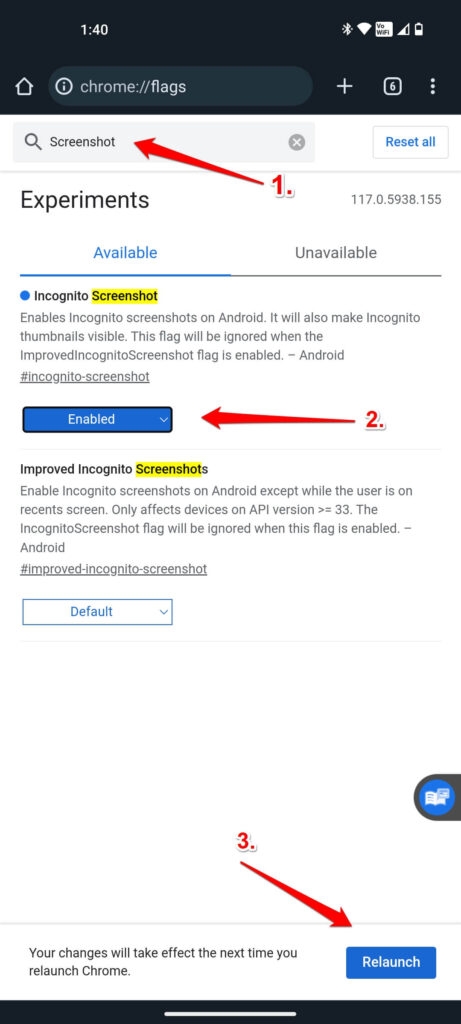
Использование Google Chrome в режиме Инкогнито должно облегчить захват снимков экрана.
#2. Сделайте фотографию экрана вашего телефона
На данный момент мы находимся в полном замешательстве. Вы также можете сделать фотографию экрана с помощью камеры вашего другого телефона, если у вас есть вторичный телефон. У вас может быть эта опция только в некоторых приложениях, если они не разрешают делать снимки экрана или записи экрана.
Фотография, сделанная на одном устройстве, может быть отправлена на другой телефон через приложение или загружена в вашу учетную запись Google Photos, чтобы все устройства могли ее увидеть.
#3. Используйте Screen Cast
При попытке сделать снимок экрана вашего желаемого приложения или чего-то на вашем устройстве вы можете столкнуться с ошибками политики приложения, если появляется сообщение “Невозможно сделать снимок экрана из-за политики безопасности”. Если это относится к вам, вы можете попробовать сделать снимок экрана, используя screencast.
Вы можете легко сделать снимок экрана с вашего подключенного устройства, если можете передать экран с одного устройства на другое. Вы можете передать экран со своего смартфона на свой Smart TV, если вы подключены к Интернету. Вот шаги, которые вам нужно выполнить, чтобы передать экран вашего Android:
На вашем устройстве перейдите в Настройки.
Перейдите в “ Подключение и обмен “ > Передача.
Эти параметры могут быть недоступны, если вы их не найдете. В строке поиска просто введите “ Передача“, и вы их найдете.
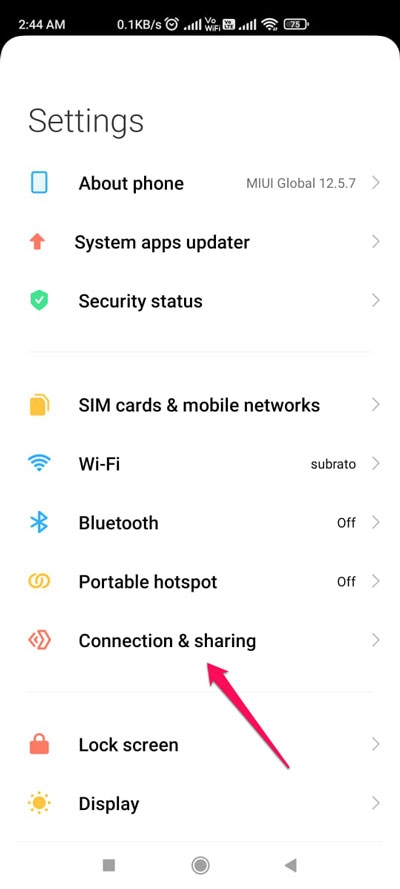
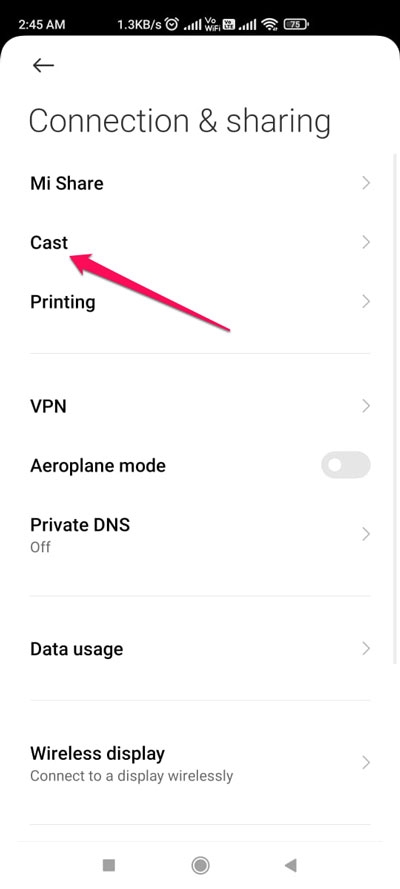
- Вы можете передать содержимое экрана на внешний монитор, как только это будет включено. Убедитесь, что ваш Smart TV и телефон подключены к одному маршрутизатору.
Чтобы передать экран вашего iPhone, вам потребуется Apple TV или AirPlay 2. С вашего iPhone выполните следующие шаги для передачи экрана.
Ваш iPhone и Smart TV должны быть подключены к одной сети, чтобы это работало.
Снова перейдите в Центр управления и выберите Дублирование экрана.
Следующий шаг - выбрать ваш Apple TV.
На мониторе вы увидите код AirPlay. Введите этот код на вашем iPhone.
Как только ваш Apple TV будет подключен к вашему устройству iPhone, сделайте снимок экрана. Вы также можете сделать снимок экрана на последних Smart TV, используя встроенную функцию или стороннее приложение. Если вы хотите сделать снимок экрана вашего Smart TV, обязательно прочитайте руководство.
#4. Убедитесь, что достаточно места для хранения
Также может быть случай, когда вы не можете делать снимки экрана на вашем устройстве, потому что для них недостаточно места для хранения. Важно знать, что приложения для снимков экрана работают на основе памяти, позволяя вам делать снимки экрана.
С другой стороны, это не сработает, если на устройстве недостаточно памяти для приложения. Чтобы сохранить или захватить снимок экрана на вашем устройстве, убедитесь, что у вас достаточно места для хранения в вашей системе.
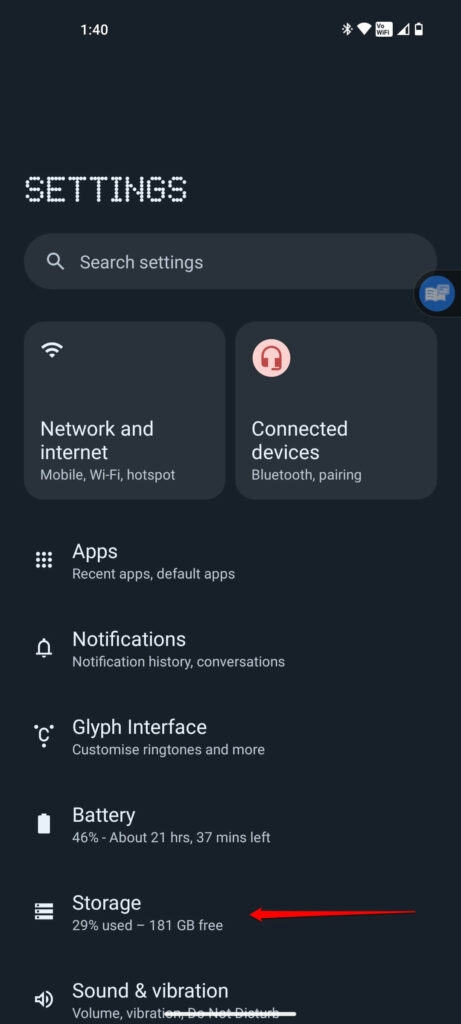
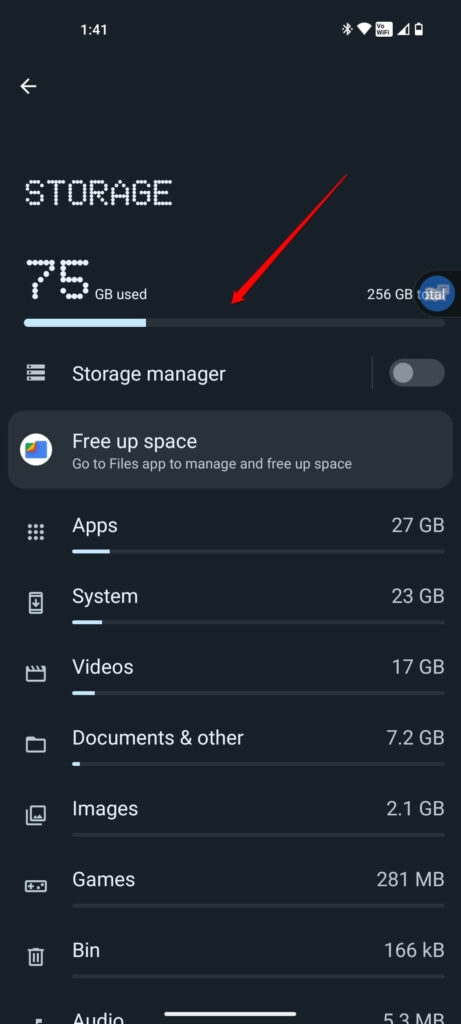
Кроме того, вы можете освободить место на вашем устройстве, удалив ненужные файлы и приложения. Чтобы увеличить объем данных, которые вы можете хранить на вашем устройстве, вам следует рассмотреть возможность замены внешнего хранилища, если оно доступно. В результате вы сможете сделать снимок экрана вашего устройства, который будет автоматически сохранен в папке вашего устройства, как только вы это сделаете.
#5. Используйте Google Assistant для создания снимка экрана
Если вы хотите захватить снимок экрана, вы также можете использовать Google Assistant или Siri. Сегодня Google Assistant и Siri также могут управляться с помощью голосовых команд, что делает доступ к вашему устройству намного проще.
Используя Google Assistant и Siri, вы можете сделать снимок экрана с помощью голосовых команд, если вы не можете сделать снимок экрана сообщения об ошибке на вашем экране. Вот как вы можете это сделать.
Если у вас уже установлено приложение Google на вашем устройстве, убедитесь, что оно обновлено.
После входа в свою учетную запись Google следуйте инструкциям на экране, чтобы настроить свою учетную запись.
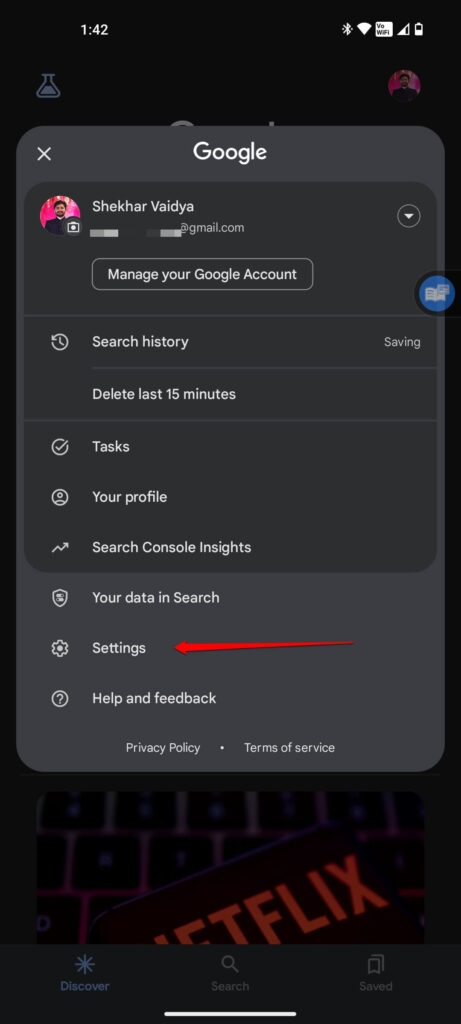
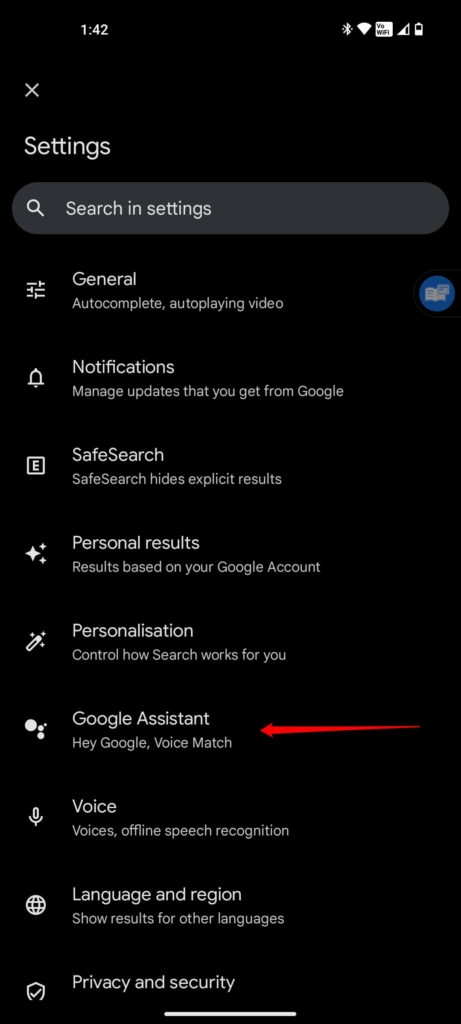
В правом верхнем углу нажмите на свой значок профиля, чтобы получить доступ к Настройкам, а затем к Google Assistant.
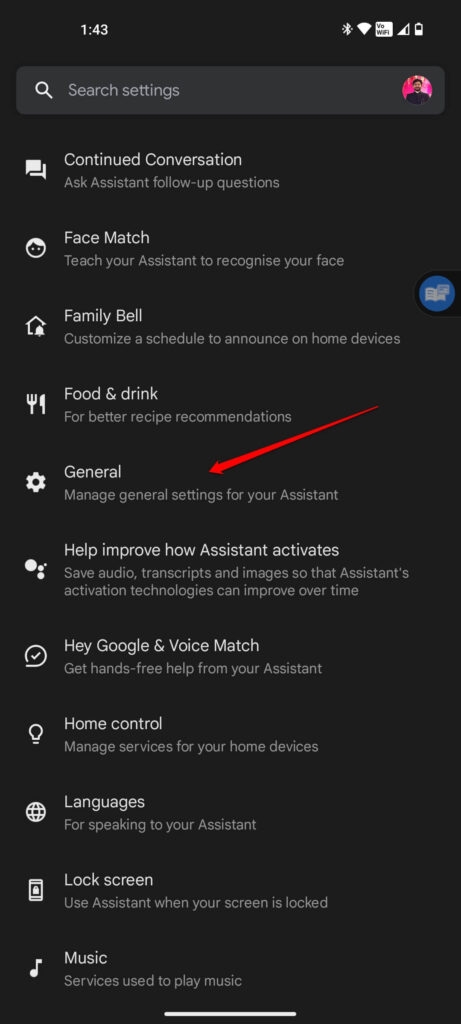
Выберите Общие внизу страницы.
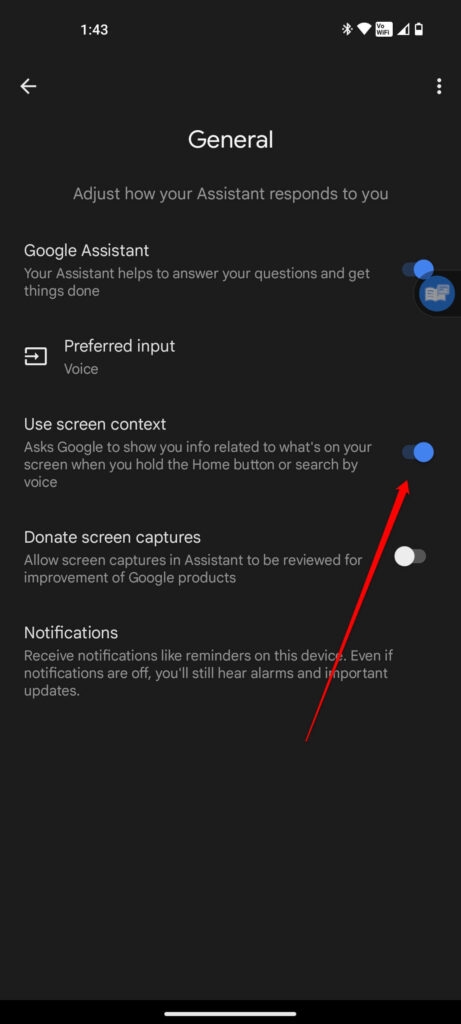
Нажмите Использовать контекст экрана.
В качестве альтернативы вы можете перейти в Приложения и уведомления > Приложения по умолчанию > Приложение цифрового помощника > Использовать снимок экрана.
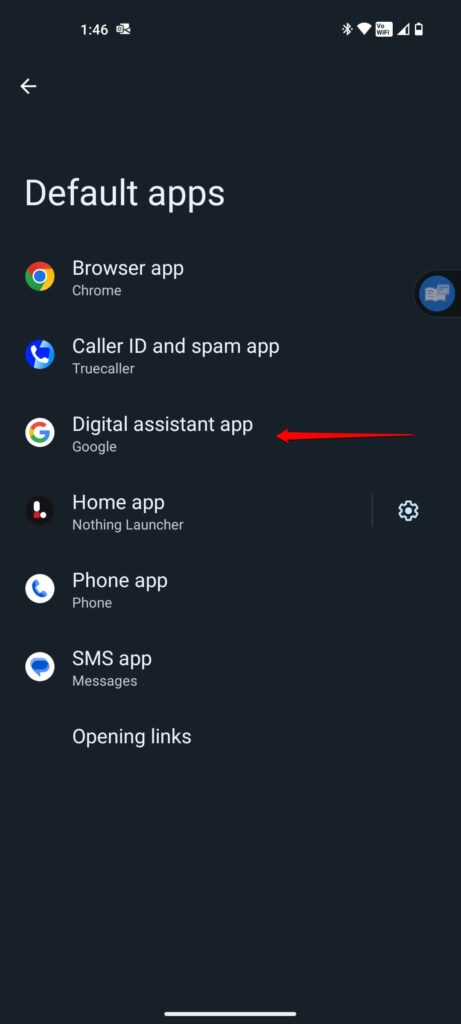
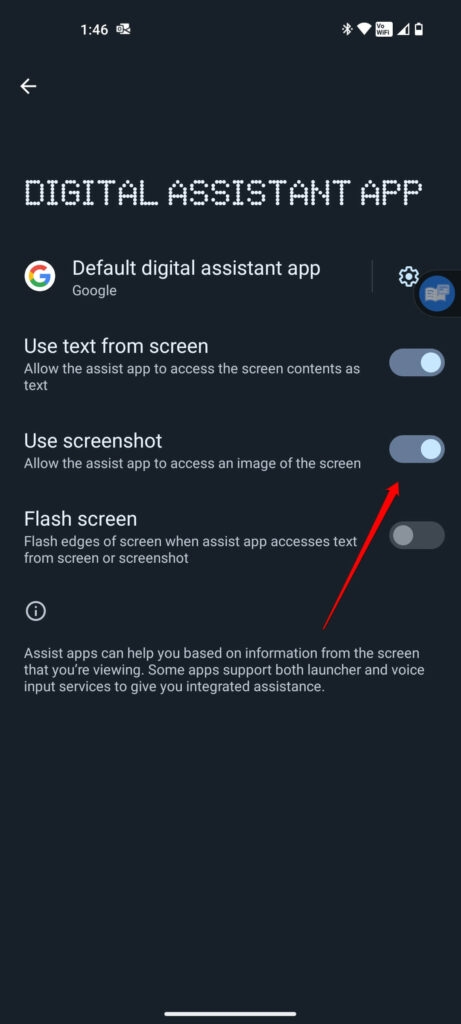
После того как вы закроете настройки, запустите Google Assistant.
Просто скажите: “ ОК Google “ или “ Привет Google.”
Теперь вам нужно сказать: “ Сделай снимок экрана.”
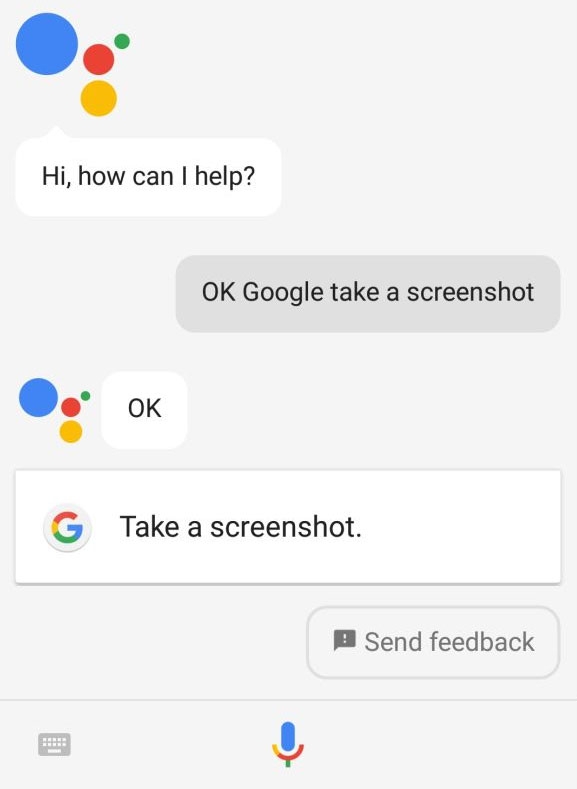
- Google Assistant автоматически сделает снимок экрана, и он будет сохранен в папке вашего устройства.
Итак, это все, что мы можем предложить вам по исправлению ошибки “Невозможно сделать снимок экрана из-за политики безопасности”. Мы надеемся, что это руководство помогло вам. Если вам нужна дополнительная помощь, оставьте комментарий ниже и дайте нам знать.
Дополнительные материалы:
Как избавиться от спам-звонков на вашем Android?
Почему на текстовом сообщении Android есть символ замка?
Нежелательное уведомление о слежении Android – все, что вам нужно знать
Get new posts in your inbox
No spam. Unsubscribe anytime.