Технические советы · 2 min read · Oct 05, 2025
Исправление Chrome Android – DNS_Probe_Finished_No_Internet
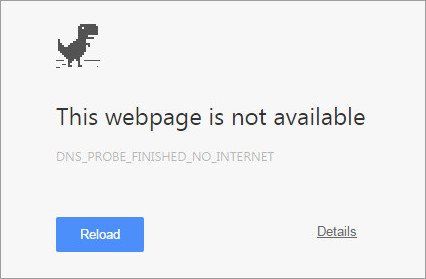
Сегодня я подготовил несколько потенциальных решений для устранения проблемы DNS_Probe_Finished_No_Internet на Android в Google Chrome. Ошибка сопровождается сообщением ‘Эта веб-страница недоступна’.
DNS на самом деле означает серверы доменных имен, которые загружают веб-страницы с хоста (где веб-страницы хранятся в облаке). Если у вас медленное интернет-соединение или ограниченная связь (восклицательный знак на данных) или из-за каких-либо других проблем ваш браузер может показывать ошибки DNS и не может подключиться к хосту. Ошибка DNS Probe Finished No Internet на Android обычно возникает из-за того, что загрузка кэша DNS не удалась, когда вы пытаетесь получить доступ к веб-странице.
Исправление Android DNS_Probe_Finished_No_Internet в Chrome
Решение 1. Проверьте подключение к Интернету/Исправьте ошибку DNS Chrome Android
Если вы видите восклицательный знак над вашим сигналом, когда вы включили данные, то телефон не может подключиться к интернету, даже если у вас есть мобильные данные.
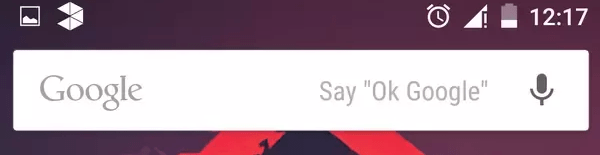
Восклицательный знак, показывающий ограниченное подключение к данным
Выключите данные. Теперь включите режим полета, это как мини выключатель, он отключит SIM-карты от питания. Затем через несколько секунд выключите режим полета. Теперь очистите все недавние вкладки и проверьте ошибку DNS в Chrome.
Метод 2. Очистите данные и кэш/Исправьте DNS Chrome Android
⇒ Очистите данные и кэш
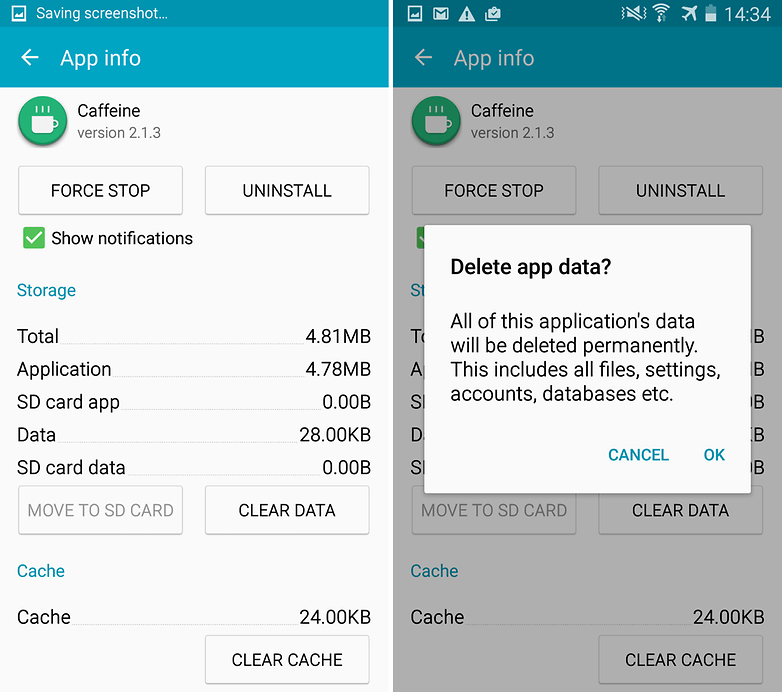
Очистить данные и кэш приложения
- Откройте Настройки вашего устройства Android
- Откройте опцию под названием Приложения или Менеджер приложений
- В разделе Все найдите Приложение Chrome
- Очистите кэш и данные, затем быстро перезагрузите устройство.
- Иногда вам может быть предложено Управление пространством, нажмите на это и затем очистите данные.
Примечание: Очистка кэша и данных удалит данные приложения, такие как настройки предпочтений, связанные с приложением учетные записи и данные и т. д.
⇒ Очистите кэш Google Services Framework
Google Services Framework синхронизирует ваши данные и хранит данные устройства. Он также помогает в правильном функционировании системы и установленных приложений, особенно приложений, разработанных Google.
- Перейдите в Настройки > Менеджер приложений > Все > Google Services Framework > Нажмите на “Принудительно остановить” и затем нажмите на кнопку “Очистить кэш”
- Перезагрузите ваше устройство
Метод 3. Дайте все разрешения/Исправьте DNS Chrome Android
⇒ Разрешите разрешения для Chrome на Android
- Перейдите в Настройки.
- Здесь найдите меню под названием Приложения или Все приложения или Управление приложениями.
- Найдите Google Chrome
- Теперь в разделе Разрешения предоставьте Chrome все разрешения.
- Перезагрузите устройство и проверьте исправление.
⇒ Сбросьте все предпочтения приложений
- Перейдите в Настройки вашего устройства Android.
- Откройте Приложения/Менеджер приложений.
- Проверьте все приложения.
- Нажмите на значок меню.
- Нажмите на ‘ Сбросить предпочтения приложений’.
Метод 4. Обновите свои службы Google Play/Исправление DNS Android
Продукты Google, такие как Google Play Store, Google Chrome, Hangouts, Spaces, Google Plus и т. д., или сторонние сервисы, такие как Tinder, Quora и т. д., требуют служб Google Play для нормальной работы. Поэтому, чтобы исправить любые проблемы с Google Chrome, выполните следующие шаги.
- Перейдите в Настройки > Выберите Безопасность > Администраторы устройств > Деактивировать Диспетчер устройств Android.
- Перейдите в Настройки > Приложения > Все > Службы Google Play > нажмите Удалить обновления
- Службы Play автоматически обновляются, если какое-либо приложение требует обновленной версии
- Теперь снова перейдите в Настройки > Выберите Безопасность > Администраторы устройств > Активировать Диспетчер устройств Android
- Перезагрузите ваше устройство.
Примечание и заключение: Надеюсь, пост был полезен. Оставьте комментарий ниже для любой помощи или поддержки. Удачи!
Если у вас есть мысли по поводу Исправление Chrome Android – DNS_Probe_Finished_No_Internet, не стесняйтесь оставлять комментарии внизу. Также подписывайтесь на наш канал DigitBin на YouTube для видеоуроков. Удачи!
Get new posts in your inbox
No spam. Unsubscribe anytime.