Расширения Chrome · 4 min read · Oct 27, 2025
Исправление расширения Chrome: произошла ошибка, загрузка прервана
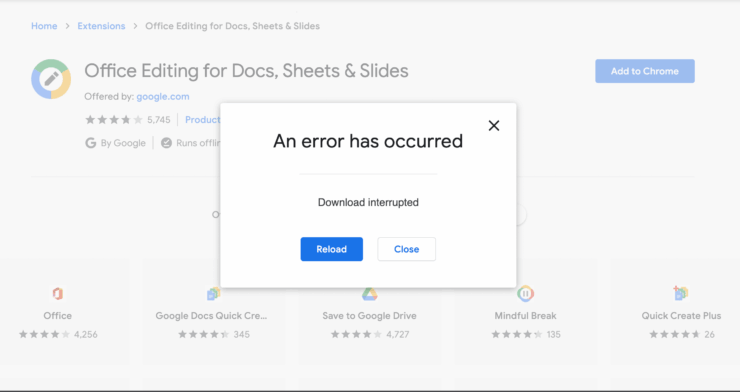
Вы пытаетесь установить или использовать любое расширение Chrome в своем браузере на ПК и получаете это сообщение “ Произошла ошибка, загрузка прервана, перезагрузите “? Тогда в этом руководстве я расскажу вам, почему возникает эта проблема и как вы можете ее исправить.
Возможно, установленное вами расширение имеет ошибку, которая не позволяет ему работать должным образом. С другой стороны, может быть другое расширение с ошибкой или вредоносным ПО, которое может мешать другим расширениям Chrome, установленным в браузере.
Ошибка, произошедшая с расширением Chrome, может появиться, когда вы пытаетесь использовать расширение, которое доступно исключительно для опубликованных тестеров, а не для всех.
Если вы пытаетесь использовать или загрузить расширение для браузера Chrome, тогда эта ошибка может появиться, если интернет-соединение нестабильно или отключается. Плагин может требовать интернет для работы, и, очевидно, он станет неработоспособным, когда его нет. Теперь давайте перейдем к устранению неполадок и посмотрим, как исправить эту ошибку.
Перезагрузите ваш ПК
Если есть какой-либо незначительный сбой программного обеспечения, то часто перезагрузка устройства решает проблему. В этом случае нам нужно перезагрузить ПК.
Перезагрузите компьютер, а затем откройте браузер Chrome. Проверьте, можете ли вы теперь использовать соответствующее расширение или все еще сталкиваетесь с ошибкой.
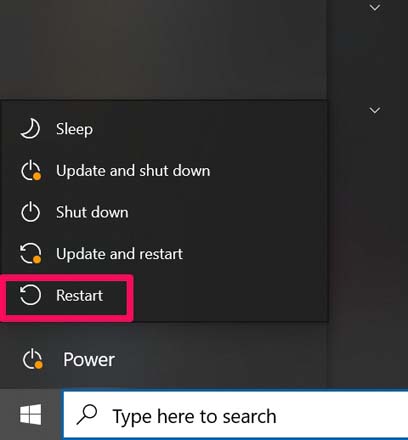
Если вы внесли какие-либо изменения в настройки браузера Chrome, то желательно перезагрузить браузер или ПК, чтобы интегрировать все изменения плавно и избежать любых сбоев программного обеспечения.
Перезагрузите браузер Chrome
Часто, когда вы добавляете новое расширение Chrome, браузер просит вас перезагрузить его. Это делается для сохранения изменений и их отображения в браузере.
Просто убедитесь, что вы сохранили свою текущую работу перед выходом и перезагрузкой браузера. После перезагрузки браузера проверьте, работает ли теперь соответствующее расширение, которое показывало ошибку.
Проверьте интернет-соединение
Чаще всего причиной может быть простая причина, что ваше интернет-соединение не работает должным образом, и расширение, требующее интернет для работы, не будет работать как задумано. Поэтому вам нужно исправить ваше интернет-соединение.
Вы можете связаться с вашим провайдером и спросить, идет ли какое-либо обслуживание. В противном случае, если вы можете, попробуйте вручную сбросить используемый вами маршрутизатор и проверьте, есть ли какие-либо провода, которые не подключены должным образом.
Расширение не поддерживается на чипе M Series
Существуют некоторые расширения и даже программное обеспечение, которые могут быть несовместимы с чипом Mac M серии, таким как M1, M1X и т.д. Если вы пытаетесь установить дополнение на свой MacBook, работающий на последнем чипе M серии, то вы столкнетесь с ошибкой.
Нет решения для исправления проблемы, так как в будущем разработчик выпустит патч, позволяющий расширению работать на компьютере MacBook.
Обновите ваш браузер Chrome
Хотя браузер Chrome обновляется автоматически, вам следует дважды проверить, не пропустил ли браузер обновление. Ошибки являются обычным явлением, и это может привести к тому, что вы получите сообщение Произошла ошибка, когда используете расширение.
Поэтому вам следует вручную проверить, требует ли браузер Google Chrome обновления.
- Запустите браузер Chrome.
- Затем введите Chrome://Settings.
- На левой панели перейдите к О Chrome и нажмите на него.
- Теперь на правой стороне вы должны увидеть Chrome обновлен.
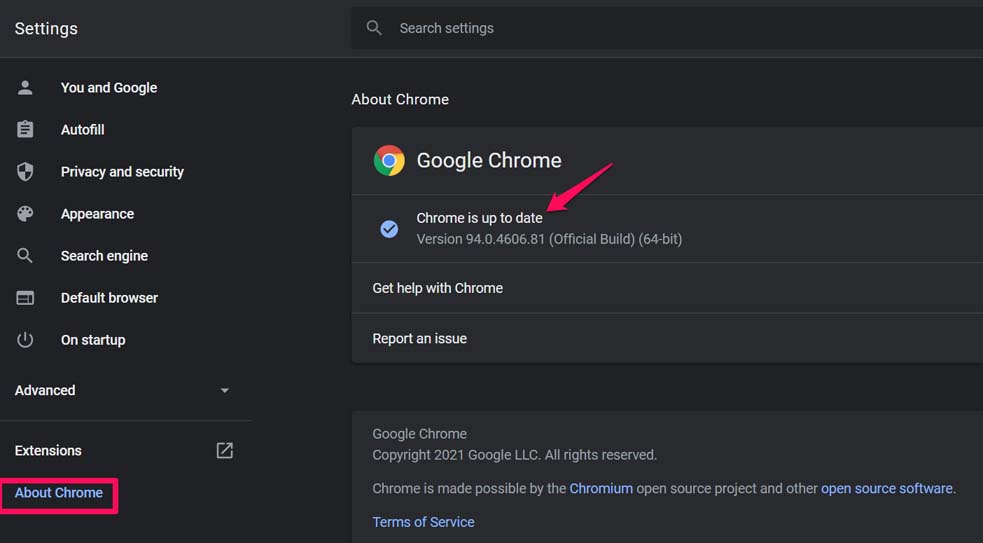
- Если нет, будет возможность вручную установить доступное обновление.
Удалите расширение Chrome
Существуют некоторые расширения Chrome, которые предназначены для выполнения некоторых скриптов или кодов, если такое дополнение конфликтует с браузером, то вы не сможете установить другие расширения в своем браузере. Если вы считаете, что с браузером Chrome нет проблем, но проблема может заключаться в расширении, вы можете отключить его;
- Сначала удалите расширение, перейдя на Chrome://extensions в браузере Chrome.
- Затем нажмите на опцию Удалить рядом с конкретным расширением, которое вы хотите удалить и переустановить.
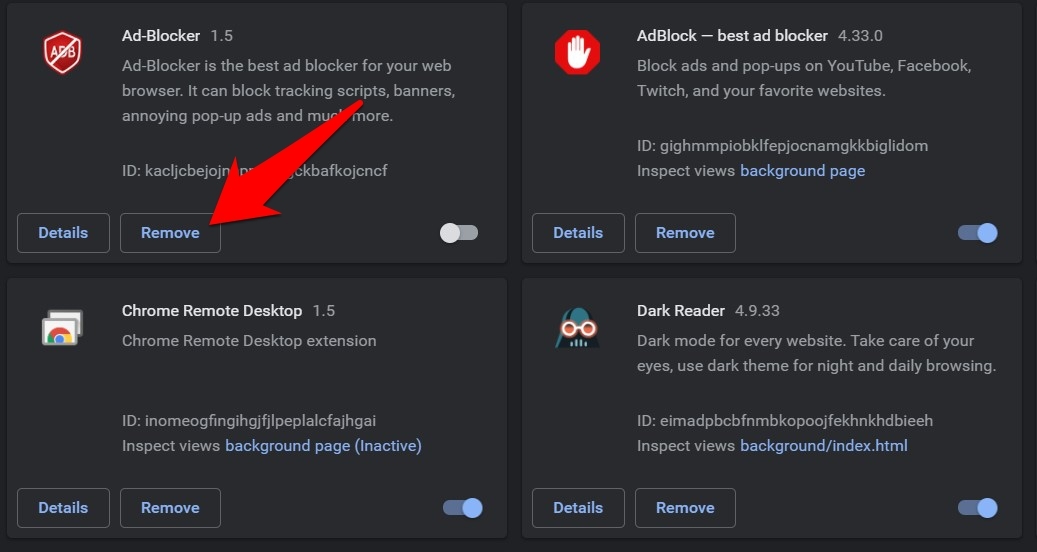
- После удаления найдите расширение в интернет-магазине Chrome и установите его.
Запустите встроенную функцию очистки Chrome
Чтобы держать вредоносное ПО и рекламу под контролем, браузер Chrome имеет эту встроенную функцию, которая позволяет вам искать потенциально вредные приложения, службы и расширения и удалять их.
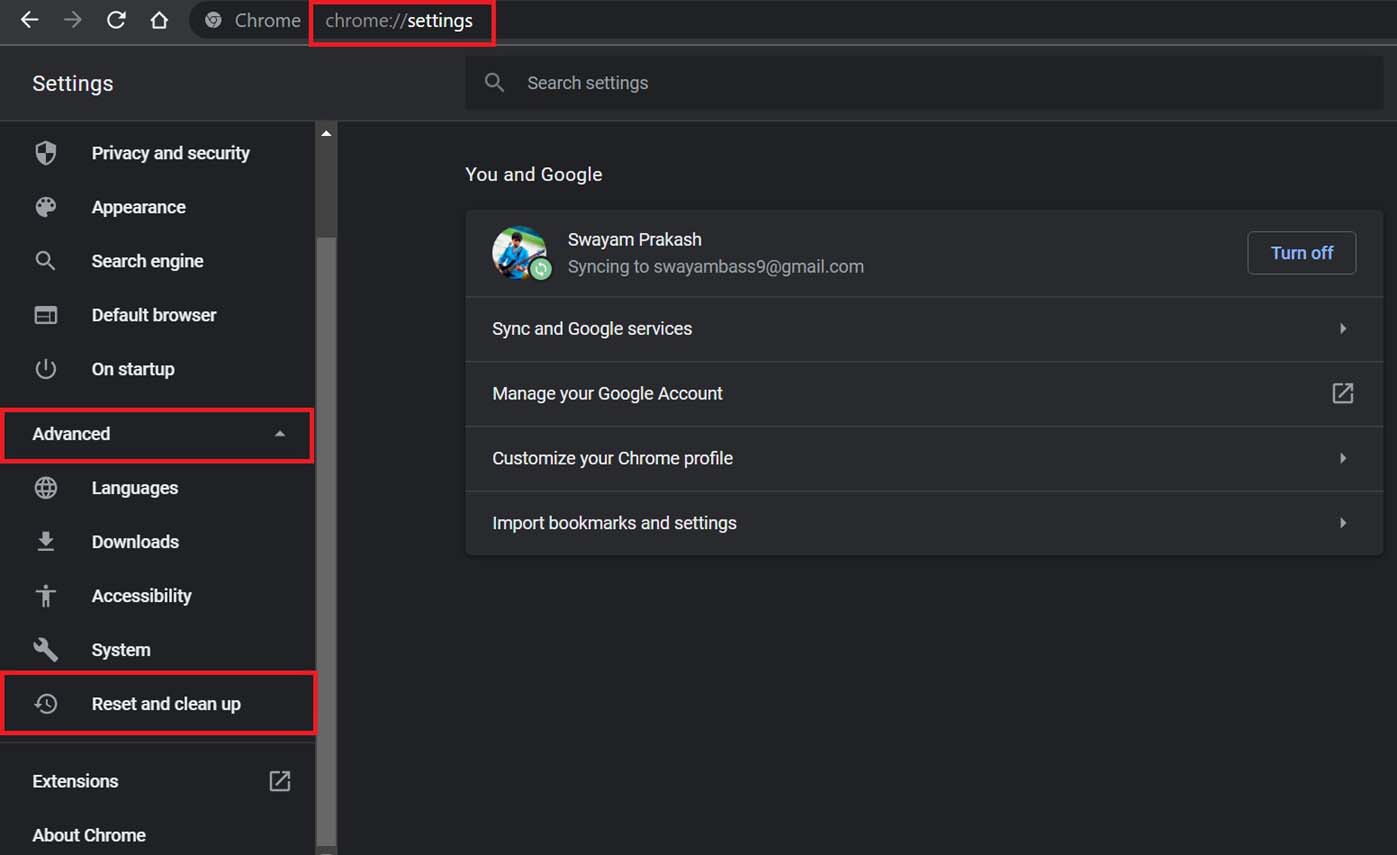
- Откройте браузер Chrome
- Введите Chrome://settings и нажмите клавишу Enter
- На левой панели нажмите на Дополнительно, чтобы развернуть его опции.
- Нажмите на Сброс и очистка.
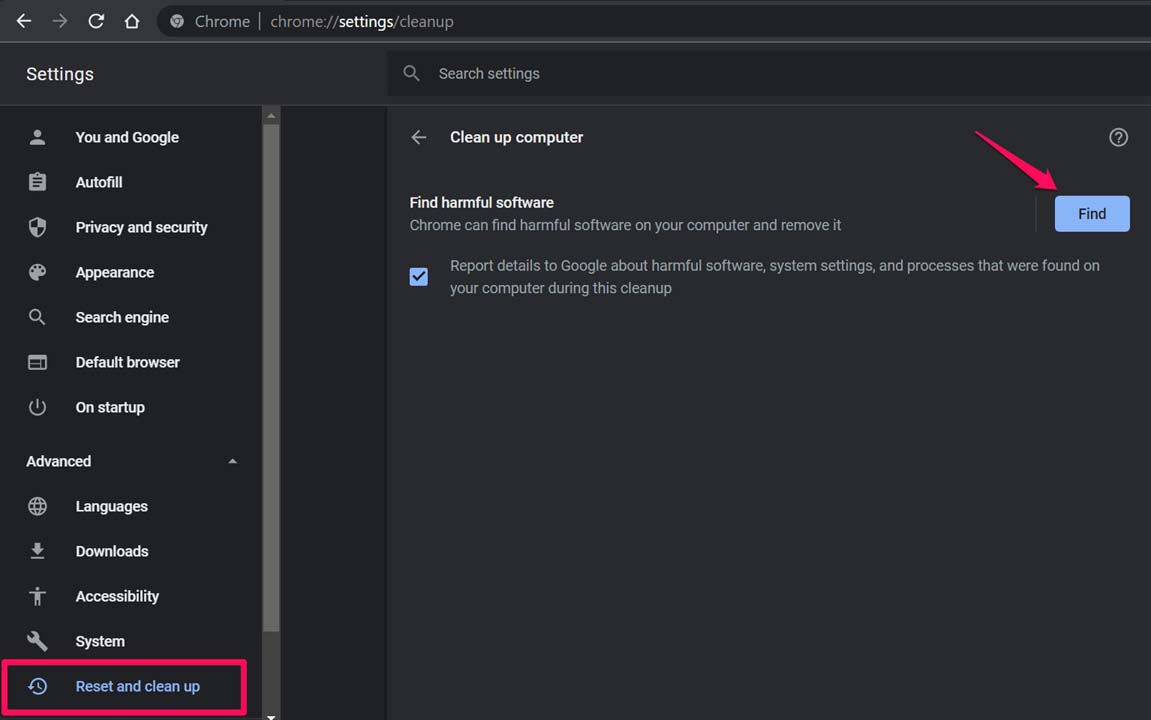
- Затем нажмите на Очистка [эта опция на главном экране]
- Под этим нажмите на Найти и также отметьте флажок рядом с ним, который упоминает о сообщении об ошибках в Google.
Свяжитесь с разработчиком расширения
Может случиться так, что расширение изначально предназначалось для тестирования, которое должно было проводиться определенными тестовыми пользователями, а не всеми. Возможно, разработчик опубликовал расширение в интернет-магазине Chrome, но забыл предоставить разрешение на публичное использование.
Поэтому на странице расширения должны быть контактные данные разработчика, такие как адрес электронной почты или аккаунт в социальных сетях. Просто свяжитесь с разработчиком и сообщите ему о проблеме. Он предоставит вам разрешение или, если это не проблема, то поможет вам.
Сбросьте браузер Chrome на вашем ПК
Если ничего другое не работает, вы можете попробовать сбросить браузер Chrome. Это удалит сохраненные на браузере куки сайтов, отключит существующие расширения, но пароли и закладки останутся нетронутыми.
Откройте браузер Chrome
Перейдите на страницу настроек, введя URL Chrome://Settings
Затем нажмите на Дополнительно > Сброс и очистка.
Справа нажмите на Восстановить настройки до их оригинальных значений.
Затем в следующем диалоговом окне, которое появится, нажмите на Сбросить настройки.
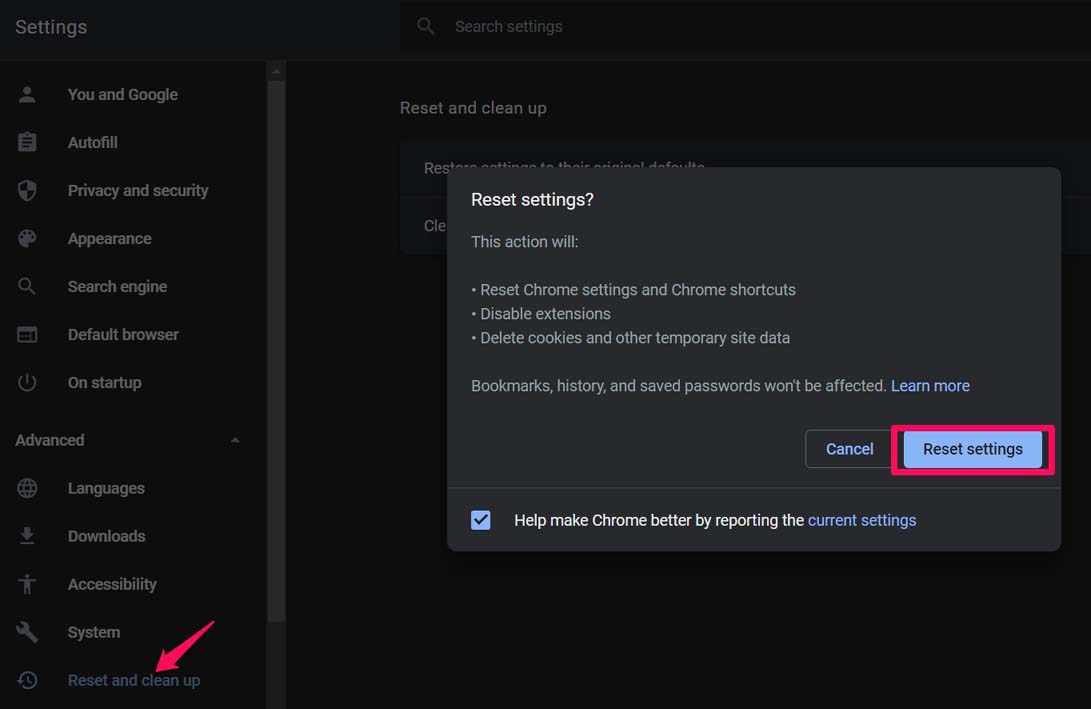
После сброса перезапустите браузер Chrome. Теперь попробуйте использовать расширение и проверьте, получаете ли вы все еще какие-либо сообщения об ошибках. Оно должно быть исправлено.
Итак, это все о том, как исправить ошибку, произошедшую с расширением Chrome, из-за чего оно стало непригодным для использования в браузере Chrome.
Если у вас есть какие-либо мысли по поводу Исправление расширения Chrome: произошла ошибка, загрузка прервана, не стесняйтесь оставлять комментарии внизу. Также, пожалуйста, подпишитесь на наш канал DigitBin на YouTube для видеоуроков. Удачи!
Get new posts in your inbox
No spam. Unsubscribe anytime.