Игры · 8 min read · Oct 07, 2025
Исправление: COD Black Ops 3 продолжает вылетать при запуске на ПК
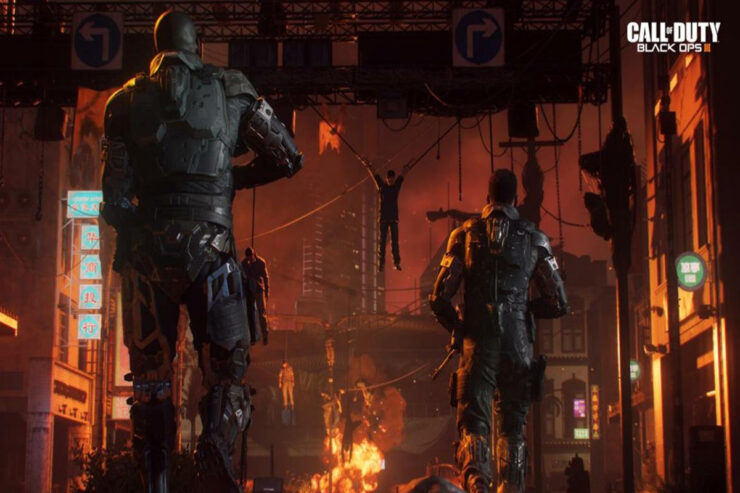
Несмотря на то, что COD Black Ops III свергнул великих и классиков Black Ops I и II, он действительно является лучшей игрой в серии. Однако у игры есть режим Зомби, который пользователи наслаждаются больше всего и тщательно (согласно отчетам). Игра представляет собой солдата с кибернетически улучшенными конечностями и технологиями, который сражается с неинтересным противником. Все это звучит здорово, не правда ли?
Тем не менее, есть некоторые темные истины, так как игра 2015 года сталкивается с множеством критики, потому что многие пользователи обнаружили, что после последнего обновления COD Black Ops 3 продолжает вылетать при запуске на их ПК. К счастью, есть несколько решений, которые вы можете использовать, чтобы исправить эту проблему, и угадайте что? Мы упомянули все необходимые методы устранения неполадок, чтобы решить проблему COD Black Ops 3, которая продолжает вылетать при запуске на ПК. Итак, давайте начнем.
Лучшие способы исправления вылетов COD Black Ops 3 при запуске на ПК
Да, вы можете решить проблему COD Black Ops 3, которая продолжает вылетать при запуске на ПК, потому что это возможно с помощью исправлений, упомянутых в этом руководстве. Итак, если вы хотите решить эту ошибку самостоятельно, обязательно выполните все необходимые исправления, упомянутые ниже:
Исправление 1: Запустите игру с правами администратора
Если вы ищете эффективное решение, вам стоит попробовать это. Предоставив игре права администратора, вы сможете убедиться, что она использует необходимые ресурсы для плавной работы. Для этого выполните следующие шаги:
- Вашу игру можно запустить с правами администратора двумя способами. Если вы хотите запустить игру от имени администратора, просто щелкните правой кнопкой мыши на .exe файле и выберите Запуск от имени администратора из выпадающего меню.
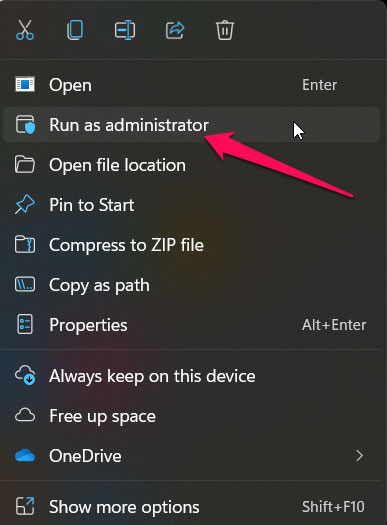
- В качестве альтернативы вы можете щелкнуть правой кнопкой мыши на .exe файле и выбрать свойства, чтобы запускать игру с правами администратора каждый раз.
- Далее выберите вкладку совместимость и установите флажок Запуск от имени администратора.
- После внесения изменений нажмите кнопку Применить.
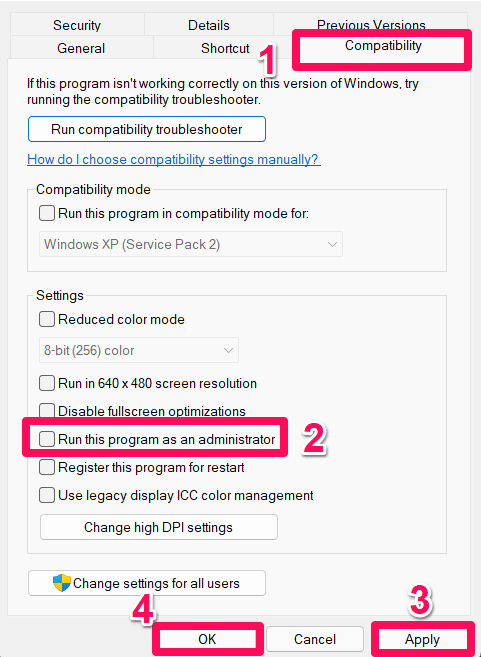
Вы закончили. После запуска игры она будет работать автоматически. Теперь, скорее всего, ваша проблема будет решена. Но, в то же время, если вы все еще не нашли решение, не переживайте, у нас есть еще решения для вас. Давайте перейдем к следующему исправлению.
Исправление 2: Перезагрузите устройство
Поскольку многие пользователи сообщали, что это сработало для них в прошлом, это ценное и необходимое исправление, которое поможет вам решить эту проблему. Поэтому вам также следует протестировать это и посмотреть, исчезает ли проблема с вылетами COD Black Ops 3 при запуске в Windows.
Исправление 3: Отключите игровой режим
Если вышеуказанное решение не сработало, вам следует отключить встроенный игровой режим в Windows 10. Однако отключение игрового режима может помочь вам решить проблему. Поэтому лучше временно отключить игровой режим, если вы столкнулись с такими проблемами, потому что ваш игровой режим может отключить многие необходимые процессы в фоновом режиме, которые могут повлиять на вашу игру. Чтобы отключить игровой режим, выполните следующие шаги:
- Откройте окно настроек Windows, нажав кнопки Windows + I на клавиатуре.
- Перейдите на вкладку Игры и нажмите Игровой режим. Чтобы отключить его, переключите кнопку.
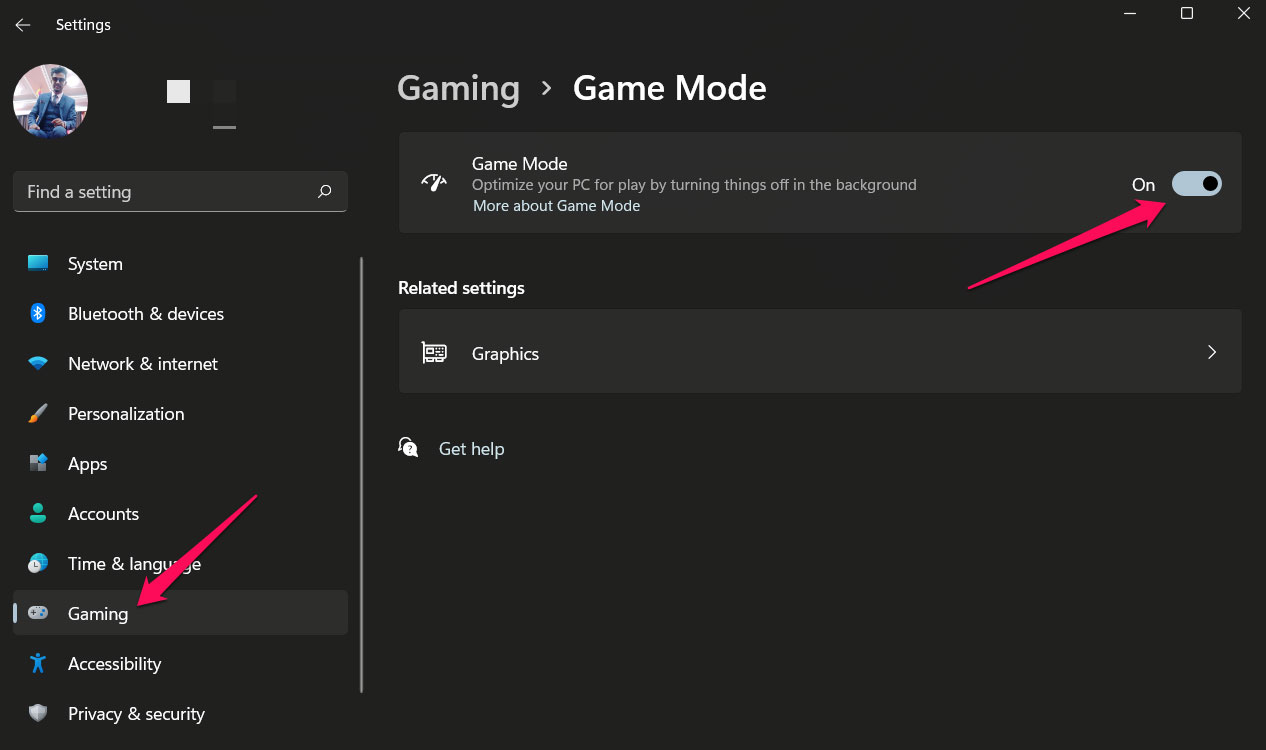
- Теперь, чтобы убедиться, что новые настройки вступили в силу немедленно, перезагрузите ПК. Запустите игру COD и посмотрите, исчезла ли проблема.
Исправление 4: Проверьте, есть ли обновление драйвера GPU
Обновление драйвера видеокарты — это первый шаг, который вы должны предпринять. К счастью, обновить драйвер вашей карты несложно. Для этого вам просто нужно выполнить несколько простых шагов.
- Используя клавиатуру, нажмите и удерживайте клавиши Windows + R. Вы увидите появление окна команды Выполнить.
- Затем введите dxdiag в текстовое поле и нажмите Enter.
- Нажмите на вкладку Дисплей и найдите имя вашего производителя GPU в новом окне, которое появится. Просто щелкните правой кнопкой мыши на нем и выберите опцию обновить драйвер из открывшегося контекстного меню.
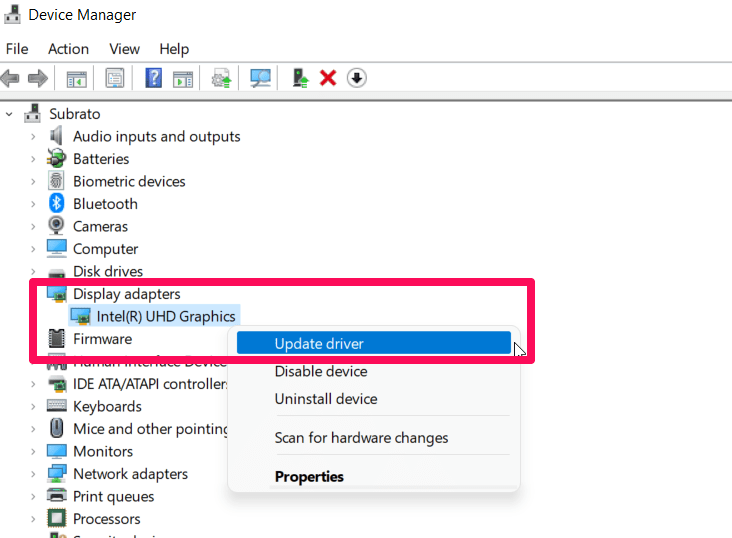
- Если вы не нашли никаких обновлений, есть другой способ обновления драйверов GPU. Для этого откройте браузер и найдите официальный сайт вашего производителя GPU.
- Введите данные о ваших драйверах GPU на сайте вашего производителя GPU, чтобы найти ваши драйверы GPU. После этого загрузите и вручную установите их.
Исправление 5: Измените некоторые настройки вашей видеокарты
В зависимости от производителя GPU, вы можете следовать приведенным шагам. Давайте начнем с них:
Для AMD:
- Удерживайте клавиши Windows + R на клавиатуре и нажмите их, чтобы открыть диалоговое окно выполнения. В текстовом поле введите Control и нажмите OK, чтобы открыть Панель управления.
- В панели управления найдите Настройки AMD Radeon и щелкните по ней.
- Перейдите в раздел Игры, нажмите на Глобальные настройки и затем настройте параметры по мере необходимости.
Для Intel:
- Для начала вам нужно открыть Панель управления и перейти к Настройкам Intel Graphics.
- Выберите опцию 3D. Нажмите на Настройки 3D, чтобы открыть их.
- Затем выберите кнопку Сканировать, чтобы добавить COD Black Ops 3 в список приложений.
- Далее настройте параметры по мере необходимости и нажмите кнопку Применить.
Для Nvidia:
- Перейдите в Панель управления и щелкните по Панели управления Nvidia.
- Затем нажмите на опцию Настройки 3D и выберите опцию Настроить параметры изображения с предварительным просмотром.
- Выберите Использовать мои предпочтения и перетащите ползунок вправо.
Затем перезагрузите ПК и повторно запустите COD Black Ops 3, чтобы увидеть, сохраняются ли у вас проблемы.
Исправление 6: Включите режим низкой спецификации
С помощью этого шага качество графики будет ниже, но игра все равно будет работать плавно. Попробуйте это исправление, так как оно доказало свою эффективность в устранении вылетов игр при запуске. Вот шаги, чтобы включить режим низкой спецификации во время игры в COD Black Ops 3:
- Запустите COD на вашей системе Windows.
- Теперь найдите и щелкните по значку настроек, который выглядит как шестеренка. Затем вы сможете настроить настройки вашей игры.
- В окне настроек игры установите флажок Включить режим низкой спецификации. После этого нажмите кнопку Готово.
Исправление 7: Выполните полное восстановление
Использование этого метода поможет вам решить различные проблемы, мешающие вашей игре работать плавно на вашем новом ПК. Чтобы выполнить полное восстановление, выполните следующие шаги, если вы не знаете, как это сделать:
- Запустите игру на своем ПК и нажмите на значок шестеренки, чтобы открыть настройки.
- Теперь вы можете инициировать полное восстановление, нажав кнопку Инициировать полное восстановление. Чтобы начать процесс восстановления, нажмите кнопку Да, если будет предложено.
- После этого просто подождите, пока восстановление завершится. Затем перезагрузите ПК и запустите игру, чтобы увидеть, были ли проблемы решены.
Исправление 8: Настройте параметры питания
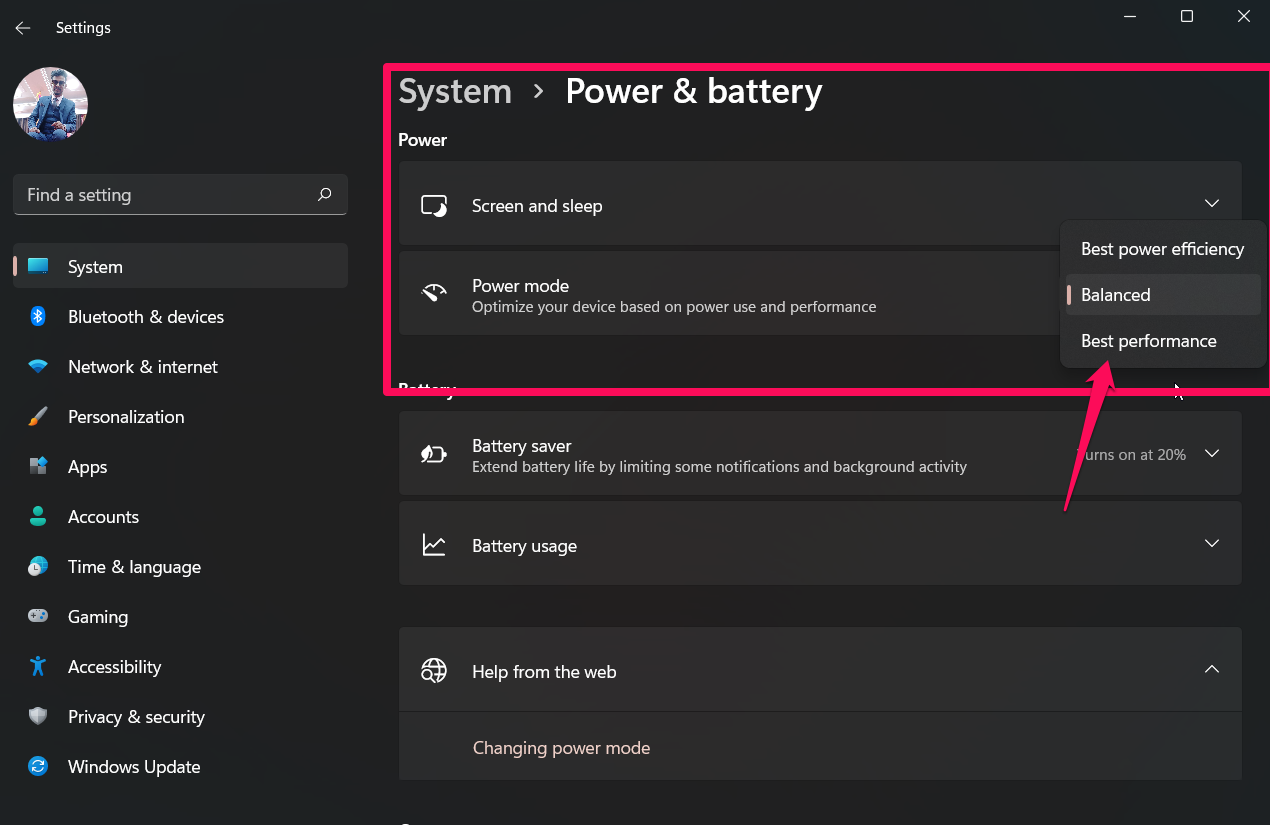
Иногда вы можете получить наилучшие результаты от вашего компьютера, изменив план питания вашего устройства. Также многие пользователи утверждают, что проблемы с вылетами COD Black Ops 3 при запуске решаются выбором опции производительности в режиме питания. Итак, если вы не знаете, как это сделать, вот шаги:
- Откройте Настройки Windows.
- Перейдите в Электропитание и батарея.
- Нажмите на Режим питания.
- Выберите Производительность.
Исправление 9: Установите ограничение FPS, чтобы исправить проблему с падением FPS
С помощью следующей процедуры вы можете предотвратить падение FPS во время игры в COD Black Ops 3, что также поможет решить проблему с вылетами:
- Откройте игру и наведите курсор на Пользовательская игра. Нажмите на меню Опции.
- Найдите поле Ограничение частоты кадров под вкладкой Видео. Когда вы его найдете, щелкните по нему и установите частоту кадров 60 FPS. После этого сохраните изменения.
- На вкладке игрового процесса нажмите Защита от движения. Затем снимите флажок с поля Защита от движения.
- Вот и все. Теперь нажмите кнопку ОК и перезагрузите вашу систему Windows.
Исправление 10: Включите V-Sync
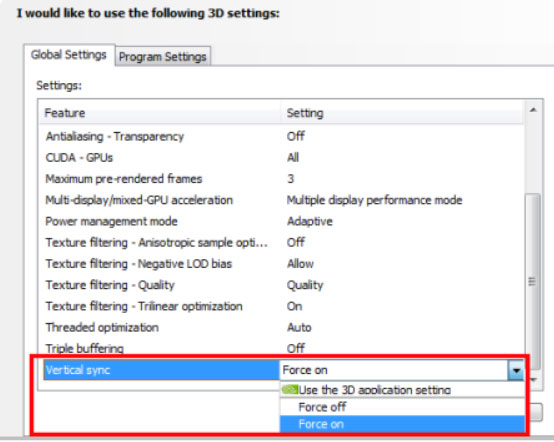
Если вы испытываете проблемы с тем, что COD Black Ops 3 продолжает вылетать при запуске, то включение V-sync может быть решением для вас. Также есть случаи, когда это может помочь исправить проблему с вылетами. Поэтому мы советуем вам проверить, решает ли это исправление какие-либо проблемы с вашей игрой, попробовав следующие шаги.
- Откройте Панель управления Nvidia. Затем перейдите на вкладку Принудительно включить в разделе Вертикальная синхронизация.
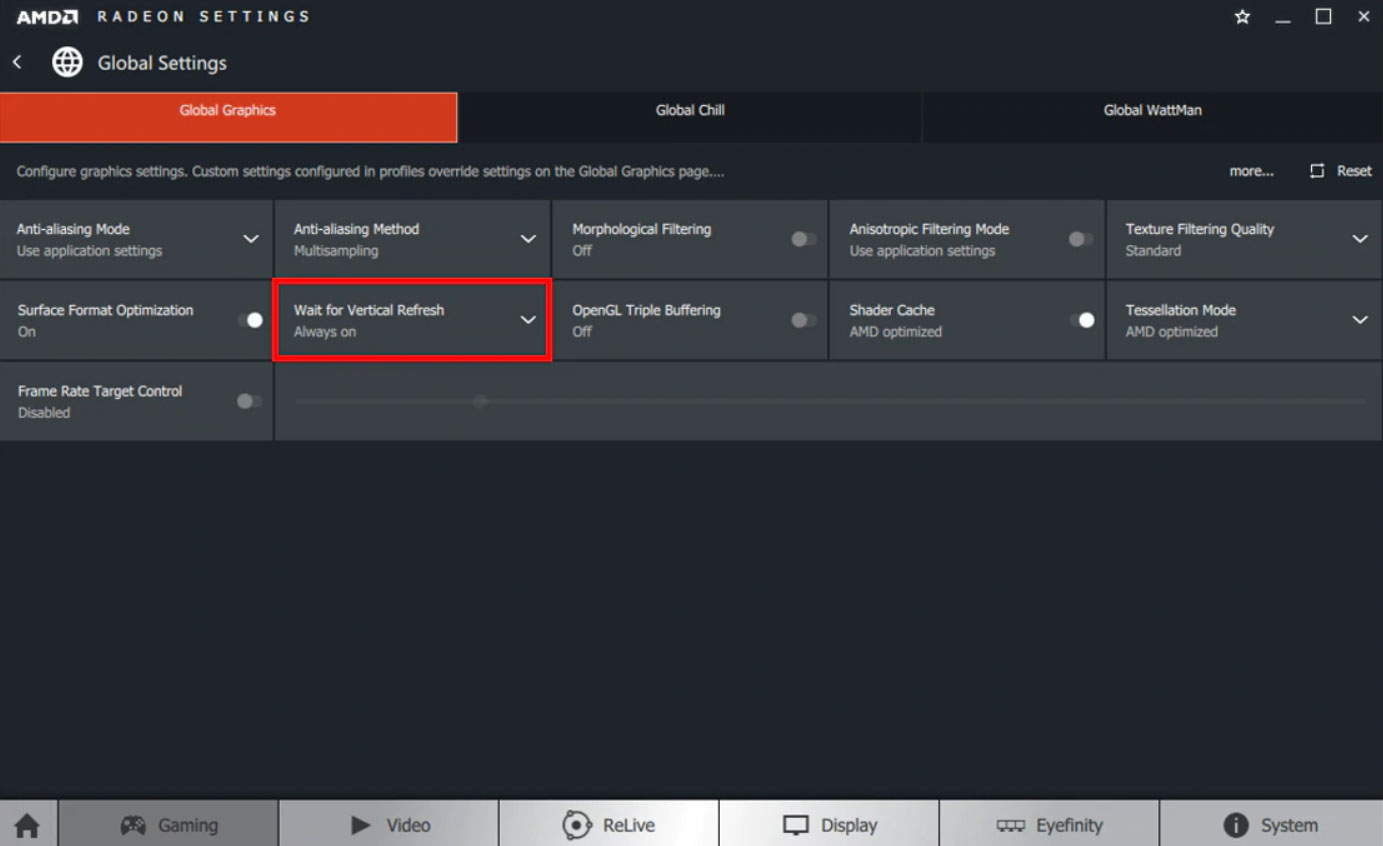
- Для пользователей GPU AMD щелкните правой кнопкой мыши на свободном месте на рабочем столе. Из выпадающего меню выберите Настройки AMD Radeon.
- В окне настроек Radeon щелкните по Глобальным настройкам.
- Вы закончили. Выберите Ожидание вертикального обновления, а затем выберите Улучшенная синхронизация.
- Теперь запустите игру, чтобы проверить, решена ли проблема с вылетами COD Black Ops 3 при запуске.
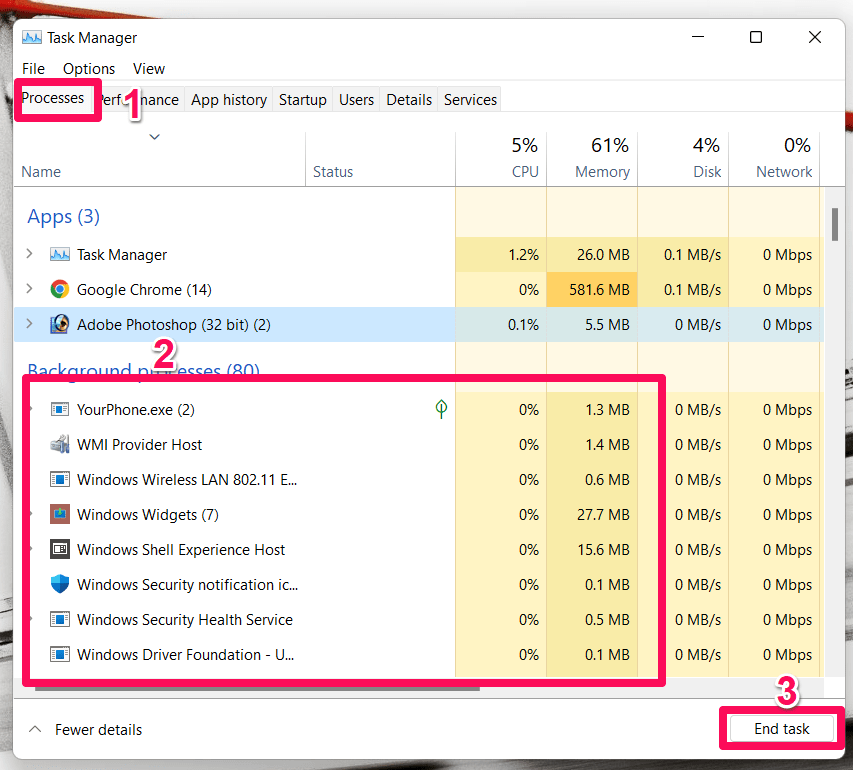
Исправление 11: Закройте фоновые процессы
Мы рекомендуем закрыть фоновые процессы вашей игры, если ни одно из вышеуказанных исправлений не помогло вам решить проблему с вылетами COD Black Ops 3 при запуске. Вот шаги, которые вам нужно выполнить, чтобы выполнить это исправление на вашем ПК:
- Для начала откройте Диспетчер задач, нажав Ctrl + Alt + Esc.
- Теперь перейдите на вкладку Процессы и найдите процессы, связанные с COD.
- После этого нажмите кнопку Завершить задачу.
Исправление 12: Удалите кэш-данные Battle.Net
Нет никаких сомнений в том, что поврежденные файлы кэша могут в конечном итоге привести к множеству проблем. Поэтому вы должны попробовать это, чтобы решить проблемы с вылетами COD Black Ops 3 при запуске. Итак, вот как это сделать:
- Закройте все игры перед выходом из Battle.net.
- Затем нажмите клавиши Win + R, чтобы открыть диалоговое окно Выполнить.
- Введите %programdata%, чтобы открыть папку Данные программы.
- Перейдите в Battle.net в папке Blizzard Entertainment.
- Выберите все файлы из Кэша и нажмите Удалить.
- Перезагрузите компьютер после удаления всех данных.
Исправление 13: Установите высокий приоритет
Пользователи ПК с Windows также могут решить проблему с вылетами COD Black Ops 3 при запуске, установив приложению высокий приоритет. Чтобы установить высокий приоритет, выполните следующие шаги:
- Сначала щелкните правой кнопкой мыши на меню Пуск и выберите Диспетчер задач.
- Нажмите кнопку Подробности и щелкните правой кнопкой мыши на вашей игре.
- Выберите Установить приоритет и затем высокий.
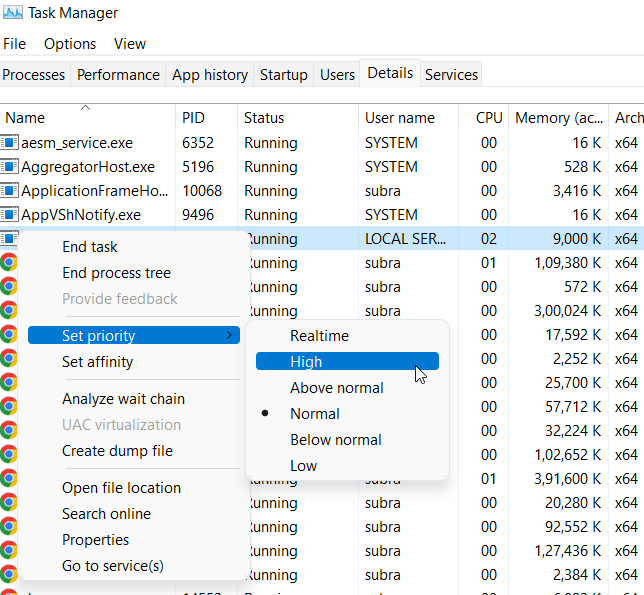
Вы закончили. Теперь вы можете попробовать перезапустить COD Black Ops 3, чтобы увидеть, вылетает ли она.
Исправление 14: Переустановите COD Black Ops 3
Вы пробовали каждое исправление, и все еще COD Black Ops 3 продолжает вылетать при запуске? Не переживайте! Вам стоит попробовать переустановить игру, так как это последний вариант, который остался. Итак, переустановите COD Black Ops 3 на своем ПК и проверьте, поможет ли это.
Если у вас есть мысли по поводу Исправление: COD Black Ops 3 продолжает вылетать при запуске на ПК, не стесняйтесь оставлять их в комментариях ниже. Также, пожалуйста, подпишитесь на наш канал DigitBin на YouTube для видеоуроков. Удачи!
Get new posts in your inbox
No spam. Unsubscribe anytime.