Игры · 5 min read · Mar 14, 2026
Исправление: CoD MW2 Warzone продолжает вылетать на ПК
С выходом последней версии Warzone многие игроки присоединились к платформе и столкнулись с множеством вылетов и ошибок.
Ничто не может быть более раздражающим, чем внезапный вылет игры. Если вы один из тех игроков, которые сталкиваются с этой проблемой, ознакомьтесь с нашим полным руководством по исправлению проблемы с вылетами Warzone.
Почему Warzone продолжает вылетать на ПК?
После короткой фазы разработки Warzone 2 был недавно запущен. На начальном этапе запуска любой игры обычно наблюдаются сбои в игре.
Особенно когда на платформу присоединяется много игроков, разработчикам трудно сбалансировать игровые серверы и поддерживать их стабильность.
Хотя точная причина вылетов игры Warzone неизвестна, вы можете попробовать некоторые решения из нашего руководства.
Как исправить, если Warzone продолжает вылетать на ПК?
Проверьте обновления игры
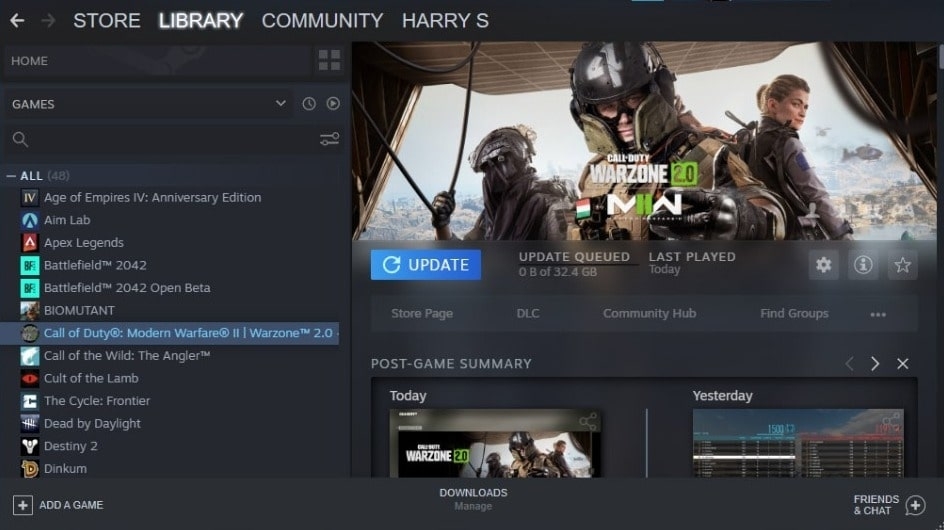
После запуска Warzone 2 поступают постоянные обновления от Infinity Ward. Если у вас не установлены необходимые обновления на ПК, вы можете столкнуться с постоянными вылетами игры.
Поэтому рекомендуется всегда проверять наличие последних обновлений игры и устанавливать их на ПК. Если возможно, вы можете проверить в Steam, есть ли доступные обновления для игры.
Установите качество шейдеров на низкое
Это одно из самых простых решений, которые вы можете попробовать. Иногда это быстрое исправление может помочь вам устранить ошибку вылета в игре Warzone. Шейдеры имеют среднее влияние на GPU. Вот как вы можете установить качество шейдеров на низкое:
Во-первых, откройте Steam или Battle.net и загрузите игру Warzone на своем ПК.
Как только игра загрузится, перейдите на страницу настроек игры.
В боковом меню нажмите на опцию ‘ Графика ‘.
Нажмите на вторую вкладку и выберите опцию ‘ Качество ‘.
Прокрутите вниз, чтобы увидеть опцию ‘ Детали и Текстуры.’
Теперь выберите ‘ Качество шейдеров ‘ и нажмите на опцию ‘ Низкое ‘.
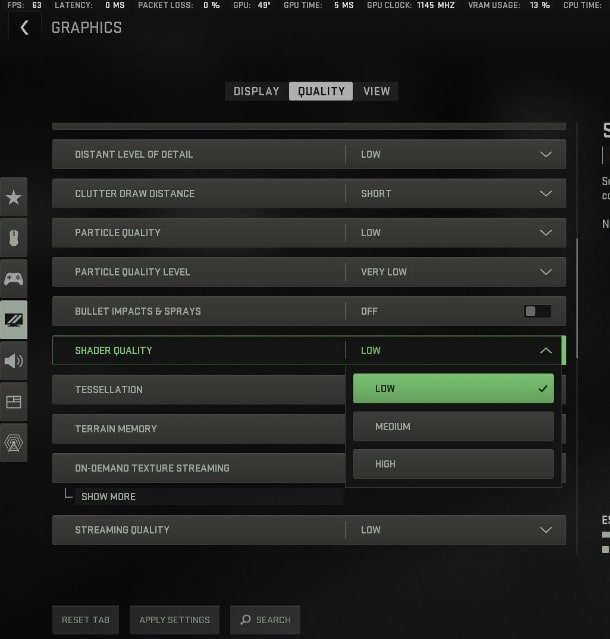
Примените настройки, чтобы изменения вступили в силу. После этого рекомендуется перезапустить игру.
Установите последнее обновление игры
Совершенно нормально, что каждая версия игры имеет свою долю ошибок и сбоев. Чтобы исправить это, разработчики игры всегда выпускают новые патчи.
Если вы сталкиваетесь с проблемой вылетов Warzone на своем ПК, вам нужно просканировать и проверить, есть ли доступные последние файлы патчей игры, и установить их.
Отключите NVIDIA Reflex
Чтобы уменьшить задержку в игре, рекомендуется отключить NVIDIA Reflex. Это увеличивает отзывчивость вашей системы и делает игру более плавной. Это применимо к игрокам, у которых на системе установлены карты NVIDIA.
Чтобы отключить NVIDIA Reflex, выполните следующие шаги:
Во-первых, перейдите в ‘ Настройки ‘ игры.
Теперь выберите опцию ‘ Графика ‘ и нажмите на вкладку ‘ Качество ‘.
Прокрутите вниз, пока не увидите опцию ‘ Эффекты постобработки.’
Теперь выберите выпадающее меню и нажмите на ‘ NVIDIA Reflex Low Latency ‘ и выберите опцию ‘ Выкл ‘.
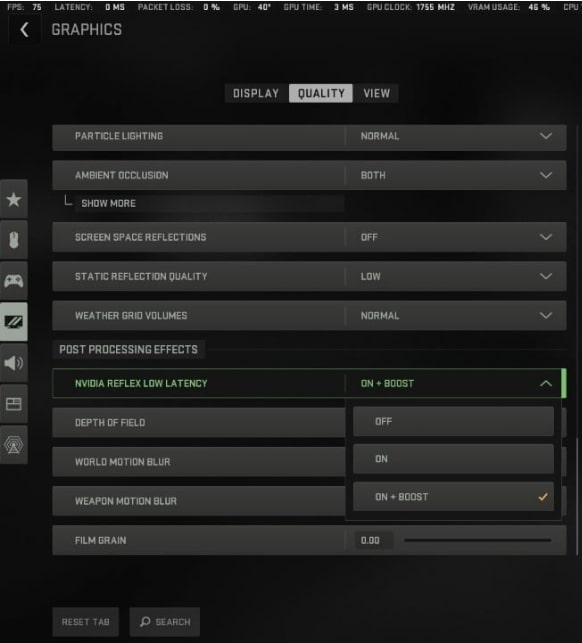
Теперь проверьте, исправлена ли проблема с вылетами игры Warzone.
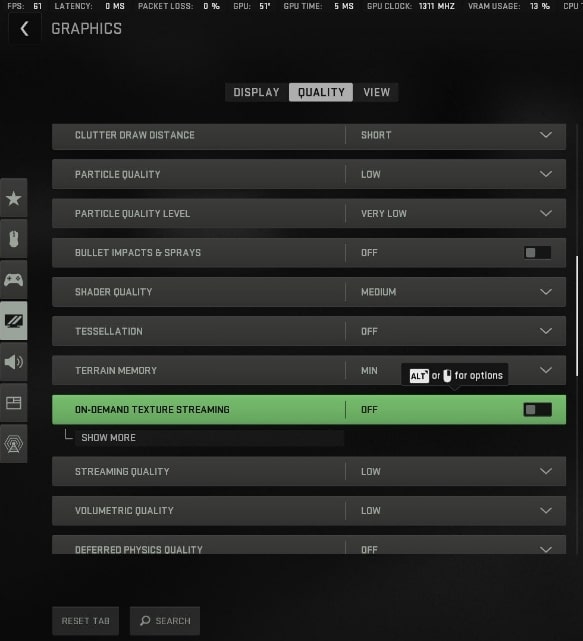
Отключите потоковую передачу текстур по запросу
Infinity Ward представила одну из высококачественных настроек в игре под названием ‘Потоковая передача текстур по запросу.’ Это улучшает производительность игры и в то же время создает высокую нагрузку на системы среднего уровня.
Поэтому рекомендуется отключить ‘Потоковую передачу текстур по запросу’, чтобы уменьшить графическую нагрузку на ваш ПК.
Вот как вы можете это сделать:
Во-первых, загрузите игру Warzone на своем ПК.
Теперь перейдите в настройки игры и выберите опцию ‘ Графика ‘.
Теперь перейдите на вкладку качество.
Здесь вы можете увидеть раздел ‘ Детали и Текстуры ‘. Нажмите на него.
Теперь найдите опцию ‘ Потоковая передача текстур по запросу ‘ и отключите ее.
Примените настройки и перезапустите игру Warzone, чтобы изменения вступили в силу.
Проверьте целостность файлов игры Warzone
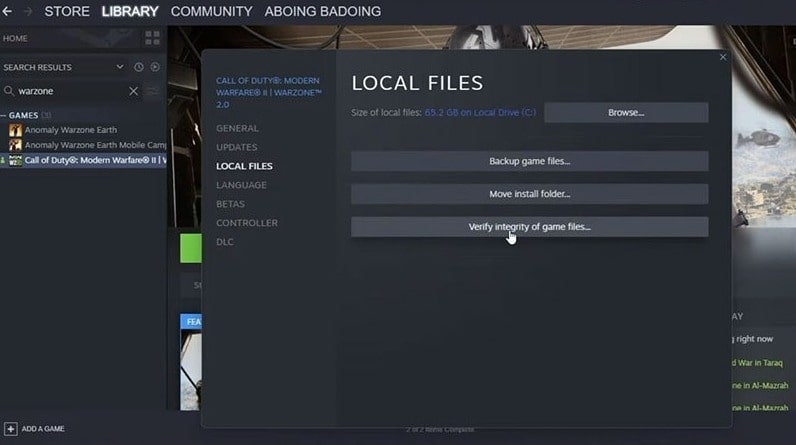
Если у вас отсутствуют или повреждены файлы игры Warzone, вы также можете столкнуться с внезапными вылетами игры. Однако не беспокойтесь об этой проблеме, так как есть встроенные инструменты для восстановления.
Вот как вы можете восстановить файлы игры:
Во-первых, запустите клиент Battle.net.
Теперь нажмите на название игры в левой панели.
Теперь перейдите в параметры и нажмите на опцию ‘ Сканировать и восстанавливать ‘.
Нажмите на опцию ‘ Начать сканирование ‘.
После завершения процесса перезапустите игру и посмотрите, исправлена ли проблема.
Закройте ненужные фоновые приложения
Иногда фоновые приложения могут мешать производительности игры. Они могут использовать все ресурсы системы и вызывать проблему с вылетами Warzone. Вам нужно закрыть ненужные фоновые приложения, чтобы избежать этого. Чтобы закрыть их, выполните следующие шаги:
Во-первых, откройте Панель задач на своем ПК.
Теперь щелкните правой кнопкой мыши на приложении, которое вы хотите закрыть, и выберите опцию ‘ Завершить задачу ‘.
Если вы видите какой-либо процесс, например kite.exe, закройте его немедленно.
Теперь снова запустите игру Warzone и посмотрите, исправлена ли проблема.
Обновите операционную систему
Иногда устаревшая операционная система может быть одной из причин несовместимости игры. Если вы давно не обновляли свою операционную систему, рекомендуется проверить наличие обновлений на вашем ПК. Вот как вы можете обновить операционную систему:
Во-первых, нажмите комбинацию клавиш ‘ Windows + I ‘ и откройте настройки Windows. Теперь перейдите в опцию ‘ Обновления и безопасность ‘.
Теперь нажмите на опцию ‘ Проверить наличие обновлений.’ Если вы видите доступное обновление, нажмите на него и установите последнюю ОС.
После завершения обновления перезапустите систему и дайте изменениям вступить в силу.
После перезагрузки системы запустите игру и посмотрите, исправлена ли проблема.
Переустановите игру
Если ни одно из решений вам не помогло, переустановите файлы игры снова. Вот как вы можете переустановить файлы игры:
Откройте приложение Blizzard Battle.net и выберите версию вашей игры.
Нажмите на значок шестеренки рядом с кнопкой ‘ Играть ‘. Теперь нажмите на опцию ‘ Удалить ‘.
После завершения удаления нажмите на кнопку ‘ Установить ‘ и переустановите игру.
Переключитесь на DirectX 11
Если вы сталкиваетесь с вылетами DirectX на своем ПК, вам нужно переключиться на DirectX 11, чтобы игра работала плавно.
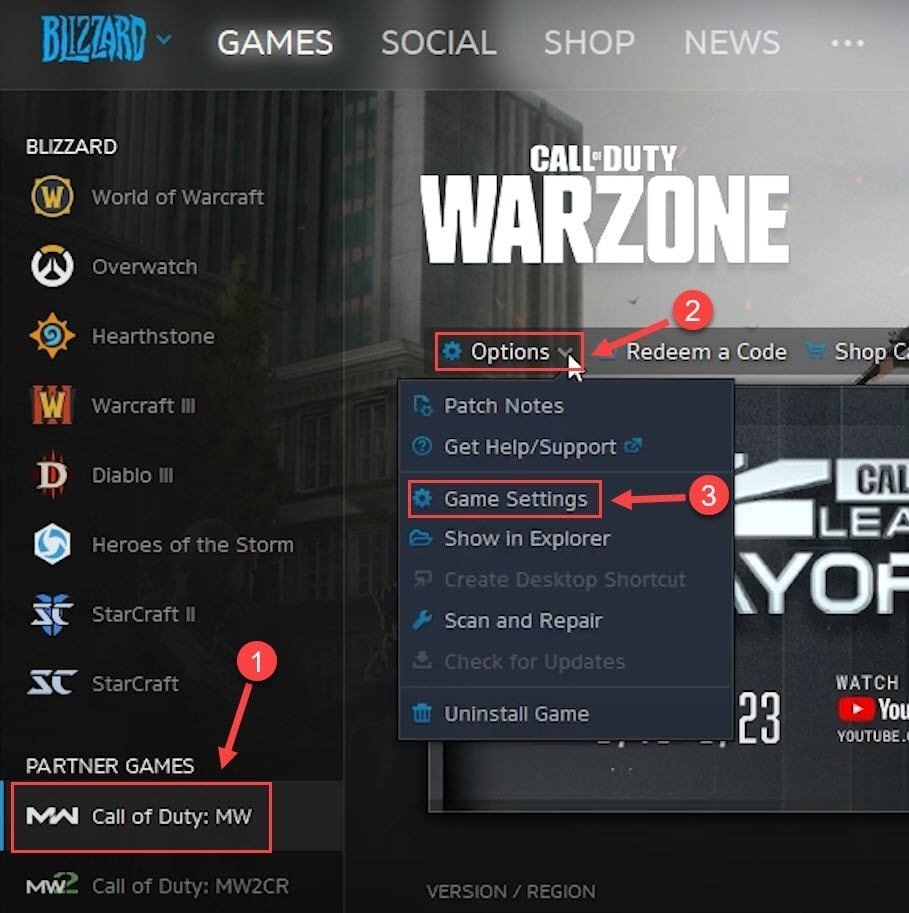
Во-первых, запустите клиент Blizzard Battle.net.
Выберите игру Warzone из левой панели и нажмите на настройки игры.
- Теперь нажмите на ‘ Дополнительные аргументы командной строки ‘ и введите -D3D11 в текстовом поле.
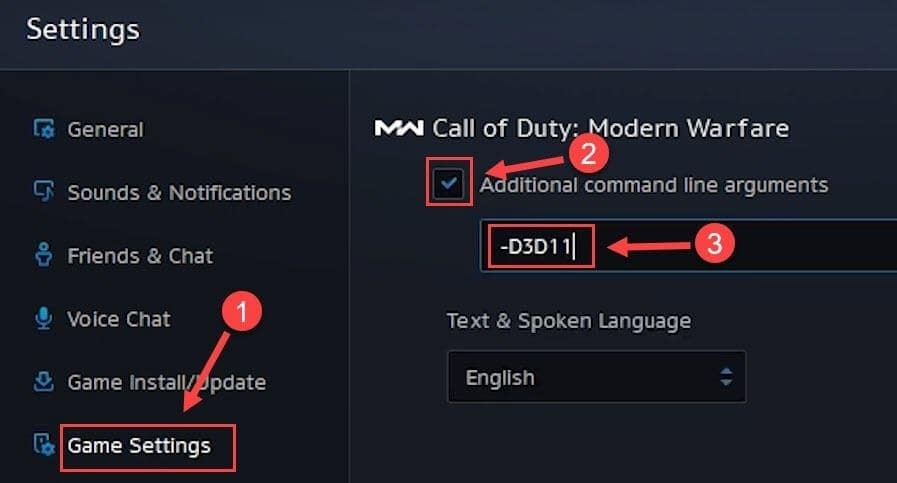
- Нажмите на ‘ Готово ‘ и дайте изменениям вступить в силу.
Теперь перезапустите свою игру и посмотрите, как она работает.
Отключите антивирус
Иногда антивирус может блокировать определенные файлы и приложения. Это может привести к ошибке вылета игры. Поэтому, если вы планируете играть в Warzone, попробуйте отключить антивирус на время игры, а затем включите его снова.
Заключение
Мы надеемся, что эти решения помогли вам исправить ошибки вылетов в Warzone. Когда появится новое решение, мы будем обновлять это руководство.
Get new posts in your inbox
No spam. Unsubscribe anytime.