Игровые ошибки · 12 min read · Dec 28, 2025
Исправление: ошибка разработчика COD Warzone 6068 на Windows
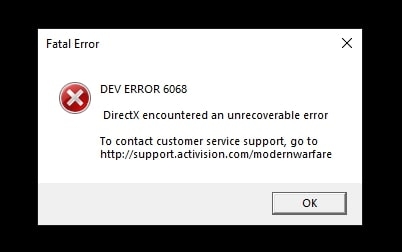
Пока вы стараетесь изо всех сил в Call of Duty: Warzone, ваша игра внезапно вылетает и отображает ошибку разработчика 6068. Это влияет на ваш игровой процесс и одновременно раздражает вас.
Когда вы запускаете игру, вы постоянно сталкиваетесь с этой ошибкой. Если вы ищете, как исправить ошибку разработчика 6068, мы вас полностью обеспечили этой информацией. Мы также расскажем вам о причинах её возникновения!
Каковы причины ошибки разработчика 6068?
Вы, возможно, задаетесь вопросом, что вызывает ошибку разработчика 6068. Существует несколько причин, стоящих за этим.
Некоторые из них включают следующее:
Недостаточно прав для эффективного запуска игры
ЦП испытывает трудности с загрузкой игры
Устаревшие графические драйверы, драйверы Windows или операционная система Windows
Поврежденные или отсутствующие игровые файлы
Игра на нескольких дисплеях
Видеопамять не может обрабатывать тяжелую графику
Неправильно настроенные параметры игры
Наложения игр, игровая панель или приложения для мониторинга производительности мешают
Недостаточно оперативной памяти
Существует еще несколько причин; однако они не обязательно вызывают проблему.
Как исправить ошибку разработчика 6068 на Windows?
В зависимости от причины ошибки разработчика 6068 вы можете избавиться от неё. Мы упомянули 18 методов, и вам следует следовать им всем последовательно в соответствии с причинами, которые к ним приводят.
Метод 1: Запустите Call of Duty от имени администратора
Наличие достаточных прав может часто привести к ошибке; таким образом, запуск от имени администратора предоставит вам специальные разрешения.
Следуйте приведенным ниже шагам, чтобы запустить Call of Duty от имени администратора:
Шаг 1: Щелкните правой кнопкой мыши на приложении Battle.net и выберите Свойства из выпадающего меню
Шаг 2: Перейдите в Совместимость
Шаг 3: Нажмите кнопку Изменить параметры для всех пользователей и перейдите к Уровню привилегий
Шаг 4: Нажмите на Запустить эту программу от имени администратора и нажмите кнопку Применить
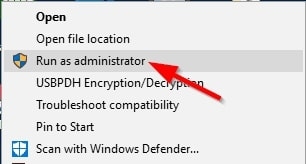
Это сохранит настройки. Когда вы запускаете игру от имени администратора, вы получаете дополнительные привилегии, чтобы устранить ошибку разработчика 6068. Однако, если это не поможет, значит, с правами всё в порядке.
Метод 2: Установите высокий приоритет для игрового процесса
Ваш ЦП не может обрабатывать игру среди других процессов, которые сейчас работают. В такой ситуации вам следует установить высокий приоритет. Обычно не рекомендуется изменять приоритеты, но иногда это единственный доступный вариант.
Следуйте приведенным ниже шагам, чтобы установить высокий приоритет для игрового процесса:
Шаг 1: Перейдите в Диспетчер задач
Шаг 2: Перейдите к процессам Call of Duty и нажмите на вкладку Подробности
Шаг 3: В ней щелкните правой кнопкой мыши на Call of Duty, выберите Приоритет из выпадающего меню
Шаг 4: Выберите Высокий из другого выпадающего меню, которое появится
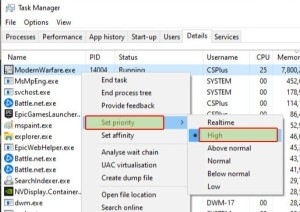
Таким образом, вы установили высокий приоритет. Одной из распространенных причин этого является устаревшие драйверы NVIDIA или системные драйверы или ваша операционная система Windows.
Метод 3: Обновите Windows и драйверы
Вам следует проверить, есть ли доступные обновления для операционной системы Windows, системных или драйверов NVIDIA. Это связано с тем, что это одна из самых распространенных причин возникновения ошибки разработчика 6068.
Следуйте приведенным ниже шагам, чтобы обновить операционную систему Windows:
Шаг 1: Откройте меню Пуск, введите Обновления и нажмите на первый результат поиска, который появится
Шаг 2: В открывшемся окне нажмите на Проверить наличие обновлений
Шаг 3: Если появится обновление, установите его
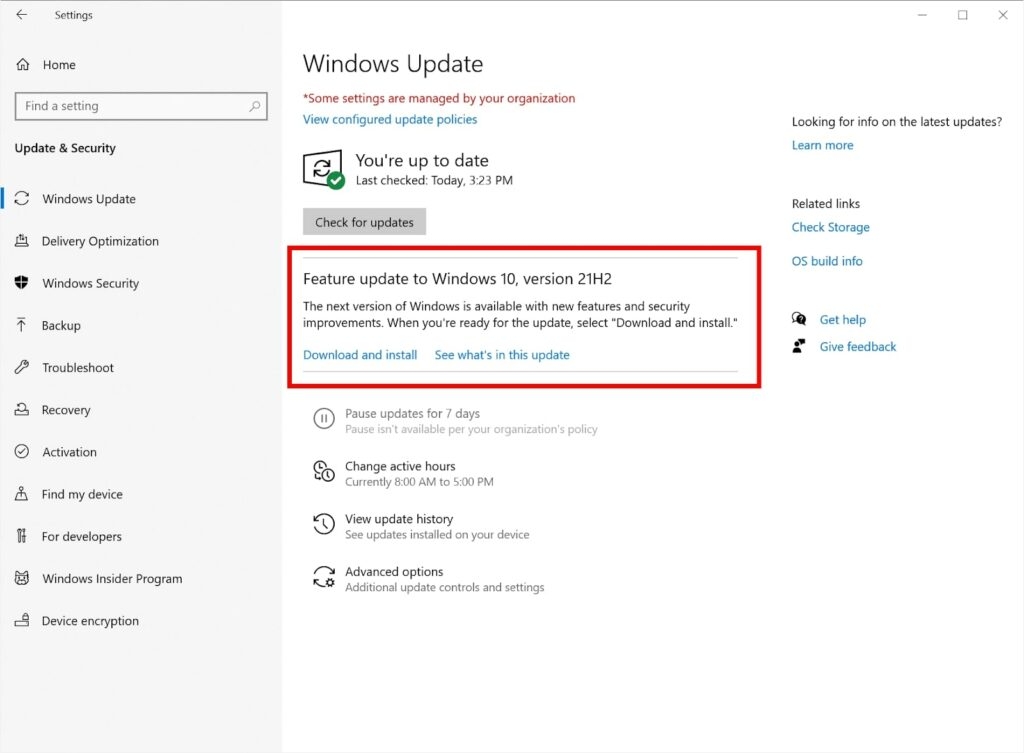
Далее перейдите на официальный сайт вашего устройства и проверьте наличие доступных последних драйверов. Установите их, если вы этого еще не сделали. Теперь проверьте, исправлена ли ошибка. Если нет, возможно, имеются поврежденные или отсутствующие игровые файлы. Следующий метод поможет вам это исправить!
Метод 4: Исправьте отсутствующие или поврежденные игровые файлы
Вы, возможно, не осознаете, но из-за ошибок установки могут отсутствовать некоторые игровые файлы или они могут быть повреждены. Это, в свою очередь, влияет на оптимальную игровую эффективность, часто приводя к ошибкам в игровом процессе.
Следуйте приведенным ниже шагам, чтобы исправить отсутствующие или поврежденные игровые файлы:
Шаг 1: Перейдите в лаунчер Battle.net и перейдите к Call of Duty
Шаг 2: В его параметрах нажмите на вкладку Сканировать и исправить и нажмите Начать сканирование
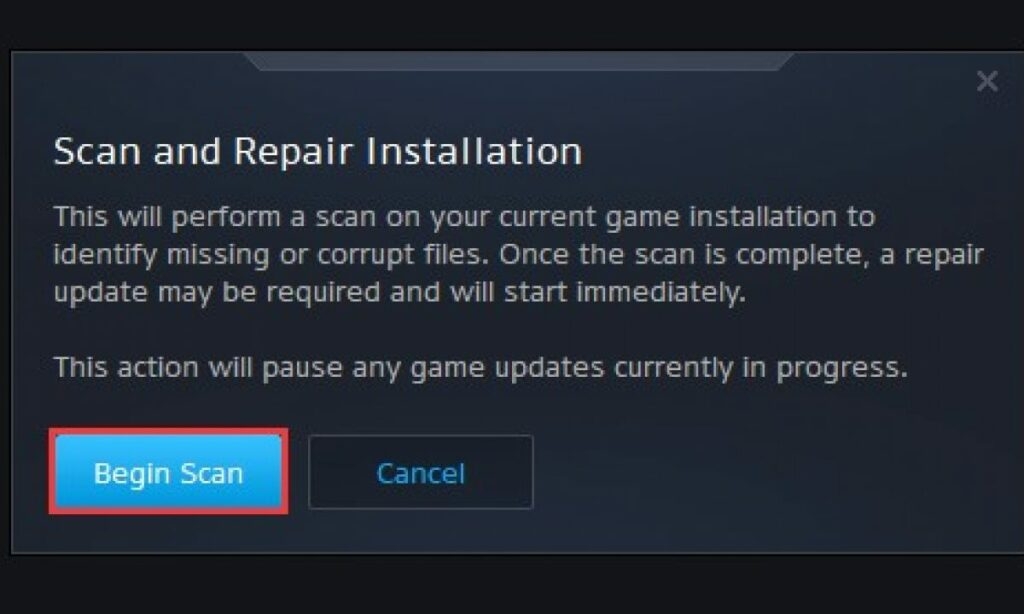
Приложение теперь проверит Call of Duty и его файлы. Если какой-либо игровой файл отсутствует, он будет автоматически установлен. Кроме того, если игровой файл поврежден, он будет исправлен.
Если будут обнаружены поврежденные или отсутствующие файлы, это также приведет к ошибке разработчика 6068 в Call of Duty, которая теперь будет исправлена. Однако несколько дисплеев могут часто мешать игровому процессу, что приводит к ошибке.
Метод 5: Настройте только экран ПК
Включение опции только для экрана ПК — один из самых быстрых способов исправить ошибку разработчика 6068, если она вызвана несколькими дисплеями.
Вот как вы можете настроить только экран ПК:
Шаг 1: Закройте игру COD и перейдите в Диспетчер задач
Шаг 2: В нем завершите все процессы игры Call of Duty
Шаг 3: Теперь перейдите к панели уведомлений в вашей системе
Шаг 4: Нажмите клавиши Windows+P, чтобы открыть проект
Шаг 5: Выберите Только экран ПК из списка появившихся опций
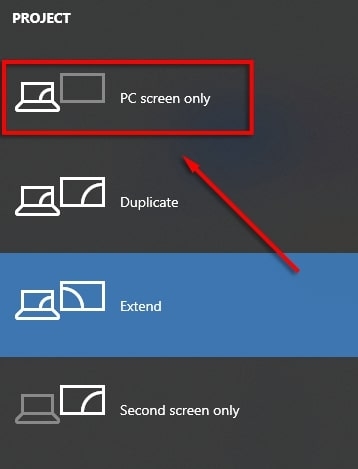
Однако, если этот метод не устраняет ошибку и она вызвана несколькими дисплеями, то следующий процесс будет понятен, но довольно полезен.
Метод 6: Установите окно Call of Duty в полноэкранный безрамочный режим
Вы можете считать этот метод абсурдным, но несколько пользователей, установивших игру COD в полноэкранный безрамочный режим, устранили элементы своей ошибки 6068.
Следуйте приведенным ниже шагам, чтобы установить окно Call of Duty в полноэкранный безрамочный режим:
Шаг 1: Откройте Call of Duty и перейдите в его настройки
Шаг 2: Перейдите в Графику и затем нажмите на режим отображения
Шаг 3: Выберите Безрамочный полноэкранный режим из списка, который появится
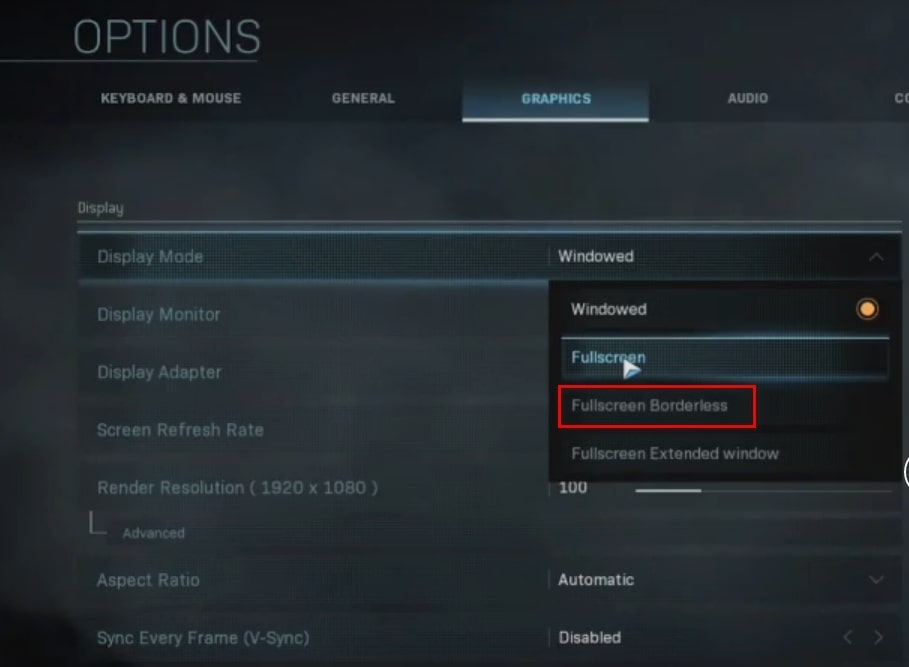
Теперь проверьте Call of Duty, и ошибка 6068, если она была вызвана несколькими дисплеями, должна быть устранена.
Если нет, следующий метод поможет вам в зависимости от причины.
Метод 7: Измените масштаб видеопамяти
Часто ваша видеопамять не может обрабатывать тяжелую графику Call of Duty. На данный момент вы можете отрегулировать масштаб видеопамяти.
Вот как вы можете изменить масштаб видеопамяти:
Шаг 1: Запустите Диспетчер задач и завершите все процессы Call of Duty и связанные с ними
Шаг 2: Откройте Проводник файлов или Проводник Windows и перейдите к пути папки игрока Call of Duty
Шаг 3: В ней найдите файл adv_options.ini, щелкните правой кнопкой мыши и выберите Открыть с помощью Блокнота из выпадающего меню
Шаг 4: Найдите строку VideoMemoryScale.Now в документе
Шаг 5: Измените его значение на 0.5.
Когда видеопамять не могла обрабатывать графику, то теперь проблема должна быть решена. Но если это не так, значит, что-то не так с настройками игры.
Метод 8: Измените настройки Call of Duty
Несколько настроек COD, таких как вертикальная синхронизация, кроссплей, задержка сервера или G-синхронизация, часто вызывают ошибку разработчика 6068 в Call of Duty.
Измените Vsync
Следуйте приведенным ниже шагам, чтобы правильно изменить Vsync:
Шаг 1: Перейдите в Панель управления NVIDIA и нажмите на Управление 3D-настройками
Шаг 2: Нажмите на Вертикальная синхронизация и установите её на Адаптивная половина частоты обновления
Это устранит ошибку; если нет, то вам следует отключить Vsync для этой цели.
Отключите трассировку лучей
Следуйте приведенным ниже шагам, чтобы отключить трассировку лучей:
Шаг 1: Откройте Call of Duty и перейдите в его параметры
Шаг 2: Нажмите на Тени и освещение
Шаг 3: Рядом с трассировкой лучей нажмите на стрелку и выберите Отключить
Отключите кроссплей
Следуйте приведенным ниже шагам, чтобы отключить кроссплей для COD:
Шаг 1: Откройте меню параметров в Call of Duty
Шаг 2: Перейдите в раздел Учетная запись и нажмите рядом с Кроссплеем, чтобы выбрать Отключить
Включите задержку сервера
Вот как вы можете включить задержку сервера:
Шаг 1: Перейдите в параметры игры Call of Duty
Шаг 2: Нажмите на Общие и установите флажок задержки сервера
Отключите G Sync
Вот как вы можете отключить G sync для игр:
Шаг 1: Откройте панель управления NVIDIA и перейдите в раздел Дисплей
Шаг 2: В ней нажмите на настройку G sync и снимите флажок с поля включения G sync
После этого, если неправильно настроенные параметры мешают игровому процессу, это будет устранено.
Метод 9: Активируйте XMP-профиль, если это возможно
Исправление зависит от того, можете ли вы включить свои системные XMP-профили. Проверьте настройки BIOS вашего устройства, чтобы увидеть, сохранен ли XMP-профиль. Если да, то активируйте его, чтобы справиться с ошибкой разработчика 6068.
Метод 10: Отключите наложение в игре и игровую панель
Наложения в игре и игровые панели часто мешают их оптимальному функционированию, что приводит к нескольким типам ошибок, таким как 6068. Nvidia GeForce является одним из наиболее заметных наложений в игре, которое может часто быть проблемой. В такой ситуации вы можете отключить наложение в игре.
Отключите наложение в игре NVIDIA GeForce Experience:
Вот как вы можете отключить наложение игры Nvidia:
Шаг 1: Откройте GeForce Experience и разверните вкладку Общие
Шаг 2: Перейдите к наложению в игре и отключите его
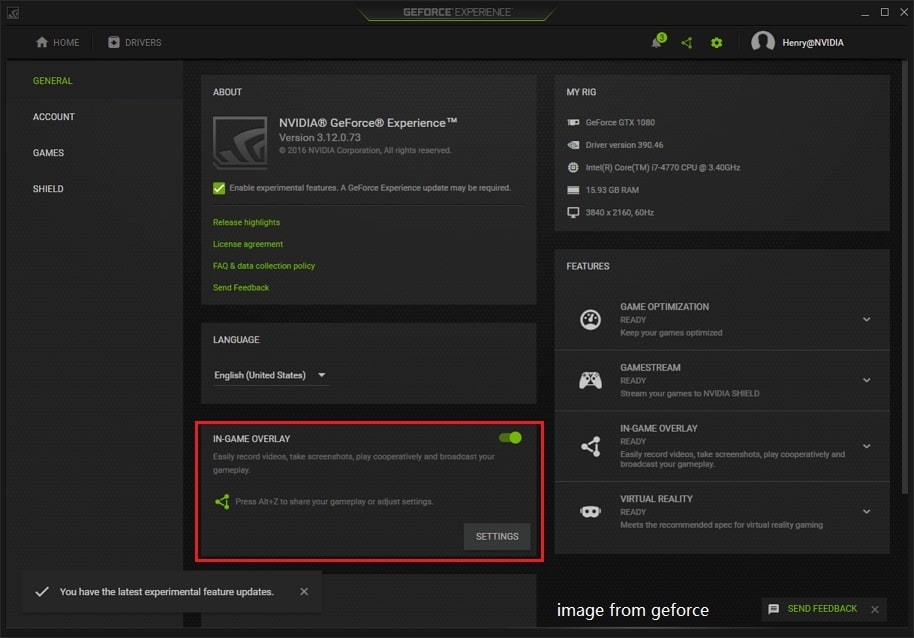
Шаг 3: Сохраните изменения и выйдите
Вам все еще нужно отключить наложение в игре NVIDIA. Для отключения игровой панели следующий метод поможет вам.
Отключите игровую панель
Следуйте приведенным ниже шагам, чтобы отключить игровую панель:
Шаг 1: Закройте игру, посетите Диспетчер задач и завершите все её процессы
Шаг 2: Нажмите кнопку Пуск, найдите Игры и выберите Параметры игровой панели из результатов поиска
Шаг 3: В ней перейдите к параметрам игровой панели и отключите кнопку рядом с Игровой панелью
Это отключит игровую панель. Аналогично, вы можете отключить другие наложения игр, если они у вас есть. Кроме того, если у вас есть любое программное обеспечение для мониторинга производительности, вам также нужно отключить его.
Если наложения игр, игровые панели или программное обеспечение для мониторинга производительности вызывали ошибку разработчика 6068, это должно быть исправлено.
Метод 11: Переустановите DirectX
Windows использует графику DirectX в играх для более реалистичного и погружающего игрового опыта. Здесь это также может быть причиной ошибки разработчика 6068.
Это происходит, когда программа DirectX повреждена. В такой ситуации вы можете удалить её, а затем установить заново. Переустановка API DirectX поможет вам.
Однако также может быть так, что вы используете DirectX 12, и переустановка его также не сработает. Вам тогда придется использовать DirectX 11 для этого.
Метод 12: Переключитесь на DirectX11 для Call of Duty
Следуйте приведенным ниже шагам, чтобы переключиться на DirectX 11:
Шаг 1: Перейдите в лаунчер Battle.net и перейдите к параметрам
Шаг 2: В ней перейдите в настройки игры и проверьте под Call of Duty
Шаг 3: Нажмите на Дополнительные командные аргументы и введите -d3d11
Таким образом, переключение на DirectX 11 должно исправить проблему. Если нет, то шейдеры могут быть коренной причиной.
Метод 13: Переустановите шейдеры
Шейдеры часто являются основной причиной. Вы не можете удалить их напрямую, так как они помогают улучшить ваш 3D-опыт. Вам нужно переустановить шейдеры для этой цели! Однако вам нужно будет переустанавливать их постоянно, пока вы играете.
Для этого начните устанавливать шейдеры, пока играете. Когда установка завершится, начните переустанавливать их снова. Повторяйте процесс, пока вы играете в игру.
Но это утомительно и проблематично. Хорошая новость в том, что существует малоизвестный хак для удаления шейдеров. Метод, упомянутый ниже, поможет вам в этом!
Метод 14: Удалите шейдеры
Хотя вы можете считать удаление шейдеров незаконным, существует законный способ.
Вот как вы можете удалить шейдеры:
Шаг 1: Откройте Проводник файлов или Проводник Windows и найдите Documents\Call of Duty Modern Warfare\
Шаг 2: Создайте резервную копию папки Players или Players2, а затем удалите её
Удаление также очистит шейдеры. Теперь проверьте, решена ли проблема или нет. Если нет, вам следует исправить свой ПК, если вы его разогнали. Следующий способ поможет вам!
Метод 15: Понизьте тактовую частоту
Разгон улучшает игровой опыт, но часто вызывает некоторые проблемы в долгосрочной перспективе. Одна из них — ошибка разработчика 6068.
Поэтому вам следует понизить тактовую частоту вашего ПК. Кроме того, вы также можете вернуть свою систему к стандартным скоростям. Однако не делайте этого, если вы не разбираетесь в разгоне.
Если ни один из методов не решил проблему, вам необходимо переустановить игру.
Метод 16: Переустановите Call of Duty
Переустановка игры решает несколько проблем, которые возникли временно. Для этого переустановите Call of Duty на вашем ПК, а затем установите его заново. Скорее всего, это исправит вашу проблему. Если нет, возможно, у вас недостаточно оперативной памяти.
Метод 17: Увеличьте виртуальную память
Виртуальная память позволяет вам использовать несколько приложений и процессов, которые требуют больше памяти. Она вступает в силу, когда у вашего устройства недостаточно оперативной памяти. Она не потребляет оперативную память на вашем устройстве.
Следуйте приведенным ниже шагам, чтобы увеличить виртуальную память на вашей системе:
Шаг 1: В меню Пуск найдите Расширенные системные настройки
Шаг 2: Выберите Просмотр расширенных системных настроек из результатов поиска
Шаг 3: Перейдите в Производительность и откройте Настройки
Шаг 4: Разверните параметр Дополнительно и нажмите Изменить
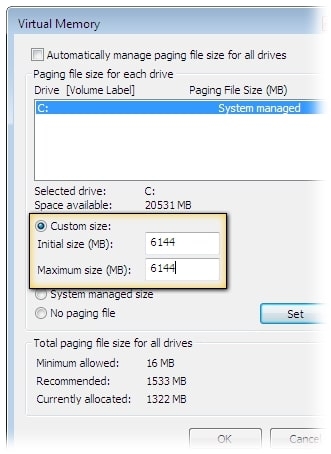
Шаг 5: В виртуальной памяти снимите флажок с поля Автоматически управлять размером файла подкачки для всех дисков и установите Пользовательский размер
Шаг 6: Введите виртуальную память ×3 от объема памяти вашего устройства, а затем нажмите кнопку ОК, чтобы сохранить изменения
Перезагрузите систему, чтобы изменения вступили в силу. Виртуальная память поможет вам решить проблемы с оперативной памятью. Если нет, то проблема в ваших модулях оперативной памяти, и их необходимо заменить. Но если ничего не помогает, то сброс Windows — это окончательное решение.
Метод 18: Сбросьте Windows
Сброс Windows — это серьезный шаг, но он исправит проблемы с производительностью и ошибками. Windows позволяет вам создавать резервные копии и восстанавливать данные с помощью встроенного метода. Однако, если возможно, вам также следует создать дополнительную резервную копию данных.
Вот как вы можете сбросить Windows:
Шаг 1: Перейдите в настройки устройства и перейдите в Обновление и безопасность
Шаг 2: Нажмите на вкладку Восстановление
Шаг 3: Нажмите кнопку Начать под Сбросить этот ПК и выберите Сохранить мои файлы
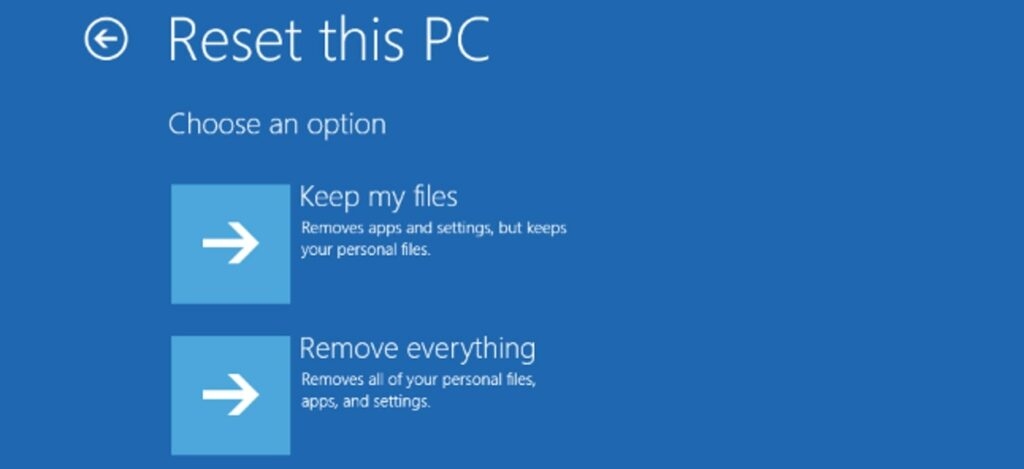
Windows предложит вам сбросить вашу систему, сохранив ваши данные в безопасности.
Часто задаваемые вопросы
Что такое фатальная ошибка в Warzone?
Фатальная ошибка 0x0000 указывает на то, что у вас отсутствуют или повреждены игровые файлы. Поэтому вам следует просканировать и исправить их.
Как избавиться от ошибок разработчика на Xbox?
Исправить ошибки разработчика на Xbox довольно просто. Чаще всего это временная проблема, поэтому вам следует перезагрузить консоль.
Заключительное слово
Если вы искали, что вызывает ошибку разработчика 6068 и как её исправить для бесперебойной игры в Call of Duty, вы получили свой ответ! Большинство пользователей обнаружили, что устаревшие драйверы NVIDIA или Windows вызывают проблему. В таком случае обновление их компонентов является необходимым.
Кроме того, недостаток оперативной памяти, разгон, DirectX 12 и отсутствующие или поврежденные игровые файлы также являются причиной этого. Вам следует следовать их соответствующим решениям, чтобы устранить проблему COD в таком случае.
Сообщите нам, какой метод помог вам исправить ошибку разработчика 6068!
Get new posts in your inbox
No spam. Unsubscribe anytime.