Игры · 4 min read · Mar 10, 2026
Исправление: Не удалось подключиться к сети Steam

С помощью Steam вы можете загружать цифровой контент, играть в многопользовательские игры и общаться с друзьями через социальные сети. На сайте размещено множество игр, как от крупных, так и от небольших компаний. В дополнение к веб-серверу, Магазин также предлагает настольный клиент, который предоставляет ту же функциональность.
Но, к сожалению, многие пользователи сообщают, что они не могут подключиться к сети Steam, из-за чего не могут играть в свои любимые игры. Вот почему мы здесь. Этот комплексный гид предоставит всю информацию, необходимую для решения проблемы, если сеть Steam не работает для вас.
Почему Steam не может подключиться к сети?
Несколько факторов могут помешать вашей системе подключиться к Steam. Обычно это проблема с интернет-соединением, которая вызывает ошибку подключения Steam. Чтобы устранить эту проблему, вам нужно проверить ваше физическое соединение, а также протоколы, связанные с ним.
Кроме того, пользователи сообщали об ошибках, связанных с тем, что Steam не подключается к сети, когда файлы установки ядра Steam повреждены или отсутствуют.
Исправление: Не удалось подключиться к сети Steam
Вот несколько решений, которые вы можете попробовать, если ваше устройство не может подключиться к сети Steam. Поэтому давайте рассмотрим исправления:
Перезагрузите ваш ПК
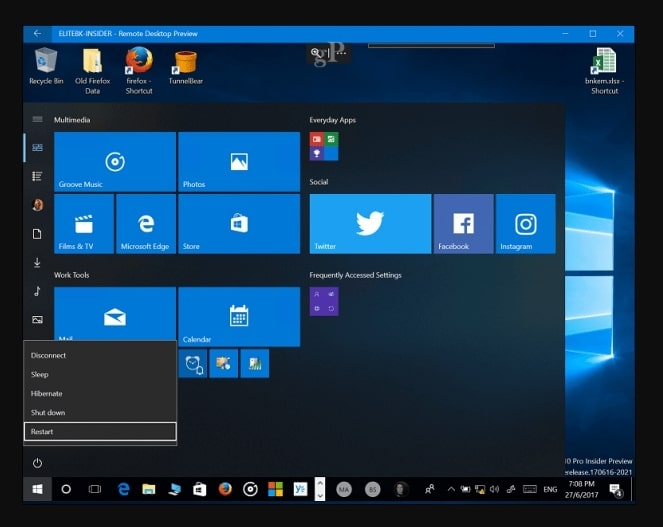
Если вы сталкиваетесь с проблемами драйверов, сбоями программного обеспечения или зависшими приложениями, перезагрузка вашего ПК может решить проблему. Изменение настроек сети с помощью этого метода также является простым процессом. Поэтому вам нужно перезагрузить ваше устройство и проверить, может ли клиент Steam подключиться к сети.
Перезагрузите вашу сеть
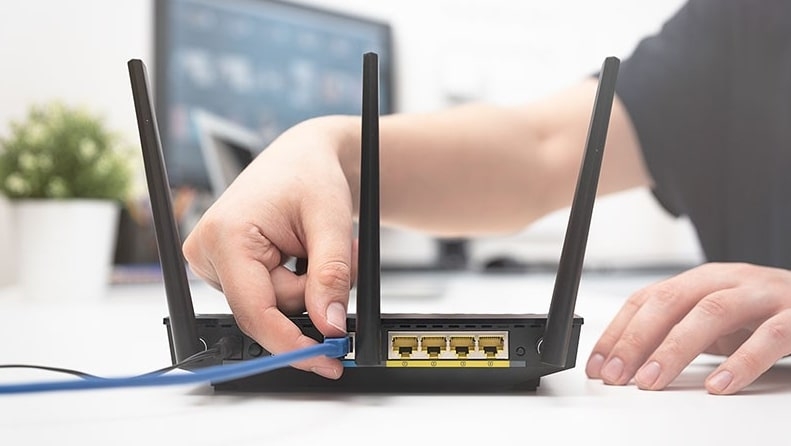
Многие факторы, включая нестабильное соединение, могут повлиять на вашу способность подключиться к сети Steam. Steam может не иметь возможности загрузить необходимые файлы на ваш компьютер для синхронизации вашего устройства с серверами, если это произойдет.
Необходимо перезагрузить вашу сеть, если это произойдет. Ваш маршрутизатор должен быть выключен и отключен от вашего компьютера, чтобы перезагрузить его сеть. Для этого маршрутизатор нужно разрядить, а затем перезапустить.
После этого подключите кабели обратно и войдите в терминал вашего интернет-провайдера, если это возможно. После перезагрузки Steam программное обеспечение клиента Steam должно иметь возможность получить доступ к серверам Steam, тем самым устраняя ошибку Steam.
Используйте средство устранения неполадок с интернетом
Вы можете запустить средство устранения неполадок с интернетом, чтобы диагностировать любые проблемы с интернетом, которые могут у вас возникнуть, если вы не можете загрузить какой-либо веб-сайт или приложение. Итак, чтобы запустить средство устранения неполадок, вам нужно выполнить следующие шаги:
Чтобы получить доступ к Настройкам Windows, нажмите Win + I на клавиатуре.
Выберите Система.
На правой стороне нажмите Устранение неполадок.
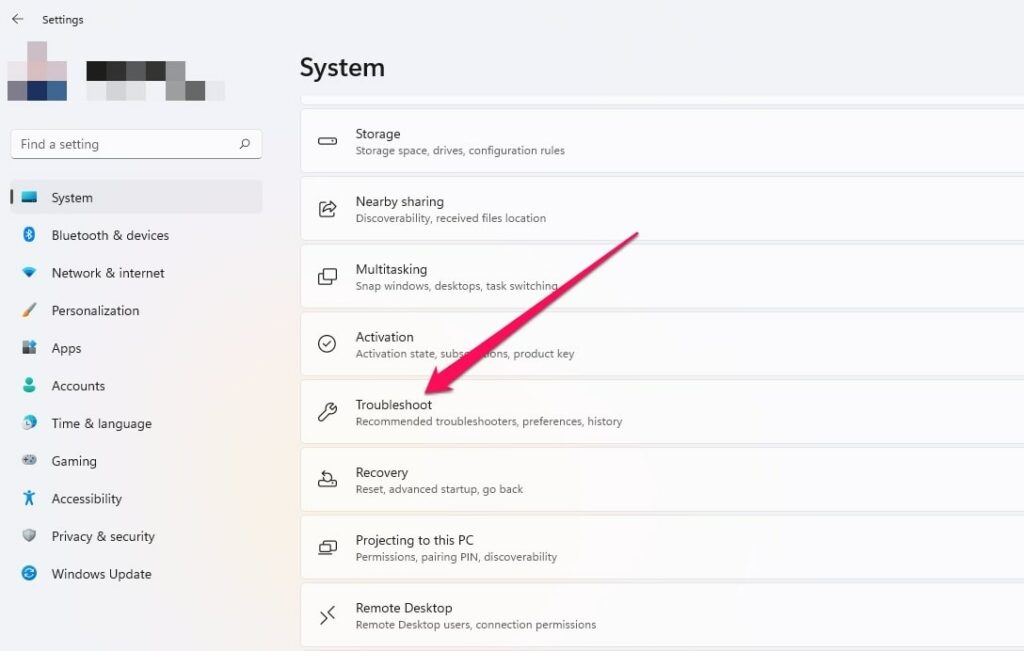
Затем, нажмите на Другие средства устранения неполадок.
На правой стороне нажмите Подключения к интернету.
После этого нажмите кнопку Запустить, которая появится.
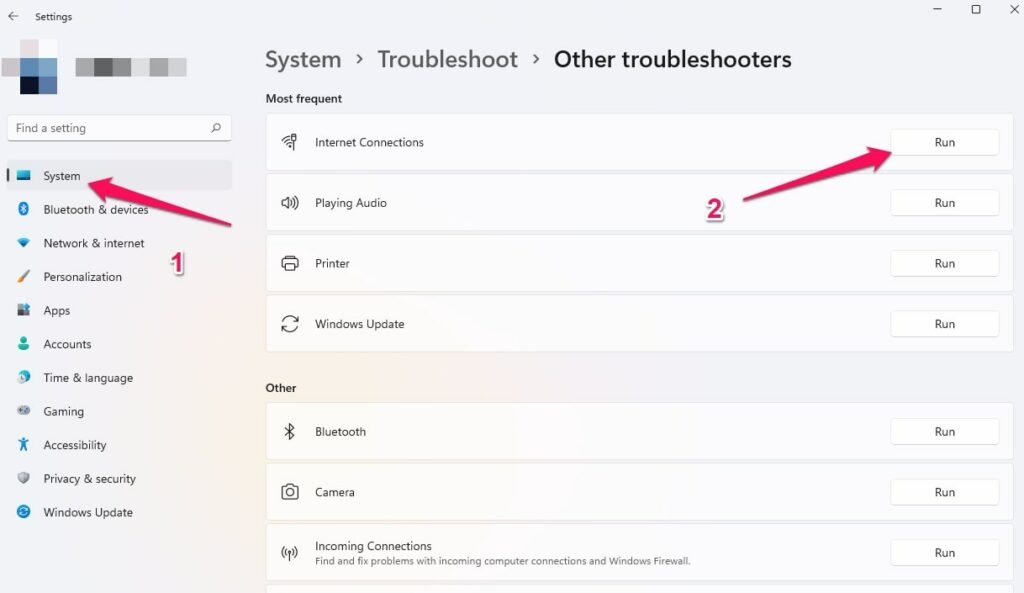
- Вам нужно будет следовать инструкциям на экране, чтобы диагностировать ваше устройство.
Проверьте средство устранения неполадок на наличие ошибки и дождитесь, пока оно её найдет. После этого вы увидите, что клиент Steam снова начинает работать.
Проверьте статус службы DNS
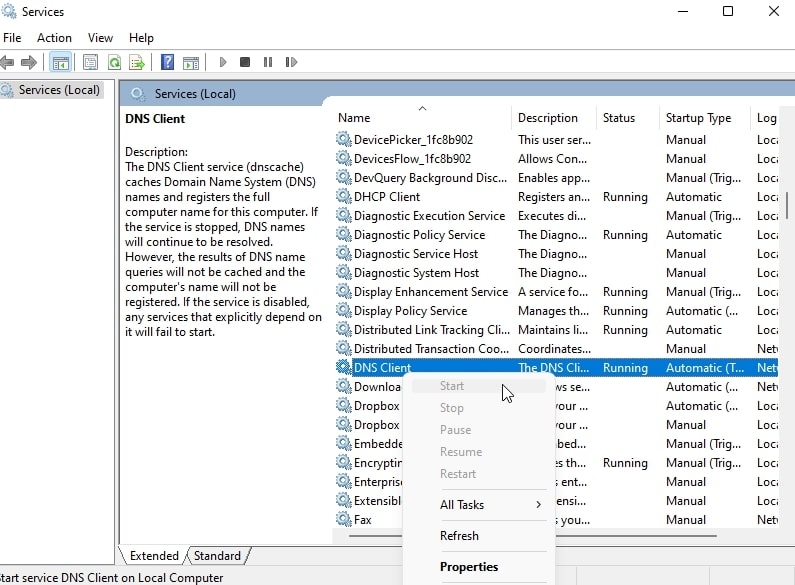
Необходимо иметь клиент DNS, чтобы использовать устройство в интернете и чтобы оно функционировало нормально. Возможно, из-за отключенной службы DNS Steam не может подключиться к интернету, поэтому он зависит от его правильной работы. Вот шаги, которые вам нужно выполнить, чтобы повторно включить ваш клиент DNS:
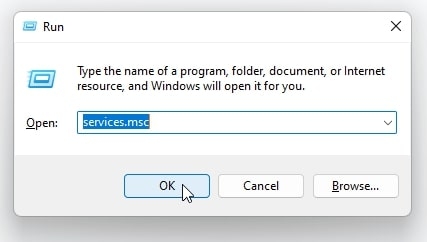
- Сначала нажмите Win + R, чтобы открыть окно Выполнить и введите services.msc. Затем нажмите Ctrl+Shift+Enter, чтобы открыть консоль служб с правами администратора.
После этого найдите клиент DNS в списке доступных служб на вашем устройстве.
Затем щелкните правой кнопкой мыши на нем и выберите Запустить из контекстного меню.
Отключите VPN
В VPN пользователи могут отправлять и получать данные через общедоступные сети так же, как они бы это делали в частной сети. Получая доступ к интернету из того места, где находится частная сеть, вы выглядите так, как будто находитесь там, где расположена частная сеть.
Используя VPN, пользователи могут безопасно и надежно выходить в интернет. Вы сможете просматривать контент, заблокированный по геолокации и региону, а также просматривать интернет, не оставляя следов.
Тем не менее, использование VPN может снизить скорость вашего соединения, так как он имитирует частную сеть. Поэтому вы можете попробовать отключить ваш VPN и снова попытаться получить доступ к сайтам, чтобы увидеть, возникает ли та же ошибка.
Если VPN вызывает ошибку, вы должны иметь возможность нормально получить доступ к приложениям на основе сервера. Это действительно позволит вам исправить проблему, если вы не могли подключиться к сети Steam.
Читать: 5 лучших предложений по VPN (до 84% скидки)
Обновите клиент Steam
Обновите ваш клиент Steam, если вы сталкиваетесь с ошибками подключения к сети. После входа в систему Steam обычно проверяет наличие обновлений, но вы можете легко обновить его вручную, если этого не произошло. Для этого выберите Steam > Проверить наличие обновлений клиента Steam.
Запустите клиент Steam от имени администратора
Это также простое решение, которое занимает немного времени и помогло решить проблему другим, поэтому мы рекомендуем вам попробовать это и проверить, помогает ли это. Итак, давайте рассмотрим шаги для этого:
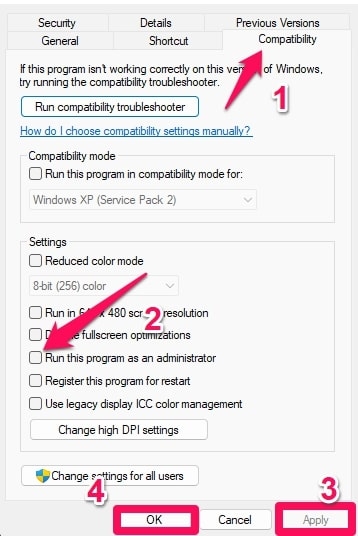
Сначала щелкните правой кнопкой мыши на клиенте Steam.
Теперь перейдите в Свойства.
После этого установите галочку на Запускать эту программу от имени администратора на вкладке Совместимость.
Затем нажмите Применить > ОК, чтобы применить изменения.
Переустановите клиент Steam
Если ни один из методов, которые мы объяснили выше, не помог вам, попробуйте переустановить клиент Steam на вашем устройстве. Это поможет вам решить проблему, если вы не могли подключиться к сети Steam.
Со стола автора
Steam необходим для геймера, но такая ошибка не является тем, что им нравится. Но теперь вы знаете, как решить проблему, если вы не могли подключиться к сети Steam. Мы надеемся, что этот гид помог вам. Тем временем, если вам нужна дополнительная помощь, оставьте комментарий ниже и дайте нам знать.
Get new posts in your inbox
No spam. Unsubscribe anytime.