Signal Messenger · 2 min read · Feb 11, 2026
Исправление ‘Не удалось сделать скриншот’ в Signal Messenger
Signal стал одной из альтернатив WhatsApp. Почему? Благодаря неясным и похожим на Facebook обновлениям политики конфиденциальности, которые WhatsApp представил своим пользователям. Примечательно, что если пользователи хотят использовать WhatsApp, им придется делиться своими конфиденциальными данными. И нет, мы не шутим. Просто чтобы вы знали, после того как новая политика обновления будет принята пользователем, WhatsApp получит доступ к вашему номеру аккаунта WhatsApp, имени профиля и фотографии, финансовые транзакции, выполненные через приложение, будут переданы Facebook.
Плохая новость заключается в том, что не только Facebook, но и все его дочерние компании, включая Instagram, получат доступ ко всем данным, собранным WhatsApp. Это причина, по которой пользователи уходят от WhatsApp, и как альтернативы либо переходят на Signal, либо на Telegram. По всей видимости, есть сообщения о том, что Signal увидел такой всплеск новых регистраций пользователей за последние 72 часа, что команде Signal почти не хватало времени на сон. Звучит преувеличенно, но это может быть правдой.
В этом посте мы дадим руководство о том, как вы можете заблокировать скриншоты в приложении Signal. Signal имеет довольно прозрачную и защищенную политику конфиденциальности, и в нем есть функции, которые восстанавливают нашу веру в такие мессенджеры в этом цифровом мире. Итак, с этим сказанным, давайте перейдем непосредственно к самой статье:
Заблокировать скриншоты в приложении Signal
Хотя “скриншот” — это довольно удобный инструмент для сохранения изображения вашего разговора, который может быть важен для вас. Однако в последнее время он стал инструментом для преследования и манипуляции другими. Хорошая новость в том, что Signal позволяет заблокировать возможность делать скриншоты, что предотвратит возможность злоупотребления вами или кем-то другим. Включить эту функцию довольно просто. Но если вы новичок в приложении, что вполне возможно, вы можете следовать приведенным ниже шагам, чтобы заблокировать скриншоты в приложении Signal:
- Откройте приложение Signal на вашем устройстве.
- Затем нажмите на значок троеточия в правом верхнем углу экрана.
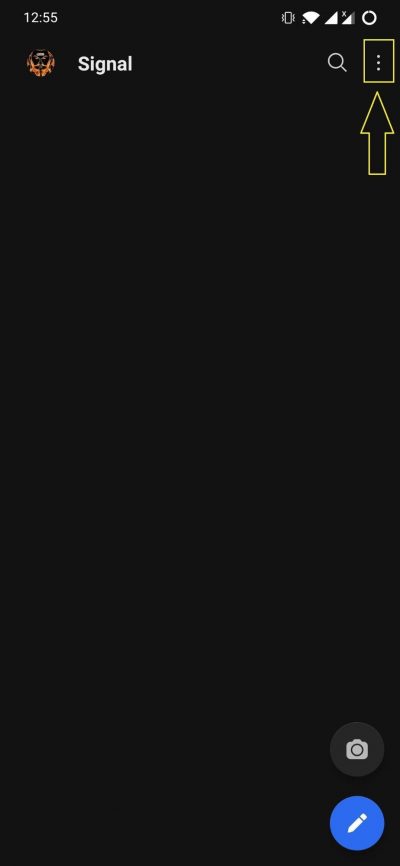
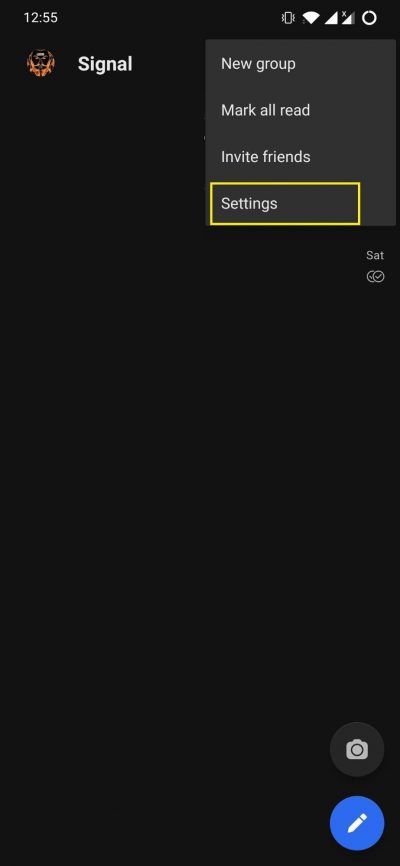
- Появится выпадающее меню.
- Вам нужно нажать Настройки.
- Далее нажмите на Конфиденциальность.
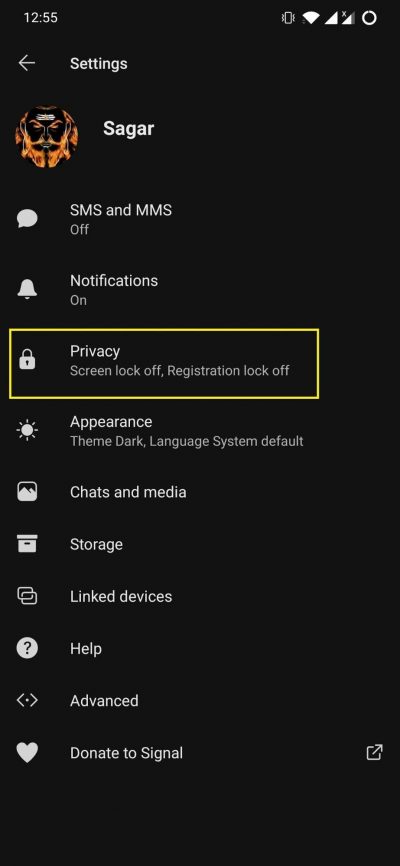
- Там вы найдете опцию под названием Безопасность экрана.
- Нажмите на нее, чтобы включить эту функцию. После включения вы не сможете делать скриншоты во время использования приложения.
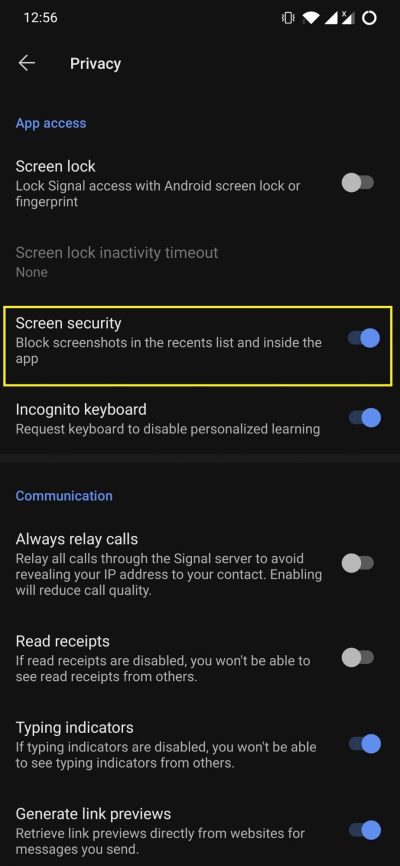
- Отключите функцию, чтобы разрешить скриншоты.
Заключение
Итак, вот и все с моей стороны в этом посте. Обратите внимание, что если в какой-то момент вы захотите отключить эту функцию для создания скриншотов, вы можете следовать тем же шагам, что и выше, чтобы отключить функцию безопасности экрана в приложении Signal и начать делать скриншоты.
Я надеюсь, что это руководство помогло вам понять и узнать о одной из функций безопасности этого растущего и скоро популярного приложения для мгновенного обмена сообщениями Signal. Дайте нам знать в комментариях ниже, если вы хотите узнать о других функциях приложения Signal. Более того, для такого замечательного контента вы всегда можете вернуться на DigitBin. До следующего поста… Ура!
Если у вас есть мысли по поводу Исправление ‘Не удалось сделать скриншот’ в Signal Messenger, не стесняйтесь оставлять их в комментариях ниже. Также, пожалуйста, подпишитесь на наш канал DigitBin на YouTube для видеоуроков. Ура!
Get new posts in your inbox
No spam. Unsubscribe anytime.