Instagram · 5 min read · Nov 02, 2025
[Исправление] Ошибка ‘Не удалось загрузить изображение, нажмите, чтобы повторить’ в Instagram
Instagram — отличное место, чтобы погружаться и пролистывать бесконечный поток контента, миллионы людей и многое другое.
Наверное, именно поэтому Instagram так велик, и людям нравится проводить много времени, пролистывая бесконечные посты, видео и прочее.
Однако все рушится, когда вы сталкиваетесь с ошибкой “Не удалось загрузить изображение, нажмите, чтобы повторить” в Instagram. Вы знаете, о чем я говорю. Вот больше информации об этой проблеме и о том, как ее исправить.
Что такое ошибка “Не удалось загрузить изображение, нажмите, чтобы повторить” в Instagram?
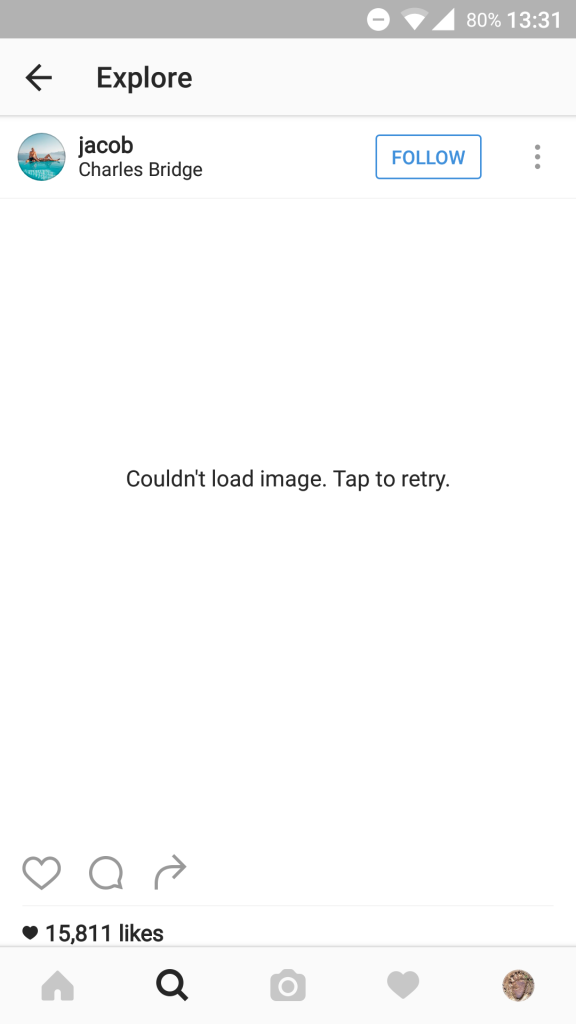
Вопрос в том, что это за ошибка в Instagram. Если эта ошибка вас настигла, вы не сможете загрузить никакие фотографии или видео, независимо от того, как вы прокручиваете.
Это может быть связано с проблемами сети с вашей стороны или с тем, что что-то не так с приложением на вашем устройстве. Еще одной возможной причиной является проблема с Instagram.
Поскольку у Instagram миллионы пользователей, он известен тем, что иногда полностью или частично выходит из строя на некоторое время.
Это может затронуть локально, т.е. только ваш регион, или на глобальном уровне, и именно поэтому вы видите много людей с хештегами #InstagramDown в Twitter и других платформах.
Вопрос: как исправить ошибку “Не удалось загрузить изображение, нажмите, чтобы повторить” в Instagram? Вот как это сделать.
Как исправить ошибку “Не удалось загрузить изображение, нажмите, чтобы повторить” в Instagram?
Метод 1#: Переключите мобильные данные/WiFi
Предполагая, что проблема с вашей стороны (ошибка Instagram будет рассмотрена позже), есть несколько вещей, которые вы можете сделать. Первое — обновить данные. Просто перейдите в панель уведомлений и нажмите на WiFi или мобильные данные, в зависимости от того, что вы используете в данный момент.
Это должно отключить WiFi или мобильные данные (если они были включены ранее). Повторите процедуру 2-3 раза и проверьте, начинает ли Instagram работать нормально или нет.
Метод #2: Проверьте, работает ли Instagram
Как я уже упоминал, довольно часто Instagram временно выходит из строя.
Иногда это локализовано, поэтому у вас могут быть или не быть проблемы с доступом к Instagram, однако, если услуги Instagram выходят из строя глобально, вы не сможете получить к нему доступ вообще, или, если вам предоставят доступ, вы потеряете возможность отправлять сообщения, публиковать истории, прокручивать посты и другое.
Обратите внимание, что все эти услуги вряд ли будут недоступны одновременно. Именно поэтому вы все еще можете прокручивать Instagram через профили, однако, когда вы проверяете любое фото/видео, вы получаете упомянутую ошибку “Не удалось загрузить изображение, нажмите, чтобы повторить” в Instagram.
Чтобы проверить, работает ли Instagram или нет, просто зайдите в Twitter, который является местом, куда пользователи Instagram идут, чтобы выразить свой гнев, когда Instagram не работает.
Вы также можете проверить сайт DownDetector, чтобы узнать, действительно ли Instagram не работает. Есть еще один сайт, т.е. “Is It Down or Just Me” или “Down For Everyone or Just Me”, “Down.com” и другие.
Метод #3: Используйте VPN
Вы можете попробовать использовать Instagram через VPN и проверить, работает ли он. Этот метод работает, если Instagram не работает, скажем, в Индии, но работает везде остальном. Некоторые рекомендации включают NordVPN, ExpressVPN, SurfShark и другие.
Также читайте: Руководство по покупке VPN: Все, что вам нужно знать
Метод #4: Обновите приложение Instagram
Устаревшие приложения иногда причиняют больше вреда. Кроме отсутствия обновлений функций до вредоносных кодов и вирусов, устаревшие приложения часто являются причиной многих проблем, и, вероятно, ошибка “Не удалось загрузить изображение, нажмите, чтобы повторить” в Instagram связана с этим.
Вы можете обновить приложение Instagram через Google Play Store >> Мои приложения и игры >> Instagram >> Обновить для устройств Android. Процедура обновления для iOS осуществляется через App Store >> нажмите на фото/иконку профиля >> найдите Instagram >> Обновить.
Обратите внимание, что обе платформы поддерживают автоматические обновления, что означает, что телефон будет автоматически обновлять указанные приложения, когда обновление будет доступно.
Android: Перейдите в Google Play Store >> Мои приложения и игры >> Автообновление.
iOS: Перейдите в Настройки >> iTunes и App Store >> отметка на Обновления приложений.
Вот как вы можете обновить Instagram и все другие приложения как в Google Play Store (для Android), так и в App Store (для iOS) вручную или автоматически.
Метод #5: Очистите кэш приложения Instagram
Вы, возможно, слышали о файлах кэша. Это временные файлы, которые каждое приложение сохраняет, чтобы ускорить получение данных, когда те же данные запрашиваются в следующий раз.
Вот почему приложение занимает время при первом открытии, но не при второй попытке. Но файлы кэша часто являются причиной многих проблем, и вот как вы можете от них избавиться.
Для устройств Android:-
- Перейдите в Настройки телефона и перейдите в “Приложения >> Instagram”.
- Перейдите в “Хранилище” и нажмите “Очистить данные” и “Очистить кэш”, чтобы очистить оба.
Для iOS:-
- На устройствах iOS вам нужно будет удалить приложение и переустановить его. Долгое нажатие на иконку Instagram на главном экране и выберите “Удалить приложение”.
- Перейдите в App Store и переустановите приложение.
- Войдите, используя учетные данные, и вы готовы к работе.
Метод #6: Используйте веб-версию Instagram
Чтобы понять, приложение работает иначе, чем веб-сайт. Часто какая-то функция, например, обмен сообщениями, не работает в приложении Instagram, но само приложение работает.
Аналогично, если служба отображения фотографий в Instagram не работает, это, вероятно, ограничено приложением и может или не может затронуть веб-сайт.
Посетите www.instagram.com, используйте свои учетные данные для входа, и вы готовы к работе. Вам не нужно беспокоиться о проблемах с приложением, если веб-сайт тоже не работает. Если веб-сайт также не работает, вам придется придерживаться других вариантов здесь.
Метод #7: Проверьте альтернативы
Вы только что потеряли возможность просматривать фотографии в Instagram, хоть и временно. Что вы можете сделать дальше? Если вы не ярый фанат Instagram и не можете терпеть другие социальные сети, вы все равно можете рассмотреть лучшие варианты, такие как Telegram.
Это не сайт для обмена фотографиями, как Instagram, но он действительно безпроблемный с функциями конфиденциальности и безопасности на первом месте. Snapchat также является хорошим вариантом, если вам нравится эфемерный контент и фильтры и прочее.
Вы можете переключиться на Facebook, который является сестринской социальной сетью Instagram, так что вы, по сути, используете Instagram, но в другом приложении (метафорически). Но у вас есть варианты, и больше приложений появится к тому времени, когда вы дойдете до этой части руководства по устранению неполадок.
Заключительные фразы
Действительно больно видеть все красивые фотографии и видео, которые не загружаются в Instagram, потому что это единственное, что он должен делать, верно?
Ну, я надеюсь, что вы смогли исправить проблему, используя методы устранения неполадок, приведенные выше. Однако, если нет, вероятно, вы мало что можете сделать, пока она не исправится сама собой. Оставайтесь с нами, так как мы обновим статью, если появится что-то еще, что можно сделать для исправления проблемы.
Get new posts in your inbox
No spam. Unsubscribe anytime.