Технические советы · 6 min read · Jan 11, 2026
[Исправление] Не удалось предварительно просмотреть файл – возникла проблема с воспроизведением этого видео
Вы получили сообщение об ошибке “не удалось предварительно просмотреть файл, возникла проблема с воспроизведением этого видео”? Если да, вы не одиноки. Но не волнуйтесь, есть несколько способов решить эту раздражающую проблему.
Google Drive – это облачный сервис хранения, который позволяет сохранять файлы онлайн и получать к ним доступ из любого места, например, с вашего компьютера, смартфона или планшета.
С его многофункциональными услугами и функциями Google Drive приобрел популярность. Одна из самых популярных функций Google Drive – предварительный просмотр файлов.
С помощью функции предварительного просмотра вы можете просматривать документы, не открывая их и не конвертируя в стандартные офисные форматы Google, такие как Google Docs, Google Sheet, Google Slide. Эта функция доступна для большинства документов.
Но иногда видео не воспроизводится по различным причинам, что приводит к ошибке “Не удалось предварительно просмотреть файл – возникла проблема с воспроизведением этого видео”.
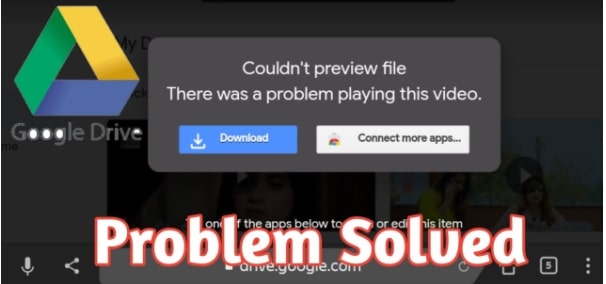
Итак, в сегодняшней статье я собираюсь показать вам, почему видео Google Drive не воспроизводится и как исправить ошибку “Не удалось предварительно просмотреть файл – возникла проблема с воспроизведением этого видео”.
Без лишних слов, давайте начнем!
Также читайте: Как навсегда удалить фотографии из iCloud?
Почему видео Google Drive не воспроизводятся?
Чтобы исправить проблему с воспроизведением видео в Google Drive, вам нужно определить точную причину проблемы. Из-за отсутствия конкретики в сообщении об ошибке мы не можем напрямую исследовать коренную причину проблемы.
Если запрос на воспроизведение видео не выполнен, Google Drive просто отображает то же сообщение об ошибке. Ниже я упомянул некоторые причины или факторы, стоящие за неудачей запроса на воспроизведение видео.
Устаревший браузер: Google постоянно обновляет свои настройки, чтобы соответствовать потребностям рынка. После обновления старая версия браузера может не иметь всех функций для воспроизведения видео. По этой причине вам следует обновить свой браузер.
Непопулярные форматы видео: Google Drive не поддерживает старые и менее популярные форматы видео. Неподходящие файлы не могут быть воспроизведены в Google Drive.
Плагины: Часто ошибка возникает из-за несовместимых расширений или дополнений. Проверьте, чтобы ни одна из функций плагина, который вы недавно установили, не мешала воспроизведению видео.
Низкая скорость интернета: Если у вас медленное интернет-соединение, вы можете столкнуться с этой ошибкой. Google Drive требует стабильного и высокоскоростного интернет-соединения для воспроизведения видео из облачного хранилища. Когда интернет медленный или нестабильный, видео не воспроизводится в Google Drive.
Высокое разрешение видео: Максимальное разрешение видео, поддерживаемое Google Drive, составляет 1920*1080p. Видео с разрешением выше этого не будет воспроизводиться.
Большой объем оперативной памяти: Когда вы воспроизводите видео через Google Drive, оно создает временные файлы на вашем устройстве. Видео может не воспроизводиться, если у вас большой объем оперативной памяти.
Настройки безопасности роутера: Новые версии роутеров имеют лимитеры интернета и протоколы безопасности. Эти функции могут помешать вам открыть большие или несчитываемые файлы.
Как исправить ошибку “Не удалось предварительно просмотреть файл – возникла проблема с воспроизведением этого видео”?
Чтобы исправить эту проблему, вам нужно определить, что вызывает проблему с воспроизведением видео в Google Drive. Ниже приведены некоторые эффективные решения для исправления проблемы с предварительным просмотром видео в Google Drive.
Проверьте интернет-соединение
Сначала вы должны проверить свое интернет-соединение, если не можете воспроизвести видео в Google Drive. Если ваше интернет-соединение хорошее, переходите ко второму решению. Если скорость является проблемой, вы можете продолжить с следующими шагами.
Перезагрузите модем и роутер. Выключите на некоторое время, затем перезапустите. Вы также можете сбросить настройки по умолчанию.
Убедитесь, что сетевой кабель правильно подключен к вашему модему, роутеру и компьютеру. Вам следует обратиться к вашему провайдеру, если это не сработает. Если вы достигли необходимой скорости, видео будет воспроизводиться. Если это не сработает, попробуйте другие методы устранения неполадок.
Обновите браузер
Так же, как браузеры становятся более безопасными, веб-сайты также меняют способ их создания. Загрузить сайт сложно, если ваш браузер устарел, а сайт был обновлен до современных стандартов.
В результате обновление браузера имеет важное значение. Для этого выполните следующие шаги:
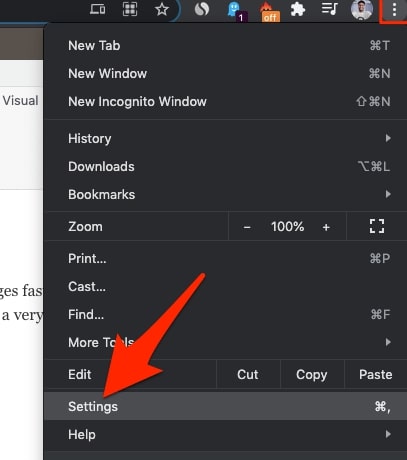
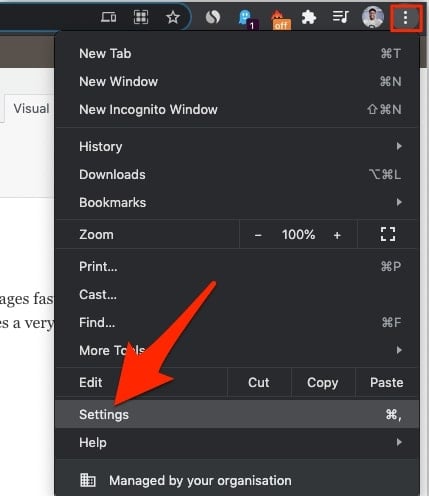
- Нажмите на три точки в Chrome, а затем Настройки.
- В боковом меню выберите О Chrome и обновите браузер.
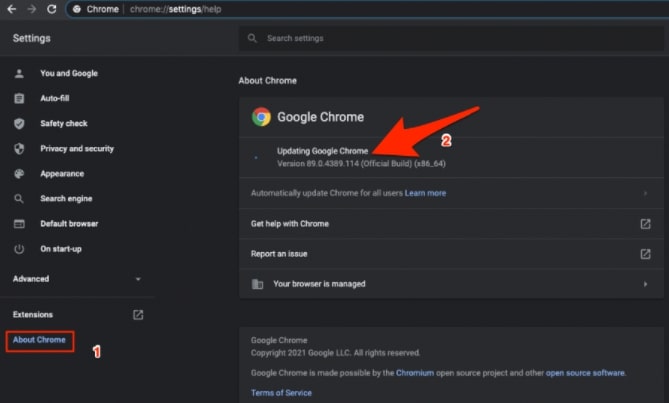
- Затем перезагрузите устройство.
Теперь вы можете попробовать воспроизвести видео в Google Drive, как только завершите эти шаги. Если проблема все еще существует, переходите к следующему методу.
Отключите все плагины
Вы также можете отключить все плагины в Chrome, чтобы попытаться исправить проблему с воспроизведением видео в Google Drive. Выполните следующие шаги:
- В правом верхнем углу нажмите на три точки, затем нажмите на Дополнительные инструменты и выберите Расширения.
- Переключите выключатель для каждого расширения, которое вы видите, в положение “выключено”.
- После этого перезапустите Google Chrome.
Если это не сработает, вы можете попробовать следующее решение.
Очистите куки и кэш браузера
Чтобы ускорить загрузку веб-страниц, все браузеры используют куки и кэш. Однако, если их не очищать регулярно, эти кэши и куки могут перегрузить ваш браузер.
Выполните следующие шаги, чтобы очистить куки и кэш:
- Перейдите в Chrome и нажмите на 3 точки в верхнем правом углу, затем нажмите на Настройки.
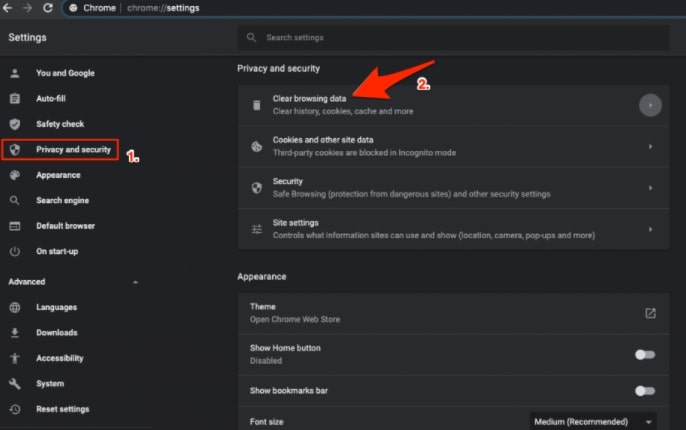
- Далее нажмите на Конфиденциальность и безопасность в боковом меню и выберите Очистить данные браузера.
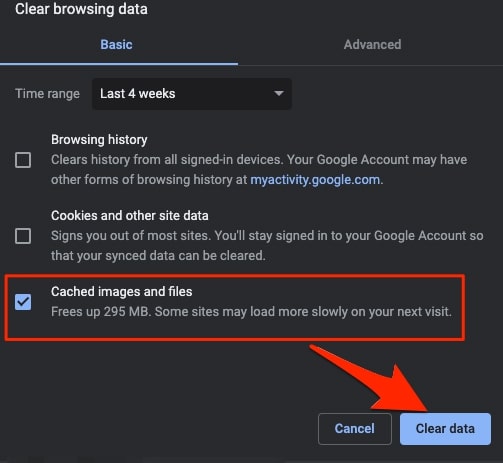
- Выберите Кэшированные изображения и файлы, а затем нажмите Очистить данные в появившемся диалоговом окне.
Теперь попробуйте воспроизвести видео, чтобы увидеть, решена ли проблема. Если нет, переходите к следующему варианту.
Конвертируйте видео
Вы можете конвертировать формат видеофайла, чтобы решить такую проблему. Вы можете сделать это с помощью онлайн-инструмента, но использование оффлайн-программного обеспечения, такого как VLC player, будет лучше.
Чтобы использовать VLC для конвертации ваших видеофайлов, выполните следующие шаги:
Сначала запустите VLC, а затем откройте файлы.
Далее откройте несколько файлов.
Выберите кнопку ‘Добавить‘ и загрузите видеофайлы, которые нужно конвертировать.
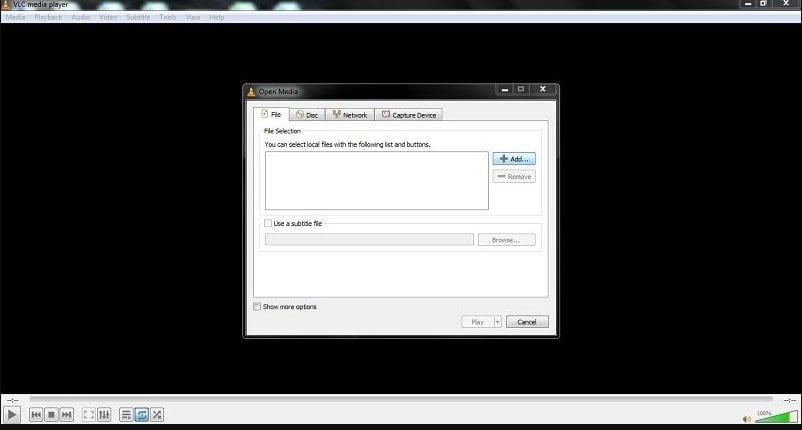
После этого нажмите на выпадающее меню рядом с Воспроизвести.
и выберите опцию Конвертировать.
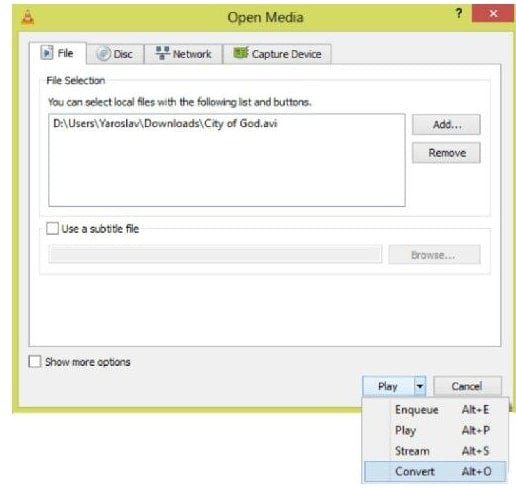
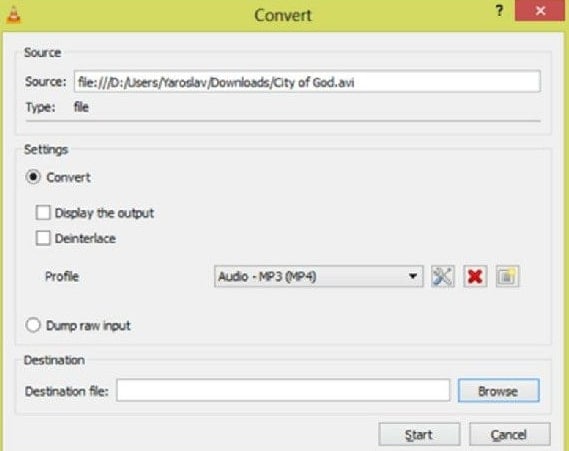
- Теперь VLC player попросит указать путь для сохранения видеофайла и выходной формат.
- В конце нажмите кнопку Начать. VLC немедленно начнет конвертацию.
Попробуйте режим инкогнито для воспроизведения вашего видео
Иногда расширения браузера могут мешать воспроизведению видео в Drive. Вы можете решить эту проблему, открыв файл в режиме “инкогнито” или “приватном” режиме, который доступен почти в каждом современном браузере.
Этот режим отключает все расширения, поэтому никакие дополнения не вызовут ошибок.
Видео с высоким разрешением
Как упоминалось выше, Google Drive не поддерживает видео с разрешением выше 1920 x 1080. Если вы загружаете видео с более высоким разрешением, например 4K, оно не появится в предварительном просмотре Google Drive.
Тем не менее, вы можете скачать видеофайл и смотреть его оффлайн без каких-либо проблем.
Проверьте размер видеофайла
Иногда вы можете столкнуться с несколькими ошибками или проблемами, связанными с видео, из-за большого размера видеофайла. Поэтому, чтобы решить проблему с воспроизведением видео в Google Drive, убедитесь, что размер видеофайла в Google Drive не превышает 5 ТБ.
Пожалуйста, подтвердите, что вы использовали правильный размер видеофайла.
Проверьте поврежденное видео
Такое видео, которое уже было повреждено, не сможет воспроизводиться ни на одной облачной платформе или оффлайн-плеере.
В Google Drive видео может стать поврежденным по различным причинам, включая плохую компрессию видео, атаки вредоносного ПО или шпионских программ, или неправильные настройки в учетной записи пользователя.
Как только вы обнаружите повреждение, логичным решением будет использовать программное обеспечение для восстановления видео, чтобы немедленно исправить это.
Отключите аппаратное ускорение
Аппаратное ускорение может быть причиной этой проблемы. Когда это происходит, вы можете отключить программное обеспечение ускорения. Выполните следующие шаги, чтобы отключить аппаратное ускорение:
- В Chrome нажмите на три точки в правом верхнем углу и выберите Настройки.
- Раскройте раздел Дополнительно, прокрутив вниз.
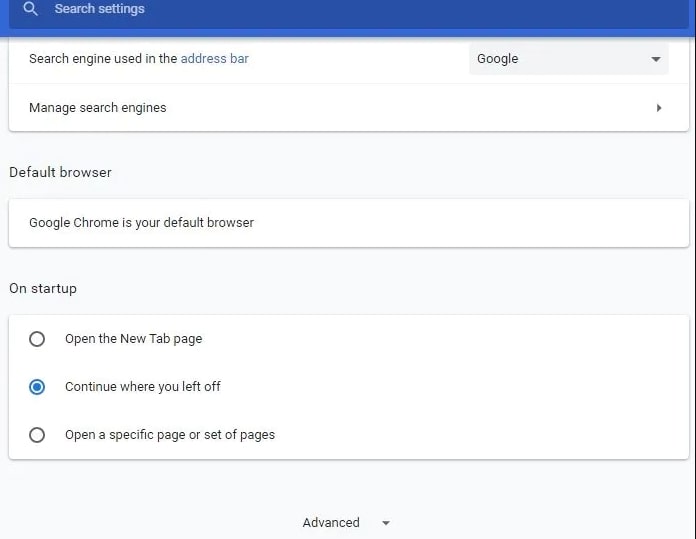
- Далее найдите раздел Система. Установите флажок рядом с Использовать аппаратное ускорение, когда доступно и отключите его.
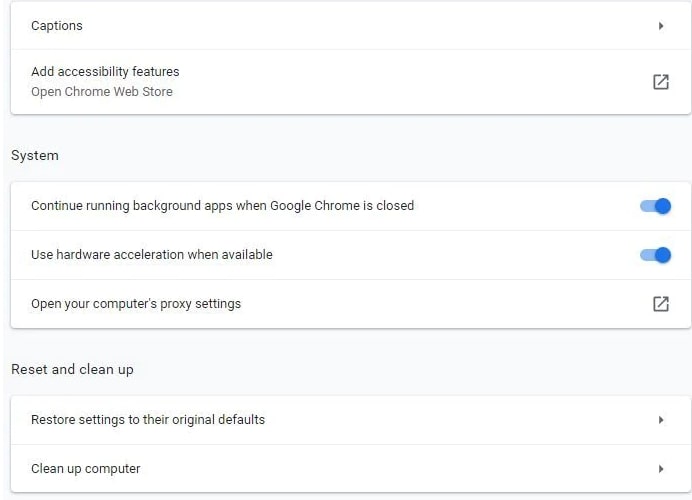
- Теперь перезагрузите браузер
Заключение
Выше я обсудил, как исправить ошибку “Не удалось предварительно просмотреть файл – возникла проблема с воспроизведением этого видео”. И я надеюсь, что один из методов сработает для вас.
Если ни один из вышеуказанных методов не сработает, попробуйте использовать другой браузер. В вашей текущей версии браузера могут быть некоторые ошибки, поэтому попробуйте обновить его, чтобы увидеть, решит ли это проблему воспроизведения в Google Drive.
Пожалуйста, дайте мне знать, если у вас есть какие-либо вопросы или предложения в комментариях.
Спасибо за чтение!
Также читайте: Как исправить ошибку “Превышена квота на загрузку для этого файла” в Google Drive
Get new posts in your inbox
No spam. Unsubscribe anytime.