Проблемы с медиа · 7 min read · Mar 05, 2026
Исправление: Проблема с медиа оффлайн в DaVinci Resolve
DaVinci Resolve — это инструмент, на который можно положиться, когда речь идет о высококачественном редактировании. С его бесконечными функциями и плавным переключением между различными функциями, такими как редактирование, цветокоррекция, фильтры и звук, это программное обеспечение широко используется по всему миру создателями всех мастей.
Он поддерживает захватывающий мир редактирования в 8K, потрясающие визуальные эффекты и кристально чистый звук в пост-продакшене.
Будь то одиночный творческий художник или команда целых творческих профессионалов, они всегда выбирают DaVinci Resolve, так как он предоставляет лучшие в своем классе эффекты в индустрии. Даже голливудские фильмы, несколько телевизионных программ и видеорекламы знакомы с ним.
Предположим, вы являетесь активным пользователем DaVinci Resolve Media и используете его для улучшения своих навыков. В таком случае вы могли увидеть предупреждение об ошибке в DaVinci Resolve, указывающее на то, что ваше видео, вероятно, оффлайн.
К счастью, вам не придется переживать, даже если вы больше не можете получить доступ к своим клипам.
Проблема с медиа оффлайн в DaVinci Resolve
На это есть причина, и сегодня мы собираемся ее обсудить и предложить отличное решение для ее устранения.
Наиболее распространенной причиной этого является то, что ваши записи были перенесены или сохранены в новом месте файла. Возможно, что видеофайлы не полностью сохраняются в самом проекте DaVinci Resolve, что может привести к ошибкам.
Их расположение на вашем жестком диске, и программа работает, используя это местоположение в качестве точки отсчета.
Как исправить проблему с медиа оффлайн в DaVinci Resolve?
Если вы хотите быстро решить проблему с медиа оффлайн в DaVinci Resolve, продолжайте читать этот гид.
В этом процессе задействовано несколько шагов, поэтому давайте пройдемся по ним один за другим.
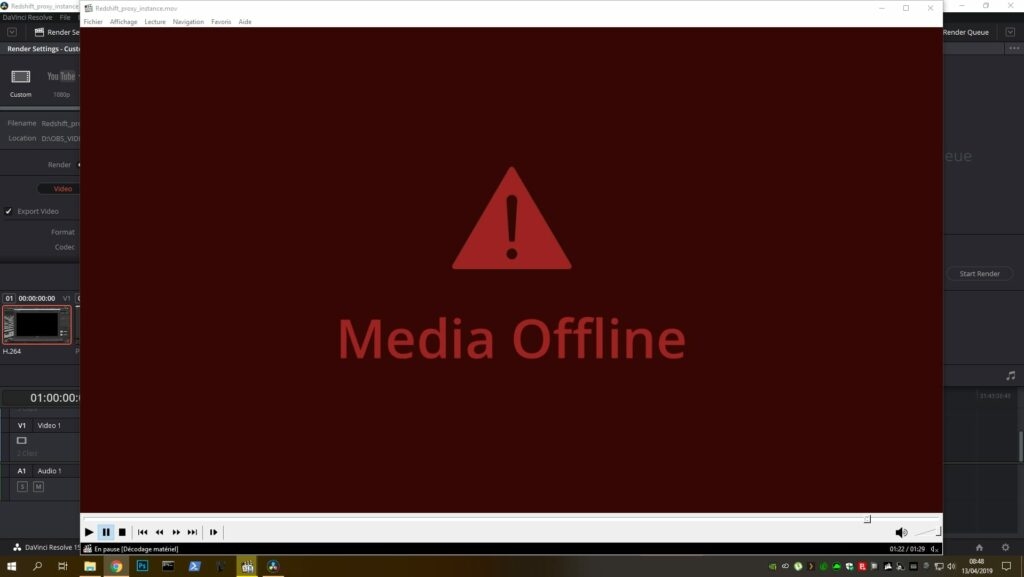
Как только DaVinci не сможет прочитать ваше видео, он отображает “медиа оффлайн”.
Существует несколько причин для этого. Факторы, такие как несколько не связанных клипов, 4K 60 FPS H.265 видео и VFR могут сыграть в этом роль.
Как только вы посмотрите на основную причину проблемы, вы сможете решить эту проблему в кратчайшие сроки.
Возможно, что проблему можно решить без необходимости установки каких-либо дополнительных инструментов, но в зависимости от основной причины может потребоваться установка нескольких соответствующих инструментов.
Давайте обсудим некоторые распространенные проблемы и их решения.
Распространенные проблемы с медиа оффлайн в DaVinci Resolve
Когда связь между вашими выбранными видео и основными кадрами, которые хранятся на жестком диске, теряется, вы можете столкнуться с медиа оффлайн в результате не связанных клипов.
В процессе копирования и вставки ваших проектов на новую машину вы можете случайно переместить ваши исходные кадры в другую папку или диск на вашем ноутбуке или настольном компьютере.
Давайте посмотрим на решение:
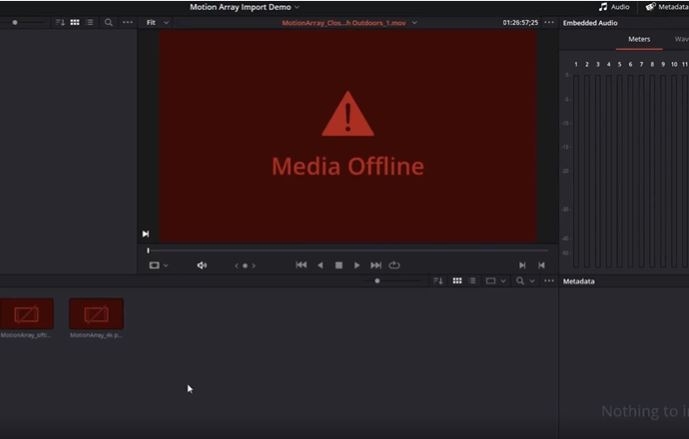
- Войдите в медиапул.
- Выберите все ваши сохраненные видео с жесткого диска.
- Затем щелкните правой кнопкой мыши на одном из видео.
- И выберите “Перепривязать выбранные клипы”.
- Затем вам будет предложено выбрать местоположение для оригинальных кадров.
- И подтвердите это, нажав ‘ок’.
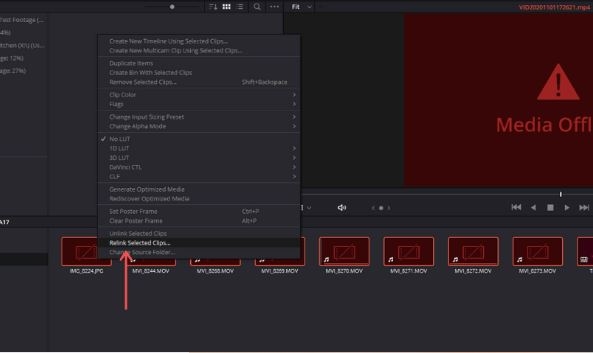
Иногда, если определенные клипы не обнаружены во время поиска, DaVinci Resolve предложит вам опцию “всеобъемлющего поиска”.
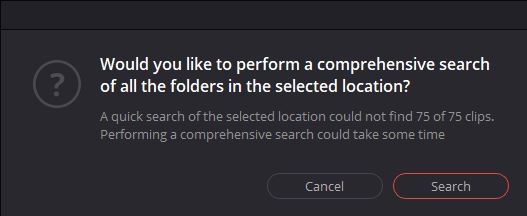
Если вы сталкиваетесь с какими-либо техническими проблемами во время поиска, из-за которых вы можете увидеть только несколько файлов, вам нужно перезапустить поиск.
Во время поиска DaVinci Resolve попытается найти исходные файлы в указанных папках подкаталогов. Если сломанные ссылки вас не беспокоят, следуйте дальнейшим шагам.
Давайте посмотрим на другую проблему.
Оффлайн медиа сразу после импорта
Статус медиа отображается как оффлайн, когда это не так, в DaVinci Resolve.
После того как вся работа выполнена в DaVinci Resolve, импортированные клипы становятся оффлайн.
Но если вы попытаетесь перетащить файл на таймлайн и воспроизвести, вы сможете услышать звук.
Это проблема с воспроизведением кодека H.265 или HEVC.
HD-видео, снятое на GoPros и DJI Mavic (например, 4K 60 FPS), уменьшается до меньшего размера файла с использованием стандарта кодирования H.265. Кодек H.265 также используется в Fujifilm XT4 и Sony A7S3, а также в DSLR.
Canon EOS 7D Mark III = XAVC HS (H.265) -> 10-бит 4:2:2 и 4:2:0 субдискретизация -> Ultra HD 120 FPS, Ultra HD 60 FPS и другие частоты кадров. В 10-битной 4:2:0 субдискретизации Fuji XT3/XT4 = H.265 -> 4K 60 FPS и так далее. Основная причина — отсутствие возможности декодирования HEVC или H.265.
Основная причина этих ошибок — отсутствие возможности декодирования HEVC или H.265.
Это связано с ошибкой в Windows 10. Чтобы исправить это, вам нужны расширения HEVC.
Чтобы получить доступ к расширениям, давайте рассмотрим решения.
- Вам нужно посетить магазин Microsoft или Google, чтобы получить необходимые вам расширения HEVC.
- Купите следующее расширение, нажав “купить”. (вам потребуется заплатить определенную сумму.)
- Просто установите расширение, которое вы купили и скачали.
- Теперь вам нужно перезагрузить компьютер, чтобы увидеть изменения.
- Видео будет декодировано в Resolve без проблем.
Обе версии, бесплатная и студийная версии DaVinci Resolve, поддерживают декодирование H.265, но аппаратное ускорение поддерживается только в студийной версии.
Проблемы, с которыми сталкивается медиа, когда оно не подключено к интернету.
Случайные кадры, как правило, имеют ошибки медиа оффлайн, когда они перетаскиваются или когда таймлайн размещен после загрузки клипов H.265. Однако это не относится к полному/целому клипу.
Видео с характеристиками 4K 60 FPS, снятые на смартфоны, такие как последние модели iPhone, имеют эту тенденцию к возникновению этой проблемы.
Проблемы неизбежно возникают при интерполяции медиа в оффлайн-кадрах, и в конечном итоге пользователи студии DaVinci Media должны научиться с этим справляться.
Теперь давайте начнем решать эту проблему. Ключ в том, чтобы применить следующие шаги, если вы этого еще не сделали. Но прежде чем начать, проверьте, обновлены ли ваши драйверы Resolve и GPU.
Решение:
- Если вы являетесь пользователем студии, вам нужно будет настроить параметры GPU в DaVinci Resolve. Для этого перейдите в меню Настройки, затем Система, и затем нажмите на Память и GPU.
- Как только вы откроете “Режим обработки GPU”, -> Нажмите на Авто вместо CUDA или OpenCL.
- Найдите Опции декодирования и затем нажмите на нее, затем H.265, используя опцию аппаратного ускорения, пока оба из них не будут разблокированы.
- Перезагрузите и выберите решение для тестирования.
В DaVinci Resolve Media могут отсутствовать клипы, так как они оффлайн.
Таймлайн будет отображать вопросительный знак, когда определенный клип отсутствует. Если вы случайно удалите видео из медиатеки, есть вероятность, что клип из таймлайна исчезнет.
Решение:
Повторно импортируйте удаленные файлы в хранилище из оригинального диска.
Медиа недоступна для воспроизведения или проблемы с синхронизацией аудио.
DaVinci Resolve имеет тенденцию переводить все импортированные файлы в оффлайн-режим, но да, звук обычно звучит нормально.
Иногда вы можете обнаружить, что видео и аудио не синхронизированы друг с другом.
Это распространенное явление, которое возникает, когда короткометражные фильмы имеют переменную частоту времени.
Чтобы решить эту проблему, переключитесь с переменной частоты времени на равномерные кадры. Для этого вам понадобятся Mediainfo (скачать и установить) и Handbrake, и вы готовы.
Если все не удается и вы все еще не можете решить проблему, вам нужно использовать это скрытое ОРУЖИЕ.
Некоторые пользователи могут все еще не решить проблему медиа оффлайн, даже после выполнения методов, которые мы обсудили выше.
Если вы один из таких пользователей, у вас есть это последнее решение для решения проблемы.
Просто ничего не делайте, а просто перенесите видео, которое вы сняли.
Это простой метод преобразования вашего видео в совершенно другой формат, такой как H.264, Mpeg-4, VP9 и т.д.
Это все примеры форматов сжатия и являются высоко ресурсоемкими кодеками, которые требуют обработки мощности вашей настольной системы.
Они также относительно проще в работе, особенно в пост-продакшене, такие как DNxHD для ProRes, для Windows и Mac соответственно. Это тяжелые файлы, но они очень легко поддаются модификации и цветокоррекции.
Вы можете использовать Handbrake для преобразования простых файлов BMP в кодек, подобный этим, так как они очень удобны для редактирования.
- Лучше всего преобразовать все ваши видео в общий формат, который DaVinci находит относительно проще для понимания, такой как H.264.
- Откройте DaVinci Resolve и импортируйте видеофайлы. После этого выберите Вкладку доставки и экспортируйте эти видеофайлы в формат по вашему выбору и кодек, который удобен для пост-продакшена.
Используя этот метод, вы сможете создать фильмы, которые большие, но очень легко редактируются.
- Итак, после импорта видео начните их обрезать в DaVinci Resolve.
- Также после импорта файлов вам нужно будет активировать функцию ‘оптимизированные медиа и кэш рендеринга,’ которая будет находиться в разделе основных настроек.
- Теперь выберите кодек, который вам удобно модифицировать, например, несжатый 10-битный.
- Автоматически сохраните свою работу, нажав на кнопку сохранения.
- Нажмите воспроизведение, затем оптимизируйте медиа, если это доступно в выпадающем списке, и вы готовы к работе.
Заключение
Проблема в том, что программное обеспечение может неэффективно объединять определенный аудио и видео для входящего медиа, вот почему это происходит.
Это обычно происходит, когда пользователь импортирует снятый видеофайл и присутствует камера, которая не предоставляет возможность электронного затвора. Это также происходит, когда ваше собственное свободное видео редактируется с кодеком, таким как ProRes.
Все это — несколько из самых распространенных, но сложных проблем, когда речь идет о цифровом редактировании радио.
Эти проблемы могут вызвать задержки, когда вы пытаетесь обработать аудио или видео.
Двигаясь дальше, если вы столкнетесь с проблемой и ошибкой, которая указывает на то, что ваше видео оффлайн, вам больше не нужно беспокоиться, потому что теперь у вас есть проверенные решения, обсужденные выше!
Get new posts in your inbox
No spam. Unsubscribe anytime.