Ошибки Windows · 5 min read · Jan 08, 2026
Исправление: Ошибка "Окно DDE-сервера" предотвращает завершение работы в Windows
Даже в 2024 году Windows остается основой персональных вычислений, служа надежной платформой для продуктивности и развлечений. Тем не менее, каждая сложная система подвержена периодическим сбоям.
Ошибки “Окно DDE-сервера”, которые предотвращают плавное завершение работы, являются одной из таких раздражающих проблем. Но не бойтесь, у нас есть несколько решений для устранения неполадок, которые обязательно помогут вам решить проблему с окном DDE-сервера, предотвращающим завершение работы. Итак, давайте рассмотрим исправления.
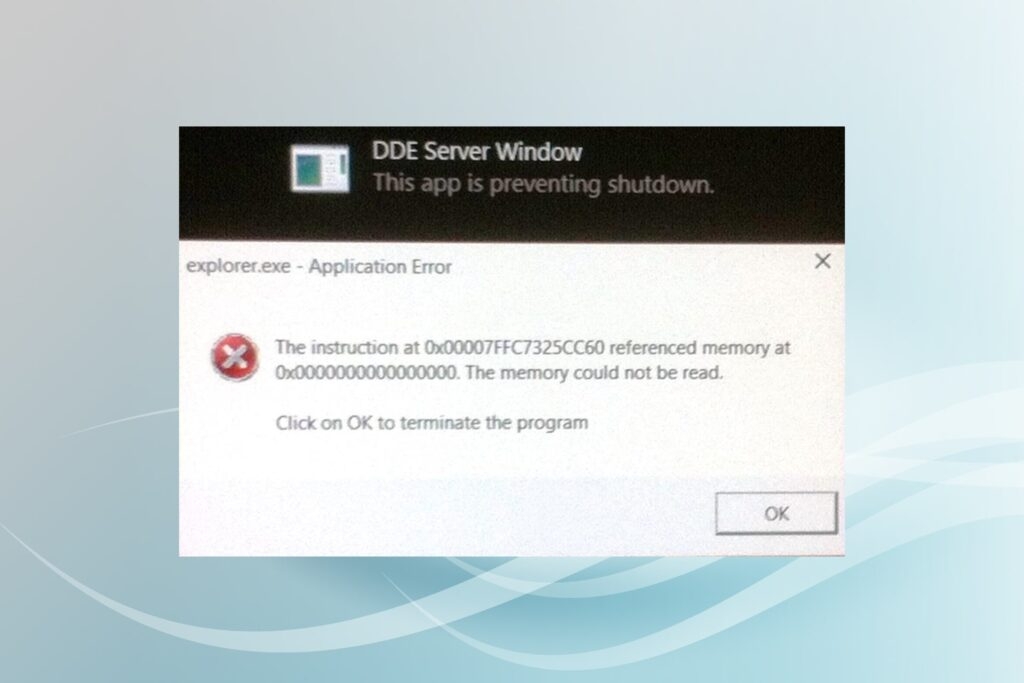
Каковы общие причины ошибок окна DDE-сервера?
Чтобы устранить и исправить ошибку “Окно DDE-сервера”, вы должны сначала понять, что ее вызвало. В большинстве случаев это виновники:
Вмешательство приложений: Несколько приложений, работающих одновременно, могут мешать друг другу, что приводит к ошибкам, таким как “Окно DDE-сервера”.
Устаревшее программное обеспечение: Несовместимое или устаревшее программное обеспечение может вызывать различные системные ошибки, включая обсуждаемую здесь.
Поврежденные системные файлы: Системные файлы могут быть повреждены, что приводит к отсутствию работы основных функций, включая завершение работы компьютера.
Вредоносное ПО или вирусы: Вредоносное программное обеспечение может вызывать ошибки, такие как “Окно DDE-сервера”, когда оно вмешивается в системные процессы.
Неисправное оборудование: Проблемы с оборудованием, такие как неисправные компоненты или конфликты между драйверами, также могут вызывать ошибки завершения работы.
Как исправить ошибку “Окно DDE-сервера”, предотвращающую завершение работы в Windows?
Вот несколько исправлений, которые помогут вам решить ошибку окна DDE-сервера, предотвращающую завершение работы в Windows 10/11:
Исправление 1: Перезапустите проводник Windows
Убедитесь, что проблема с окном DDE-сервера решена, перезапустив проводник Windows. Нет необходимости в каких-либо дополнительных действиях для устранения ошибки с этим простым решением.
Сначала щелкните правой кнопкой мыши на меню Пуск и выберите Диспетчер задач из контекстного меню.
На вкладке Процессы выберите процесс Проводник Windows. В правом нижнем углу нажмите кнопку Перезапустить.
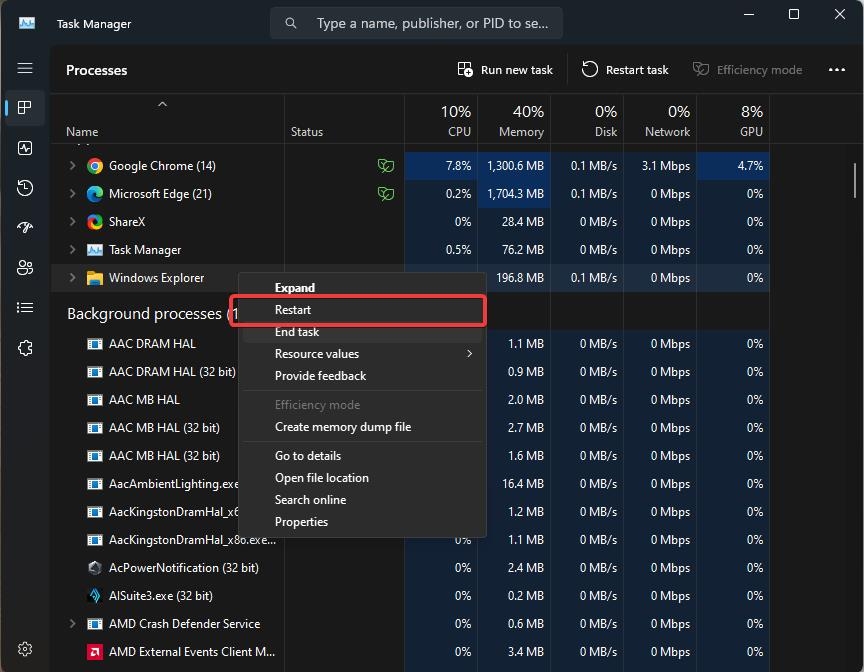
- Повторно запустите Проводник Windows. Если ваше оборудование справляется с задачей, это не должно занять более 60 секунд. Ваша панель задач, открытые окна и рабочий стол могут временно исчезнуть, пока процесс Проводника перезагружается.
Исправление 2: Запустите средство проверки системных файлов
С помощью средства проверки системных файлов вы можете сканировать и исправлять поврежденные системные файлы в Windows. Если вы испытываете ошибки с окном DDE-сервера, вы можете решить их, запустив этот инструмент.
На клавиатуре нажмите Windows + S.
Найдите Командную строку. Как только вы найдете ее в результатах, щелкните правой кнопкой мыши на ней и выберите Запуск от имени администратора.
В контроле учетных записей пользователей (UAC) нажмите Да, чтобы предоставить административный доступ к приложению.
После этого введите следующую команду и нажмите Enter:
sfc /scannow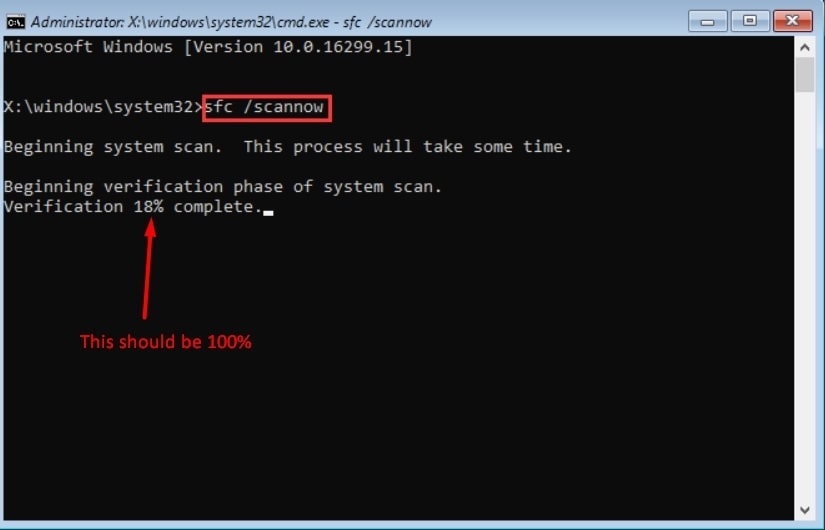
- Вам нужно будет подождать, пока средство проверки системных файлов завершит сканирование вашего компьютера.
Исправление 3: Запустите DISM
Это инструмент в Windows, который помогает решать проблемы с операционной системой, называемый DISM (Deployment Image Servicing and Management).
Если вы испытываете ошибку с окном DDE-сервера, вы можете запустить DISM, чтобы исправить это.
Нажмите Windows + S (или строку поиска на панели задач) и введите Командная строка. Щелкните правой кнопкой мыши на ней в результатах и выберите Запуск от имени администратора.
Чтобы предоставить административные привилегии приложению, нажмите Да, когда появится запрос контроля учетных записей пользователей (UAC).
Чтобы запустить команду, введите следующее,
DISM.exe /Online /Cleanup-image /Restorehealth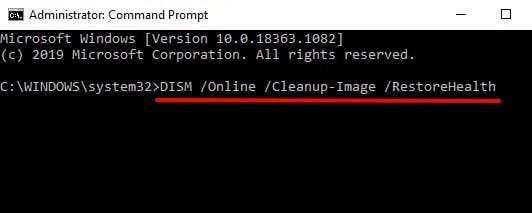
- Запустите команду и позвольте ей завершиться. Чтобы проверить, была ли проблема решена, закройте командную строку и перезагрузите устройство.
Исправление 4: Отключите опцию автоматического скрытия панели задач
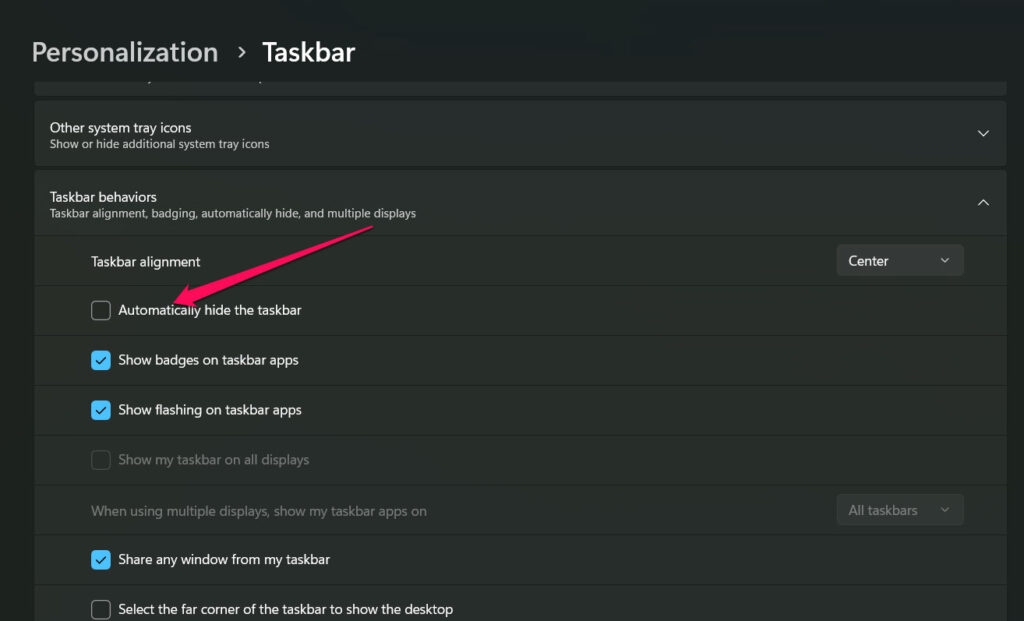
Полезно включить опцию автоматического скрытия панели задач в режиме рабочего стола для некоторых целей. Это может повлиять на ваш процесс завершения работы, поэтому лучше отключить ее. Чтобы отключить ее, выполните следующие шаги.
- Перейдите в Настройки > Персонализация > Панель задач.
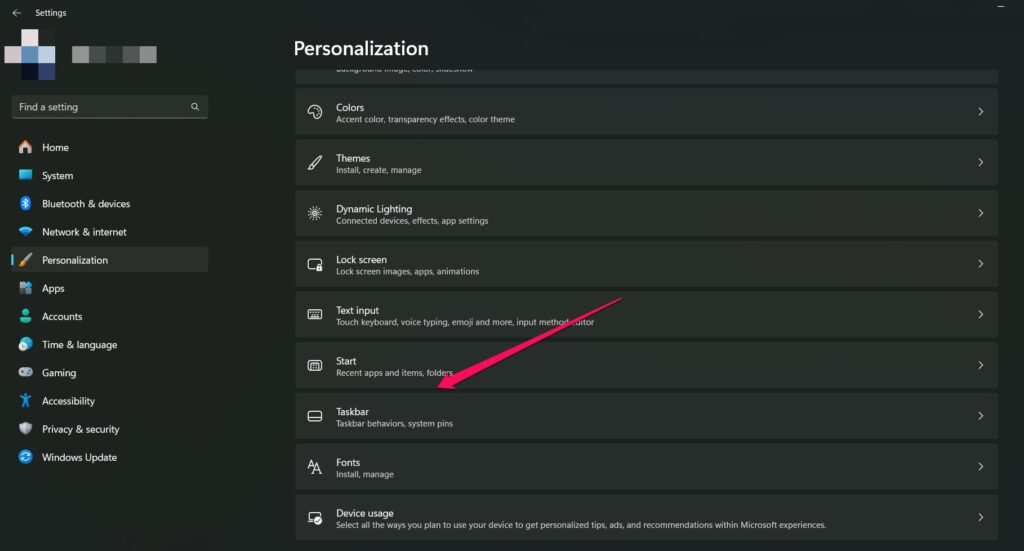
- На панели задач нажмите Отключить автоматическое скрытие панели задач в режиме рабочего стола.
Исправление 5: Измените в редакторе реестра
Редактору реестра требуется от четырех до пяти секунд, чтобы полностью завершить фоновую задачу после нажатия кнопки завершения работы.
Таким образом, вы можете избавиться от ошибки “невозможно завершить работу из-за окна DDE-сервера”, изменив значения реестра. Вот шаги, которые вам нужно выполнить:
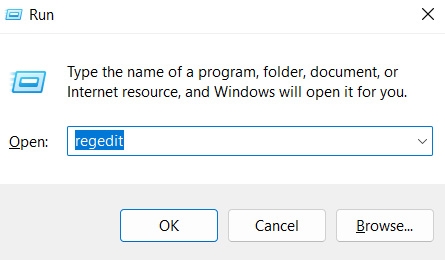
Чтобы открыть окно “Выполнить”, нажмите Windows + R одновременно.
Чтобы открыть Редактор реестра, введите regedit и нажмите ОК.
- Перейдите по следующему пути:
Computer\HKEY_LOCAL_MACHINE\SYSTEM\CurrentControlSet- В правой панели найдите значение WaitToKillServiceTimeout. Просто двойной щелчок по нему и измените значение на 2000.
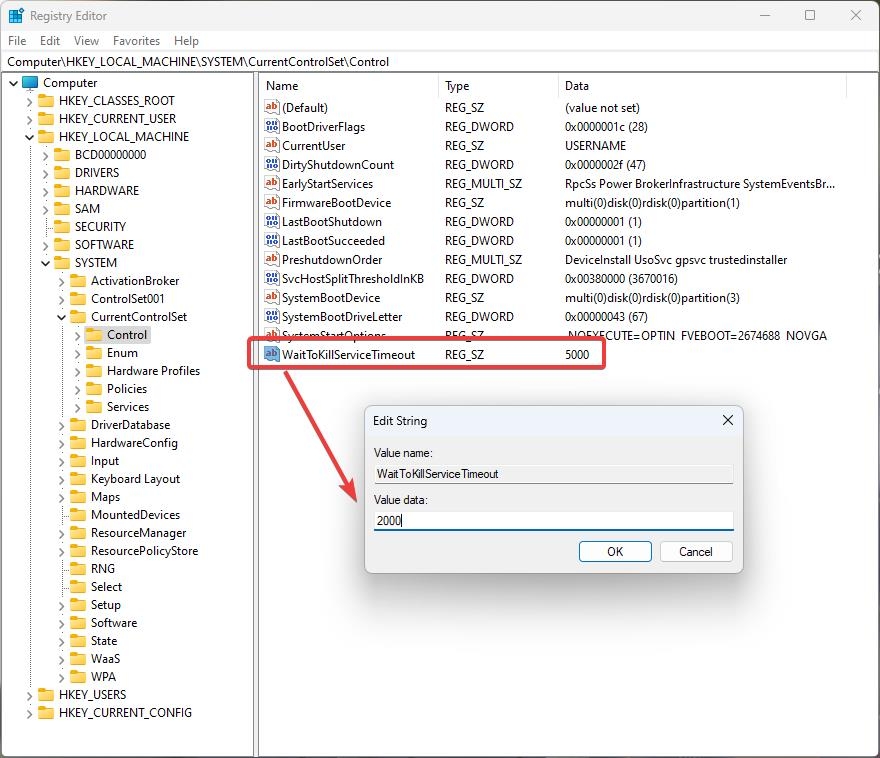
- Перейдите по следующему пути:
Computer\HKEY_USERS\.DEFAULT\Control Panel\Desktop- В правой панели щелкните правой кнопкой мыши на пустом месте. Выберите Создать > Строковое значение.
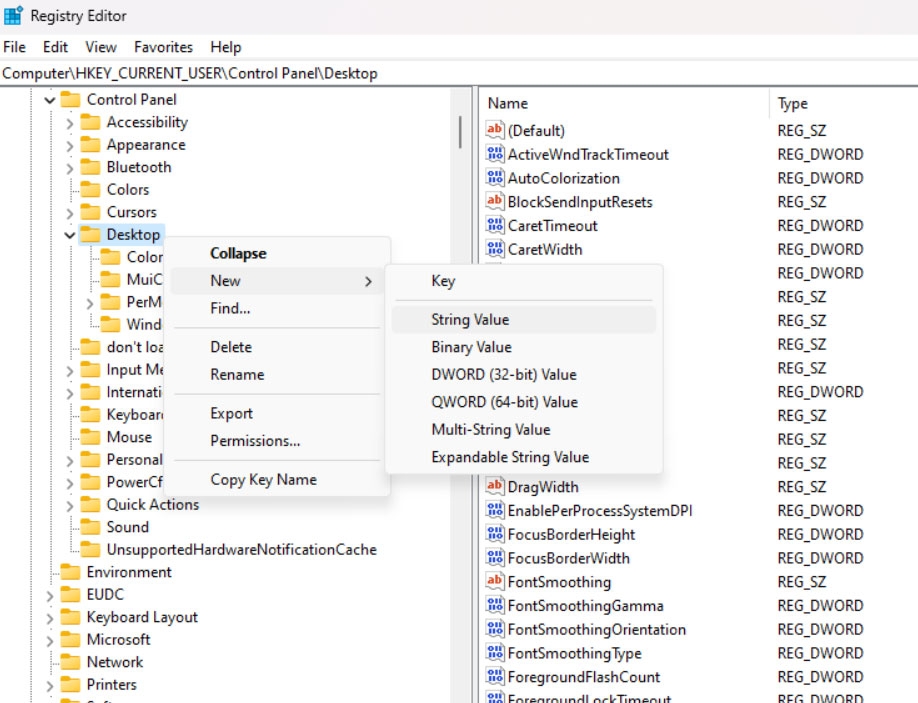
- Теперь введите AutoEndTask и двойной щелчок по нему, чтобы изменить его значение на 1.
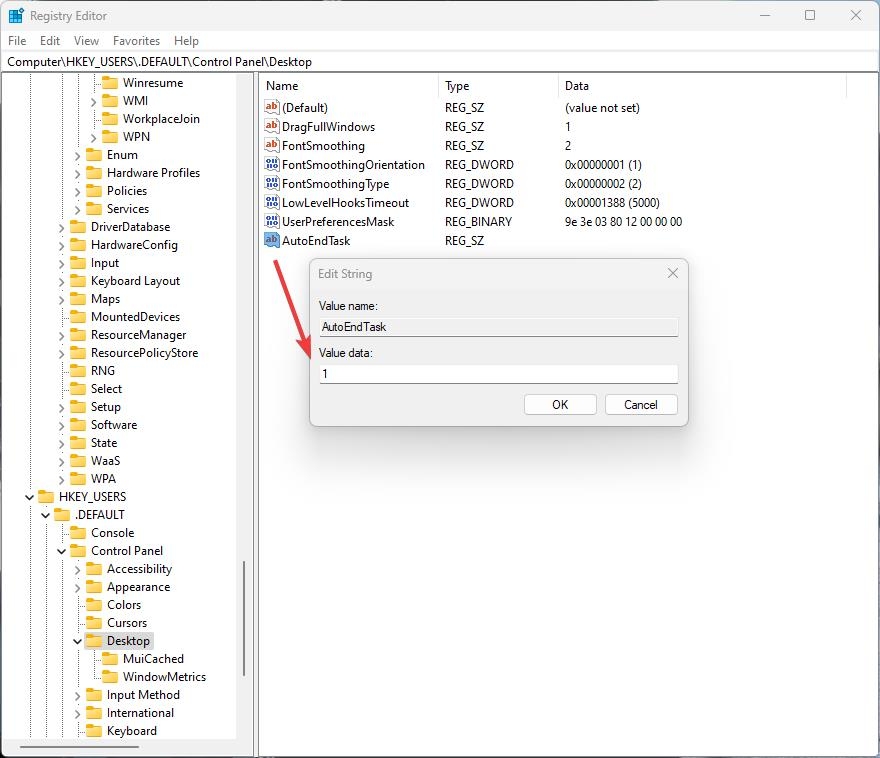
- Наконец, нажмите ОК.
Исправление 6: Создайте новую учетную запись пользователя
Возможно, ошибка “Ошибка приложения explorer.exe окна DDE-сервера” связана с вашей учетной записью пользователя. Сделав это, вы сможете создать новую учетную запись для себя.
Перейдите в Настройки > Учетные записи.
Выберите Другие пользователи.
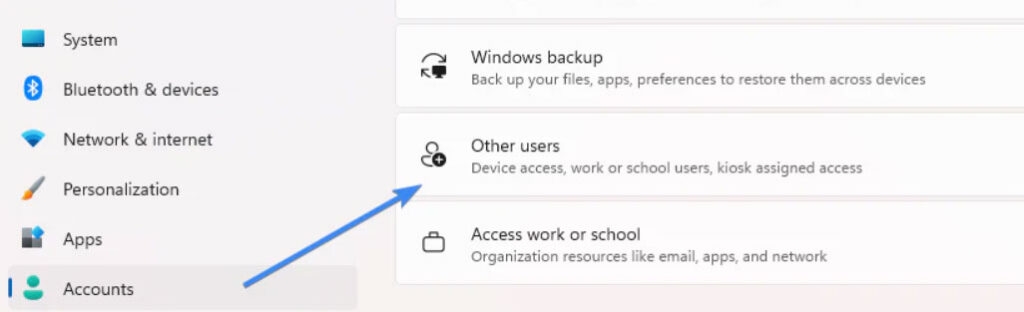
Затем выберите опцию Добавить учетную запись.
Нажмите У меня нет данных для входа этого человека.
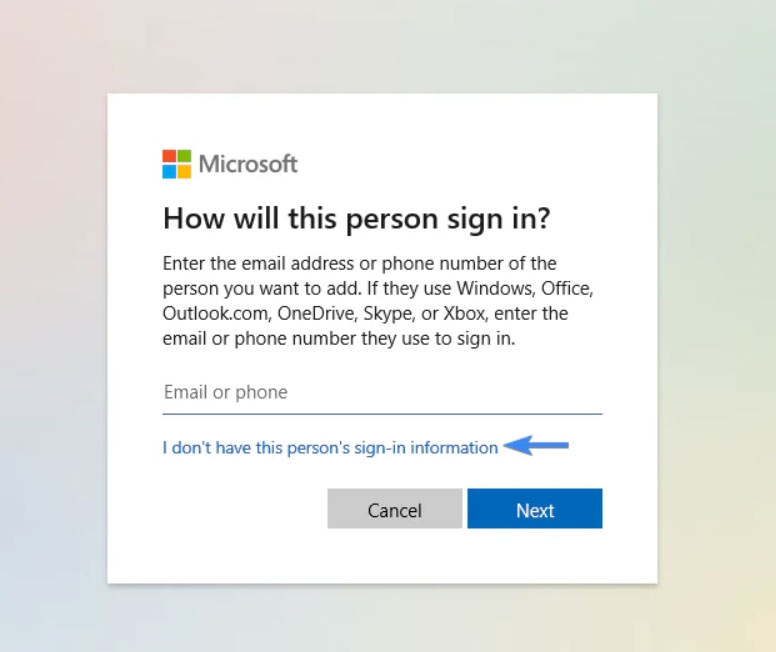
- После этого выберите Добавить пользователя без учетной записи Microsoft. Затем введите желаемое имя пользователя и нажмите Далее.
Исправление 7: Закройте все приложения с несохраненными данными
Возможно, некоторые приложения имеют проблемы с взаимодействием с DDE-серверами. Однако Windows закрывает все службы в течение нескольких секунд, когда мы выполняем завершение работы.
Это может быть связано с тем, что некоторые приложения работают, поэтому компьютер не может завершить работу. Чтобы предотвратить это, закройте все приложения перед завершением работы вашего компьютера. Вот шаги:
На панели задач щелкните правой кнопкой мыши и выберите Диспетчер задач.
Как только все программы будут выбраны, нажмите Завершить задачу для каждой из них.
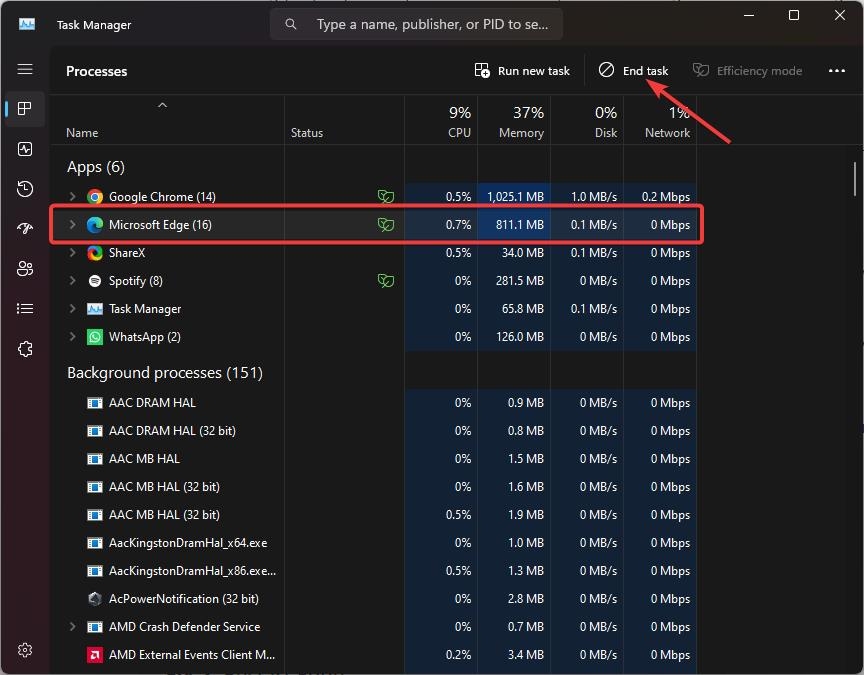
- Проверьте, была ли ошибка устранена после завершения процедуры.
Исправление 8: Обновите Windows
Возможно, необходимо обновить Windows, если ваш DDE-сервер испытывает проблемы. Это устранит широкий спектр ошибок. Вот шаги для обновления вашей Windows, если она устарела:
В меню Пуск щелкните правой кнопкой мыши и выберите Настройки.
Перейдите в Обновление Windows.
Затем нажмите Проверить наличие обновлений и посмотрите, есть ли доступные обновления. Рекомендуется загрузить и установить их, если они доступны.
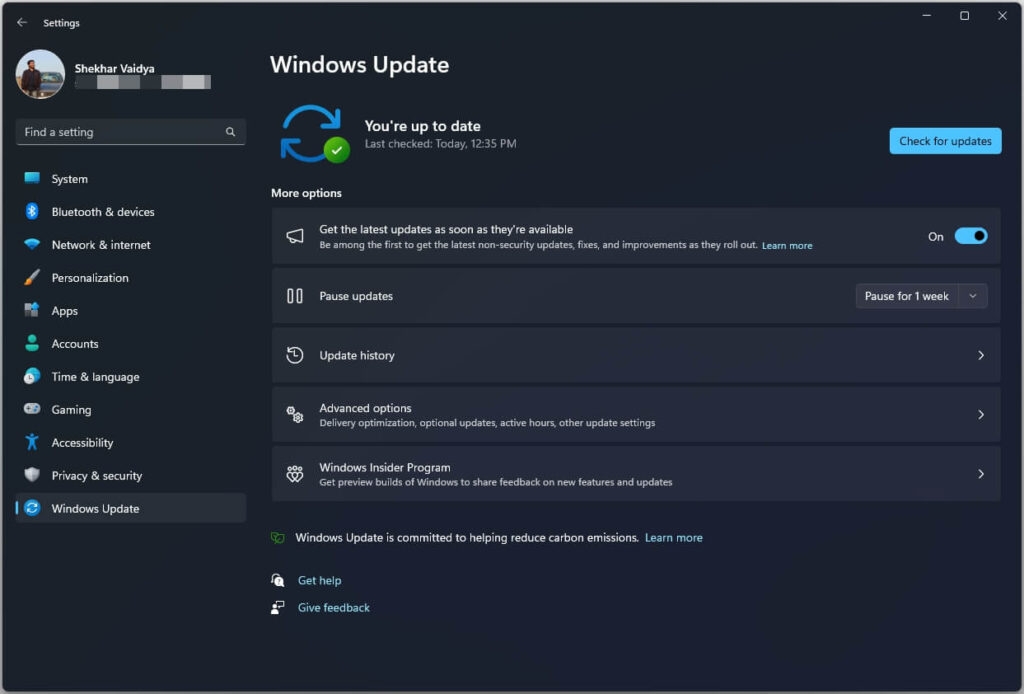
- После завершения процесса проверьте, сохраняется ли ошибка.
Итак, это все, что мы можем предложить вам по исправлению ошибки окна DDE-сервера, предотвращающей завершение работы в Windows 10/11. Мы надеемся, что это руководство будет вам полезно. Если у вас есть какие-либо вопросы, пожалуйста, оставьте комментарий ниже.
Дополнительное чтение:
5 бесплатных инструментов для ремонта Windows 11
10 лучших мониторов температуры ЦП для Windows
Обзор браузера Arc для Windows: что в нем особенного?
Get new posts in your inbox
No spam. Unsubscribe anytime.