Технические советы · 2 min read · Oct 28, 2025
Исправление DeepSeek: Сервер занят. Пожалуйста, попробуйте позже
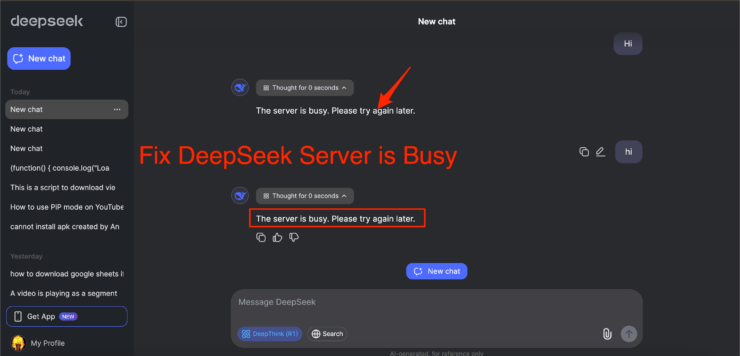
DeepSeek — это модуль ИИ, который дает ответы и информацию на введенный запрос. Он приобрел огромную популярность и ведет жесткую борьбу с ChatGPT, Gemini и LLAMA, многие считают его более продвинутым, чем его аналоги. Если вы используете DeepSeek в своем браузере и сталкиваетесь с проблемой “сервер занят”, ниже приведены некоторые из лучших решений для исправления проблемы с занятым чатом DeepSeek на вашем ПК.
Измените DNS
DNS — это каталог IP-адресов, которые извлекаются онлайн. У ПК есть предопределенный DNS, который вы можете изменить в случае, если сервер не может собрать данные для загрузки веб-страницы. Изменение DNS может помочь исправить любые проблемы с загрузкой DeepSeek для браузера Chrome.
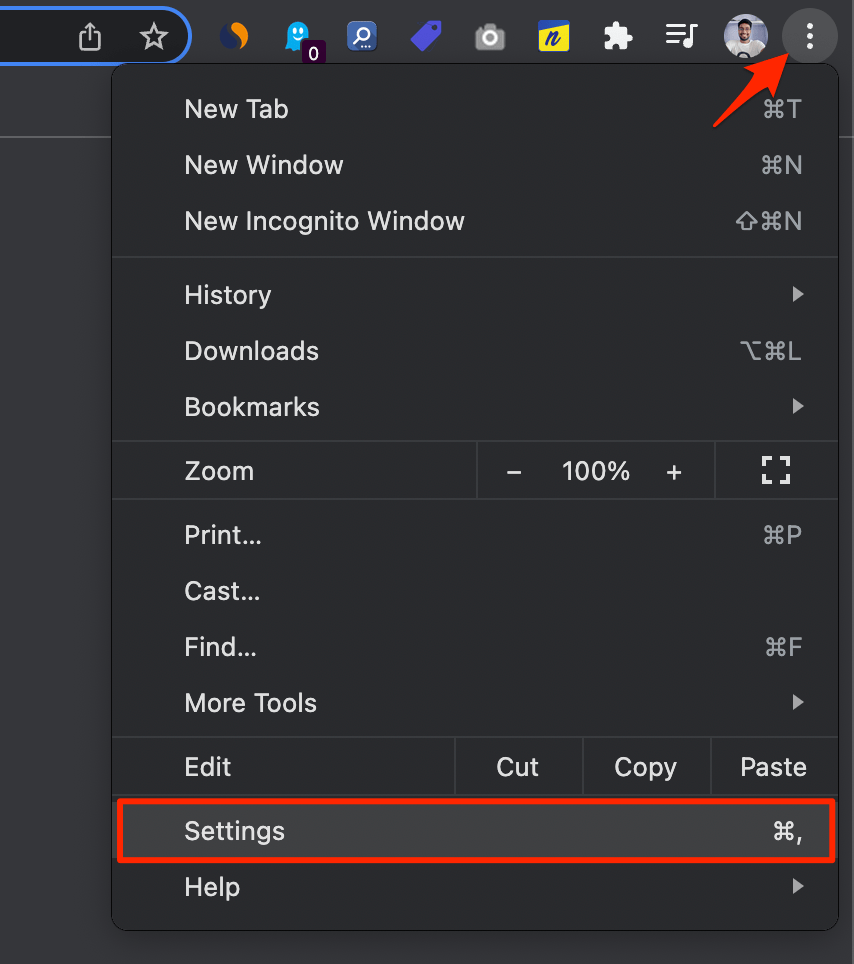
- Откройте Настройки Chrome.
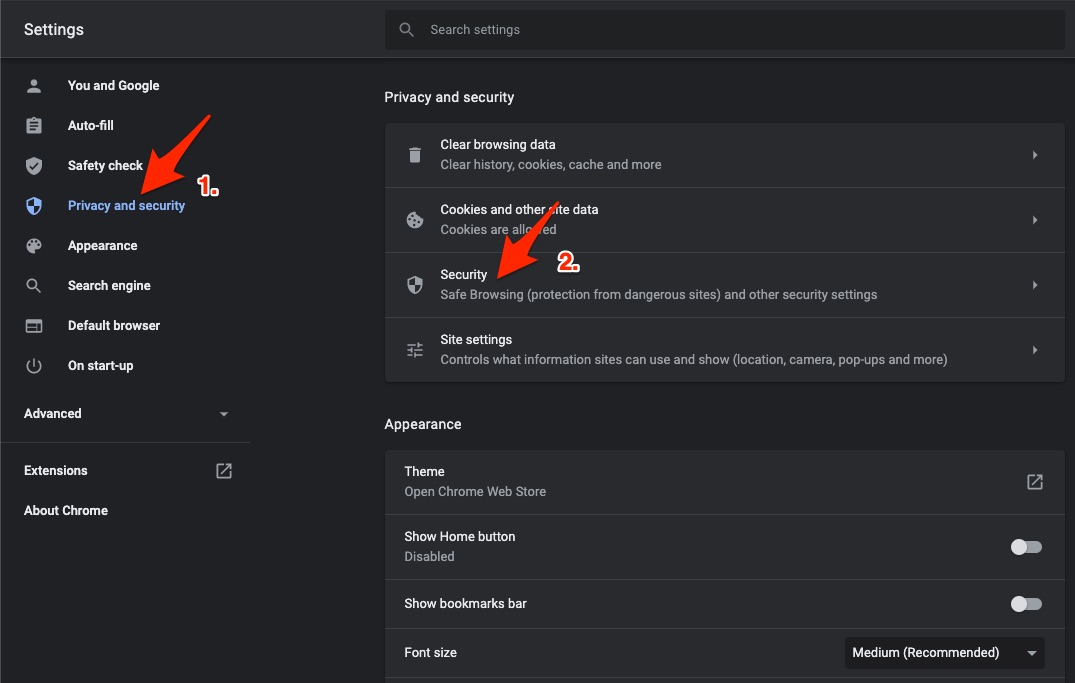
- Нажмите на Безопасность и конфиденциальность.
- Нажмите на опцию Безопасность.
- Выберите настраиваемый DNS. Выберите указанный DNS из выпадающего меню.
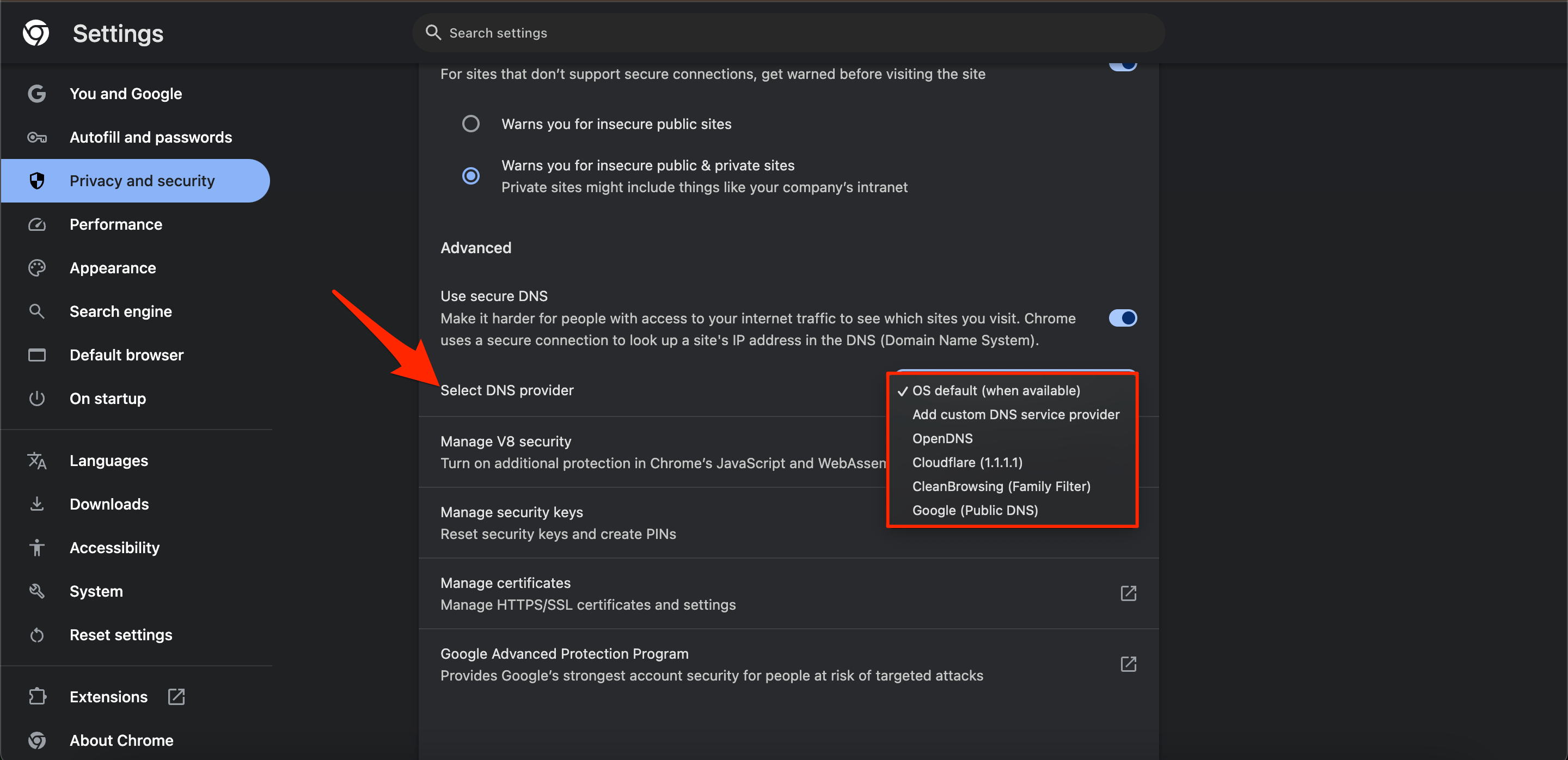
Это должно исправить проблему с занятым сервером, так как настраиваемый DNS поможет обойти сетевые ограничения, связанные с запросами DNS.
Подождите и попробуйте снова
Когда вы видите ошибку “Сервер занят” в DeepSeek, это обычно означает, что серверы перегружены из-за высокого трафика. Это временная проблема, которая обычно решается сама собой. Вот что вы можете сделать:
- Подождите несколько минут — Поскольку проблема, вероятно, вызвана слишком большим количеством пользователей, одновременно обращающихся к сервису, подождать немного и попробовать снова может помочь.
- Обновите страницу — Иногда простая перезагрузка веб-страницы может восстановить соединение и исправить проблему, подключив вас к серверу.
- Проверьте часы пик — Если вы используете DeepSeek в часы пик (например, вечерами или по выходным), подумайте о том, чтобы попробовать снова в менее загруженное время.
Используйте VPN
Использование VPN может помочь обойти региональную перегрузку серверов и улучшить доступ к DeepSeek. Если серверы DeepSeek в вашем регионе перегружены, VPN может подключить вас к серверам в менее загруженном месте. Попробуйте любое VPN-расширение для Chrome, чтобы подключиться к серверу VPN и использовать DeepSeek.
Очистите кэш и куки браузера
Накопление кэша или временных файлов может помешать загрузке и ответам Chatbot в Chrome. Чтобы избежать таких проблем, рекомендуется своевременно очищать кэш и куки.
- Откройте chrome://settings/clearBrowserData
- Откроется окно Очистка данных браузера, выберите Расширенные.
- Убедитесь, что выбраны параметры История просмотров, Куки и другие данные сайтов и Кэшированные изображения и файлы.
- Также установите диапазон времени на Все время.
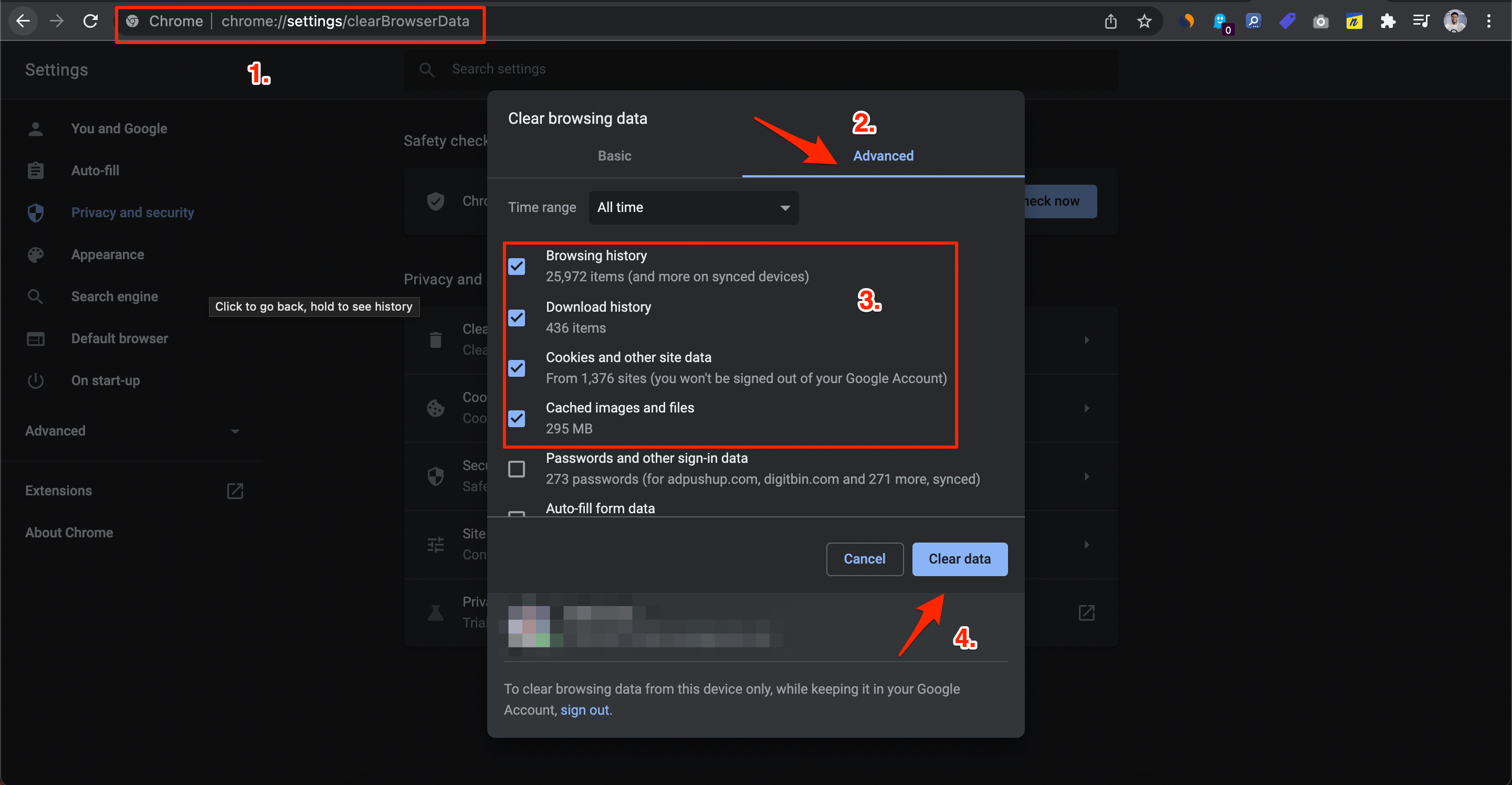
- После очистки перезапустите Google Chrome и посетите веб-сайт DeepSeek, чтобы проверить, работает ли он правильно.
Заключение
В заключение, если вы столкнулись с проблемой “Сервер занят” при использовании DeepSeek, есть несколько эффективных решений, которые вы можете попробовать, чтобы решить проблему. Изменение настроек DNS, ожидание и повторная попытка в менее загруженное время, а также очистка кэша и куки в Chrome — все это практические шаги, которые могут помочь улучшить ваше соединение с сервисом.
Если у вас есть мысли по поводу Исправление DeepSeek: Сервер занят. Пожалуйста, попробуйте позже, не стесняйтесь оставлять комментарии внизу. Также, пожалуйста, подпишитесь на наш канал DigitBin на YouTube для видеоуроков. Удачи!
Get new posts in your inbox
No spam. Unsubscribe anytime.