Технические советы · 4 min read · Dec 28, 2025
Исправление ошибки ‘Устройство недоступно’ на iPhone при передаче файлов на Windows 11
Вы пытаетесь передать файлы с вашего iPhone на Windows 11? Вместо успешной передачи файлов вы получаете сообщение об ошибке “устройство недоступно”. В этом руководстве я объясню несколько советов по устранению неполадок, чтобы решить эту проблему и передать ваши файлы с iOS на Windows без каких-либо проблем. Также я обсудил, почему возникает эта ошибка.
Прежде всего, сообщение об ошибке “устройство недоступно” может возникнуть из-за неправильного подключения. Это означает, что USB-порт, к которому вы подключаете iPhone, может быть поврежден. Поэтому соединение отклоняется, и вы видите сообщение об ошибке.
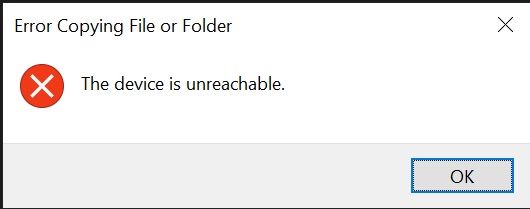
Согласно некоторым пользователям, отключение синхронизации iCloud Photos часто показывает им, что устройство недоступно, когда они пытаются передать фотографии с iPhone на компьютер с Windows. Если мы посмотрим на проблемы со стороны Windows, драйвер USB на ПК может потребовать обновления. В противном случае это может быть просто случайный мелкий сбой.
Исправление ошибки ‘Устройство недоступно’ на iPhone при копировании файлов на ПК
В этом разделе я описал несколько решений, которые могут помочь вам исправить сообщение об ошибке “ устройство недоступно “.
1. Перезагрузите компьютер
Это может быть просто сбой, появившийся из ниоткуда из-за сбоя в предыдущей сессии или какого-то бага, вызванного текущей версией Windows OS, установленной на ПК. Перезагрузка часто исправляет такие мелкие проблемы.
- Нажмите клавишу Windows на клавиатуре.
- Перейдите к значку питания в правом нижнем углу из консоли поиска Windows.
- Нажмите на значок питания.
- Затем выберите Перезагрузка.
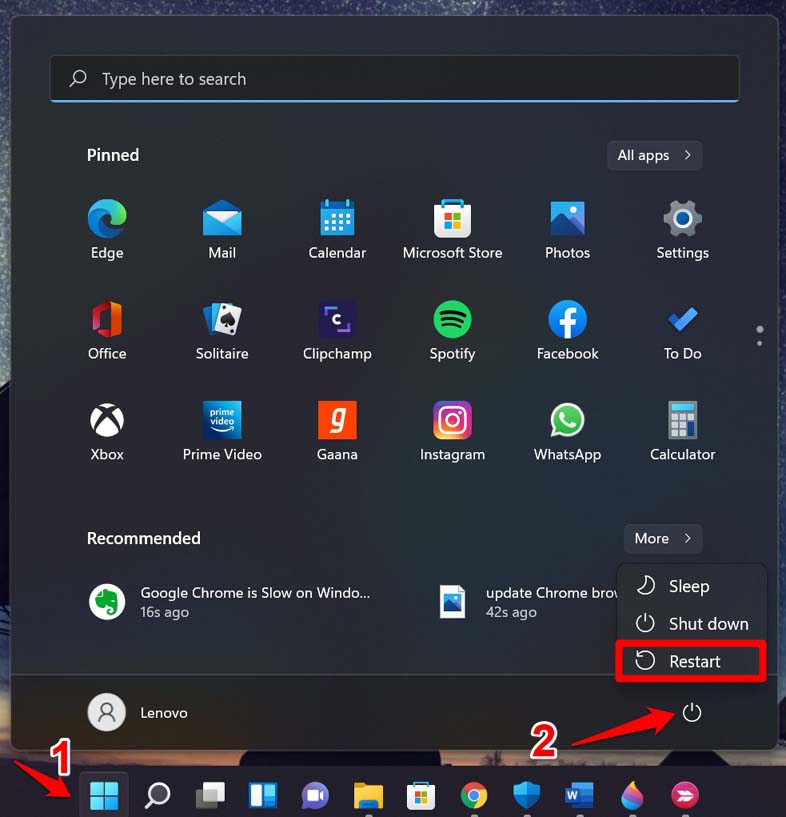
- После перезагрузки устройства повторно подключите iPhone к ПК и проверьте, можете ли вы теперь передать файлы между устройствами.
2. Принудительная перезагрузка iPhone
Если перезагрузка компьютера не принесла положительного результата в исправлении ошибки “устройство недоступно”, то вы можете попробовать принудительно перезагрузить ваш iPhone. Вот шаги для принудительной перезагрузки различных моделей iPhone.
iPhone с Touch ID и Face ID
- Нажмите и отпустите кнопку увеличения громкости.
- Затем нажмите и отпустите кнопку уменьшения громкости.
- Быстро нажмите и удерживайте боковую кнопку.
- Дождитесь появления логотипа Apple, после чего вы можете отпустить боковую кнопку.
Если у вас iPhone 7, нажмите кнопку питания и кнопку уменьшения громкости одновременно, пока логотип Apple не появится на дисплее.
Для пользователей iPhone 6 Series одновременно нажмите кнопку сна/разблокировки, которую вы найдете сверху iPhone, вместе с кнопкой Home. Удерживайте, пока не появится логотип Apple, что указывает на то, что загрузка произошла.
3. Подключите кабель iPhone к другому USB-порту
Если USB-порт на компьютере поврежден из-за какой-то аппаратной проблемы, то соединение не будет установлено. Поэтому попробуйте подключиться к другим USB-портам на компьютере. Вы также можете рассмотреть возможность приобретения многофункционального USB-хаба, который подключается к ПК через USB.
Поскольку мы обсуждаем аппаратные проблемы в этой диагностике, убедитесь, что кабель iPhone не поврежден. Обычно продукты Apple тщательно проверяются на качество перед выходом на рынок, но мы не можем исключить такие аппаратные сбои.
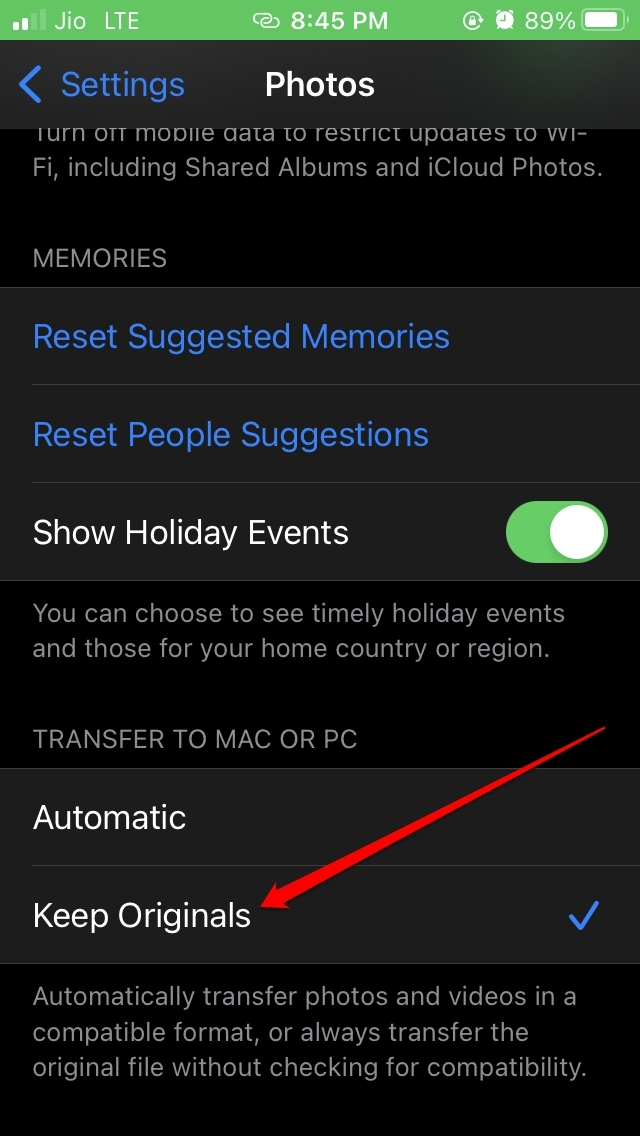
4. Включите сохранение оригинального формата фотографий
Когда вы передаете файл изображения с iPhone на Windows, в процессе передачи качество изображения корректируется, чтобы избежать проблем с несовместимостью, которые могут привести к тому, что ПК не откроет файл, заявляя, что он слишком большой.
Иногда вам нужно убедиться, что оригинальное качество изображения сохраняется, независимо от других платформ, таких как Windows или macOS, на которые может передаваться изображение. Это решение помогло некоторым пользователям iPhone устранить ошибку “устройство недоступно”. Вы также можете попробовать этот трюк.
- Откройте приложение Настройки.
- Перейдите в Фотографии и нажмите на него.
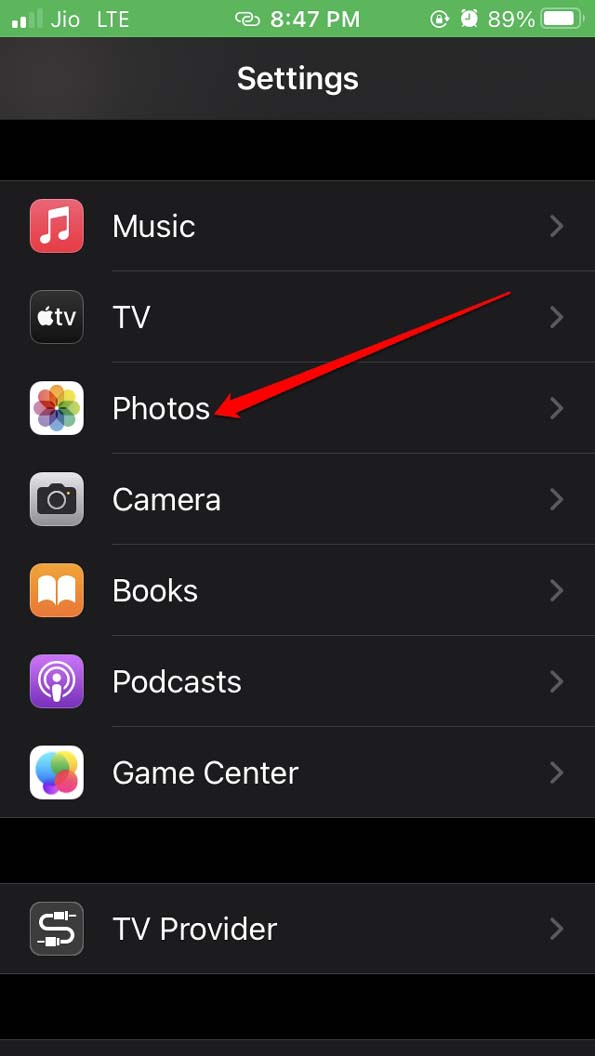
- Теперь прокрутите до вкладки Передача на Mac или ПК.
- В этом разделе нажмите на опцию Сохранить оригиналы.
5. Убедитесь, что iCloud Photos включен на iOS
Проверьте, включены ли на вашем iPhone iCloud Photos. Если нет, то включите их:
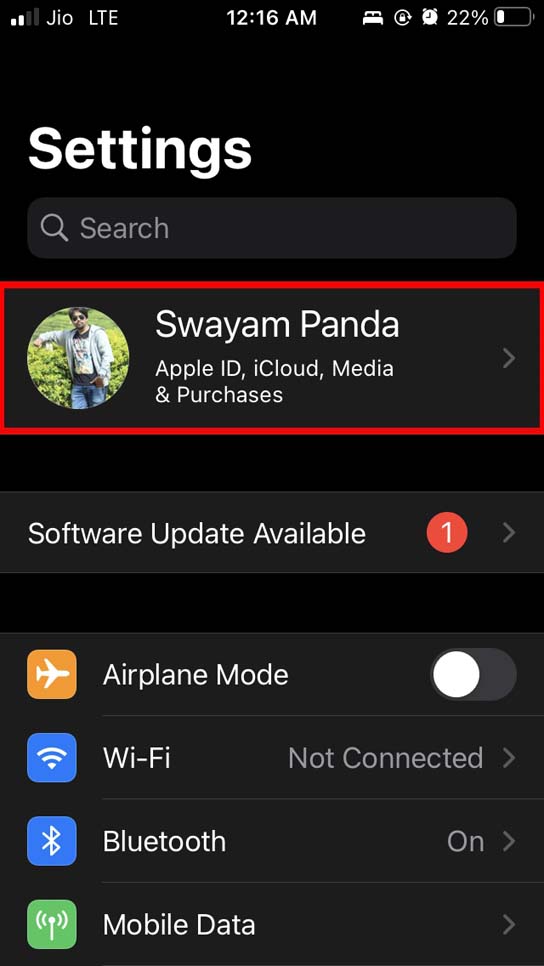
- Откройте приложение Настройки.
- Нажмите на Apple ID в верхней части раздела Настройки.
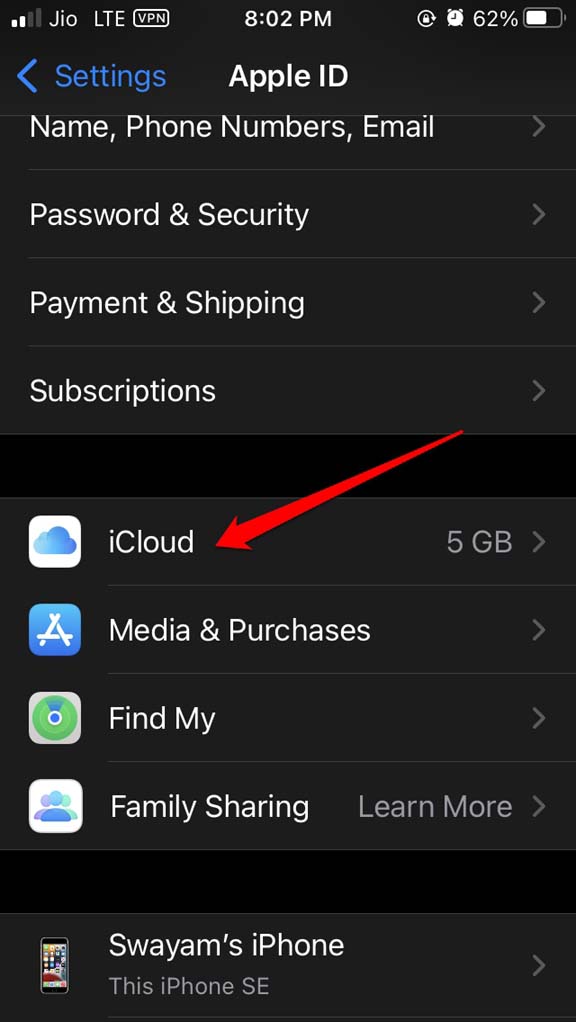
- В этом разделе нажмите на iCloud.
- Затем нажмите на Фотографии.
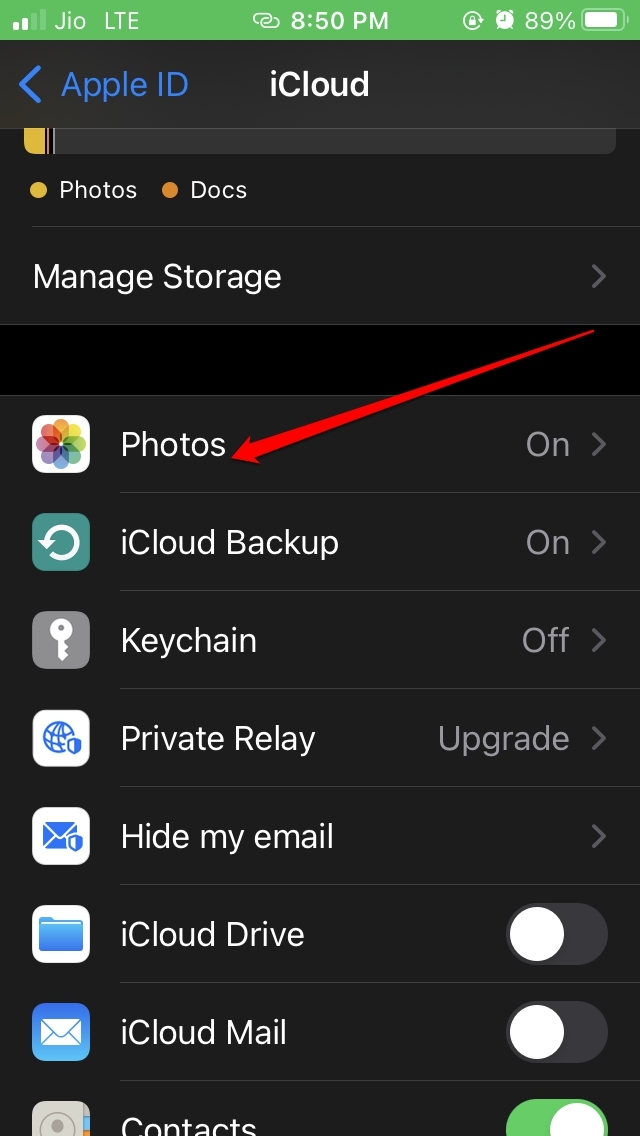
5. И внутри этого раздела включите переключатель рядом с опцией iCloud Photos**.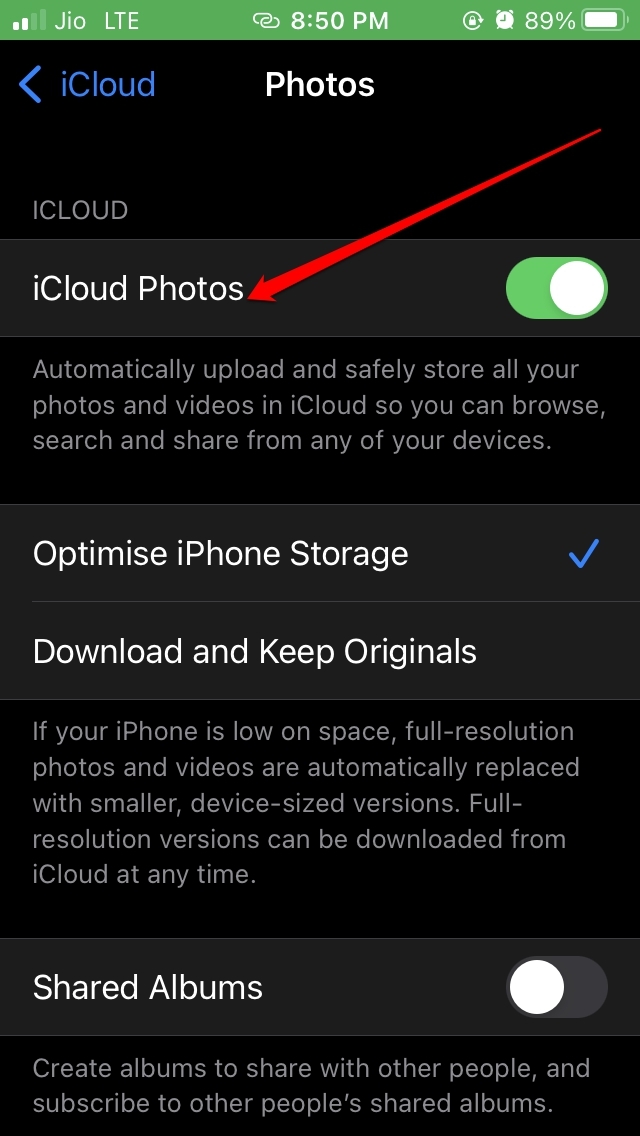
6. Обновите драйвер USB на компьютере с Windows
Если соединение между iPhone и компьютером с Windows не устанавливается после повторных попыток, вам нужно проверить, требует ли драйвер USB на ПК с Windows обновления. Обычно они обновляются автоматически, но вы также можете выполнить ручное обновление.
- Откройте Диспетчер устройств, нажав Windows + X.
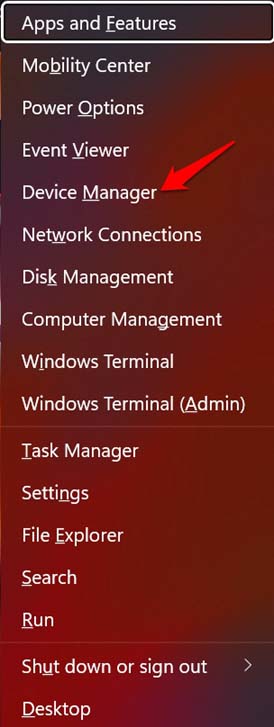
- Затем в Диспетчере устройств перейдите к Контроллерам универсальной последовательной шины.
- Нажмите на это, чтобы развернуть и увидеть его компоненты.
- Щелкните правой кнопкой мыши на Intel R USB 3.1 eXtensible Host Controller и выберите Обновить драйвер.
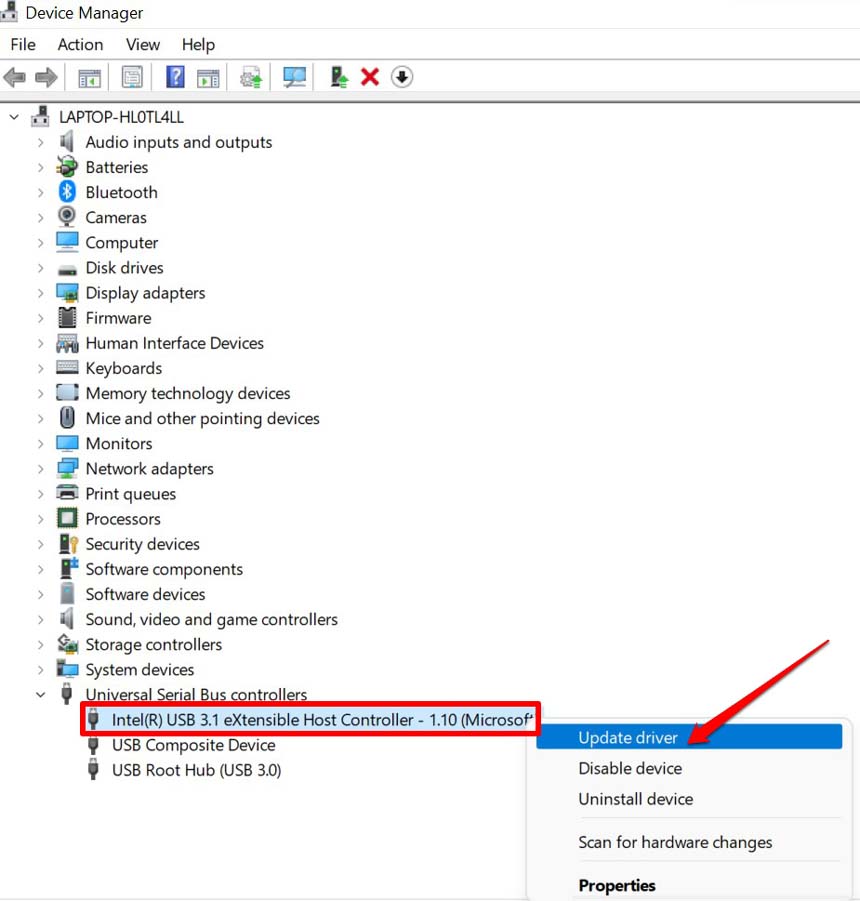
- Затем позвольте Windows автоматически искать драйверы и устанавливать их.
- Вы также можете выбрать переустановку драйверов. Для этого вам нужно выбрать опцию Удалить устройство из меню.
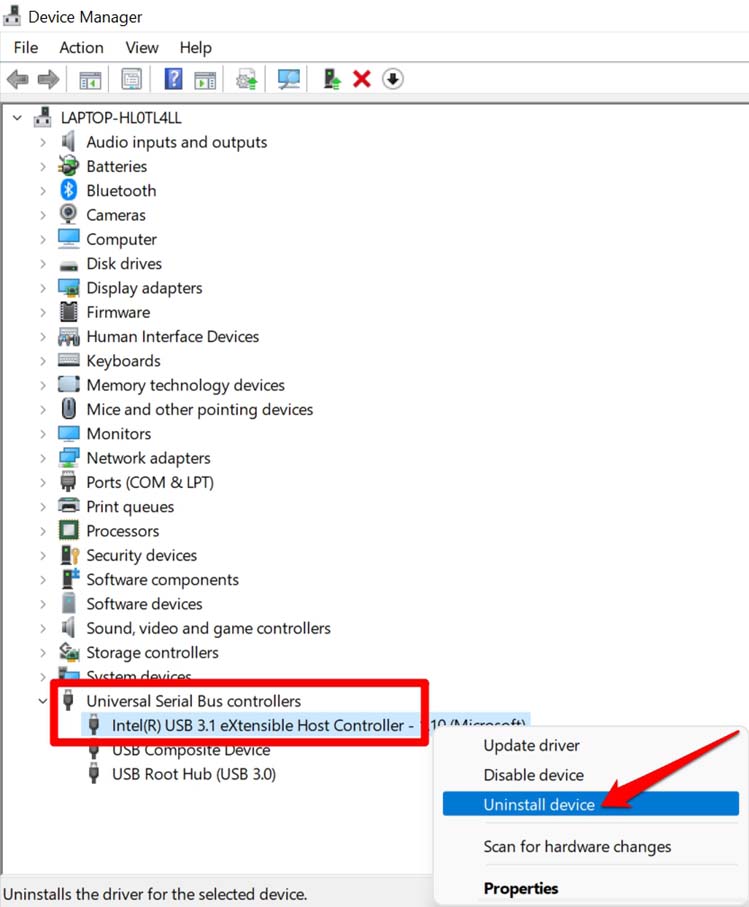
- После удаления драйвера вы можете перезагрузить ПК, и драйверы будут переустановлены.
- После обновления драйверов соединение между iPhone и компьютером должно быть установлено. Проверьте это.
Итак, это различные способы, с помощью которых вы можете исправить проблему с ошибкой “ устройство недоступно “ при попытке передать файлы с iPhone на Windows 11.
Если у вас есть какие-либо мысли по поводу Исправления ошибки ‘Устройство недоступно’ на iPhone при передаче файлов на Windows 11, не стесняйтесь оставлять комментарии ниже. Также, пожалуйста, подпишитесь на наш канал DigitBin на YouTube для видеоуроков. Удачи!
Get new posts in your inbox
No spam. Unsubscribe anytime.