Игровые советы · 5 min read · Jan 02, 2026
Исправление сообщения Diablo 4 "в очереди на игру, ожидание начала игры"

Blizzard Entertainment’s Diablo 4, последняя часть культовой серии экшен-RPG, завоевала сердца геймеров своей темной атмосферой, динамичным игровым процессом и сложным сюжетом.
Однако, как и многие онлайн-игры, у нее есть свои недостатки. Существует распространенное и раздражающее сообщение об ошибке, которое гласит: “В очереди на игру, ожидание начала игры”.
Вот почему мы здесь. В этой статье вы узнаете, как исправить сообщение Diablo 4 “в очереди на игру, ожидание начала игры”. Итак, давайте начнем с руководства.
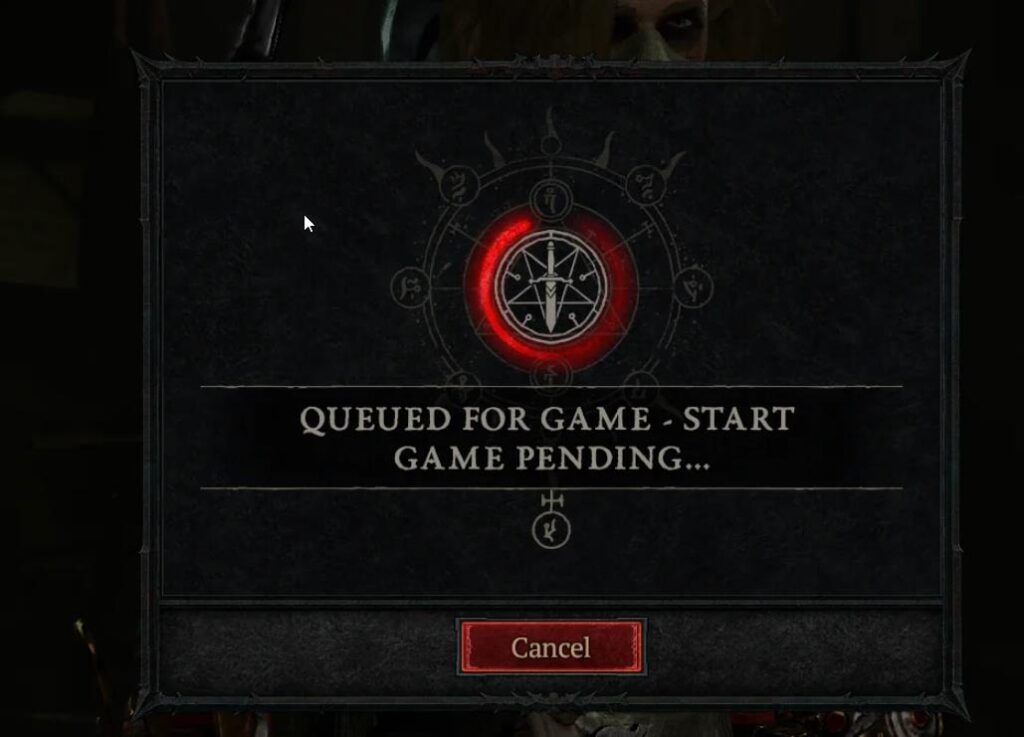
Сообщение “В очереди на игру, ожидание начала игры”
Сообщение “В очереди на игру, ожидание начала игры” указывает на то, что игровые серверы испытывают высокий спрос, и вы помещены в очередь. Существует несколько причин, почему это может произойти:
Высокая нагрузка на сервер: Когда игроки одновременно пытаются войти в игру в пиковые часы или после обновлений, серверы могут быть перегружены.
Обслуживание сервера: Возможно, вы столкнетесь с задержками, если серверы находятся на обслуживании или обновлении.
Проблемы с подключением: Это сообщение также может появиться, если у вас есть проблемы с подключением к интернету или к вашей компьютерной сети.
Как исправить сообщение Diablo 4 “в очереди на игру, ожидание начала игры”
Diablo 4 обычно отображает это сообщение, чтобы уведомить вас о том, что вы добавлены в очередь. Тем не менее, недавние игроки не смогли присоединиться к игре из-за этого сообщения об ошибке.
Более того, с этим может быть крайне неприятно иметь дело. Хорошая новость заключается в том, что у нас есть несколько решений, которые мы можем предложить вам, так что вам не нужно беспокоиться.
Исправление 1: Проверьте статус сервера
Было замечено, что многие игроки сталкиваются с проблемой “Ожидание начала игры в очереди” из-за перегрузки серверов.
Для получения дополнительной информации о статусе серверов Diablo 4 посетите официальный аккаунт BlizzardCS в Twitter или посетите DownDetector. Пожалуйста, продолжайте с исправлениями, перечисленными ниже, если с серверами не было сообщено о проблемах.
Исправление 2: Перезапустите игру и лаунчер Battle.net
Как лаунчер Battle.net, так и игра могут быть перезапущены с помощью этого простого, но эффективного метода. Если вы это сделаете, вы сможете устранить незначительные сбои и обновить соединение с серверами.
Запустите Battle.net и Diablo 4 и закройте их оба.
Теперь перезагрузите ваше устройство и подождите несколько минут.
Снова запустите Battle.net, а затем начните Diablo 4.
Исправление 3: Проверьте ваше интернет-соединение
Вы должны проверить ваше интернет-соединение, чтобы убедиться, что оно стабильное и работает правильно. Для начала выполните следующие шаги:
Перезагрузите ваш маршрутизатор: Отключите маршрутизатор, подождите 30 секунд, а затем включите его снова.
Проводное соединение: Для достижения более стабильного соединения используйте проводной Ethernet вместо Wi-Fi.
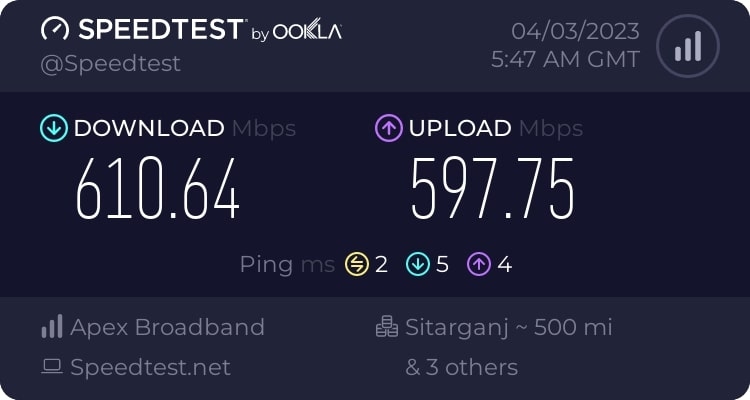
Тест скорости: Проверьте скорость вашего интернет-соединения. Speedtest.net — хороший сайт для этой цели. Убедитесь, что ваше соединение соответствует минимальным требованиям Diablo 4.
Исправление 4: Сбросьте DNS и обновите IP
Если вы испытываете проблемы “В очереди на игру, ожидание начала игры” в Diablo 4, вы можете рассмотреть возможность сброса вашего DNS и обновления вашего IP-адреса.
На Windows вы можете сбросить DNS и обновить IP, следуя этим шагам:
Для начала нажмите Windows.
Найдите CMD в поиске Windows.
Выберите Запуск от имени администратора.
Когда появится всплывающее окно, нажмите Да.
Вам будет предложено открыть окно командной строки.
После каждой записи нажмите Enter:
ipconfig /flushdns
ipconfig /registerdns
ipconfig /release
ipconfig /renew
netsh winsock reset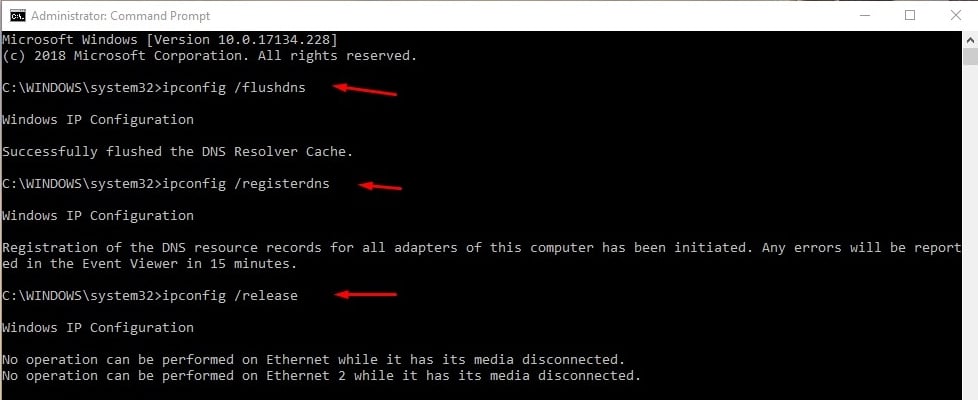
Исправление 5: Восстановите файлы игры
Сообщение “В очереди на игру, ожидание начала игры” в Diablo 4 обычно вызвано поврежденными или отсутствующими файлами игры.
Восстановление файлов часто может решить проблему. С помощью лаунчера Battle.net вы можете восстановить файлы игры Diablo 4 следующим образом:
Откройте Battle.net и нажмите Diablo IV.
Рядом с кнопкой Играть выберите значок настроек.
Выберите Сканировать и восстановить.
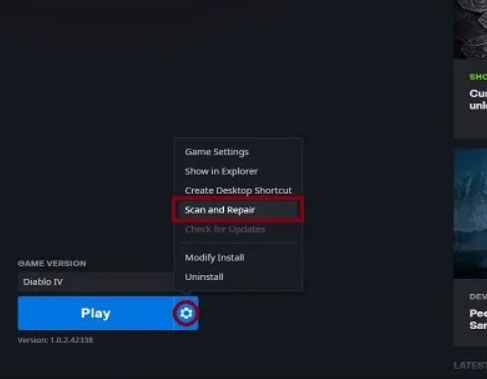
- Выберите “ Начать сканирование “.
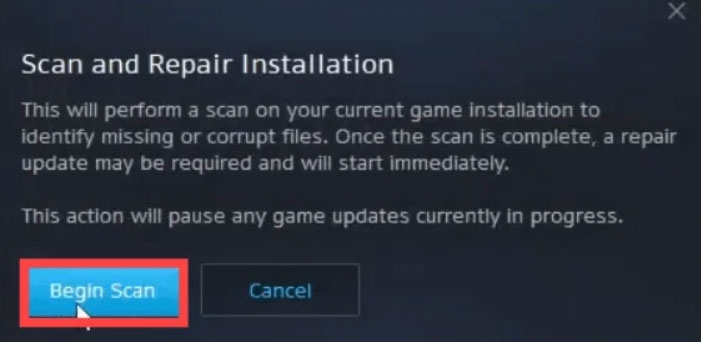
- Перезапустите игру после завершения сканирования; она должна работать правильно.
Исправление 6: Отключите VPN и прокси
Существует вероятность, что отключение настроек VPN и прокси может решить сообщение “В очереди на игру, ожидание начала игры” в Diablo 4.
На Windows вы можете отключить настройки VPN и прокси следующим образом:
Перейдите в Настройки > Сеть и Интернет > VPN и отключите любые активные соединения VPN.
Исправление 7: Настройте параметры брандмауэра и антивируса
Если ваши параметры брандмауэра и антивируса настроены правильно, Diablo 4 и лаунчер Battle.net не будут заблокированы. На системе Windows вы можете настроить следующие параметры:
Откройте Настройки > Обновление и безопасность > Безопасность Windows.
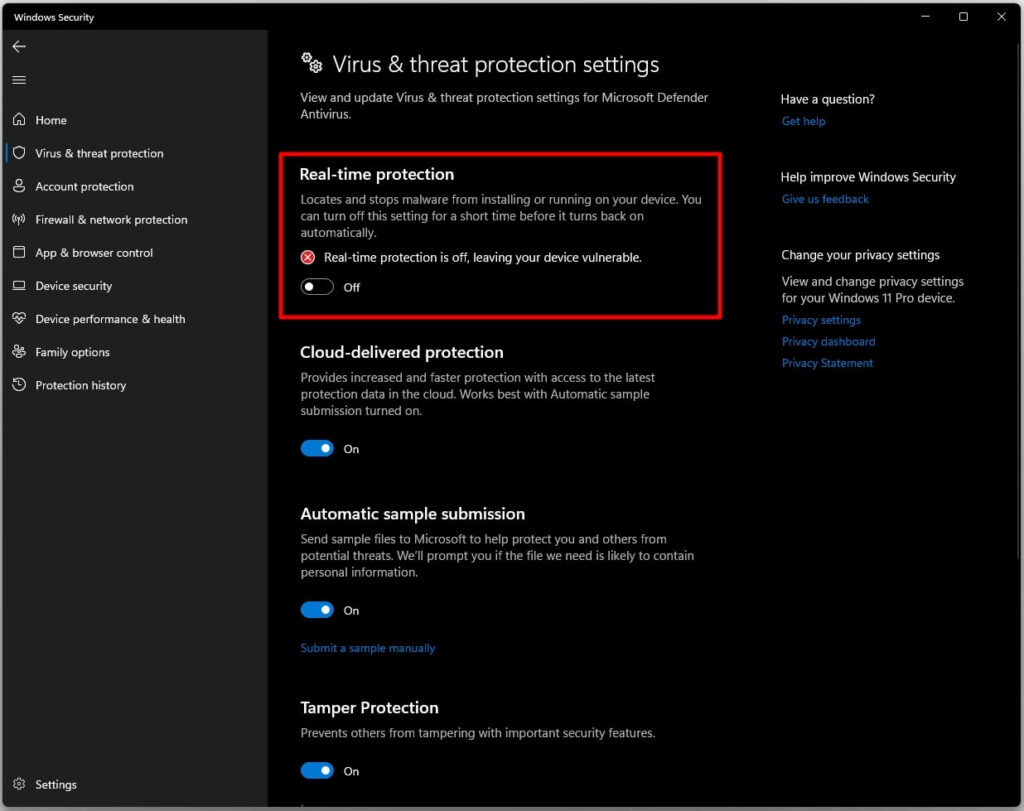
Затем, Защита от вирусов и угроз > Управление настройками.
После этого переключите настройку Защита в реальном времени на Выкл и выберите Да для подтверждения.
Исправление 8: Измените настройки DNS
Когда вы изменяете настройки DNS, вы можете решить проблемы, такие как “В очереди на игру, ожидание начала игры” в Diablo 4.
Вы можете изменить настройки DNS на Windows, следуя этим шагам:
Нажмите Настройки > Сеть и Интернет > Изменить параметры адаптера.
Затем щелкните правой кнопкой мыши на сетевом подключении и выберите Свойства.
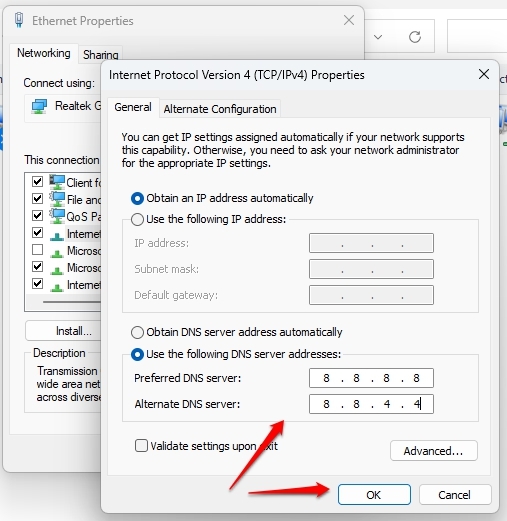
После этого выберите Протокол Интернета версии 4 (TCP/IPv4).
Затем нажмите Свойства.
Вот адреса DNS-серверов, которые вам нужно использовать:
Предпочитаемый DNS-сервер: 8.8.8.8
Альтернативный DNS-сервер: 8.8.4.4- Чтобы сохранить изменения, нажмите ОК.
Исправление 9: Переустановите игру
Возможно, потребуется переустановить Diablo 4, если ни один из вышеуказанных методов не сработает. Вы должны использовать этот вариант в качестве последнего средства, так как это может занять много времени.
Перед тем как продолжить, убедитесь, что вы сделали резервную копию любых важных игровых данных.
Используя лаунчер Battle.net, удалите Diablo 4.
Вам следует перезагрузить компьютер.
С помощью лаунчера Battle.net переустановите Diablo 4.
Исправление 10: Свяжитесь с поддержкой Blizzard
Вы также можете обратиться в поддержку Blizzard, если ни один из вышеуказанных методов не решает вашу проблему.
Убедитесь, что вы предоставили им всю необходимую информацию, чтобы помочь вам, включая любые сообщения об ошибках, шаги, которые вы уже предприняли, и характеристики вашей системы.
Таким образом, они смогут быстрее диагностировать и решить вашу проблему.
Вот шаги для подачи заявки через сайт поддержки:
- Нажмите Техническая под “ Какой тип проблемы? “.
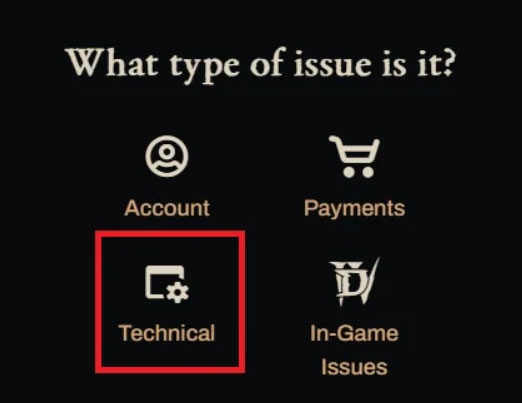
Чтобы связаться с поддержкой, нажмите ссылку Связаться с поддержкой внизу страницы.
Выберите Не могу подключиться.
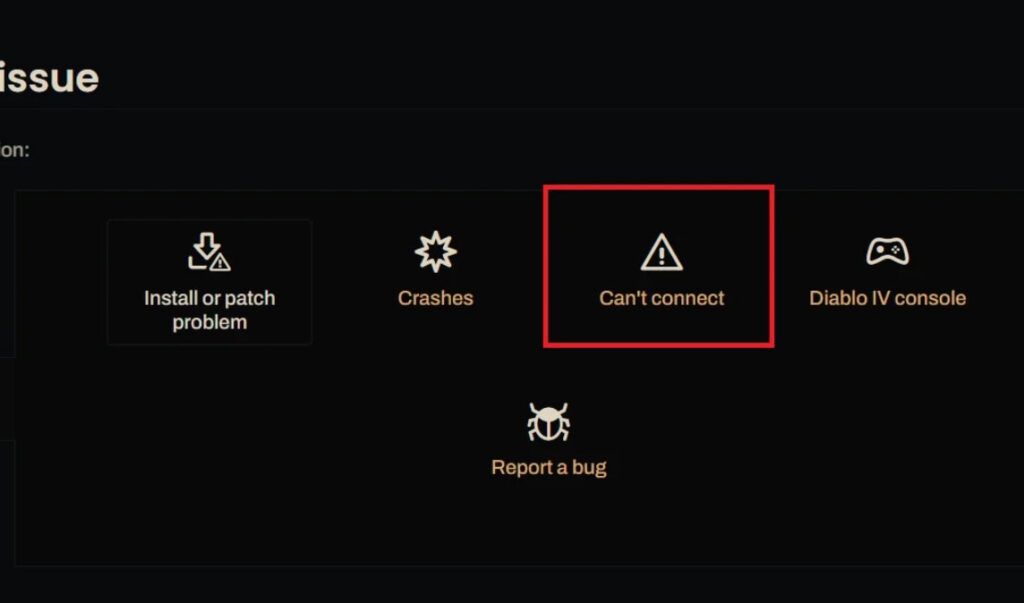
Затем нажмите Связаться с нами.
Вам нужно войти в свою учетную запись, чтобы начать.
Нажмите Отправить после того, как вы заполните форму и предоставите подробное описание проблемы.
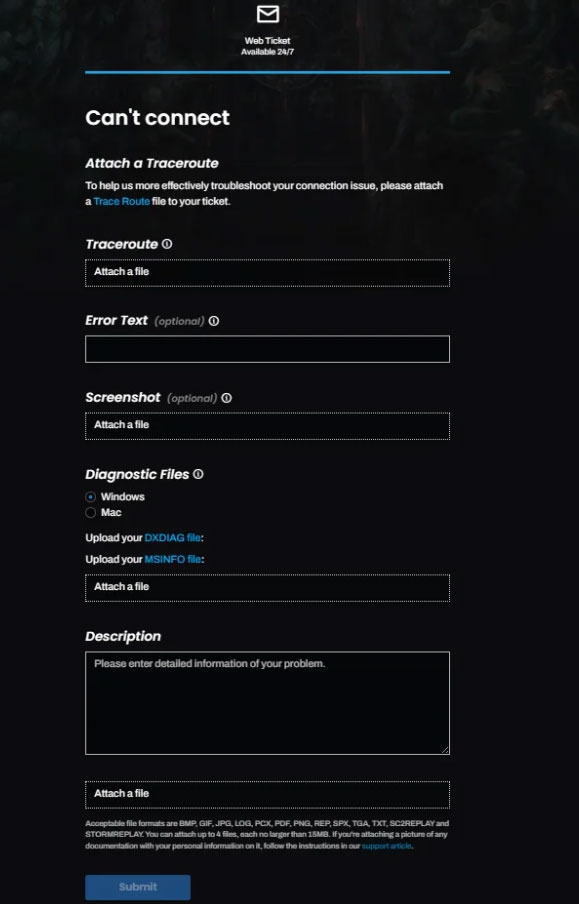
Итак, это все, что мы можем предложить вам по исправлению сообщения Diablo 4 “в очереди на игру, ожидание начала игры”. Мы надеемся, что это руководство помогло вам.
Но это еще не конец разговора. Вы можете оставить комментарий ниже или связаться с нами, если у вас есть дополнительные вопросы.
Get new posts in your inbox
No spam. Unsubscribe anytime.