Discord · 8 min read · Sep 21, 2025
Исправление проблемы с отсутствием звука при демонстрации экрана в Discord | ПК и мобильные устройства

Многие жаловались на проблему “Нет звука или аудио” при демонстрации экрана в Discord на Windows 11, так как это случалось и с моими коллегами, и со мной несколько раз. Discord взаимодействует с широким спектром аппаратных компонентов в системе и должен общаться через программное обеспечение. Конечно, это сложный процесс для Discord, чтобы демонстрировать экран и выводить звук без какой-либо задержки. Я был в такой ситуации, и мне удалось решить эту проблему без применения сложных решений, и вы тоже можете это сделать.
Совет: Как получить звук при демонстрации экрана в Discord
Я активный пользователь Discord, и я держу его включенным почти 12 часов в день. У меня установлено специальное приложение на Windows, Mac, Linux, Android и iOS устройствах. Так что я являюсь подходящим гидом, чтобы помочь вам решить проблемы с “отсутствием звука/аудио” в Discord. Мы сосредоточимся на настольном программном обеспечении, а затем перейдем к мобильным платформам.
Однако я хочу изложить несколько ограничений, о которых знает только обычный пользователь. Discord не воспроизводит звук в режиме полной демонстрации экрана, и я не знаю, почему, но это так. Если вы хотите поделиться звуком или аудио из конкретной программы в Windows, Mac и Linux, следуйте приведенному ниже руководству.
- Откройте Discord на Windows, Mac или Linux.
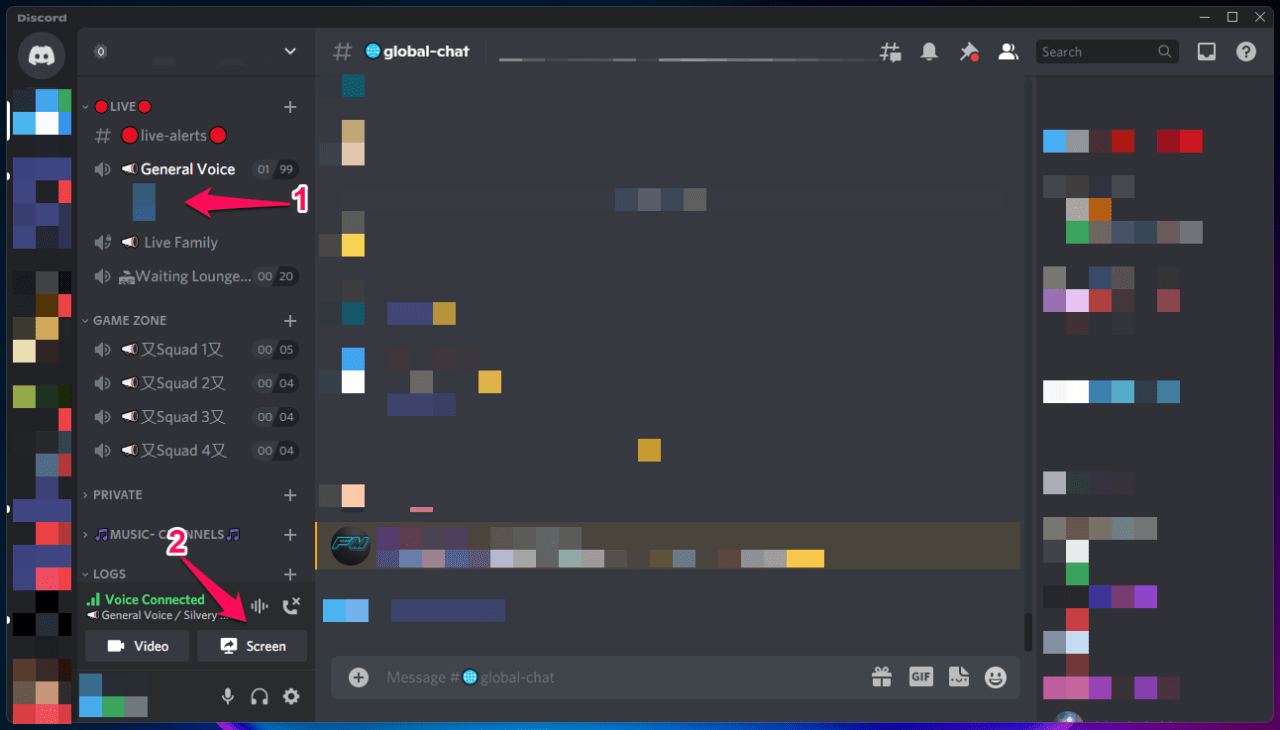
- Присоединитесь к любому голосовому каналу и нажмите на кнопку “ Экран “, расположенную в нижнем левом углу.
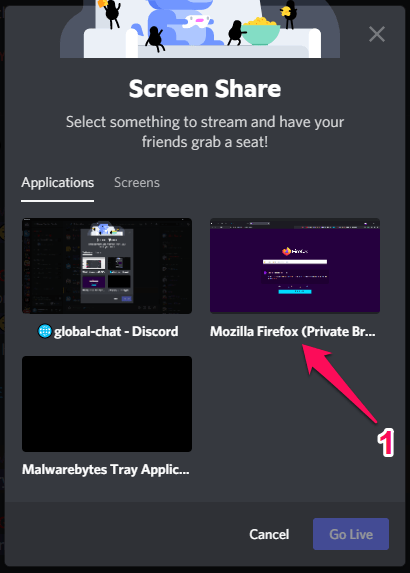
- Выберите окно или программу для демонстрации. Я выбрал Firefox, чтобы смотреть видео с друзьями.
- Нажмите на “ Начать трансляцию “.
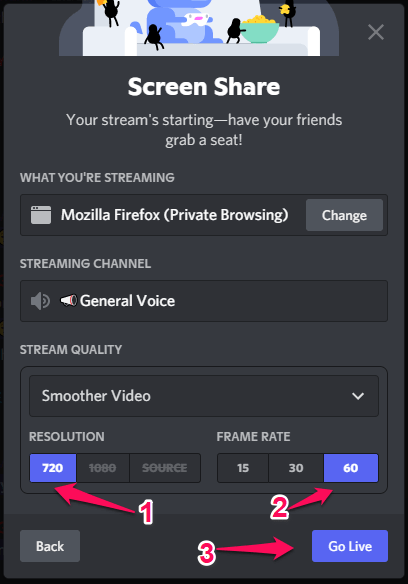 Примечание: Вы можете настроить по своему усмотрению, но я предпочитаю настройки по умолчанию.
 - Теперь вы можете делиться звуком, исходящим из конкретной программы или окна.
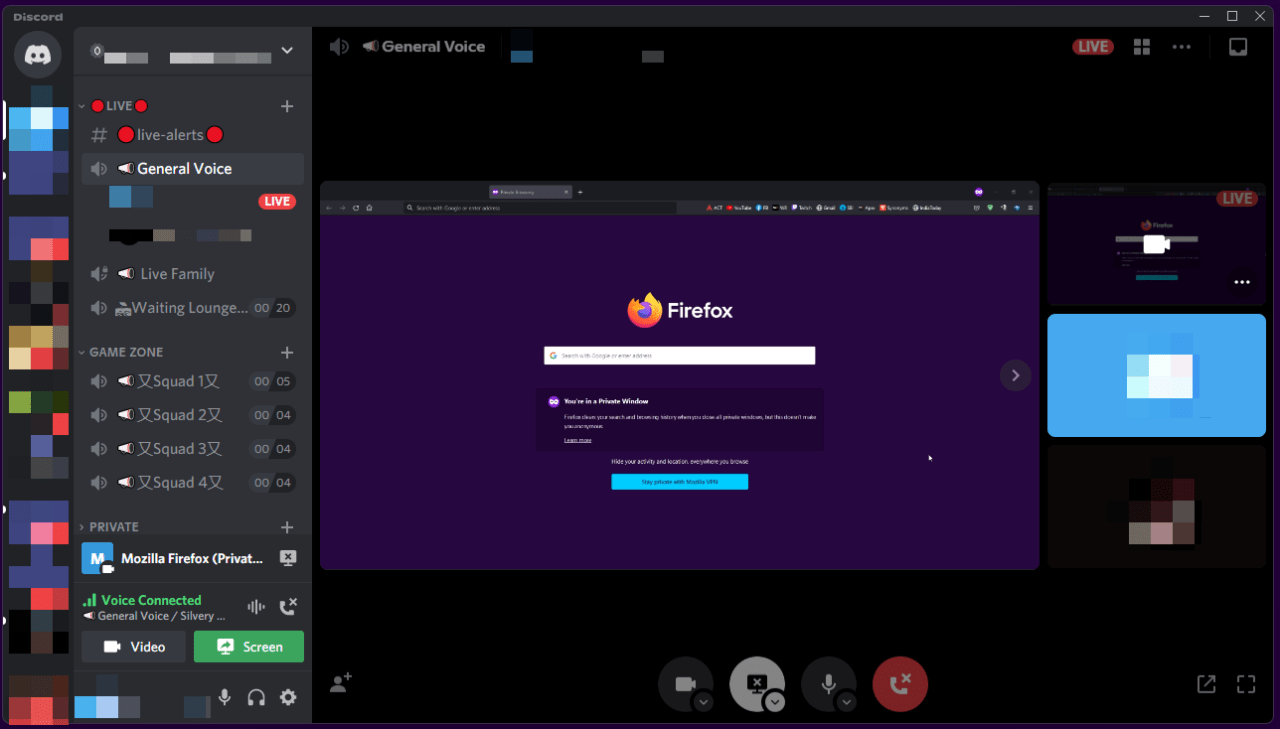
Полная демонстрация экрана не воспроизводит звук из видео, заранее записанных клипов и медиаплееров. Ваш голос будет активен, так как он напрямую связан с голосовым каналом.
Исправление 1. Перезапустите Discord вручную
Discord — это развивающийся продукт, который не идеален и имеет ошибки или сбои, которые могут испортить настроение. Но закрытие программы в фоновом режиме и повторный запуск решит проблему.
- Нажмите Windows Key + X и выберите “ Диспетчер задач “.
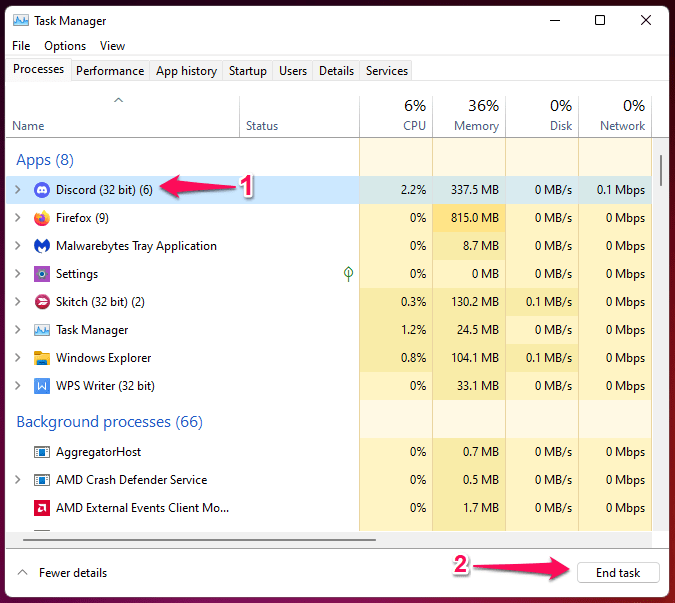
- Найдите Discord в разделе “ Приложения “.
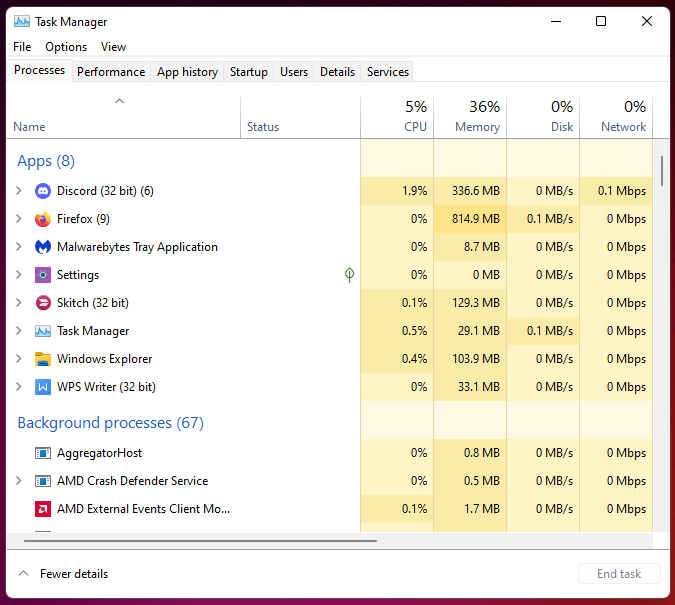 Примечание: Если приложение Discord не отображается в разделе Приложения, то найдите его в разделе “Фоновые процессы”.
 - Выберите Discord и затем нажмите “ Завершить задачу “, расположенную в нижнем правом углу
- Нажмите Windows Key + S и откройте “ Discord “ от имени администратора.
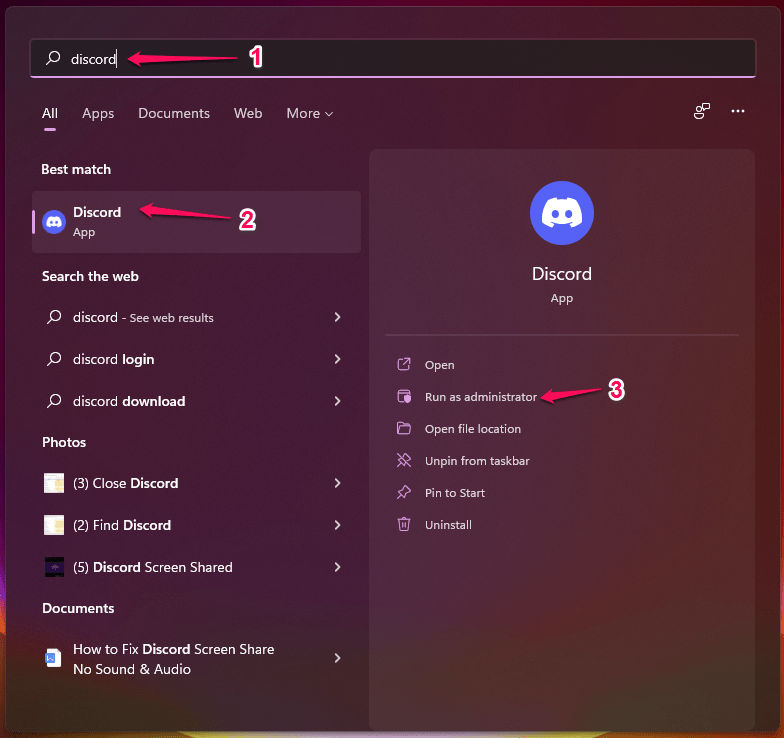
Права администратора необходимы для использования нескольких компонентов в Windows 11. Закройте программу в фоновом режиме, иначе она будет продолжать работать в фоновом режиме.
Исправление 2. Перезапустите ПК
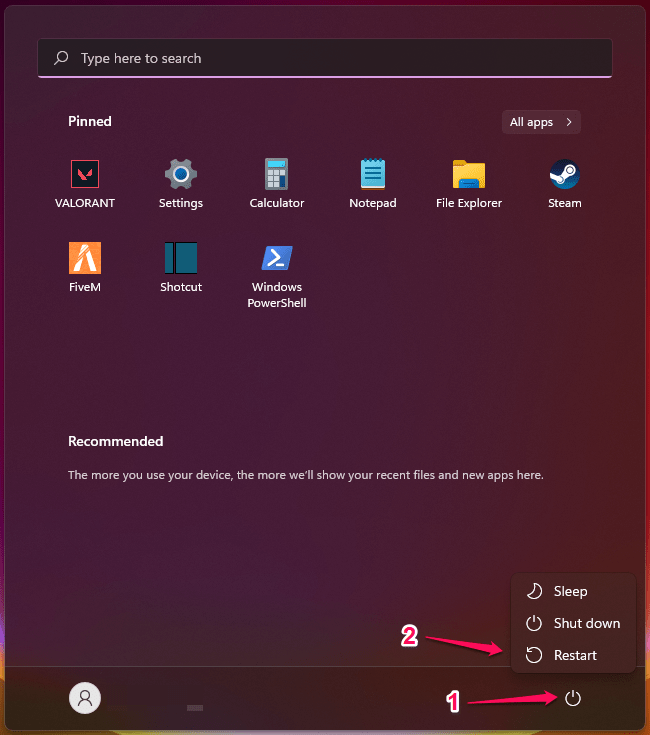
Не применяйте никаких решений без перезагрузки компьютеров с Windows 11, macOS и Linux.
Исправление 3. Измените аудиосистему
Разработчики, Hammer & Chisel, создали Discord для широкого спектра материнских плат. Старые платы не поддерживают современные аудиочипы, и это создает проблемы с коммуникацией при демонстрации экрана другим пользователям. Это другая ситуация — общаться в Discord через микрофон и делиться звуком во время стрима. Вы можете переключиться на поддержку аудиосистем в Windows 11, Mac и Linux.
- Откройте программу.
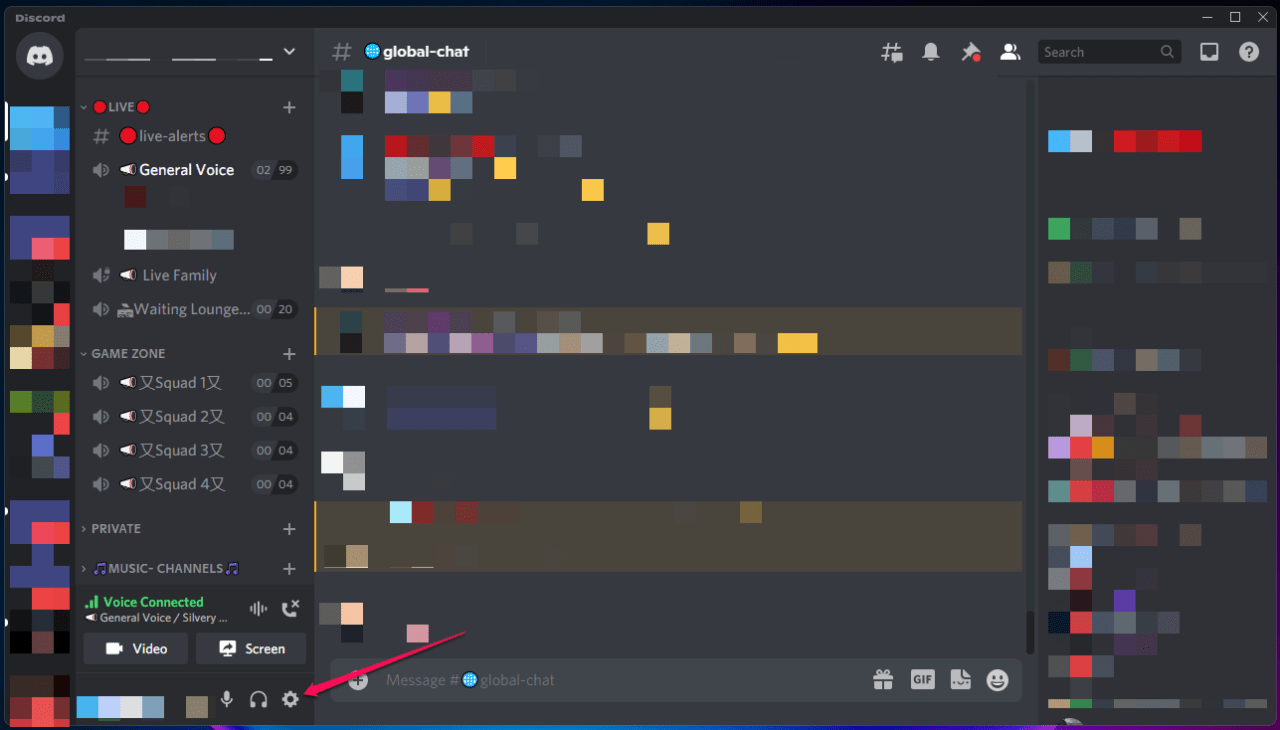
- Нажмите на значок шестеренки, расположенный в нижнем левом углу.
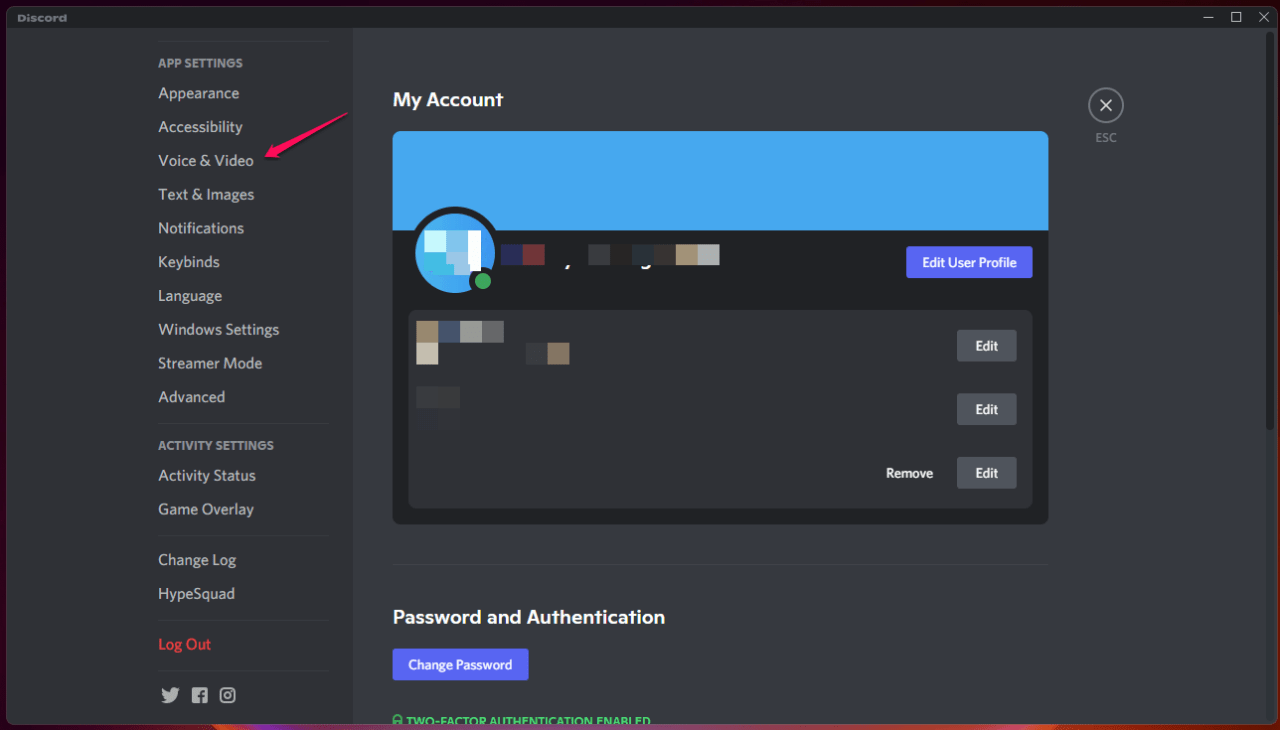
- Выберите “ Голос и видео “, чтобы продолжить.
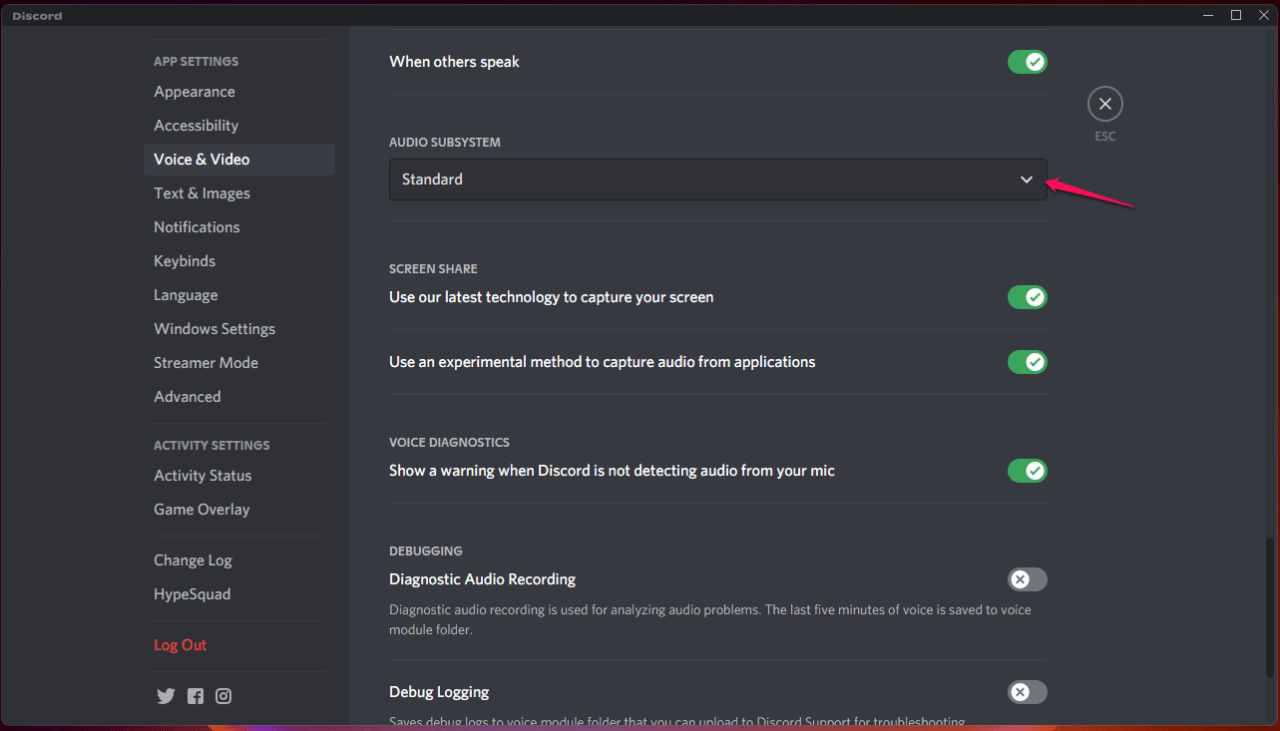
- Нажмите на выпадающее меню под “ Аудиосистема “.
- Выберите “ Устаревшая “ из вариантов.
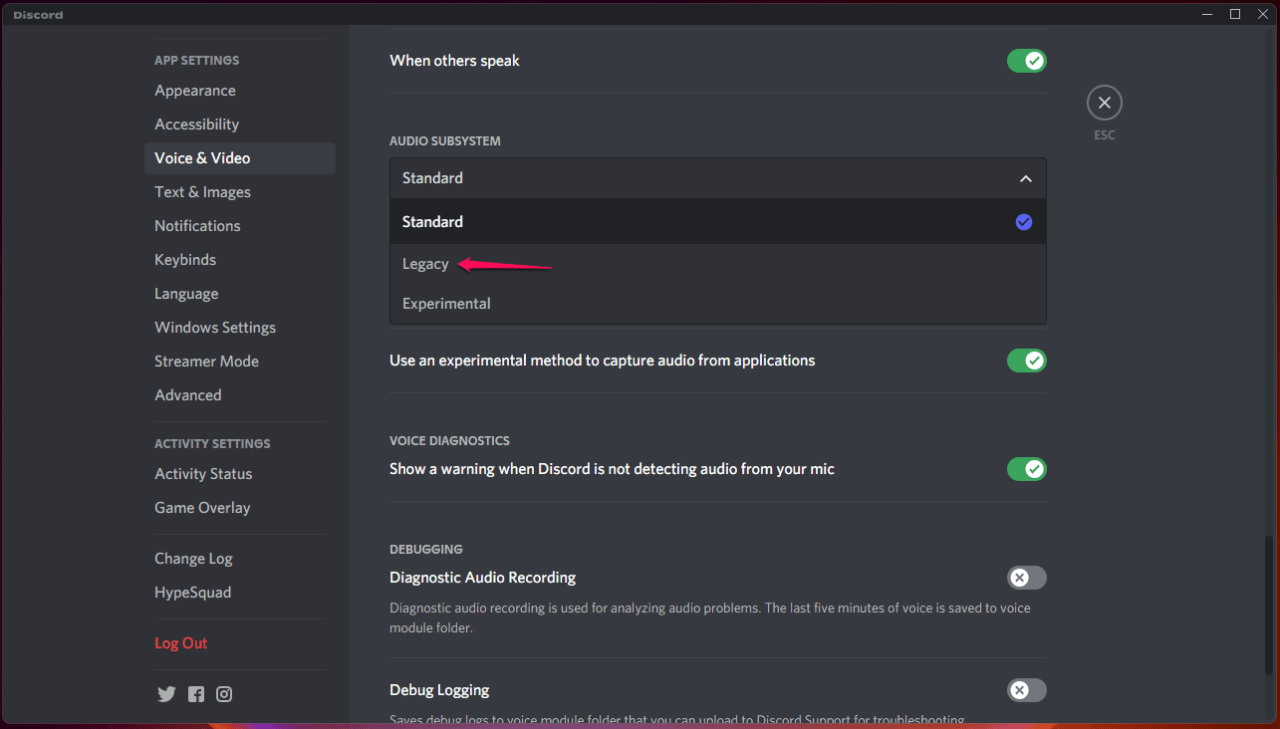 Примечание: Вы можете попробовать опцию “ Экспериментальная “ один раз.
 - Подтвердите изменения, нажав на “ ОК “.
- Программа закроется, и запустите ее снова.
Вы всегда можете вернуться и отменить изменения, следуя тому же руководству, так что не забудьте сохранить страницу в закладках.
Исправление 4. Обновите приложение Discord
Обновление приложения является важным фактором для исправления проблем с отсутствием звука в Discord. Обновив приложение, вы сможете исправить проблемы с отсутствием звука в Discord при демонстрации экрана.
- Откройте диалоговое окно Выполнить, нажав одновременно win + R.
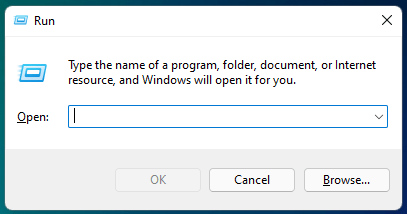
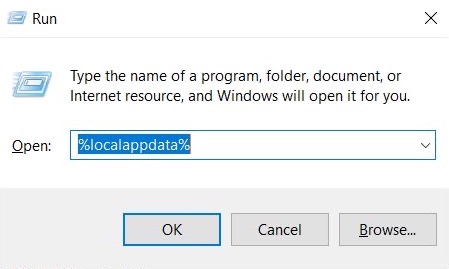
- Введите %localappdata% и нажмите Enter.
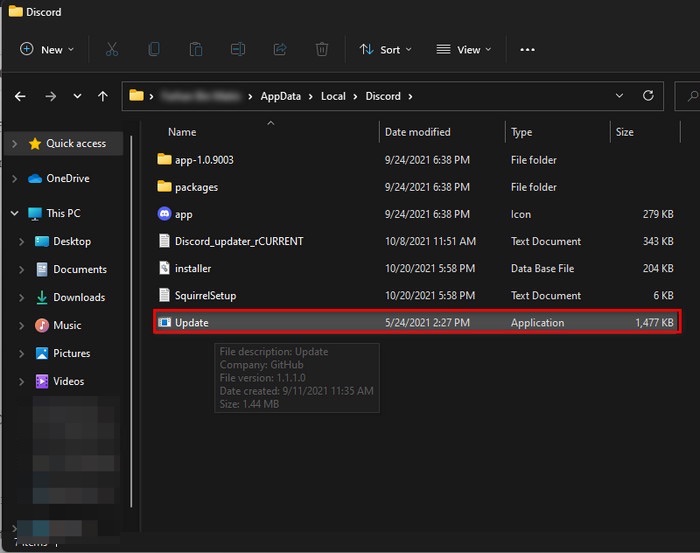
- Дважды щелкните Discord и дважды щелкните на Update.exe.
- Дождитесь завершения процесса обновления, а затем перезапустите приложение.
Исправление 5. Простой доступ к серверам Discord
Я активный пользователь Discord с января 2019 года, и я неоднократно наблюдал простои серверов, хотя они и редки. Серверы Discord время от времени сталкиваются с простоями, но не стоит предполагать, что это вина вашего “картофельного” компьютера. Позвольте мне показать вам страницу статуса серверов и выяснить, что происходит с серверами.
- Откройте браузер и перейдите на страницу статуса серверов Discord.
- Быстро взгляните на график под “ Все системы работают “.
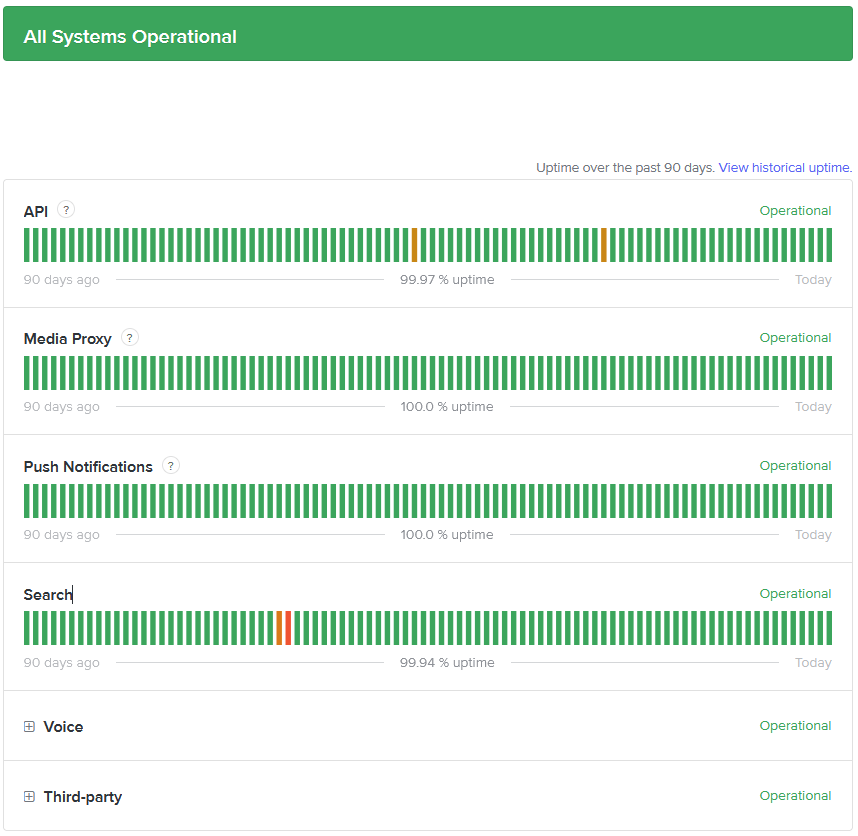 Это дает вам четкое представление о текущей ситуации с серверами, но я указал больше информации ниже.
 - Прокрутите вниз и установите “ Системные метрики “ на “ Неделя.”
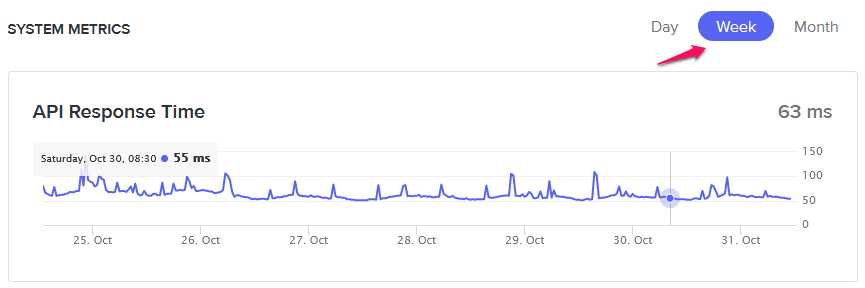 Мониторьте время отклика сервера, это индикатор активности сервера.
 - Discord прозрачен и упоминает инциденты, которые произошли в определенные дни.
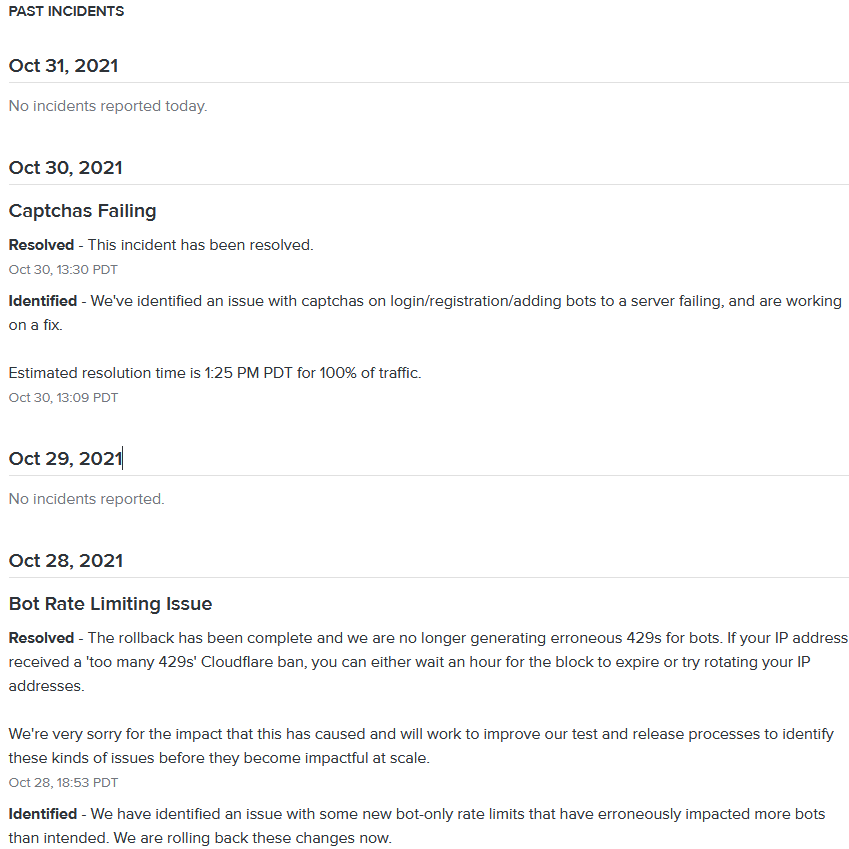
На 31 октября команда Discord не сообщала о каких-либо инцидентах. История рассказывает о предыдущих инцидентах, которые произошли накануне, так что вы знаете, что происходит и что произошло за последние несколько дней.
Исправление 6. Обновите аудиодрайверы
Аудиодрайверы играют важную роль в передаче звука различным приложениям и программам в системе. Поврежденные аудиодрайверы, с другой стороны, приводят к ошибкам отсутствия звука при демонстрации экрана в Discord.
Существует два способа решить проблему “ Нет звука/аудио “ в Discord.
- Обновить аудиодрайверы
- Переустановить аудиодрайверы
Я бы выбрал процесс переустановки, так как он действительно исправляет множество проблем со звуком сразу. На данный момент я покажу вам, как обновить аудиодрайверы Windows 11.
- Нажмите Windows Key + I, чтобы открыть “ Настройки.”
- Выберите “ Обновление Windows “.
- Нажмите на “ Проверить наличие обновлений“.
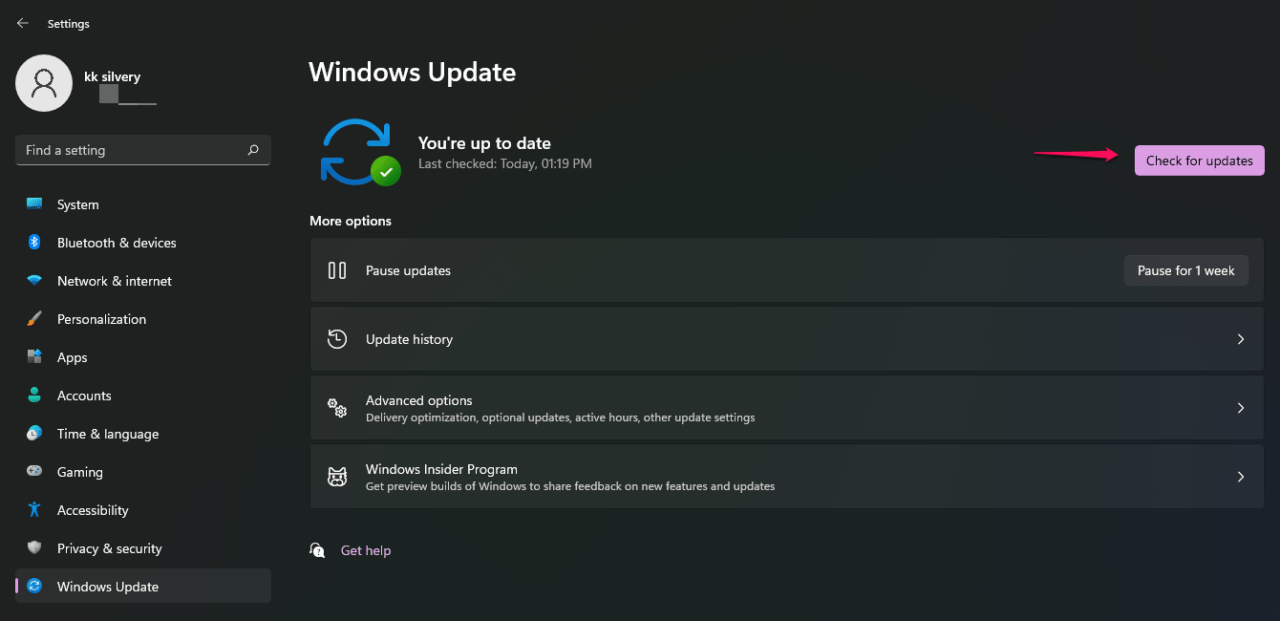
В случае, если вы планируете переустановить звуковые драйверы, скачайте установочный файл с официального сайта.
В моем случае материнская плата моего компьютера произведена компанией MSI, и на сайте доступен обновленный исполняемый установочный файл. Также я рекомендую использовать Display Driver Uninstaller (DDU) для удаления аудиодрайверов.
Исправление 7. Удалите временные файлы Discord
Операционная система создает временные файлы в качестве резервных копий, и они создают проблемы с программой. Закройте Discord из фоновых процессов, а затем удалите временные файлы на компьютере с Windows 11.
- Нажмите Windows Key + R, чтобы открыть приложение Выполнить.
- Введите %temp% и нажмите клавишу “ Enter “.
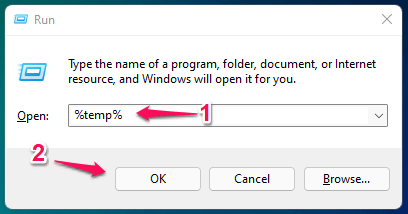
- Найдите папку Discord и удалите ее.
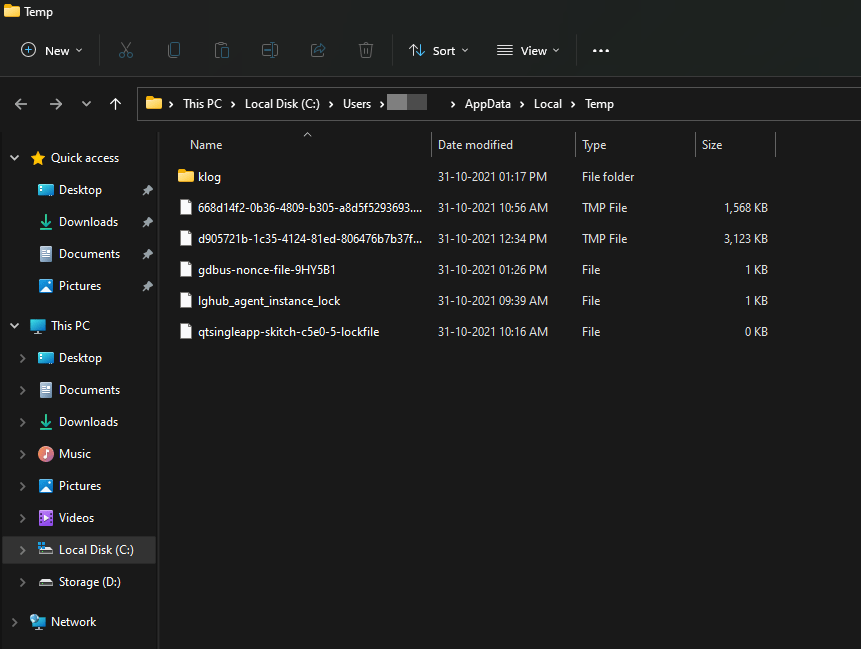
К сожалению, я не смог показать папку или файлы временных файлов Discord, потому что я очищаю компьютер ежедневно.
Исправление 8. Удалите ненужные файлы Discord
Удалите ненужные файлы Discord в системе, и вы можете попробовать Bleachbit (бесплатное ПО). BB — это программа с открытым исходным кодом для удаления ненужных файлов в системе, и я использую ее уже некоторое время. Программа с открытым исходным кодом не показывает рекламу, не крадет данные и не портит программное обеспечение.
Скачайте и установите BleachBit для Windows, macOS и Linux.
- Откройте BleachBit.
- Нажмите, чтобы выбрать, и используйте клавиши стрелок вниз/вверх, чтобы добраться до Discord.
- Выберите параметры Discord.
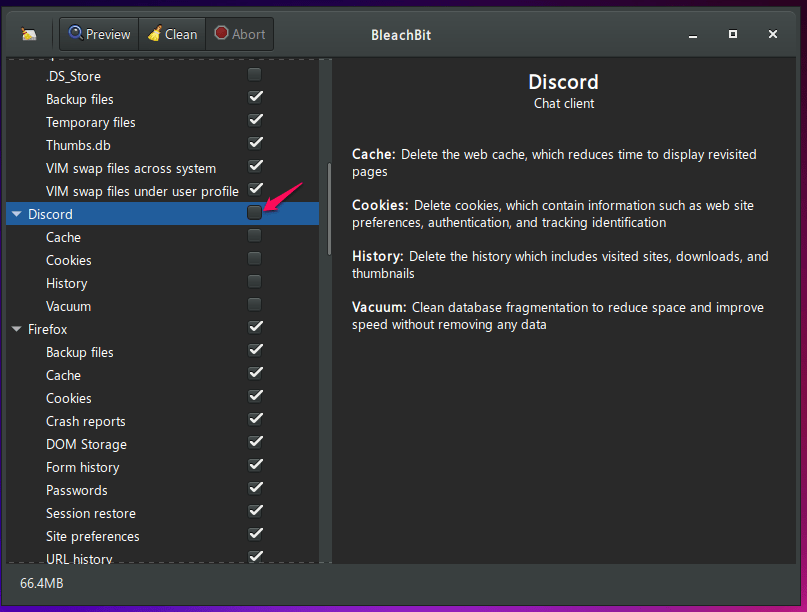
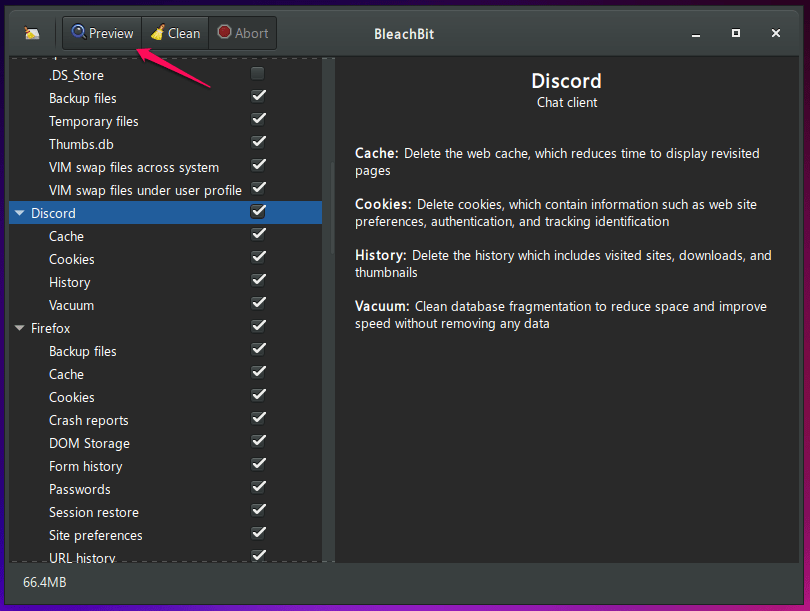
- Нажмите на “ Предварительный просмотр “, чтобы продолжить.
- 153 МБ данных сохранено на компьютере, и нажмите на “ Очистить “, расположенную в правом верхнем углу.
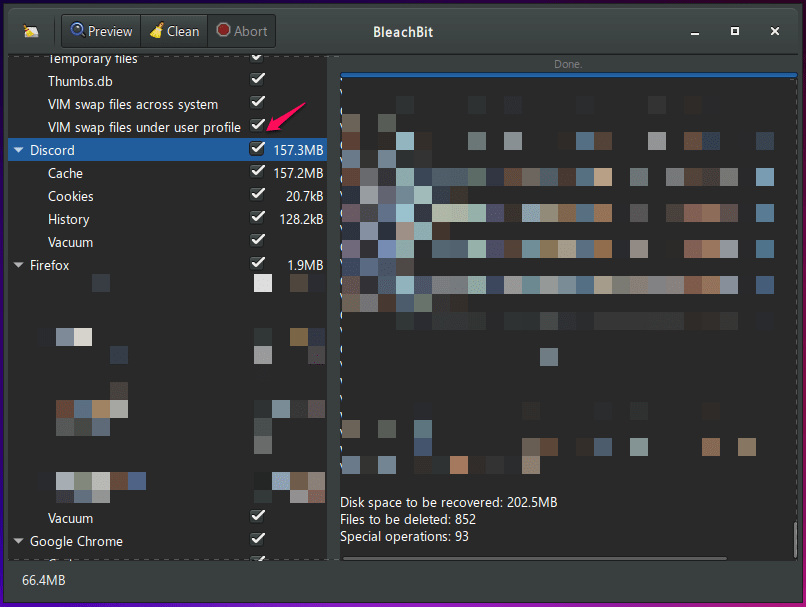
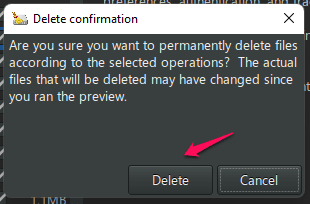
- Нажмите на кнопку “ Удалить “.
- Откройте Discord и снова войдите в систему.
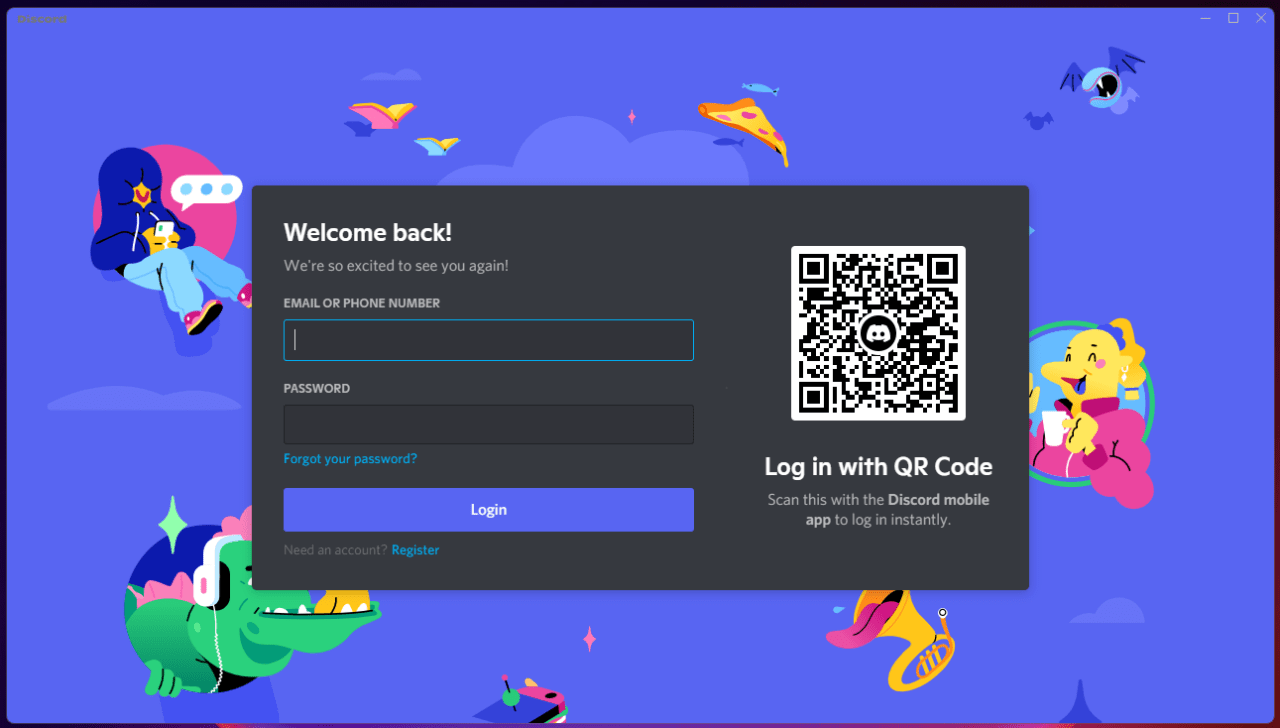
Разве это не было легко? Я выбрал другие программы в BleachBit, но я хочу, чтобы вы сосредоточились только на параметрах Discord.
Исправление 9. Сбросьте настройки голоса Discord
Практически все играли с настройками аудио в Discord, поэтому вы можете сбросить все настройки обратно к значениям по умолчанию.
- Откройте программу.
- Нажмите на значок шестеренки, расположенный в нижнем левом углу.
- Выберите “ Голос и видео “, чтобы продолжить.
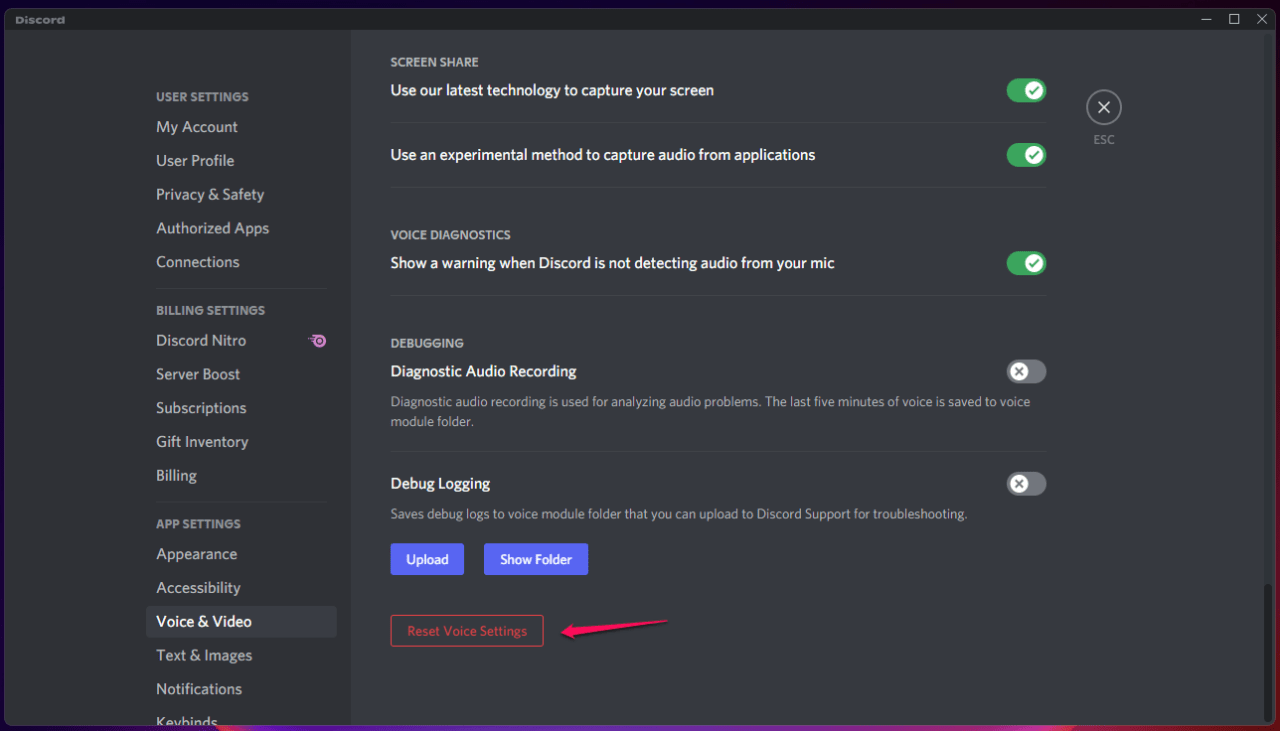
- Прокрутите вниз до конца и нажмите на “ Сбросить настройки голоса “.
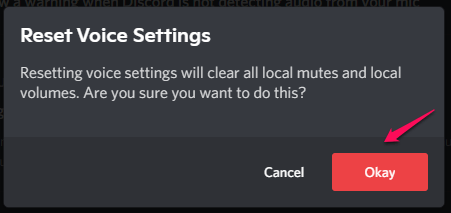
- Подтвердите действие, нажав на “ ОК “.
Вот и все, перезапустите программу Discord.
Исправление 10. Дайте разрешение на устройстве iOS
Миллионы пользователей перешли на Discord для проведения онлайн-занятий и встреч. Один из моих друзей, работающий в крупной программной компании, начал проводить обучение новым стажерам в Discord. Ему пришлось инструктировать стажеров предоставить разрешения на микрофон и камеру.
- Откройте приложение “ Настройки “.
- Выберите приложение “ Discord “.
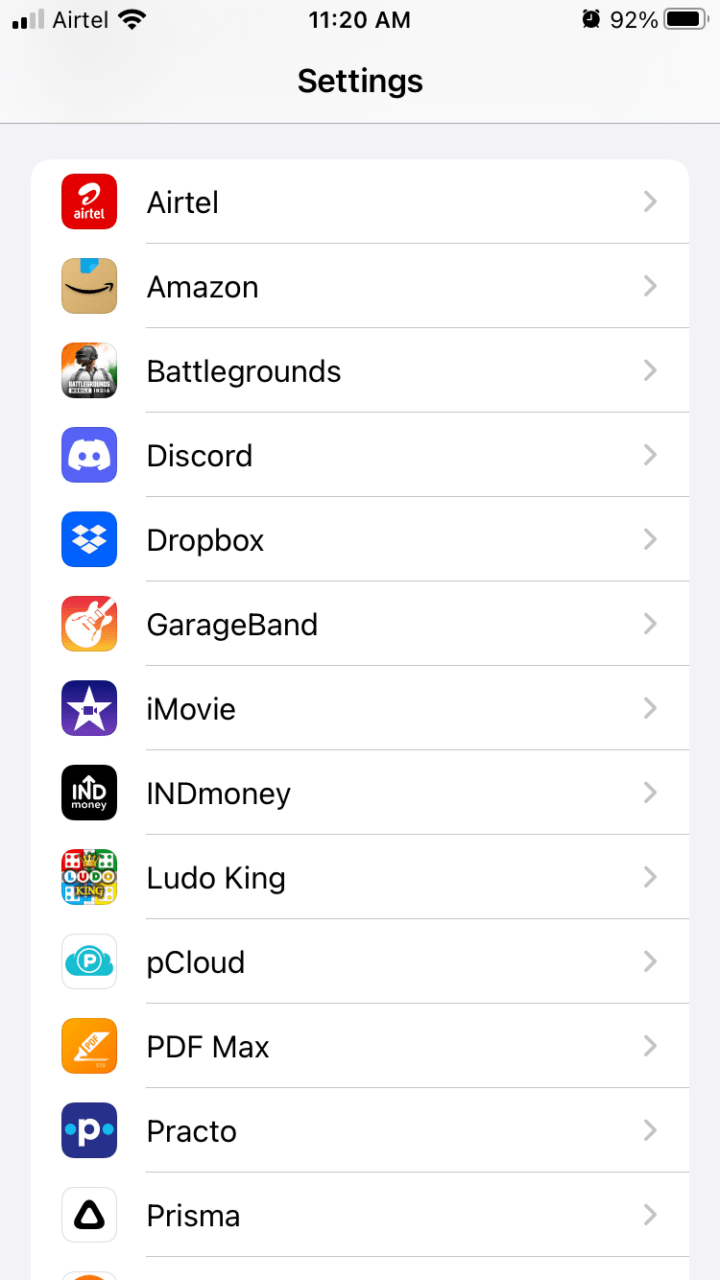
- Нажмите на “ Микрофон “ и “ Камера “, чтобы продолжить.
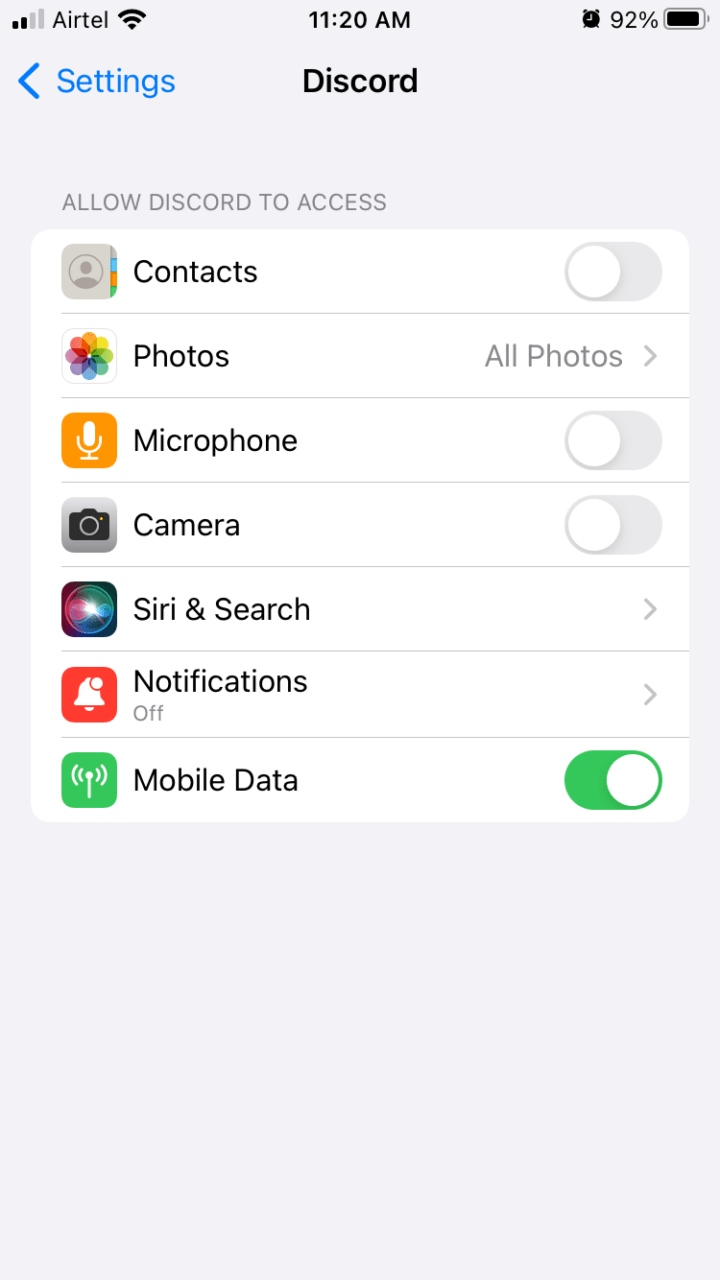 Два компонента активны.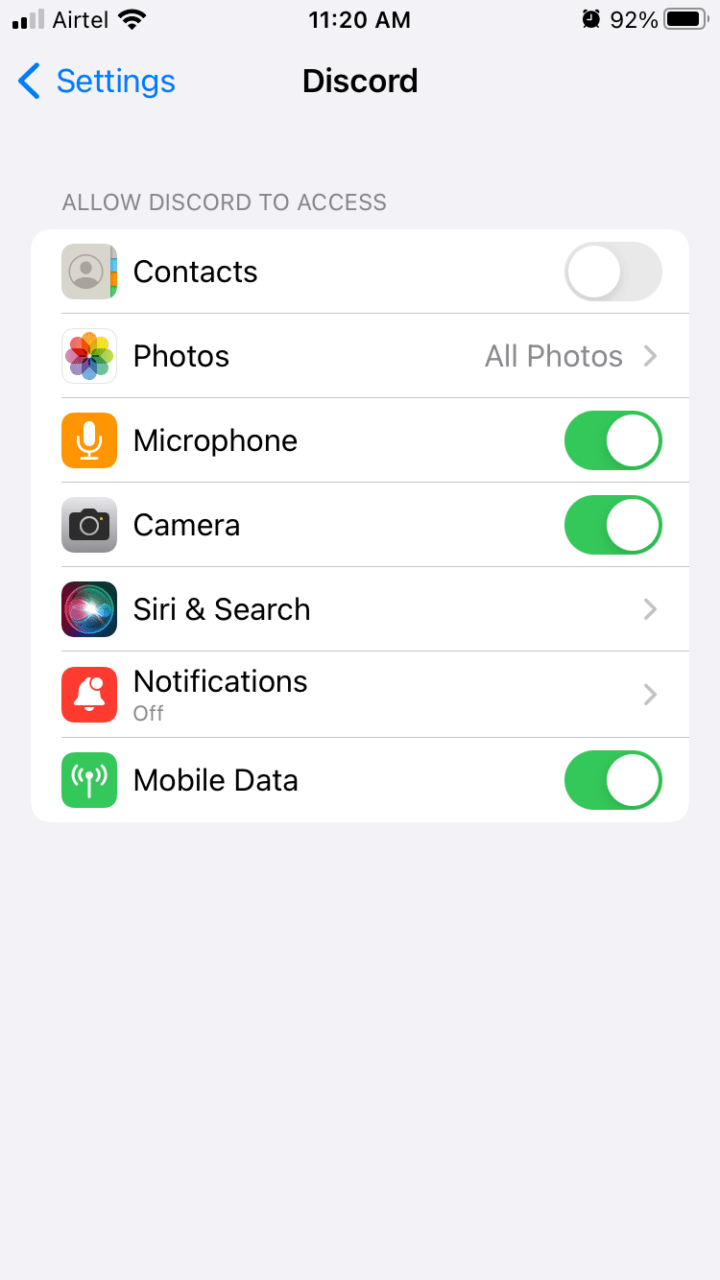
Перезапустите приложение Discord.
Исправление 11. Дайте разрешение на устройстве Android
Предоставьте разрешение на микрофон на устройстве Android, чтобы у вас не возникло проблем со звуком.
- Откройте приложение “ Настройки “.
- Выберите “ Управление приложениями “.
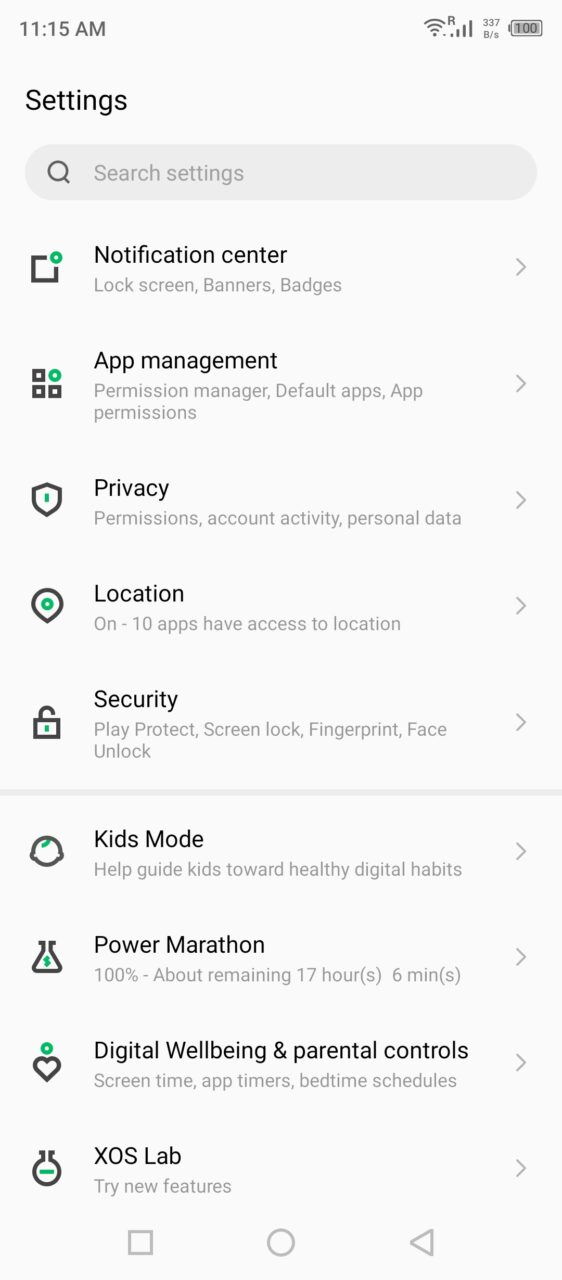
- Найдите и откройте параметры приложения “ Discord “.
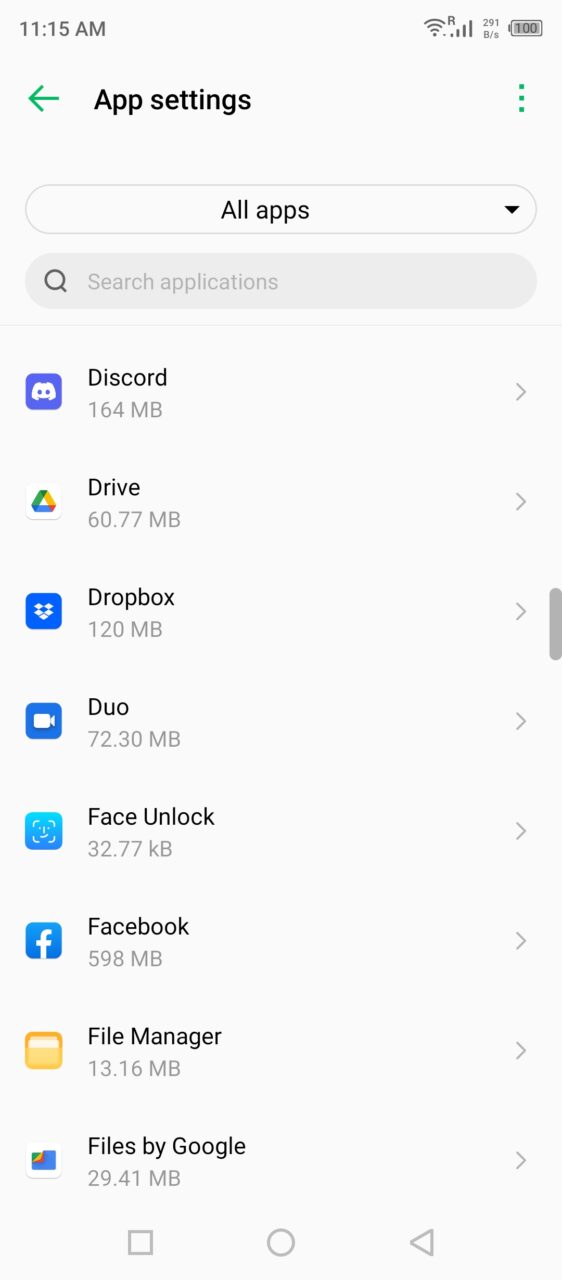
- Нажмите “ Разрешения “.
- Нажмите “ Микрофон “ из списка.
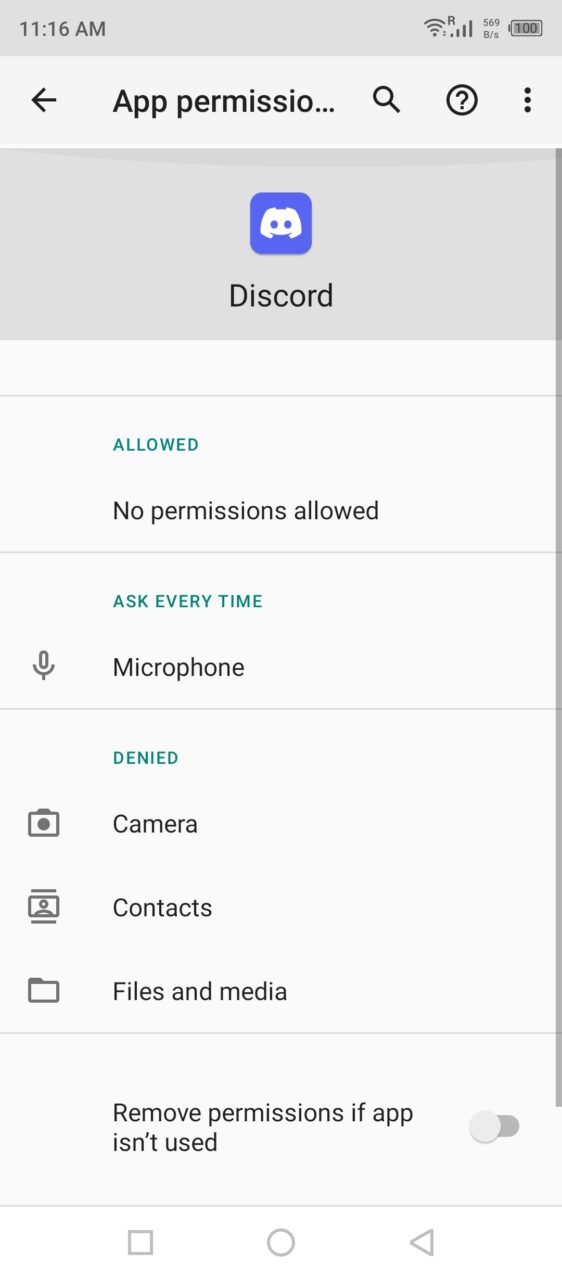
- Измените настройку по своему усмотрению.
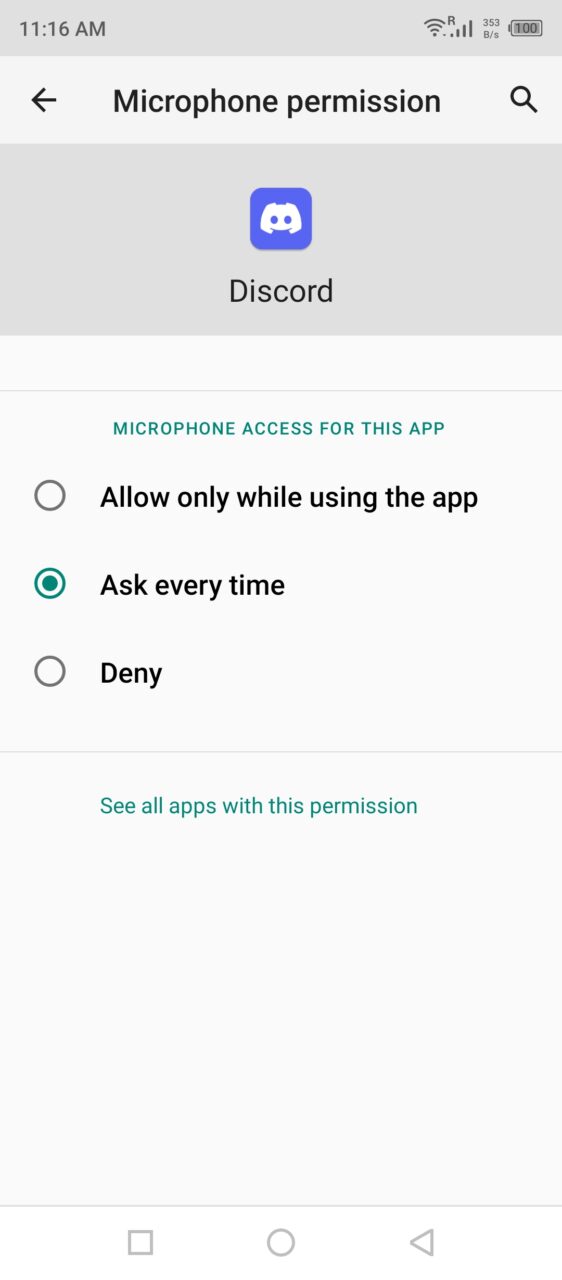
- Я предпочитаю опцию “ Разрешить только во время использования приложения “.
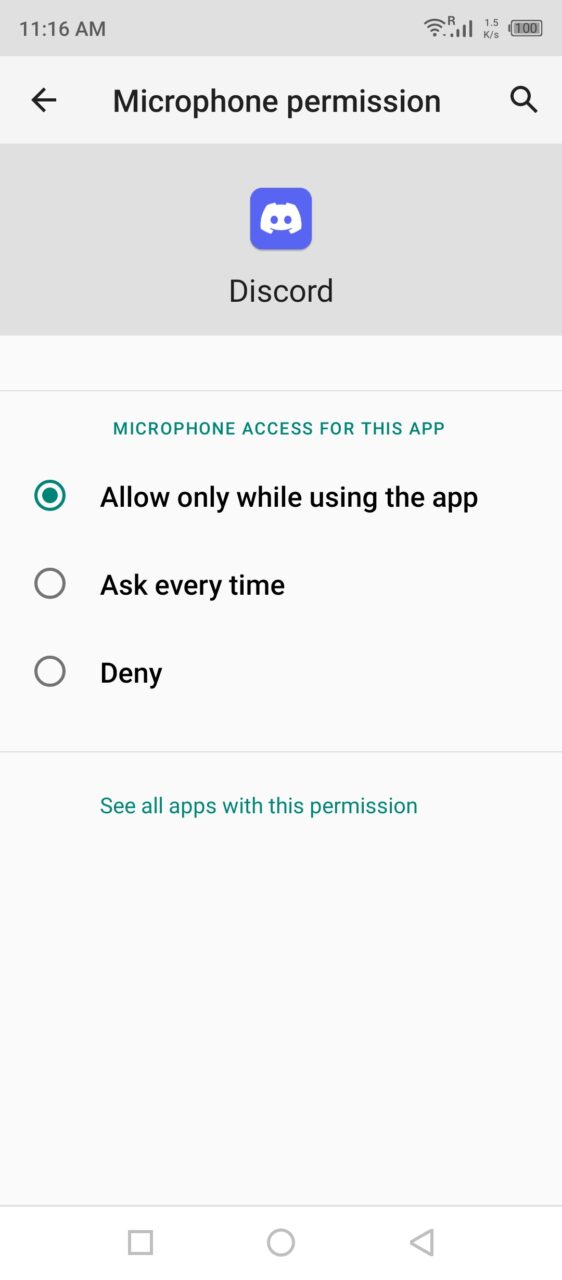
- Выберите опцию “ Разрешить только во время использования приложения “ для настройки камеры.
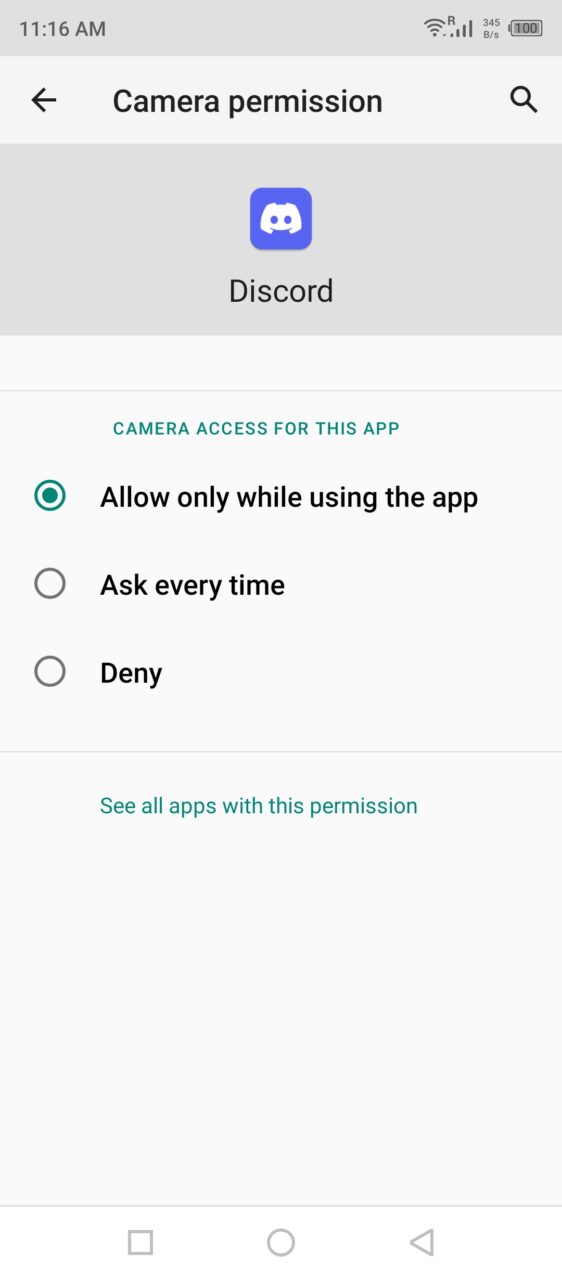
Примечание: Настройка камеры является необязательной.
Discord требует доступа к микрофону, чтобы предоставить аудиовыход зрителям. Однако я оставлю доступ к камере на ваше усмотрение, так как это связано с конфиденциальностью.
Итог
Я показал вам множество способов исправить проблему “Нет звука/аудио” при демонстрации экрана в Discord на Windows 11, macOS и Linux. Что касается пользователей Android и iOS, вы можете удалить приложение и переустановить его из официального Play Store или App Store. Discord — это мой ежедневный инструмент для общения с коллегами и совместного использования рабочего стола с группой. В комментариях ниже дайте нам знать, какое решение помогло вам решить проблему “Нет звука/аудио”.
Если у вас есть мысли по поводу Исправления проблемы с отсутствием звука при демонстрации экрана в Discord | ПК и мобильные устройства, не стесняйтесь оставлять комментарии внизу. Также, пожалуйста, подпишитесь на наш канал DigitBin на YouTube для видеоуроков. Удачи!
Get new posts in your inbox
No spam. Unsubscribe anytime.