Техническая поддержка · 3 min read · Dec 04, 2025
Исправление: Discord Текст в Речь (TTS) не работает

Discord — это приложение, которое помогает вам связываться с друзьями и другими людьми через текстовые сообщения, голосовые чаты и видеозвонки. Хотя многие люди используют Discord, он в основном используется видеоигроками.
Существует множество функций, которые Discord предлагает своим пользователям. Одна из них — это Текст в Речь (TTS), который преобразует текст в голосовые сообщения. Вы можете использовать TTS в случаях, когда микрофон вашего устройства не работает или когда вы не хотите говорить.
Исправление проблемы с неработающим Текстом в Речь (TTS) в Discord
Иногда Текст в Речь в Discord перестает работать. На это может быть много причин. Например, это может быть связано с ошибкой в приложении или отключенными настройками, или устаревшими звуковыми драйверами. В этих случаях вы не сможете услышать аудио TTS для сообщений. Поэтому, если TTS в Discord не работает на вашем ПК, ознакомьтесь с этими решениями, чтобы устранить проблему.
1. Отключите и снова включите Текст в Речь в Discord
Первое, что вы можете попробовать, это отключить и снова включить Текст в Речь (TTS) в Discord. Это сбросит предыдущие временные настройки и ошибки, если таковые имеются, в приложении. Следуйте приведенным ниже шагам.
Запустите приложение Discord на вашем ПК.
Нажмите Настройки пользователя (⚙ значок в левом нижнем углу экрана).
 3. Выберите Доступность в разделе НАСТРОЙКИ ПРИЛОЖЕНИЯ.
- Отключите Разрешить воспроизведение и использование команды/tts.
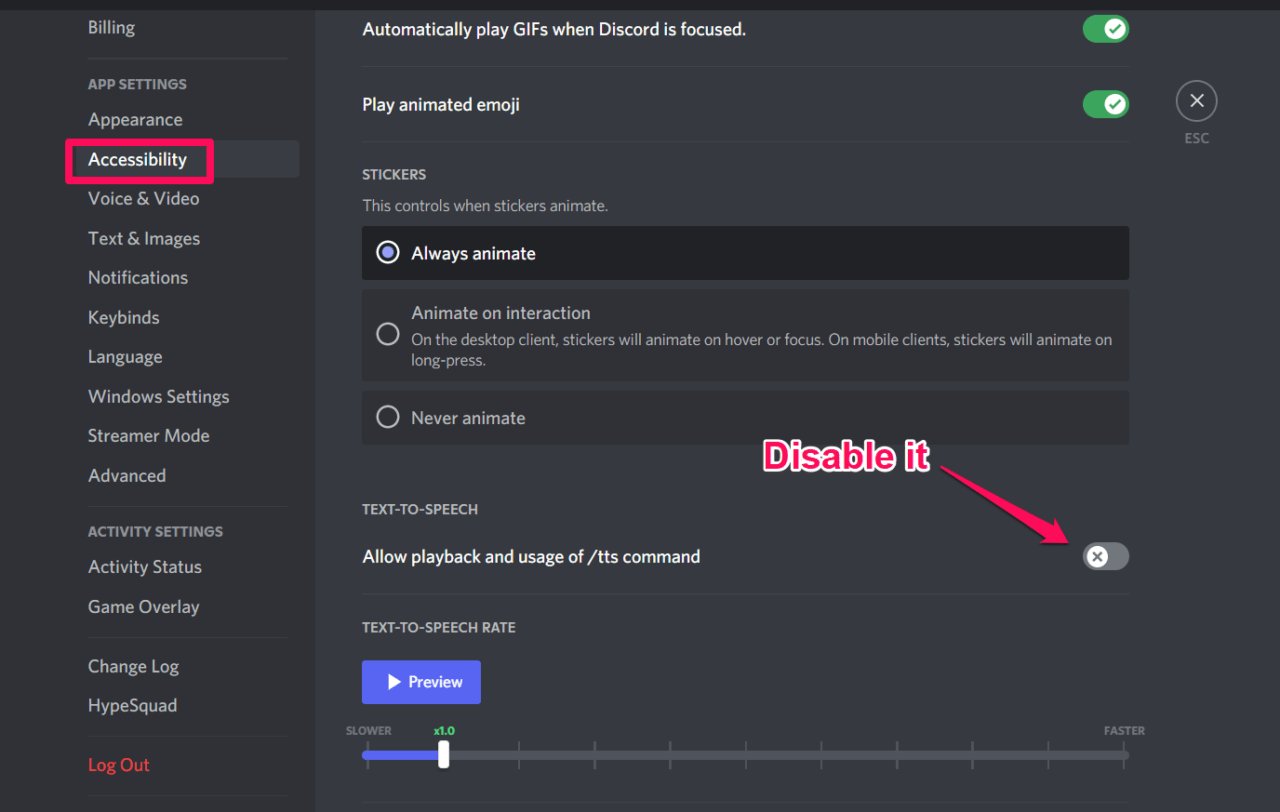
5.
Закройте приложение.
- Запустите снова. Перейдите к той же опции и включите её.
2. Включите Текст в Речь для всех каналов
Бот Текст в Речь (TTS) не будет показывать никаких уведомлений, если он отключен для всех каналов или текущего выбранного канала. Поэтому, чтобы решить проблему с неработающим текстом в речь в Discord, убедитесь, что TTS включен для всех каналов. Вот как это сделать.
Перейдите в Настройки пользователя.
Нажмите на Уведомления в разделе НАСТРОЙКИ ПРИЛОЖЕНИЯ.
Перейдите к УВЕДОМЛЕНИЯМ ТЕКСТА В РЕЧЬ.
Выберите Для всех каналов . Изменения сохраняются автоматически. Вы также можете выбрать опцию Для текущего выбранного канала, если хотите, чтобы бот TTS показывал уведомление для текущего канала.
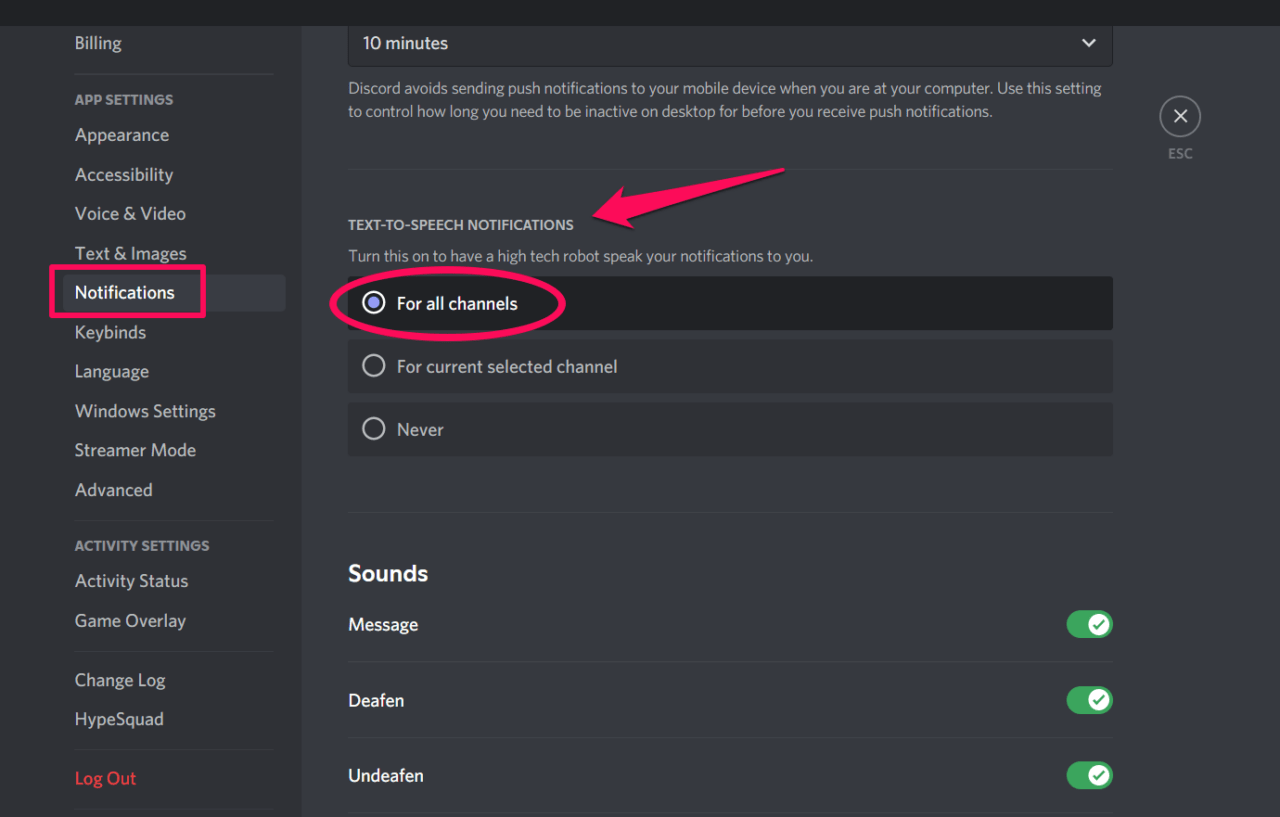
- Закройте приложение Discord и откройте его снова. Проверьте, работает ли TTS.
3. Обновите звуковые драйверы
Одной из причин, почему Текст в Речь (TTS) в Discord не работает, может быть то, что на вашем ПК установлены устаревшие звуковые драйверы. Чтобы TTS в Discord работал правильно, убедитесь, что вы используете последнюю версию звуковых драйверов на вашем компьютере. Ознакомьтесь с тем, как обновить звуковые драйверы в Windows 10.
Щелкните правой кнопкой мыши на Меню Пуск и выберите Диспетчер устройств .
Выберите Звуковые, видео и игровые контроллеры .
Щелкните правой кнопкой мыши на драйвере (который вы в данный момент используете) и выберите свойства .
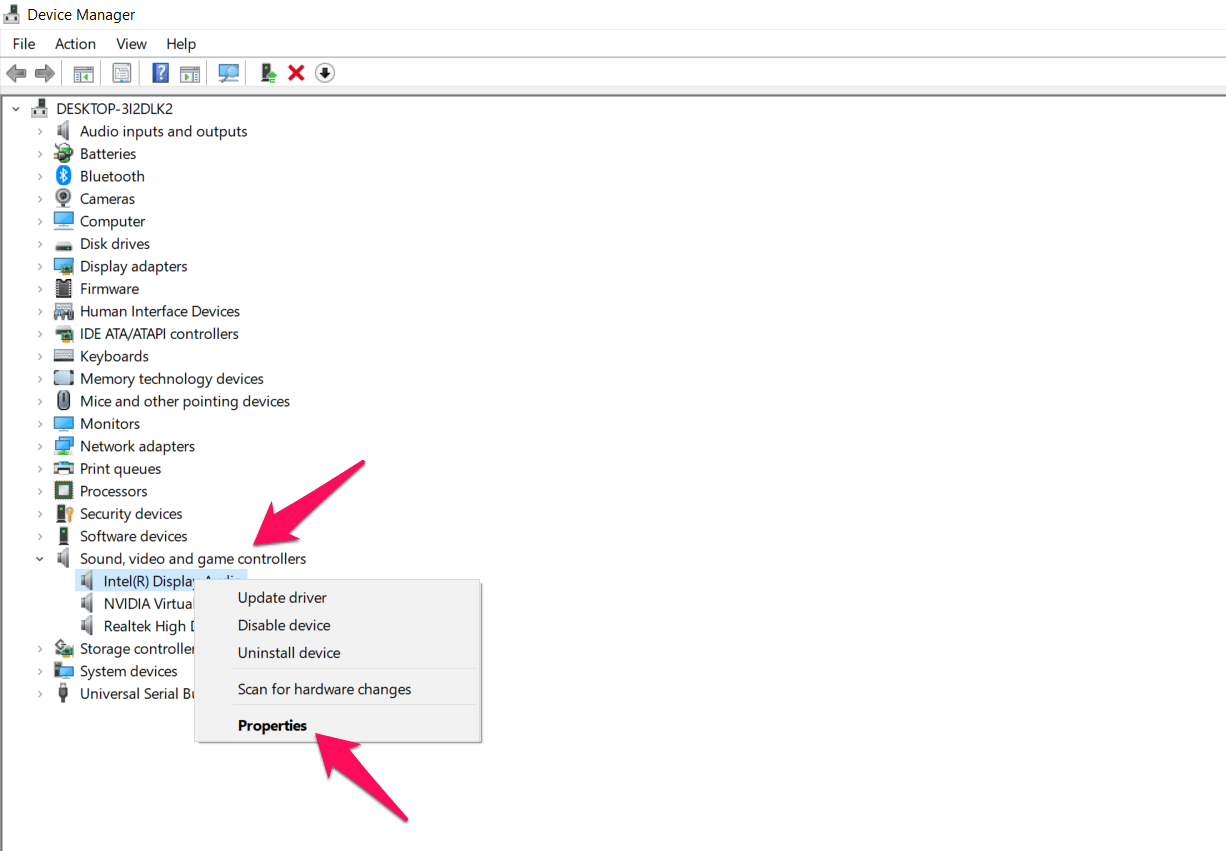
- Нажмите на вкладку Драйвер и выберите Обновить драйвер.
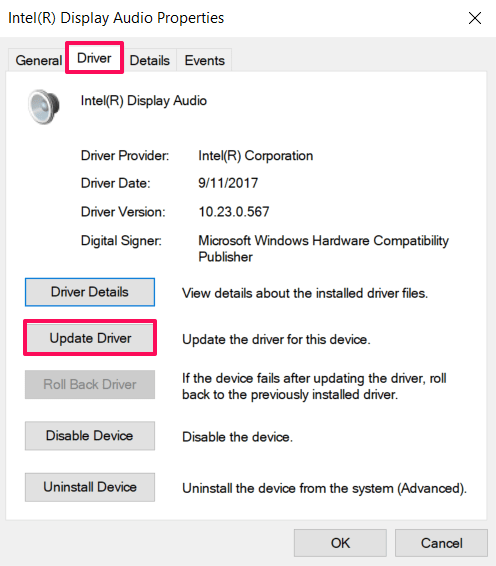
- На этом этапе выберите либо Автоматически искать обновленное программное обеспечение драйвера (чтобы позволить Windows искать обновленные драйверы на вашем компьютере), либо Просмотреть мой компьютер для программного обеспечения драйвера (чтобы вручную искать и обновить драйвер).
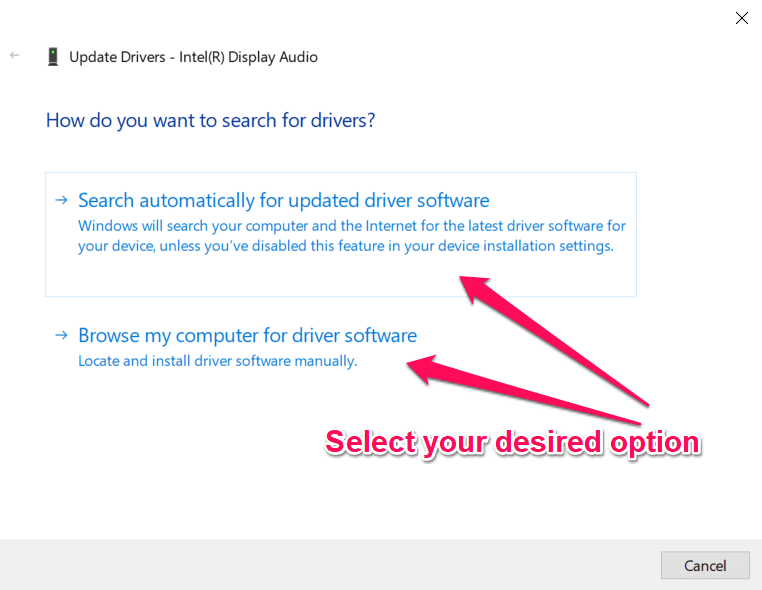
- После обновления драйверов проверьте, работает ли TTS нормально в приложении Discord.
4. Обновите Windows
Хотя в интернете обычно рекомендуется обновлять Windows для решения любых проблем совместимости версий, обновление Windows до последней версии определенно поможет вам обойти проблему с неработающим TTS в Discord. Это также решит проблему устаревших звуковых драйверов, установив последнюю версию звуковых драйверов автоматически. Давайте посмотрим, как обновить Windows до последней версии.
Нажмите клавиши Win + I, чтобы открыть Настройки.
Выберите Обновление и безопасность.
Нажмите на Обновление Windows на левой панели.
На правом экране нажмите Проверить наличие обновлений.
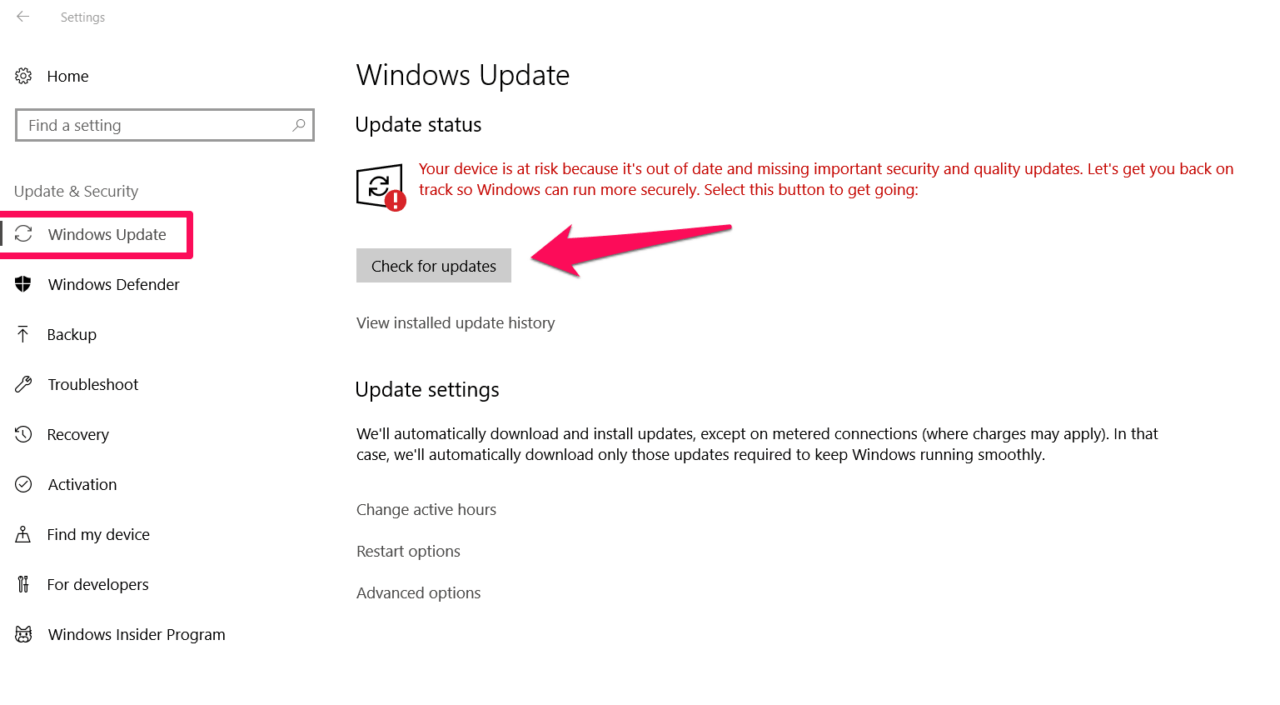
Подождите, пока проверка завершится. После завершения обновите Windows. Затем выключите компьютер и перезагрузите его. Наконец, запустите приложение Discord. Текст в Речь должен работать нормально теперь.
Подводя итог: Вот как исправить проблему с неработающим Текстом в Речь (TTS) в Discord. Эти методы должны быть достаточными для решения проблемы. Однако, если ничего из вышеперечисленного не сработает, вы можете удалить приложение Discord с вашего компьютера и установить его заново с официального сайта.
Если у вас есть какие-либо мысли по поводу Исправление: Discord Текст в Речь (TTS) не работает, не стесняйтесь оставлять комментарии ниже. Также, пожалуйста, подпишитесь на наш канал DigitBin на YouTube для видеоуроков. Удачи!
Get new posts in your inbox
No spam. Unsubscribe anytime.