Технологии · 6 min read · Nov 03, 2025
Исправление: Disney Plus не работает на Firestick
Не работает Disney Plus на Firestick? Если да, вы не одиноки. Многие люди сталкиваются с этой проблемой. В этой статье мы покажем вам, как исправить ошибку шаг за шагом. Так что продолжайте читать!
Disney Plus — это отличный сервис потокового видео как для маленьких, так и для больших в семье. У него много отличных фильмов и телешоу, и он действительно доступен. Платформа предлагает названия от Disney, Marvel, Star Wars, а также оригиналы National Geographic.
Если вам нравятся платформы потокового кино по запросу, у вас, вероятно, есть Amazon Fire TV / Stick. Подключив его к вашему обычному телевизору, вы превращаете ваш телевизор в Smart TV. Но если вы здесь, вы, вероятно, сталкиваетесь с проблемой, что Disney Plus не работает на вашем Fire TV / Stick.
Поэтому сегодня мы покажем вам, почему Disney Plus не работает на Firestick и как исправить эту проблему, чтобы вы могли снова начать смотреть свои любимые фильмы и телешоу Disney.
Итак, давайте начнем без дальнейших задержек!
Почему Disney Plus не работает на FireStick?
Существует несколько причин, почему Disney Plus не работает на Fire Stick. Часто проблемы связаны с самим стриминговым сервисом, проблемами с интернет-соединением или необходимостью перезагрузить Fire Stick. Также само приложение Disney Plus может вызывать проблемы, мешая сервису работать должным образом.
Как исправить проблему с Disney Plus, не работающим на Firestick
Ниже приведены некоторые эффективные способы исправить проблему с Disney Plus, не работающим на Firestick:
Проверьте ваше интернет-соединение
Иногда проблемы, связанные с сетью, могут быть причиной того, что приложение Disney Plus не работает на вашем Fire TV. Для работы Disney Plus у вас должно быть активное интернет-соединение. Вам потребуется минимум 5 Мбит/с пропускной способности, чтобы наслаждаться его услугами без проблем.
Вы можете измерить скорость загрузки и выгрузки вашего соединения с помощью Fast.com, чтобы увидеть, соответствует ли скорость вашей сети необходимой.
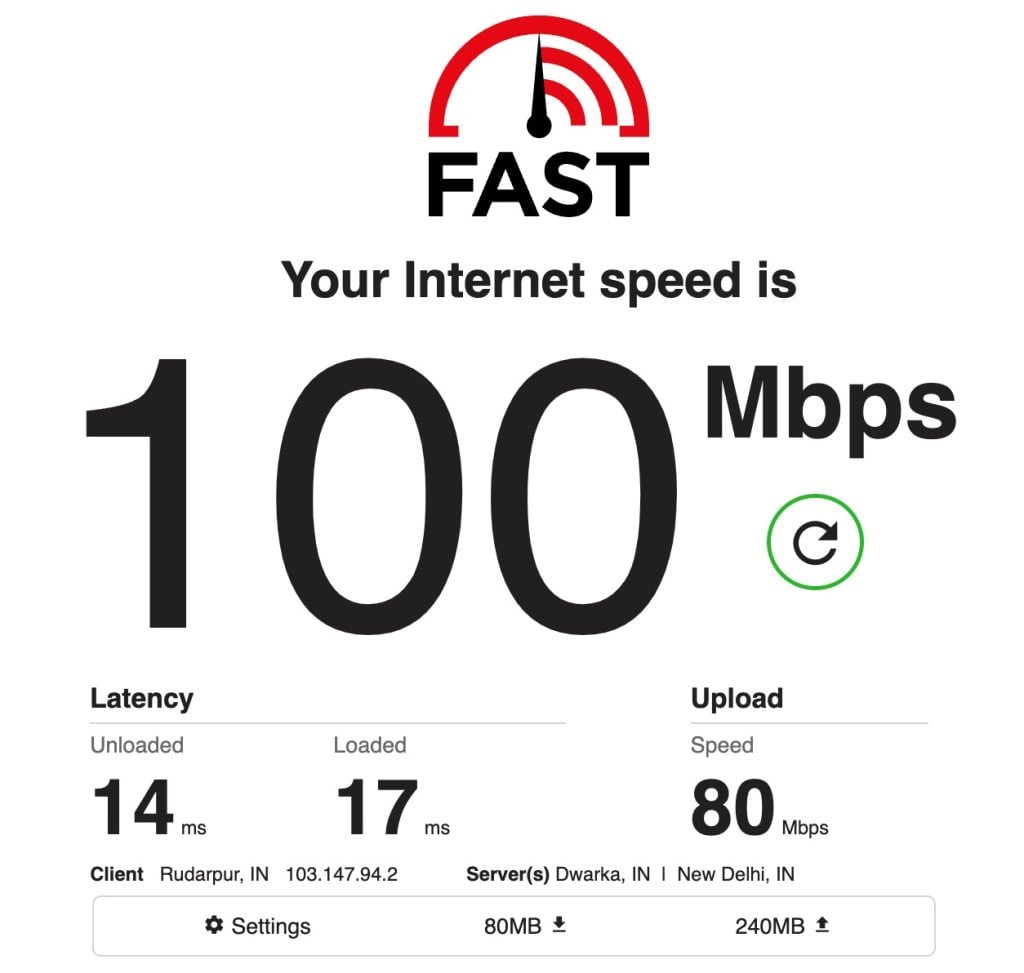
Если ваше интернет-соединение слишком медленное для потоковой передачи контента Disney Plus, вы можете увеличить скорость интернета, перезагрузив ваш маршрутизатор или модем.
Войдите в свой аккаунт Disney Plus заново
Выход из аккаунта и повторный вход в ваш аккаунт Disney Plus могут помочь вам исправить проблему с Disney Plus на Firestick. Если приложение столкнулось с ошибкой или если серверы неожиданно вышли из строя, ваши пользовательские данные могли быть повреждены. Если это так, вам просто нужно выйти из текущей сессии и войти снова, чтобы обновить данные вашего аккаунта.
Следуйте приведенным ниже шагам, чтобы выйти и снова войти в свой аккаунт Disney Plus:
Прежде всего, запустите приложение Disney Plus на вашем Amazon Firestick.
Перейдите в боковое меню и выберите Настройки.
Теперь выберите Выйти и затем нажмите кнопку Выбрать.
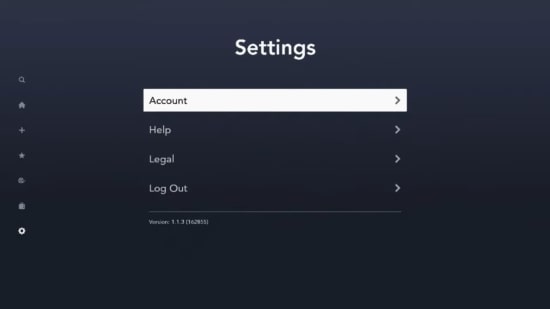
- После завершения подождите две-три минуты, а затем войдите в свой аккаунт Disney Plus снова.
Очистите кэш на вашем Fire Stick
Файлы cookie и кэш — это временные данные, которые Disney Plus сохраняет на вашем Fire TV. Используя эти данные, Disney Plus может работать лучше. Но эти временные данные могут быть повреждены по мере их накопления.
Следуйте приведенным ниже шагам, чтобы очистить кэш и данные вашего Disney Plus:
Прежде всего, перейдите в Настройки на вашем Amazon Fire Stick.
Теперь нажмите на Приложения, а затем выберите Управление установленными приложениями.
Найдите Disney+ в списке приложений, доступных на вашем Fire TV, и нажмите на него.
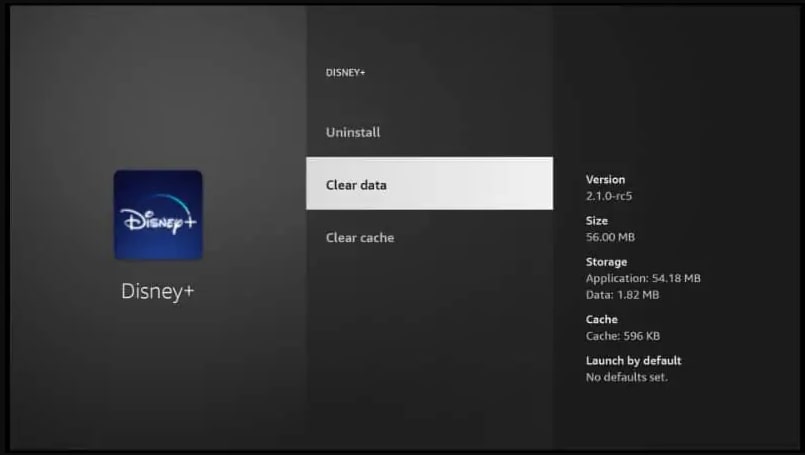
- Затем нажмите Очистить кэш и Очистить данные.
После того как вы очистите кэш и данные, войдите в свой аккаунт Disney Plus, чтобы проверить, работает ли приложение на Amazon FireStick.
Обновите приложение Disney Plus
Обновив приложение Disney Plus, вы можете решить проблемы несовместимости или даже проблемы с данными приложения, которые могут возникнуть. Disney Plus часто обновляется автоматически, но если вы отключили автоматические настройки или установили приложение вручную, вам может потребоваться обновить его вручную.
Чтобы обновить Disney Plus на Firestick, выполните следующие шаги:
Прежде всего, перейдите на главный экран Firestick, затем нажмите Ваши приложения и игры.
Найдите приложение Disney Plus.
Теперь выделите приложение Disney+ и нажмите кнопку Меню на вашем пульте.
После этого вы увидите всплывающее окно с опциями. Выберите Дополнительная информация.
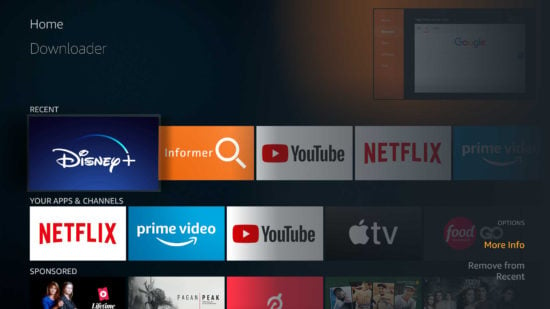
- Если доступна новая версия, нажмите Обновить.
После завершения процесса обновления откройте приложение Disney Plus на вашем Firestick и проверьте, работает ли оно.
Обновите ваш Fire TV / Stick
Любое устройство может столкнуться с проблемами операционной системы, если оно не обновлено. Если это происходит, такие приложения, как Disney Plus, могут начать работать неправильно. Вы можете исправить это, обновив операционную систему до последней версии.
Итак, выполните следующие шаги, чтобы обновить ваш Amazon Fire TV:
Прежде всего, перейдите на страницу Настройки и откройте Мой Fire TV.
Затем нажмите на О программе и выберите Проверить наличие обновлений. Если есть обновление, оно должно начать загружаться.
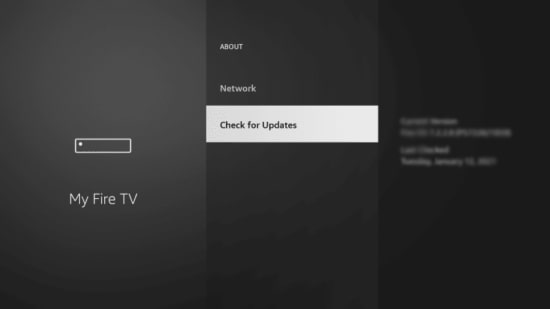
- После завершения нажмите Установить обновление и следуйте инструкциям на экране, чтобы обновить ОС вашего Fire TV.
Удалите и переустановите Disney Plus
Если вы все еще сталкиваетесь с проблемой, что приложение Disney Plus не работает на Fire TV / Stick, лучше всего переустановить приложение. Следуйте приведенным ниже шагам, чтобы удалить Disney Plus с вашего Amazon Fire TV / Stick:
На вашем устройстве Amazon Fire откройте приложение Настройки.
Теперь перейдите на вкладку Приложения и выберите Управление установленными приложениями.
Затем выберите Disney Plus из списка и нажмите Удалить. Затем следуйте инструкциям на экране, чтобы удалить приложение.
После завершения этого процесса переустановите приложение Disney Plus, чтобы проверить, была ли проблема решена.
Сбросьте ваш Firestick через настройки
Приложение Disney Plus на Fire Stick может не работать должным образом, даже после того, как все эти решения были попытаны. В этом случае вам может потребоваться восстановить Fire Stick до его первоначального состояния. Используя этот метод, вы удалите весь контент из стриминговой палочки, и она вернется в свое первоначальное состояние.
Прежде всего, перейдите на главный экран Fire Stick и выберите Настройки.
Затем прокрутите вниз по странице настроек и выберите Мой Fire TV.
Теперь найдите опцию Сбросить до заводских настроек и нажмите на нее. Если требуется, введите свой PIN-код.
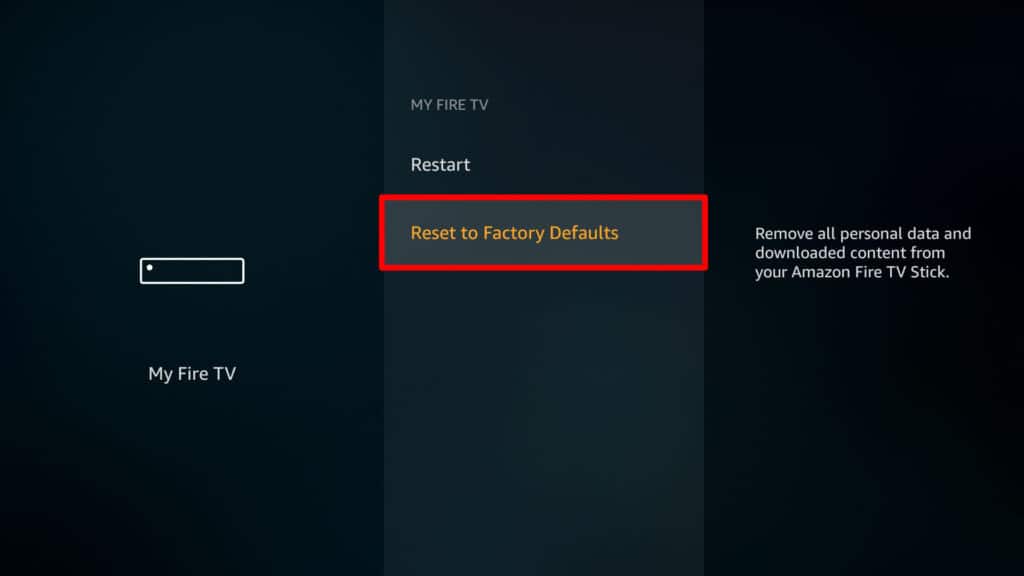
- На последнем шаге нажмите Сбросить. Убедитесь, что вы не отключаете устройство.
После завершения всего процесса сброса ваше устройство Firestick перезагрузится само.
Сообщите о проблеме в Disney Plus
Если ни одно из вышеперечисленных решений не помогло вам исправить проблему Disney Plus на Fire TV, то лучше всего обратиться за помощью к профессионалам.
Посетите Центр помощи Disney Plus и свяжитесь с их службой поддержки через социальные сети, чат или по телефону. Если возможно, предоставьте всю необходимую информацию, такую как данные вашего аккаунта, устройство, которое вы используете, и скриншот ошибки, чтобы их команда могла лучше понять проблему.
Кроме того, на странице Центра помощи доступны руководства, которые могут помочь вам исправить вашу проблему с Disney Plus на Firestick.
Заключение – Disney Plus не работает на FireStick
Итак, это некоторые эффективные способы устранения проблемы с Disney Plus, не работающим на Firestick. Мы надеемся, что одно из этих решений помогло вам исправить проблему.
Существует несколько причин, почему Disney Plus не работает на Fire Stick. Одна из самых распространенных причин — это неожиданные ошибки серверов Disney. Другие причины включают проблемы, связанные с сетью, или поврежденные установочные файлы.
Если вы сталкиваетесь с любой из этих проблем, лучше всего удалить и переустановить Disney Plus. Убедитесь, что вы используете последнюю версию приложения, и обязательно проверьте ваше интернет-соединение перед повторной попыткой.
Тем не менее, если вы продолжаете сталкиваться с этой проблемой или у вас есть какие-либо вопросы, пожалуйста, дайте мне знать, оставив комментарий в поле ниже. Мы сделаем все возможное, чтобы помочь вам.
Спасибо за чтение и желаем вам замечательного дня!
Get new posts in your inbox
No spam. Unsubscribe anytime.