Технологии · 3 min read · Feb 04, 2026
Исправление: DisplayPort на HDMI не работает
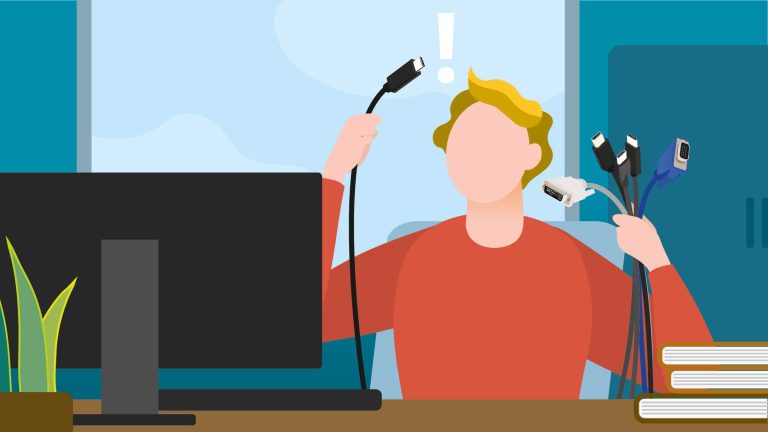
Монитор не только служит вторичным дисплеем для рабочих целей, но и повышает вашу продуктивность. Если вы используете ноутбук или настольный компьютер, использование правильных портов для подключения обязательно.
Большинство мониторов имеют три типа портов: VGA, DVI и HDMI. Эти порты также можно найти сзади вашего ПК.
В некоторых случаях вам нужно использовать кабель DisplayPort на HDMI для подключения монитора к вашему ПК. Хотя подключение с помощью DisplayPort просто, некоторые пользователи сталкиваются с проблемами при подключении DisplayPort к HDMI.
Не работает ли ваш DisplayPort на HDMI (подключение)? Чтобы исправить подключение DisplayPort к HDMI, мы перечислили некоторые рабочие решения ниже.
Методы исправления DisplayPort на HDMI не работает
Если на вашем компьютере установлена видеокарта, вероятно, у нее есть разъем DisplayPort для вывода. Это несовместимо с HDMI-портами, предлагаемыми большинством старых мониторов.
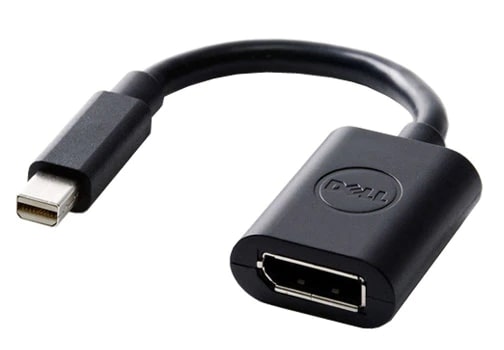
Чтобы решить эту проблему, вы можете использовать кабель или адаптер DisplayPort на HDMI. Есть несколько рекомендуемых решений, которые вы должны попробовать, если столкнетесь с такой проблемой:
Исправление 1: Проверьте DisplayPort и HDMI
Когда вы используете адаптер и видите «Нет сигнала» на вашем мониторе, одной из возможных причин может быть слабое соединение HDMI-кабеля с адаптером или на интерфейсе DisplayPort.
Чтобы исправить это, рекомендуется отключить HDMI-кабель и снова подключить его к адаптеру. Также убедитесь, что HDMI-кабель, подключенный к ПК, также надежно закреплен.
Попробуйте использовать тот же HDMI-адаптер на другом мониторе и посмотрите, сталкиваетесь ли вы с той же проблемой. Если нет, то проблема в HDMI-порту текущей системы. Вам нужно его починить.
Исправление 2: Включите HDMI-вход вручную
- Во-первых, убедитесь, что вы правильно подключили DisplayPort к HDMI-адаптеру.
- Теперь нажмите любую из физических кнопок управления, расположенных на боковой стороне монитора или под панелью.
- Нажмите на значок Меню.
- Используйте стрелки на мониторе и перейдите к опции «Дисплей».
- Теперь выберите опцию «Вход» и затем выберите опцию «HDMI», которая находится под входом.
- Теперь выберите «ОК» и примените изменения.
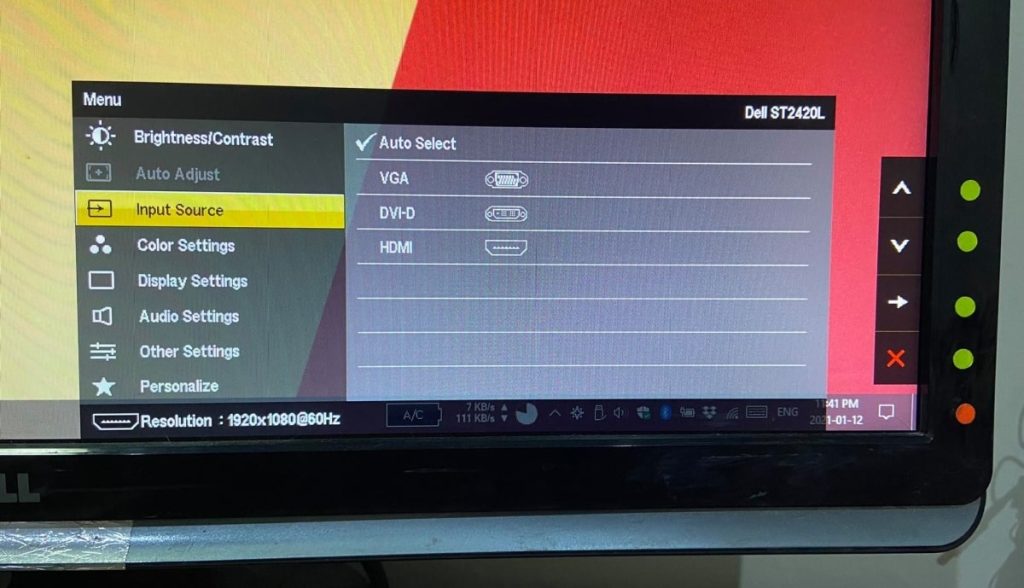
Этот процесс должен помочь вам исправить проблему с неработающим DisplayPort на HDMI, так как монитор автоматически обнаружит HDMI после применения вышеуказанных настроек.
Исправление 3: Обновите драйверы дисплея
Если соединение HDMI с DisplayPort выдает ошибку, рекомендуется обновить драйверы дисплея. Вы можете сделать это, следуя приведенным ниже инструкциям:
- Нажмите клавиши Windows + X.
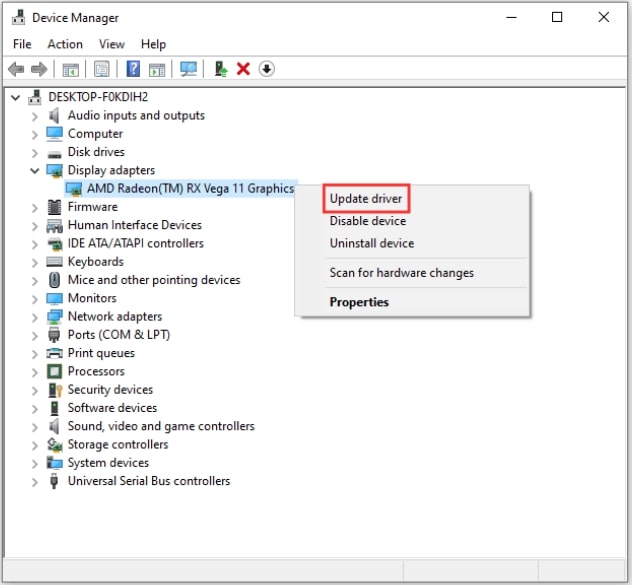
- Теперь перейдите в «Управление устройствами» и разверните опцию «Видеоустройства».
- Щелкните правой кнопкой мыши на драйвере дисплея и выберите «Обновить драйвер».
- Теперь выберите опцию «Автоматически искать обновленное программное обеспечение драйвера».
Исправление 4: Проверьте совместимость адаптера
Иногда кабели DisplayPort и HDMI несовместимы друг с другом. Кроме формы и размера адаптера, даже технология играет ключевую роль.
Если технологии в HDMI-порту и DisplayPort несовместимы, сигналы не будут преобразованы в требуемый формат.
Исправление 5: Перезагрузка питания
Если ни один из вышеупомянутых методов не работает, попробуйте перезагрузить адаптер. Вы можете сделать это, следуя приведенным ниже шагам:
- Во-первых, выключите компьютер.
- Теперь выключите монитор.
- Отключите монитор и компьютер и подождите как минимум 5 минут.
- Подключите компьютер и монитор.
- Теперь включите систему и подключите к монитору с помощью адаптера.
Это должно исправить проблему «DisplayPort на HDMI не работает».
Исправление 6: Удалите все кабели
Если к монитору подключены какие-либо входные кабели, удалите их. Поскольку множество входных сигналов отправляется на монитор одновременно, может возникнуть проблема с обнаружением правильного сигнала.
Только HDMI-кабель должен быть подключен от монитора к системе.
Часто задаваемые вопросы
Почему HDMI DisplayPort дорогой?
Большинство разъемов DisplayPort имеют встроенную HDMI-соединение, и после подключения к монитору устройство выполняет большую часть адаптации.
Как проверить, есть ли у DisplayPort двойной режим?
Если на вашем мониторе есть DP++ над DisplayPort, это означает, что вы можете использовать пассивный адаптер для двойного режима отображения. Если нет, двойной режим несовместим.
В чем разница между DisplayPort и HDMI?
DisplayPort имеет огромную пропускную способность по сравнению с традиционными HDMI-кабелями. С большей пропускной способностью больше сигналов может передаваться за короткое время. Эта функция полезна, когда вы хотите подключить несколько мониторов к вашему ПК.
Заключение
DisplayPort - это совершенно новая технология на рынке. Большинство людей сталкиваются с проблемами при подключении DisplayPort к HDMI. Однако простая перезагрузка питания или любой из методов, упомянутых выше, могут быстро решить проблему.
Get new posts in your inbox
No spam. Unsubscribe anytime.