Ошибки Windows · 5 min read · Feb 11, 2026
Исправление: Ошибка Driver irql_less_or_not_equal в Windows 10/11
Windows 10 был одним из самых больших изменений для Microsoft, и компания пыталась исправить все старые проблемы. Но все же, после установки новой Windows 10 или даже последней Windows 11, пользователи сталкиваются с различными проблемами в системе.
Среди всех ошибок, IRQL_NOT_LESS_OR_EQUAL является одной из самых раздражающих. Эта ошибка DRIVER IRQL_LESS_OR_NOT_EQUAL — это ошибка синего экрана смерти (BSOD). В большинстве случаев, когда вы сталкиваетесь с этой ошибкой, ваша система автоматически перезагрузится.
Что вызывает ошибку Driver irql_less_or_not_equal в Windows 10 и 11?
Существует множество причин, по которым вы сталкиваетесь с ошибкой Driver irql_less_or_not_equal. Но вот некоторые распространенные причины этой ошибки DRIVER_IRQL_LESS_OR_NOT_EQUAL.
Проблемы с памятью: Чаще всего ошибка IRQL_NOT_LESS_OR_EQUAL связана с проблемами плохого распределения.
Поврежденный файл storahci.sys: Если ваш файл storahci.sys поврежден или испорчен, вы столкнетесь с этой ошибкой BSOD.
Системный файл поврежден или испорчен: Многие пользователи столкнутся с этой ошибкой, если их системные файлы Windows повреждены.
Недавние изменения программного или аппаратного обеспечения: Если вы внесли какие-либо изменения в свое программное или аппаратное обеспечение, вы увидите эту ошибку BSOD.
Поврежденные или устаревшие драйверы устройств: Если ваши драйверы устройств Windows устарели или повреждены, вы, скорее всего, увидите этот код ошибки.
Устаревшая Windows: Если вы все еще используете более старую версию Windows, вы можете столкнуться с этим кодом ошибки на Windows 10 или 11.
Разгон: Если вы разогнали свой ПК для повышения производительности, вы можете столкнуться с этой проблемой.
Проблемы с антивирусом: Если вы используете стороннее антивирусное программное обеспечение, вы можете столкнуться с такой проблемой BSOD на вашей ОС Windows.
В этой статье мы расскажем, как вы можете исправить ошибку DRIVER IRQL_LESS_OR_NOT_EQUAL в Windows 10 или 11.
Метод 1: Обновите вашу ОС Windows
Когда вы сталкиваетесь с кодом ошибки Driver_irql_not_less_or_equal, проверьте, работает ли ваша Windows с последней версией или нет.
Чтобы проверить это, выполните следующие шаги:
Шаг 1: Откройте настройки Windows с помощью Windows + I на клавиатуре.
Шаг 2: В настройках Windows перейдите в Обновление и безопасность > Обновления Windows.
Шаг 3: В обновлениях Windows нажмите на Проверить наличие обновлений.
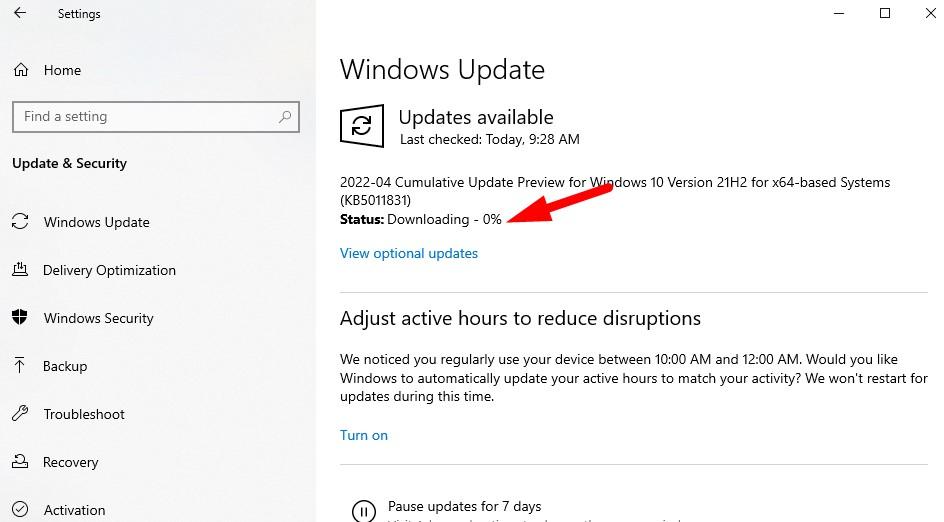
Это проверит все доступные обновления. Если какое-либо обновление ожидает, загрузите и установите его.
Метод 2: Обновите драйверы
В ОС Windows драйверы устройств очень важны. Поэтому вам нужно поддерживать ваши драйверы Windows в актуальном состоянии. Вот шаги для обновления драйверов.
Как обновить драйверы с помощью Диспетчера устройств в Windows 10?
Шаг 1: Откройте меню Пуск > найдите диспетчер устройств.
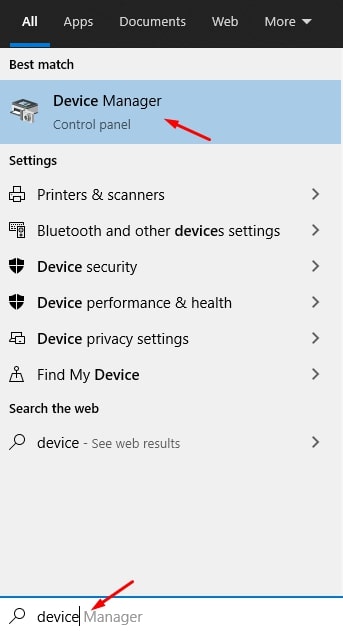
Шаг 2: Откройте диспетчер устройств и затем найдите ваше устройство. В этом случае я выбираю Адаптеры дисплея.
Шаг 3: Щелкните правой кнопкой мыши на нем и выберите обновить драйвер.
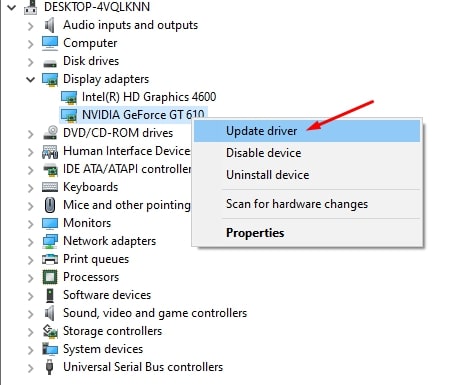
Теперь, если вы уже загрузили драйвер на свой компьютер, выберите поиск драйвера, в противном случае выберите поиск драйвера в интернете.
Шаг 4: Вам нужно выбрать загруженный драйвер, и затем он автоматически установится вашей системой. Убедитесь, что вы выбрали правильный драйвер. Неправильный драйвер может повредить ваше устройство.
Если вы выбрали вариант поиска в интернете, тогда вам не нужно ничего делать. Этот инструмент автоматически найдет последнюю версию вашего драйвера и установит ее.
Шаг 5: После завершения перезагрузите вашу систему.
Автоматическое обновление драйверов
Вы также можете автоматически обновить ваши драйверы с помощью программного обеспечения для обновления драйверов.
Шаг 1: Все, что вам нужно сделать, это загрузить любое средство обновления драйверов, например Driver Easy.
Шаг 2: Установите его и откройте. Теперь нажмите кнопку Сканировать и подождите некоторое время.
Шаг 3: Он просканирует вашу систему и проверит необходимые обновления драйверов.
Шаг 4: После завершения вы увидите список всех ожидающих обновлений драйверов. Нажмите обновить все и подождите, пока это будет работать.
Метод 3: Отключите ваш беспроводной адаптер
Иногда из-за беспроводных адаптеров вы сталкиваетесь с такими проблемами. Вот как отключить ваш беспроводной адаптер в Windows 10.
Шаг 1: Нажмите Windows + X, чтобы открыть меню питания, а затем щелкните на Диспетчер устройств.
Шаг 2: Найдите беспроводной адаптер в списке и щелкните правой кнопкой мыши на нем. Затем выберите отключить.
Шаг 3: Затем перезагрузите компьютер и посмотрите, сталкиваетесь ли вы все еще с той же проблемой или нет. Если нет, попробуйте включить ваш беспроводной адаптер и снова проверьте проблему.
Метод 4: Удалите ASUS AI Suite
Если вы используете ноутбук Asus, вам нужно будет удалить приложение ASUS AI Suite на вашем компьютере.
ASUS AI Suite — это мощный инструмент разгона, который увеличит вашу производительность, но в то же время может вызвать некоторые проблемы, связанные с системой, такие как эта.
Чтобы удалить это приложение, перейдите в панель управления > удаление программы и затем найдите Asus AI.
Щелкните правой кнопкой мыши на нем и выберите Удалить.
Метод 5: Проверьте ваше оборудование
Если вы видите эту ошибку Driver_irql_not_less_or_equal после внесения изменений в оборудование, проверьте вашу систему.
Вы можете использовать сторонние инструменты, такие как Restore, чтобы проверить оборудование системы и найти любые проблемы. Проверьте ваш жесткий диск и оперативную память на наличие проблем с памятью.
Метод 6: Просмотр событий
Если вы все еще сталкиваетесь с той же ошибкой BSOD, используйте Просмотр событий, который является встроенным инструментом в Windows 10. С помощью Просмотра событий в Windows вы можете определить корень проблемы.
Просмотр событий будет записывать каждый журнал об ошибках и предупреждениях в ОС Windows. Вам нужно проверить каждый журнал, чтобы определить причину ошибки.
Чтобы получить доступ к просмотру событий, выполните следующие шаги.
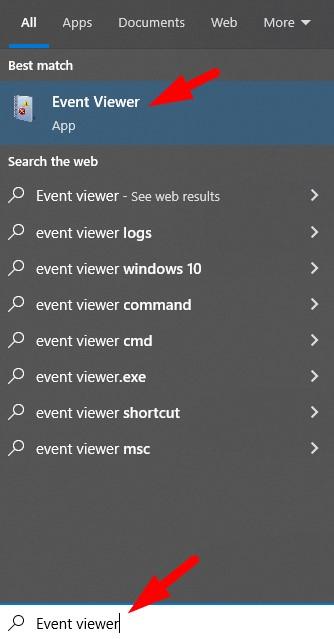
Шаг 1: Откройте меню Пуск Windows или выполните поиск и затем найдите “Просмотр событий“.
Шаг 2: Щелкните на Просмотр событий из результата, чтобы открыть его.
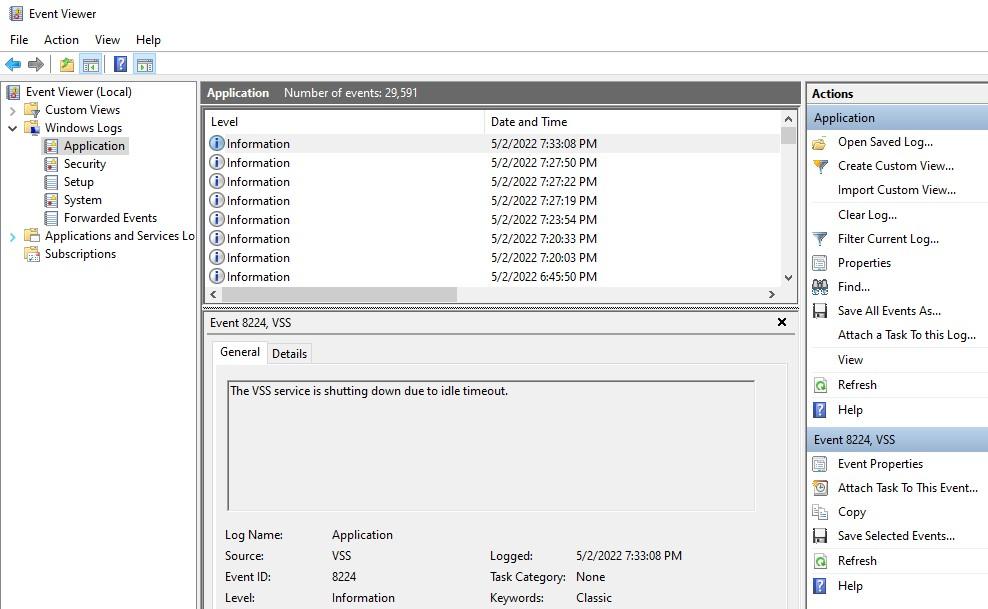
Шаг 3: Щелкните на Журналы Windows > Приложение в левой боковой панели.
Найдите все журналы один за другим и найдите причину.
Метод 7: Удалите антивирусное программное обеспечение
Если вы используете стороннее антивирусное приложение, такое как Avast или McAfee, на вашем Windows, удалите эти приложения, а затем перезагрузите компьютер. Иногда эти антивирусные приложения конфликтуют с вашей системой Windows и вызывают такие ошибки BSOD.
Метод 8: Сбросьте вашу Windows
Если вы все еще сталкиваетесь с тем же кодом ошибки driver irql_less_or_not_equal, то последним вариантом является сброс вашей ОС Windows. Сброс вашей Windows вернет все ваши изменения и восстановит все настройки по умолчанию.
Чтобы сбросить ПК, перейдите в Настройки Windows, используя Windows + I, а затем перейдите в Обновления и безопасность.
Нажмите на Восстановление в левой боковой панели и нажмите на начать для Сброса этого ПК.
Вот и все.
Get new posts in your inbox
No spam. Unsubscribe anytime.