Ошибки игр · 6 min read · Dec 26, 2025
Исправление: Ошибка "Для запуска движка требуется уровень функции Dx11 10.0"
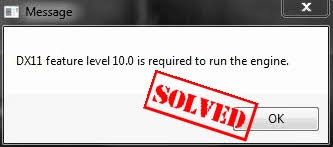
Предположим, вы наконец-то нашли время для себя и спешите поиграть в свои любимые игры, но сталкиваетесь с ошибкой “Для запуска движка требуется уровень функции Dx11 10.0”. Она не позволит вам играть в игры, но также будет беспокоить вас. Обычно проблема вызвана несовместимостью или поврежденным драйвером.
Будь то PUBG, Valorant, Fortnite или ARK Survival, ошибка чаще всего возникает с этими играми. Сообщение об ошибке постоянно занимает ваш экран и не дает вам насладиться любимыми играми PUBG или ролевыми играми.
Это обычно происходит, когда DirectX не может использовать функцию Direct 3D. Проблема часто связана с вашим графическим процессором или драйвером карты. Таким образом, ваша система не может запускать игры или другое необходимое программное обеспечение, которое требует продвинутого графического процессора для адаптации к функциональности.
Самая распространенная ошибка, которую совершают пользователи, заключается в том, что они паникуют и удаляют необходимые приложения или свои любимые игры. Это не исправит проблему, но временно подавит ее и может привести к серьезным проблемам в будущем. Еще одно заблуждение заключается в том, что вам нужен техник или технические навыки, чтобы справиться с этим. Однако это не так, прокрутите вниз, чтобы узнать, как это исправить.
Как исправить проблему “Для запуска движка требуется уровень функции DX11 10.0”?
Если вы столкнулись с проблемой сообщения об ошибке DX11, и это не дает вам насладиться вашей любимой игрой или приложением, то мы вас поддержим. Это обычно происходит, когда на вашем ПК нет аппаратной функции Direct3D.
Следовательно, ваш ПК сталкивается с проблемой уровня функции Direct3D 10. Однако, если это не ваш случай, ваш драйвер видеокарты может быть устаревшим, или у вас может быть несовместимый графический процессор. Кроме того, отсутствие последней версии ОС также может быть проблемой.
Таким образом, проблема связана с GPU и его драйверами. В результате наиболее распространенные решения включают установку или обновление драйверов видеокарты.
Ниже приведенные методы являются одними из лучших и самых эффективных для решения проблемы DX11:
Метод 1: Проверьте версию DirectX
Первый шаг для исправления проблемы заключается в проверке версии DirectX на вашем ПК.
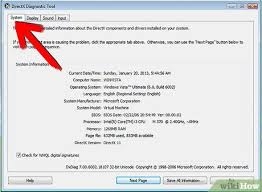
Для этого выполните следующие шаги:
- Используйте одновременно клавиши Windows и R, чтобы открыть окно Выполнить.
- Введите “dxdiag” и нажмите клавишу Enter.
- Перейдите на вкладку Система, где вы увидите версию DirectX, которую вы используете.
- Перейдите в раздел Дисплей и посмотрите текущие уровни функций.
- Перейдите на вкладку Дисплей и проверьте, активированы ли параметры DirectDraw, AGP Texture Acceleration и Direct3D Acceleration. Если нет, активируйте их.
Если версия DirectX или ваша ОС устарела, обновите обе по методу, указанному ниже!
Метод 2: Обновите DirectX и ОС Windows
Если версия DirectX или операционной системы Windows на вашем ПК устарела, это, вероятно, вызовет проблему “Для запуска движка требуется уровень функции Dx11 10.0”. В результате обновление должно исправить проблему.
Следуйте приведенным ниже шагам, чтобы обновить ОС Windows и DirectX:
- Откройте настройки Windows.
- Перейдите в раздел Обновление и безопасность.
- Выберите опцию Проверить наличие обновлений.
- Затем проверьте наличие последних обновлений.
- Установите обновление Windows и перезагрузите ПК.
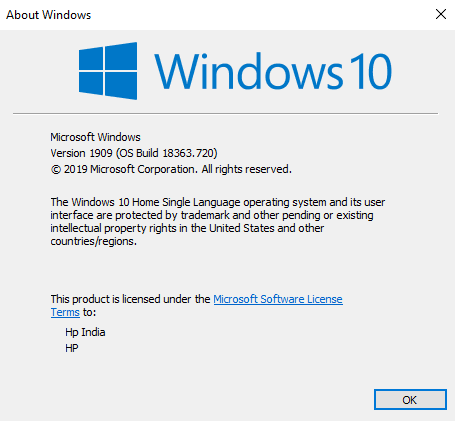
Перезагрузка вашего ПК настраивает последнее обновление. Теперь посетите официальный сайт Microsoft и проверьте последнюю версию DirectX и установите ее. Далее перезагрузите ПК и проверьте, была ли проблема решена. Если нет, то причина в чем-то другом, и следуйте следующему методу, указанному ниже!
Метод 3: Попробуйте запустить приложение с помощью выделенного GPU
Несколько пользователей Windows 10 сообщили, что это один из самых эффективных методов, который решил ошибку. У вашего ПК есть встроенная графическая карта, встроенная в процессор, в то время как у вас есть еще одна, называемая выделенной графической картой.
Таким образом, если вы используете встроенную графическую карту, вам нужно переключиться и использовать выделенную для более богатого набора функциональных возможностей и для исправления ошибки DX11.
Следуйте приведенным ниже шагам, чтобы использовать выделенную графическую карту:
- Нажмите одновременно клавиши Windows и X, чтобы открыть окно Power User.
- Среди списка опций перейдите и нажмите на Диспетчер устройств.
- Перейдите в раздел Дисплейные адаптеры.
- Щелкните правой кнопкой мыши на встроенном графическом адаптере Intel.
- Появится выпадающее меню; выберите опцию Отключить устройство.
Вы увидите черный экран на несколько секунд, но не паникуйте. Это указывает на то, что ваша ОС переключается на выделенную графическую карту вместо встроенной. Кроме того, в следующий раз, когда вы захотите использовать встроенную графическую карту, выполните указанные выше шаги, чтобы включить встроенный графический адаптер Intel.
Перезагрузите систему, чтобы проверить, исправлена ли проблема. Устаревший драйвер видеокарты также может быть проблемой. Затем следуйте следующему указанному методу.
Метод 4: Обновите драйвер видеокарты
Следуйте приведенным ниже шагам, чтобы обновить драйвер видеокарты.
- Используйте одновременно клавиши Windows и R, чтобы открыть окно Выполнить.
- Введите devmgmt.msc и нажмите клавишу Enter.
- Откроется Диспетчер устройств вашего ПК. В нем перейдите в раздел Дисплейные адаптеры.
- Появится выпадающее меню, выберите драйвер видеокарты, который нужно обновить.
- Перейдите к опции Обновить драйвер и выберите Поиск автоматически обновленного программного обеспечения драйвера, чтобы проверить наличие последних обновлений.
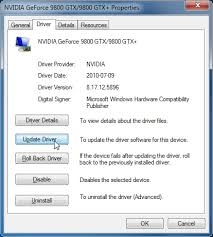
Позвольте ОС Windows просканировать последние драйверы видеокарты и установить их. Однако убедитесь, что у вас стабильное интернет-соединение или Wi-Fi для этого.
Иногда функция Поиск автоматически не может обновить драйверы. Вам не нужно беспокоиться, и вы можете обновить их вручную.
Следуйте приведенным ниже шагам для ручного обновления драйвера видеокарты:
- Посетите сайт Microsoft.
- Проверьте совместимые драйверы для системы.
- Вы найдете последние и нажмите на них, чтобы обновить, если есть.
Однако, если у вас возникли проблемы с обновлением их вручную, так как это сложный процесс, который требует внимания, вы можете использовать Driver Easy, загрузить инструмент, который автоматически обновит все ваши системные драйверы после его настройки.
Метод 5: Исправьте DirectX
Часто проблема не в вашей системе, а в ОС с DirectX. Если вы задаетесь вопросом, как это произошло, то вам следует знать, что поврежденная установка DirectX приводит к ошибке “Для запуска движка требуется уровень функции Dx11 10.0”.
Поэтому вам нужно исправить DirectX, чтобы справиться с этим. Однако это сложный процесс, поэтому вам нужна визуальная демонстрация. Посетите YouTube, чтобы посмотреть учебное пособие о том, как исправить DirectX, посетив сайт Microsoft.
Но если вы получаете это только во время игры в свою любимую игру, то следуйте следующему методу, который эффективно исправит проблему для вас.
Метод 6: Установите последний игровой патч
Со временем игры развивают некоторые проблемы. Чтобы решить их, разработчики игр работают над выпуском последнего патча, который исправляет ошибки программного обеспечения и дополнительно улучшает игровой опыт.
Чтобы установить последний выпущенный патч, вам нужно посетить официальный сайт игры.
Часто задаваемые вопросы
В.1. Может ли Intel HD Graphics запустить Valorant?
Да, графическая карта Intel HD может запустить Valorant на вашем ПК. Однако вам нужно следовать методу, указанному выше, чтобы использовать выделенную графическую карту. Далее перейдите в настройки игры Valorant и уменьшите ее разрешение. Кроме того, даже держите настройки графики низкими. Таким образом, вы можете запустить Valorant на своей системе с Intel HD Graphics.
В.2. Как установить Driver Easy?
Чтобы установить Driver Easy для автоматического обновления драйверов, посетите www.drivereasy.com. Далее найдите приложение на сайте и загрузите его. После завершения загрузки дважды щелкните на исполняемом файле, чтобы установить его, вы получите всплывающее окно, в котором нужно нажать кнопку Да, чтобы продолжить действие.
После загрузки вам нужно выбрать язык, на котором вы хотите использовать инструмент, а затем нажать клавишу Enter. Затем вы увидите зеленую кнопку Установить сейчас на экране; нажмите на нее. Это установит инструмент, и нажмите Запустить сейчас; вы сможете затем настроить его.
В.3. Какая видеокарта может запустить DirectX 11?
NVIDIA GeForce GTX 480 и GeForce GTX 470 являются лучшими графическими картами, которые хорошо оптимизированы и, следовательно, поддерживают DirectX 11.
В.4. Что произойдет, если у ПК нет GPU?
Возможно включить ПК без GPU. Однако, если вы не можете видеть, что происходит на экране, вы не можете ничего сделать. Точно так же, если у ПК нет GPU, даже встроенной графики Intel, экран или ваш монитор будут пустыми, что сделает невозможным вашу работу.
Окончательный вердикт
Методы, указанные выше, должны были исправить ошибку “Для запуска движка требуется уровень функции Dx11 10.0”. Мы постоянно работаем над тем, чтобы предоставить лучшую помощь аудитории, поэтому, если у вас есть какие-либо вопросы или вы хотите поделиться своим ценным отзывом, дайте нам знать в разделе комментариев ниже.
Get new posts in your inbox
No spam. Unsubscribe anytime.