Kodi · 3 min read · Nov 12, 2025
Исправление – Легкий способ остановить медленную буферизацию в Kodi
Буферизация – это пытка, будь то на YouTube или любом другом стриминговом сервисе, таком как Kodi. В этом видео , я расскажу вам, как вы можете уменьшить проблему буферизации в Kodi Krypton и также в старой версии Kodi. Перед этим давайте сделаем краткий обзор. Kodi XBMC – лучшее место для просмотра телешоу, фильмов, спортивных программ, музыки, прямого телевидения, изображений и многого другого. Но часто вы можете столкнуться с проблемами с приложением Kodi для компьютеров, Android, Firestick, iPhone и т. д. Самые раздражающие проблемы с дополнениями Kodi – это Буферизация или проблемы с загрузкой при попытке воспроизвести поток.
Сегодня в этом посте я покажу вам, как вы можете исправить проблему буферизации Kodi. Одного единственного дополнения достаточно, чтобы решить проблему. Вам нужно применить настройку, чтобы убедиться, что параметры работают, и вы, надеюсь, избавитесь от пытки буферизации в Kodi.
Почему поток Kodi буферизует?
Существует три причины, которые вызывают проблему буферизации в Kodi. Это:
- Скорости Интернета
- Целевые серверы
- Ваш Kodi Box (Устройство, на котором работает Kodi)
Как исправить проблему буферизации Kodi для любого Kodi Box?
Решение 1. Настройте Kodi для лучшей производительности
Перед тем как продолжить, нам нужно включить Неизвестные источники на вашем Kodi Krypton 17.0+. Для этого нажмите на значок систем и выберите Настройки системы. Теперь в разделе Дополнения просто включите Неизвестные источники.
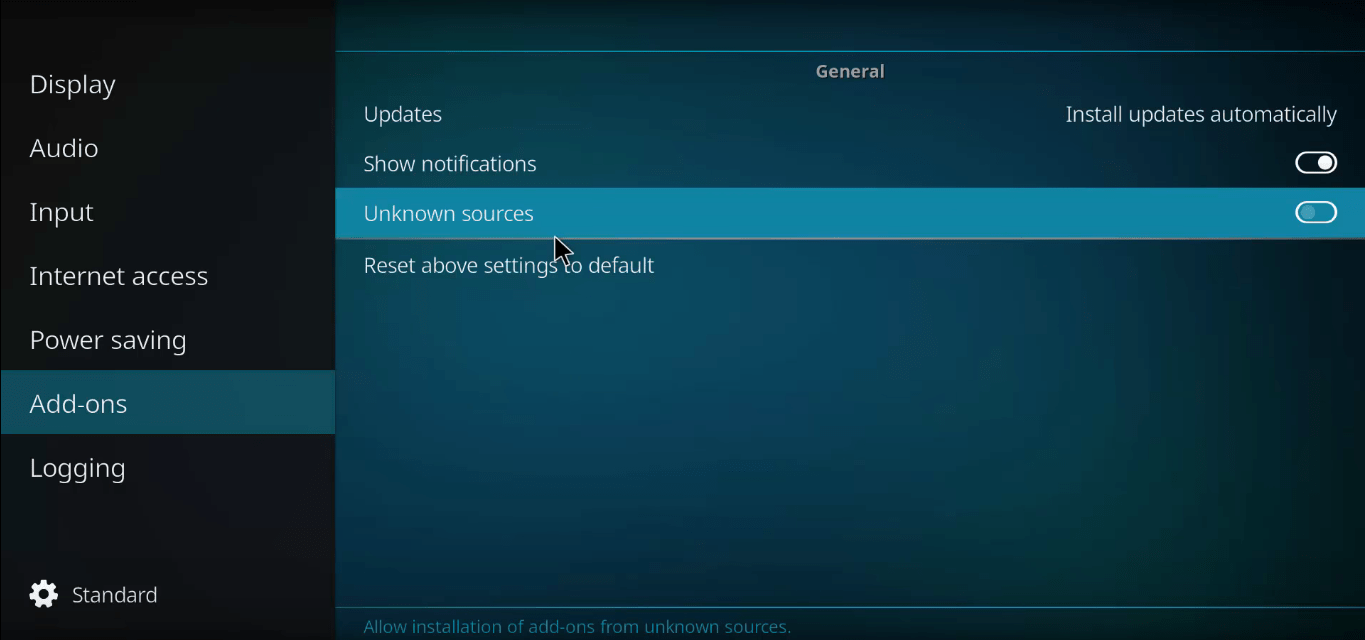
Разрешить установку из неизвестных источников Kodi Krypton 17.0+
Шаг 1: Установите Ares Wizard
- Нажмите на Значок настроек и откройте Диспетчер файлов.
- Здесь нажмите на Добавить источник и введите URL – http://repo.ares-projcet.com/magic/
- Теперь вернитесь на главный экран и нажмите на Дополнения, затем нажмите на значок коробки в верхнем левом углу.
- Здесь нажмите на Установить из zip-файла, найдите файл repository.aresproject.zip и нажмите на него. (Переустановите, если это не сработает с первого раза)
- Теперь нажмите на Установить из репозитория и нажмите на Ares Project.
- Откройте Программные дополнения и установите Ares Wizard.
Шаг 2: Используйте Ares Wizard
- Теперь снова вернитесь на главный экран.
- Нажмите на Программные дополнения и откройте Ares Wizard.
- На странице AresWizard нажмите на Настройки.
- Здесь нажмите на Мастер расширенных настроек.
- Нажмите на опцию ‘Далее’ и нажмите на Сгенерировать настройки и применить настройки. Будет создан файл .xml.
- Перезагрузите приложение Kodi. Изменения будут применены, и вы заметите изменения в буферизации потоков Kodi.
Как исправить проблему буферизации в Kodi Krypton?
Решение 2. Очистите мусор базы данных
Часто устаревшие файлы базы данных могут вызывать проблемы. Поэтому лучше удалить файл базы данных на вашем ПК или устройстве Android, чтобы исправить проблему.
- Перейдите в настройки Kodi.
- Нажмите на Диспетчер файлов.
- Теперь нажмите на Каталог профиля (по умолчанию присутствует).
- Здесь нажмите на БАЗА ДАННЫХ.
- В разделе БАЗА ДАННЫХ найдите опцию с именем Addons.db (может содержать цифры)
- Для Android: Долгое нажатие на Addons.db и просто удалите БД.
- Для ПК: Найдите %Appdata в Windows и откройте Kodi> User Data> DataBase и найдите файл Addons.db и удалите его.
Решение 3. Очистите кэш Kodi
- Нажмите на значок настроек и откройте Диспетчер файлов.
- Здесь добавьте источник и введите URL – http://solved.no-issue.is/
- Теперь перейдите на главную страницу и нажмите на Дополнения и нажмите на значок коробки вверху.
- Здесь нажмите на установку из .zip файла, найдите файл в папке обслуживания и установите repository.rawmaintenance.zip
- Теперь нажмите на Установить из репозитория и нажмите на RAW Maintenance Kodi Add-on.
- Откройте Программные дополнения и установите Raw maintenance. Готово!
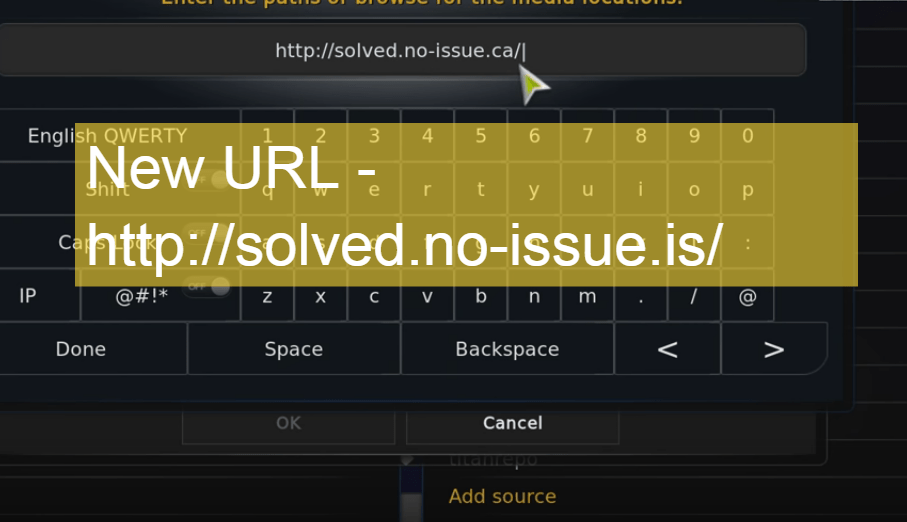 Добавить репозиторий
⇒ Очистить кэш Kodi
- После успешной установки Raw Add-on.
- Перейдите на главную страницу Kodi.
- Нажмите на Программы и откройте Raw Maintenance.
- В разделе Raw Maintenance очистите кэш и удалите пакеты.
Заключение: Я надеюсь, что этот пост решил проблему с буферизацией в Kodi. И одно единственное дополнение помогло вам больше всего. Пожалуйста, оставьте комментарий ниже для любой помощи или предложений.
Если у вас есть мысли по поводу Исправление – Легкий способ остановить медленную буферизацию в Kodi, не стесняйтесь оставлять комментарии ниже. Также, пожалуйста, подпишитесь на наш канал DigitBin на YouTube для видеоуроков. Удачи!
Get new posts in your inbox
No spam. Unsubscribe anytime.