Устранение неполадок · 5 min read · Jan 21, 2026
Исправление: драйвер ene.sys не может загрузиться в Windows 11

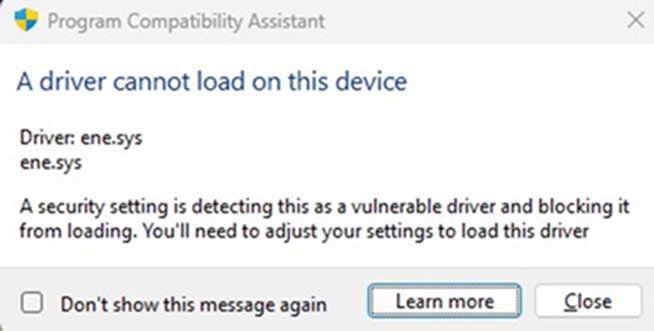
В случае, если вы используете Windows 11 и сталкиваетесь с ошибкой, когда получаете сообщение “ Драйвер не может загрузиться на этом устройстве – ene.sys “, вы не одиноки.
Это происходит все чаще у многих пользователей, использующих RGB-устройства для подсвечиваемых клавиатур или игровых мышей. Ошибка в основном возникает в драйверах ENE Technology, которые используются для устройств, оснащенных решениями RGB-подсветки.
В полном руководстве ниже мы расскажем все, что вам нужно знать о файле ene.sys, почему вы сталкиваетесь с этой проблемой и, что самое важное, как ее решить с помощью нескольких простых методов, не рискуя целостностью вашей системы.
Что такое ene.sys?
Файл ene.sys является системным драйвером от ENE Technology, которая является распространенным производителем контроллеров RGB-подсветки для периферийных устройств и даже внутреннего оборудования ПК.
Драйвер для этого устройства поставляется вместе с программным обеспечением сторонних производителей RGB, таким как MSI Mystic Light, ASUS Aura и т.д.
Даже если вы не устанавливаете это программное обеспечение сами, одна из возможностей заключается в том, что OEM упаковывает драйвер с утилитами, которые управляют функциями RBB.
Этот драйвер, скорее всего, уже находится на вашем ПК, если вы используете ноутбук или материнскую плату, содержащую RGB-подсветку.
Почему вы видите ошибку?
Windows 11 предлагает несколько функций безопасности, встроенных в ОС, которые также более строго контролируются, чем в прошлом. Одна из них — целостность памяти (Core Isolation).
Это гарантирует, что неподписанные или иным образом рискованные драйверы не могут быть загружены в память.
Если у ene.sys нет цифровой подписи или он считается слишком старым или несовместимым с этими повышенными стандартами безопасности, Windows 11 заблокирует его, и появится сообщение “драйвер не может загрузиться”.
Является ли ene.sys опасным?
Нет, ene.sys не является вирусом или вредоносным ПО. Вышеупомянутое относится к драйверу от реального издателя, ENE Technology.
Но — поскольку он не всегда имеет современную цифровую подпись или может конфликтовать с новыми слоями безопасности в Windows 11 — он может быть идентифицирован как проблема.
Исправление ошибки “драйвер ene.sys не может загрузиться” в Windows 11
Вот несколько решений, которые помогут вам устранить ошибку “драйвер ene.sys не может загрузиться” на ПК с Windows 11:
Исправление 1: Обновите драйверы ENE вручную
Ошибка “драйвер ene.sys не может загрузиться на этом устройстве” может также возникнуть из-за устаревшего или поврежденного драйвера, поэтому, если вышеупомянутые решения не могут решить вашу проблему, вероятно, у вас поврежденный или устаревший драйвер для устройств ENE на вашем компьютере. Поэтому вам может потребоваться обновить драйверы и посмотреть, изменится ли ситуация.
Исправление 2: Отключите целостность памяти
Если вы не помните, чтобы устанавливали какое-либо программное обеспечение RGB, но все равно видите ошибку, самый простой способ избавиться от ошибки — просто отключить целостность памяти.
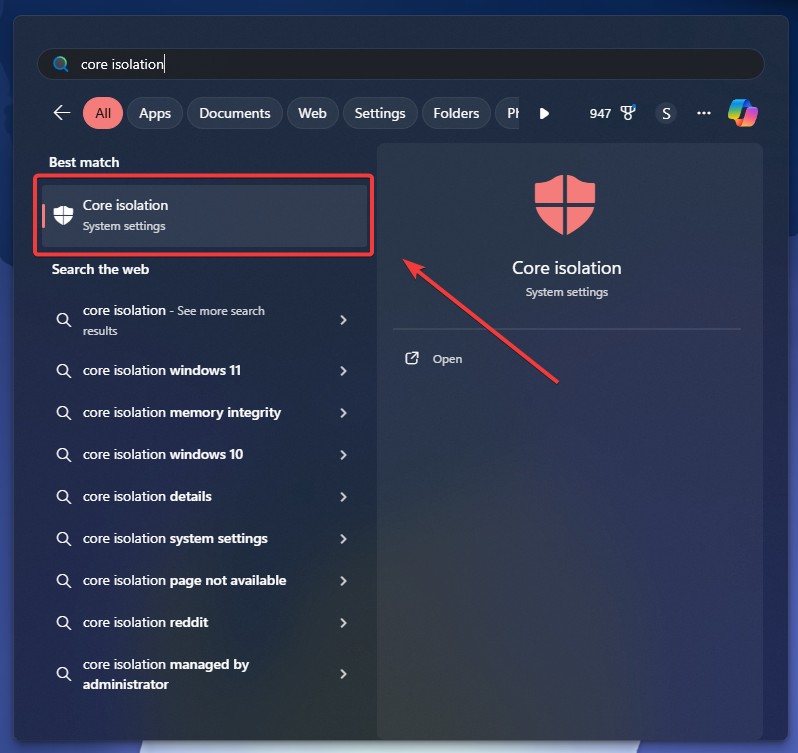
- На клавиатуре нажмите клавишу Windows. Введите core isolation. Нажмите Core Isolation из списка, который появится.
- Выключите опцию Целостность памяти. Перезагрузите компьютер, чтобы применить изменения.
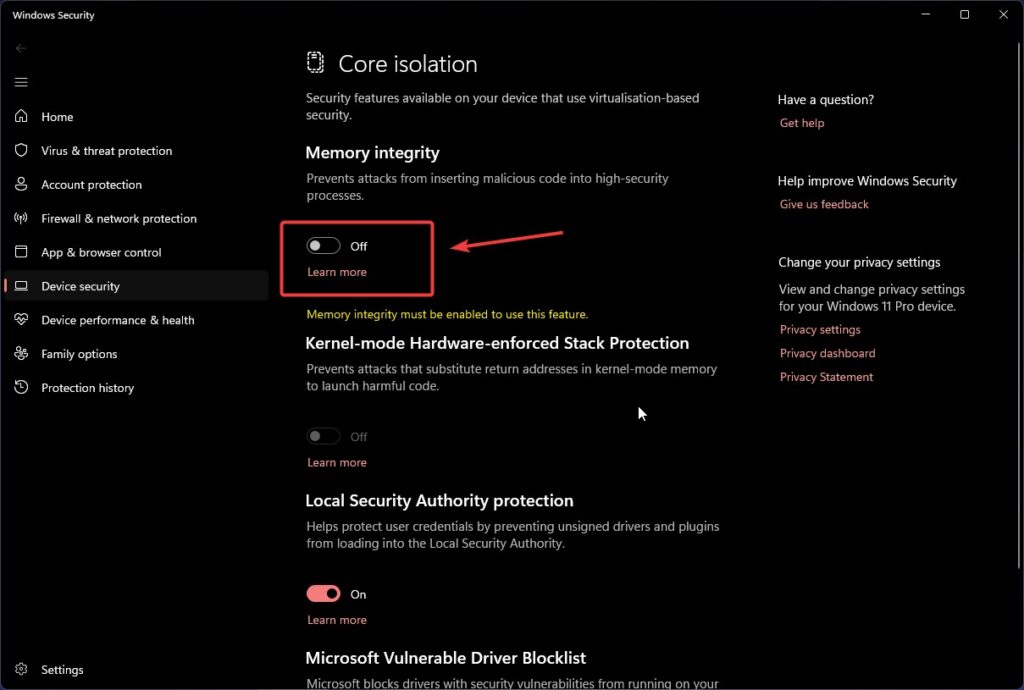
Затем посмотрите, сохраняется ли ошибка “драйвер ene.sys не может загрузиться”.
Если ошибка продолжает появляться, повторите вышеуказанные шаги, чтобы включить опцию целостности памяти и перейти к следующему решению.
Важное примечание:
Отключение целостности памяти снижает безопасность системы. Для некоторых пользователей (особенно на системах, где безопасность имеет первостепенное значение) это далеко не идеально.
И если вы отключите ее, вы можете потерять некоторую RGB-подсветку на вашей клавиатуре или мыши. Выбирайте в зависимости от вашего вкуса — вам важнее функциональность или безопасность?
Если проблема решена, отлично! Если нет, или если вы просто хотите оставить целостность памяти включенной, переходите к следующему исправлению.
Исправление 3: Переименуйте файл ene.sys
Вы можете столкнуться с этой проблемой, даже если не используете никакое программное обеспечение для управления RGB; в этом случае попробуйте переименовать файл драйвера. Это не удалит его, но остановит его загрузку.
Перезагрузите ПК в безопасном режиме.
Одновременно нажмите клавиши Windows + E, чтобы открыть Проводник файлов на вашей клавиатуре.
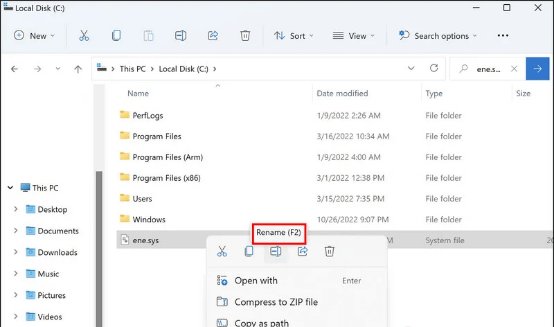
Затем перейдите в C:\Windows\System32\drivers и найдите там файл ene.sys.
Переименуйте файл ene.sys в что-то вроде eneold.sys. Когда появится запрос на разрешение, нажмите Продолжить.
- После завершения этого процесса вы можете перезагрузить компьютер в обычном режиме и проверить, решена ли ошибка “драйвер ene.sys не может загрузиться”. Если ошибка “драйвер ene.sys не может загрузиться” сохраняется, вам нужно попробовать другое решение.
Исправление 4: Удалите последнее обновление Windows
Некоторые пользователи утверждают, что эта проблема началась после обновления Windows. Это может быть связано с конфликтом обновления драйвера с другим.
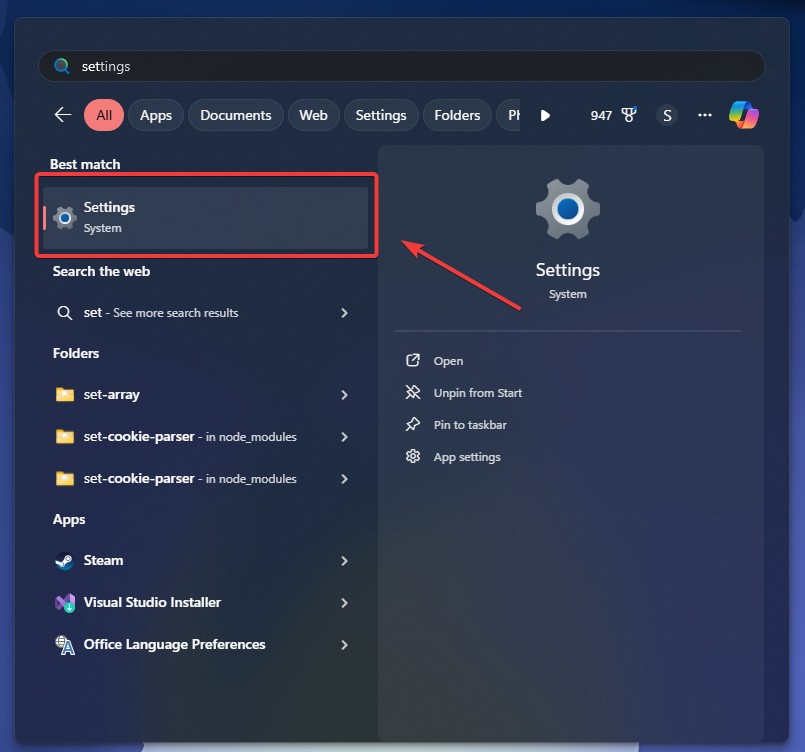
- Нажмите кнопку Пуск и введите “ Настройки “, затем нажмите Enter.
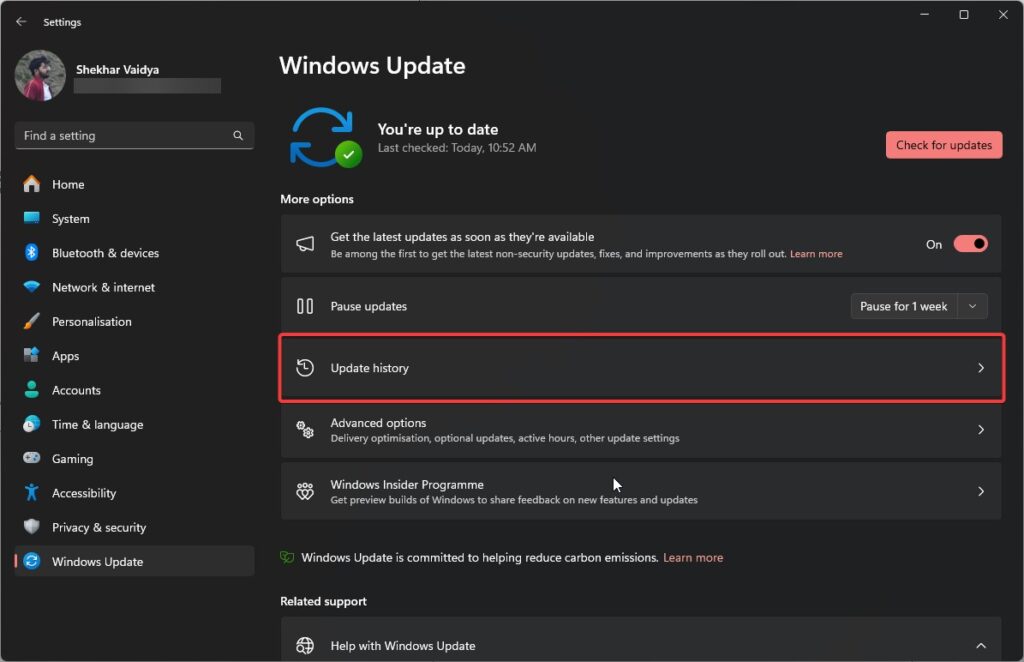
- Нажмите на Обновление Windows в левой боковой панели, а затем нажмите на История обновлений.
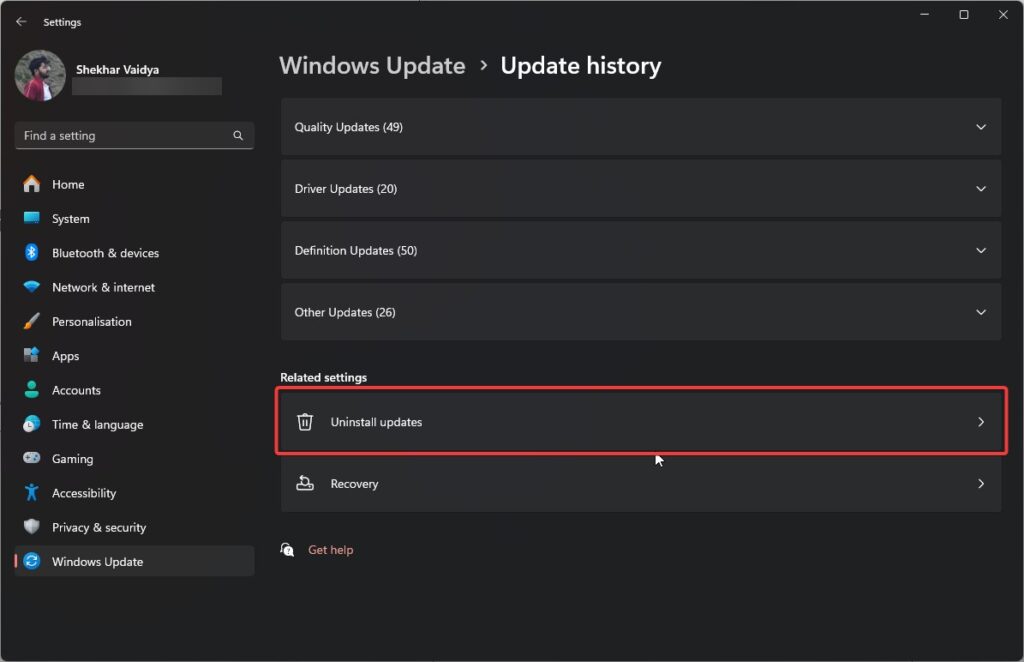
- Нажмите на Удалить обновления, чтобы удалить последнее обновление Windows с ошибкой “драйвер ene.sys не может загрузиться”.
- Обязательно перезагрузите компьютер после этого. Посмотрите, сохраняется ли ошибка “драйвер ene.sys не может загрузиться” после удаления последних обновлений Windows. Если да, пожалуйста, переходите дальше.
После перезагрузки проверьте, сохраняется ли ошибка. Вы можете приостановить обновления на некоторое время, по крайней мере (если она исчезла), и предотвратить автоматическую переустановку.
Исправление 5: Запустите средство устранения неполадок совместимости программ
Этот встроенный инструмент Windows может помочь в запуске устаревшего программного обеспечения и драйверов, которые не полностью совместимы с Windows 11.
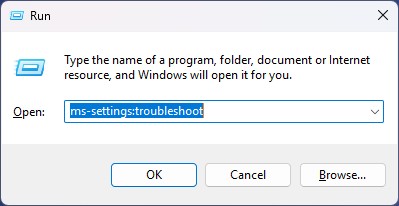
- На вашей клавиатуре удерживайте клавишу Windows и нажмите клавишу R. Введите или скопируйте и вставьте ms-settings:troubleshoot и нажмите Enter.
- Выберите Другие средства устранения неполадок.
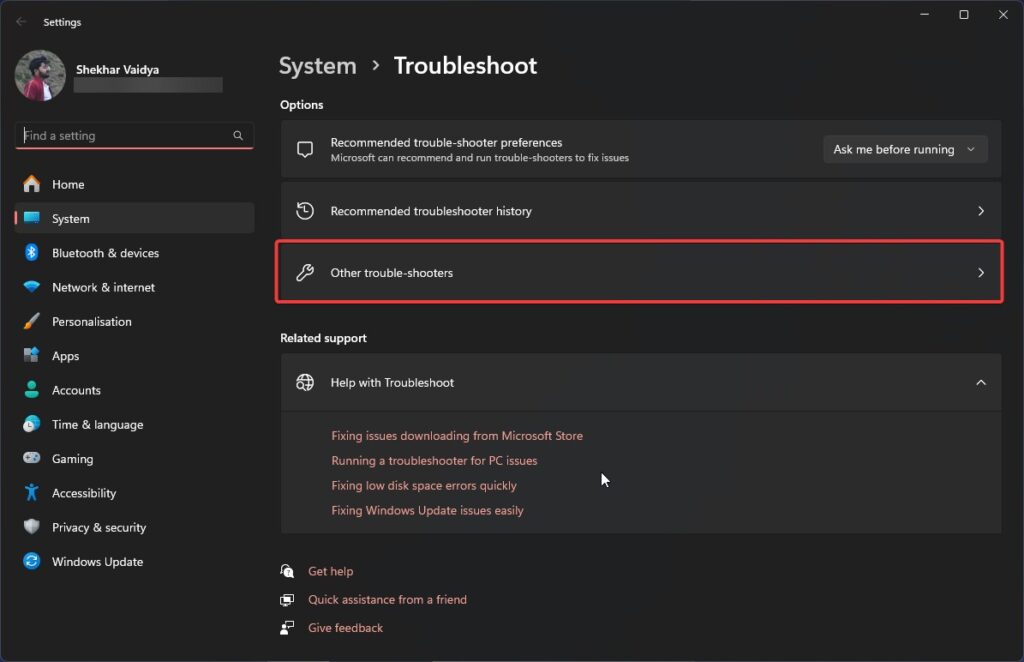
- Найдите Средство устранения неполадок совместимости программ, затем нажмите кнопку Запустить, которая появится рядом с ним. Посмотрите, можете ли вы найти какое-либо приложение, связанное с ene.sys, в меню.
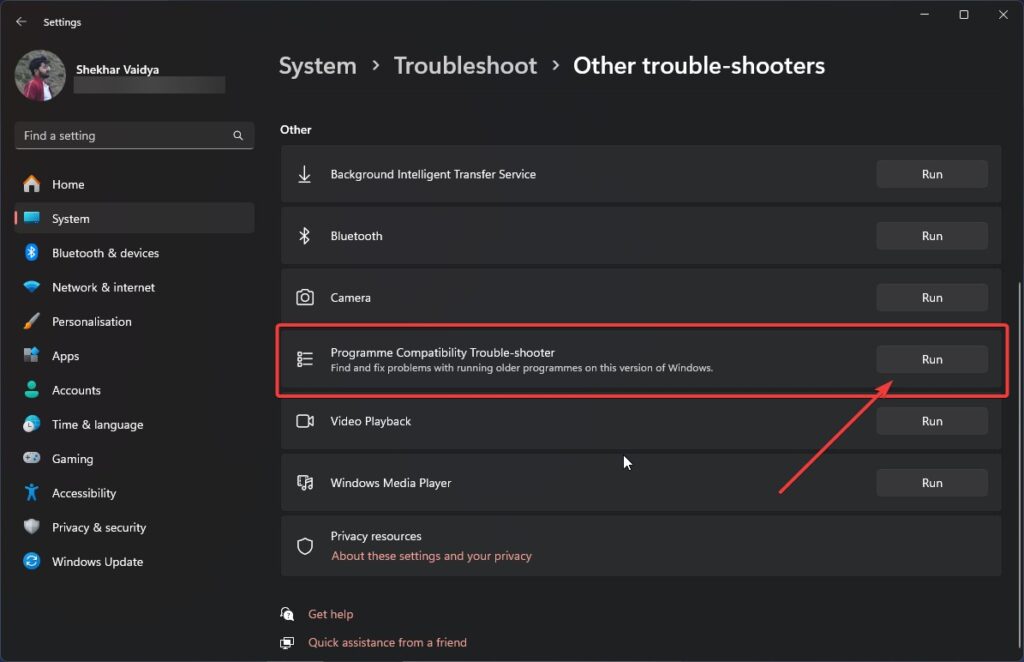
Если его нет, выберите Не в списке и нажмите Далее. Перейдите к файлу ene.sys и нажмите Далее.
Установите флажки, которые к вам относятся, и нажмите Далее. Затем выполните указания на экране и запустите средство устранения неполадок.
Затем посмотрите, решена ли ошибка “драйвер ene.sys не может загрузиться для этого устройства”. Если нет, пожалуйста, переходите дальше.
Этот трюк может заставить Windows распознать файл ene.sys как “безопасный” и загрузить его.
Должны ли вы беспокоиться?
В общем, нет — эта ошибка больше похожа на проблему совместимости, чем на проблему безопасности. Это говорит о том, что Windows пытается защитить вашу систему в соответствии с возрастом драйвера или его сертификатом.
Если у вас есть RGB-подсветка и все работает, вы можете просто игнорировать это предупреждение или просто отключить целостность памяти для удобства.
Заключение
Ошибка “Драйвер не может загрузиться на этом устройстве: ene. Genesys” в Windows 11 в основном связана с совместимостью драйвера ene.sys и механизмами безопасности, встроенными в операционную систему.
Следуя описанному выше способу, вы теперь можете исправить проблему и заставить вашу систему работать нормально.
Всегда убедитесь, что используете последние драйверы, и вы должны иметь хорошее представление о том, что делаете, если собираетесь отключить функции безопасности, такие как целостность памяти.
Get new posts in your inbox
No spam. Unsubscribe anytime.