Ошибки Chrome · 8 min read · Sep 26, 2025
Исправление: ошибка ERR_EMPTY_RESPONSE в Google Chrome
Google Chrome является одним из лучших веб-браузеров на рынке в настоящее время, и большинство людей предпочитают использовать его вместо других веб-браузеров, таких как Microsoft Edge и Safari.
Однако мы все знаем, что ничего не идеально, и Google Chrome тоже не исключение, так как существует довольно много ошибок, с которыми вам придется столкнуться при использовании Google Chrome.
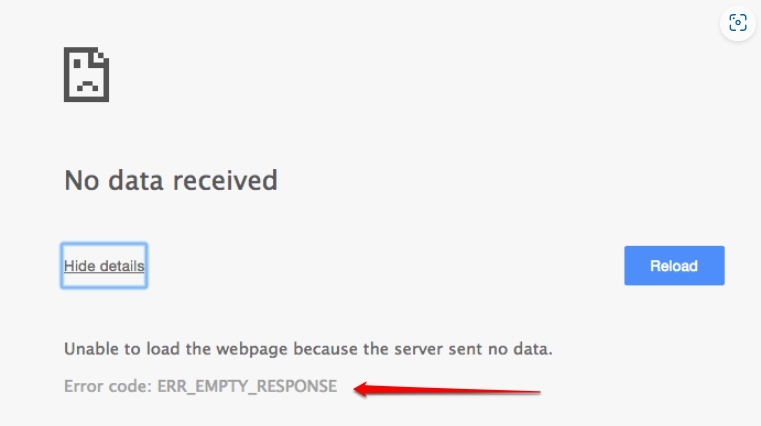
Одной из таких ошибок является ошибка ERR_EMPTY_RESPONSE ** в Google Chrome, которая не позволяет вам загружать какие-либо веб-сайты.
Что такое ошибка ERR_EMPTY_RESPONSE?
Она возникает, когда веб-сайт не отправляет никаких данных обратно в браузер, и возникает код ошибки ERR_EMPTY_RESPONSE.
Сообщение об ошибке на экране вашего компьютера гласит, что запрашиваемая страница недоступна или произошла ошибка, ERR_EMPTY_RESPONSE.
Это происходит, когда ваш браузер устанавливает соединение с сервером, но сервер не отвечает.
Причины ошибки ERR_EMPTY_RESPONSE
Много факторов могут способствовать ошибкам ERR_EMPTY_RESPONSE, включая:
В большинстве случаев ошибка ERR_EMPTY_RESPONSE вызвана проблемой с сетью. Медленное интернет-соединение может помешать браузеру подключиться к серверу, что приводит к появлению этого сообщения об ошибке.
Также возможно, что ошибка ERR_EMPTY_RESPONSE возникает из-за проблем на сервере. Перегруженные или недоступные серверы могут испытывать трудности с ответом на запросы от браузеров, что приводит к ошибкам.
Кроме того, брандмауэры и настройки прокси могут вызывать ошибку ERR_EMPTY_RESPONSE. Возможно, что неправильная конфигурация этих настроек может блокировать соединение между браузером и сервером, что вызывает появление ошибки.
Файлы cookie и кэш браузера также могут вызывать ошибку ERR_EMPTY_RESPONSE. Браузер может не иметь возможности подключиться к серверу, если кэш или файлы cookie повреждены или устарели.
Некоторые антивирусные программы могут вызывать ошибки ERR_EMPTY_RESPONSE. Ошибки могут возникать, если антивирусное программное обеспечение блокирует определенные веб-сайты или веб-страницы, предотвращая подключение браузера к серверу.
Теперь стоит отметить, что эта ошибка не позволяет Google Chrome передавать данные на ваш компьютер и обратно, так что это в основном проблема сетевого соединения.
Вам будет приятно узнать, что эту ошибку err_empty_response в Google Chrome можно исправить с помощью нескольких простых шагов, которые мы собираемся описать ниже:
Способы исправления ошибки ERR_EMPTY_RESPONSE в Google Chrome?
Как мы уже упоминали ранее, есть несколько способов, с помощью которых вы можете исправить ошибку err_empty_response в Google Chrome, и все эти способы перечислены ниже.
Исправление 0: Используйте режим инкогнито

Google Chrome также позволяет вам просматривать веб-сайты в режиме инкогнито, который, по сути, является режимом, в котором ваша история не сохраняется, и вы можете просматривать все без проблем с конфиденциальностью.
Чтобы исправить ошибку err_empty_response в Google Chrome, вам нужно попробовать открыть веб-сайты в режиме инкогнито.
Для этого откройте Chrome на вашем ПК.
Нажмите на меню с тремя точками в правом верхнем углу и выберите Новое окно инкогнито.
После этого попробуйте получить доступ к веб-сайту, который вы пытались открыть в обычном режиме, и посмотрите, работает ли он.
Исправление 1: Очистите кэш и файлы cookie браузера
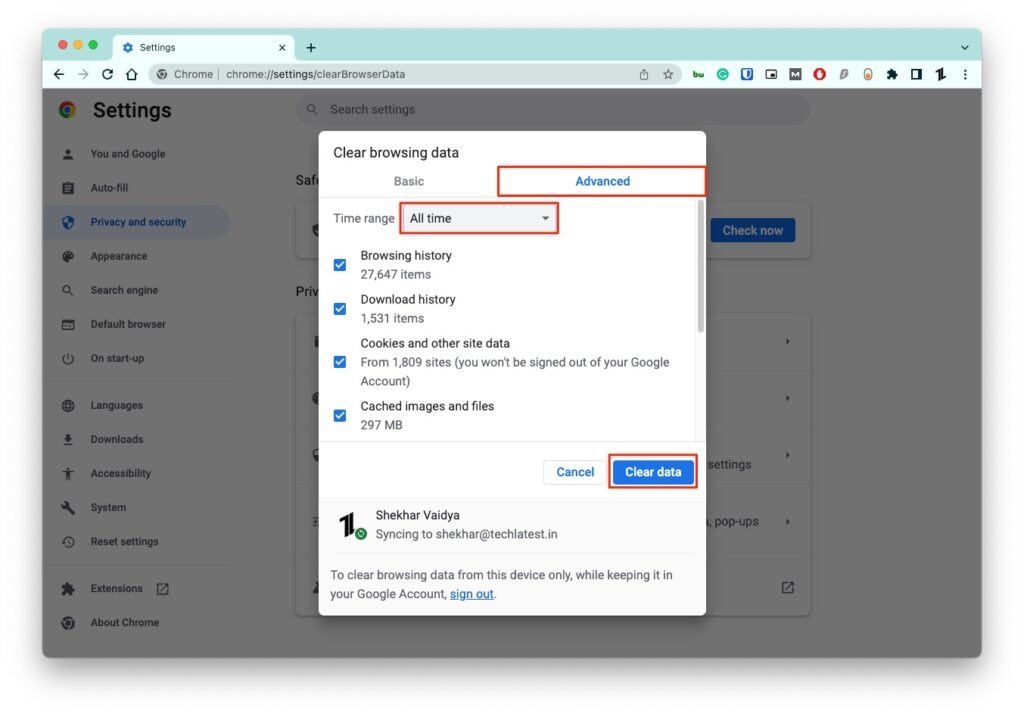
Как правило, очистка кэша и файлов cookie браузера может решить проблемы с ERR_EMPTY_RESPONSE. Всего за несколько минут вы можете выполнить это исправление. Чтобы решить проблему, вам нужно удалить любые устаревшие или поврежденные файлы. Следуйте этим шагам:
Перейдите в настройки вашего браузера.
Перейдите в раздел конфиденциальность и безопасность.
Затем нажмите на Очистить данные браузера.
Теперь просто выберите, что вы хотите очистить, и нажмите на опцию Очистить данные.
Исправление 2: Отключите антивирусное программное обеспечение:
Безопасные веб-сайты и веб-страницы иногда могут блокироваться антивирусным программным обеспечением. Вы можете решить проблему ERR_EMPTY_RESPONSE, временно отключив ваше антивирусное программное обеспечение. Вот как это сделать:
Запустите антивирусную программу.
Перейдите в раздел настройки.
Временно отключите опцию блокировки веб-сайтов. Таким образом, браузер сможет получить доступ к веб-сайту или веб-странице, которые были заблокированы антивирусной программой.
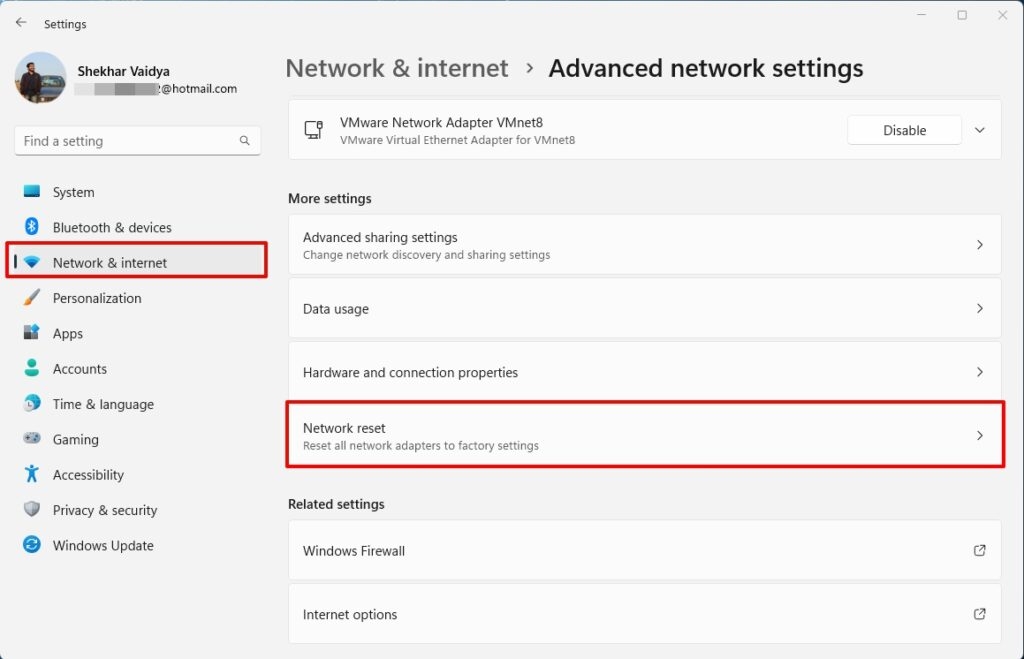
Исправление 3: Сбросьте настройки сети:
В некоторых случаях сброс настроек сети может помочь решить проблемы с ERR_EMPTY_RESPONSE. Сбросив настройки сети до их значений по умолчанию, любые проблемы, вызывающие ошибку, могут быть устранены. Вот инструкции, которые вам нужно выполнить:
Перейдите в раздел Сеть и Интернет на странице настроек Windows.
После этого нажмите на Дополнительные настройки сети.
Затем нажмите кнопку Сброс сети > Сбросить.
Исправление 5: Проверьте статус сервера:
Проверяя статус сервера, вы можете определить, работает ли он или испытывает проблемы. Вот шаги, которые нужно выполнить:
Вы можете связаться с администратором сервера или посетить веб-сайт сервера.
Пользователи ничего не могут сделать, если сервер не работает или испытывает проблемы, поэтому им нужно ждать, пока сервер снова не заработает.
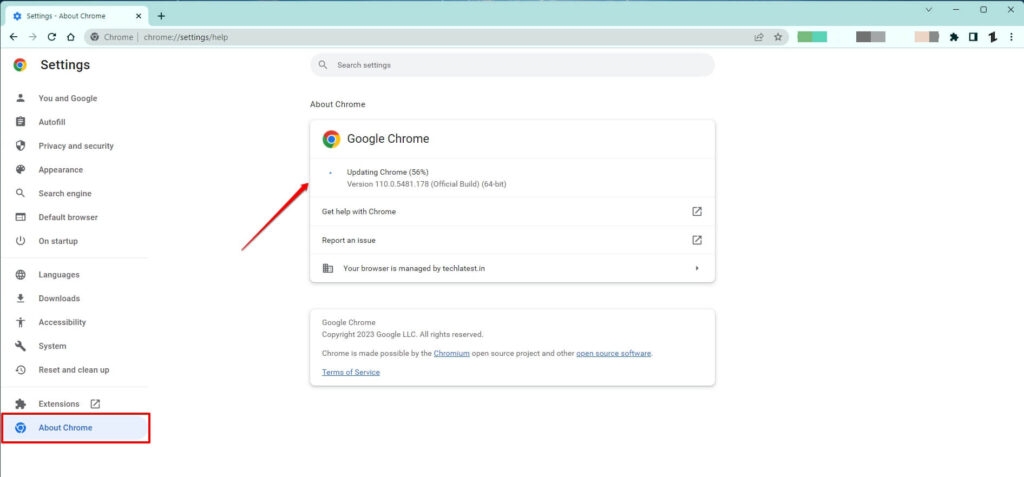
Исправление 6: Обновите браузер и операционную систему
Устаревшие браузеры или операционные системы также могут вызывать ошибки ERR_EMPTY_RESPONSE. Решить эту ошибку можно, обновив браузер и операционную систему до последних версий. Вот шаги, которые вам нужно выполнить для обновления вашего браузера:
Перейдите в настройки вашего браузера.
Затем нажмите на раздел О Chrome.
Вот и все. Если доступно какое-либо обновление, вам будет предложено установить его. Просто сделайте это и проверьте, возникает ли эта проблема снова.
Исправление 7: Отключите расширения браузера:
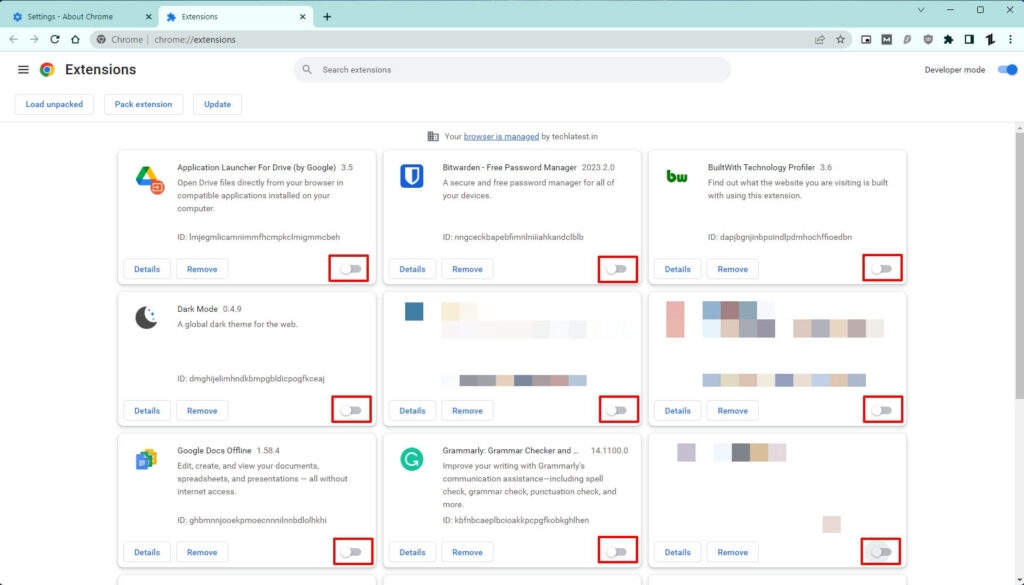
Ошибки ERR_EMPTY_RESPONSE иногда возникают из-за того, что расширения браузера мешают соединению между браузером и сервером. Чтобы решить эту проблему, вам может потребоваться отключить расширения браузера. Вот как это сделать:
Перейдите в настройки браузера.
Нажмите на вкладку расширения.
Отключите любые расширения, которые могут вызывать проблему.
Исправление 8: Очистите кэш DNS Chrome
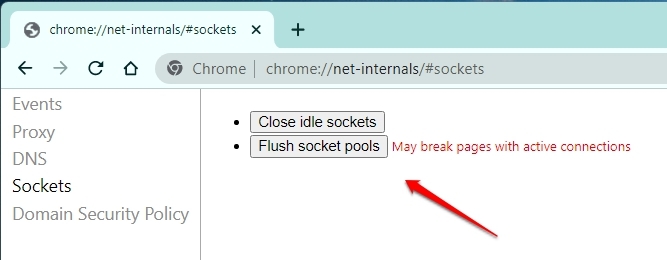
Еще одно, что вы можете сделать, чтобы решить ошибку err_empty_response в Chrome, вы также можете очистить кэш DNS Chrome, чтобы устранить любые проблемы с DNS, которые могли возникнуть в вашем браузере Google Chrome.
Для этого откройте Google Chrome.
Введите следующий URL в адресной строке и нажмите Enter:
chrome://net-internals/#dnsВыберите кнопку Очистить кэш хостов.
После этого выберите Сокеты в левой боковой панели, нажмите на Закрыть неактивные сокеты, а затем нажмите на Сбросить сокетные посты.
Перезапустите Chrome и попробуйте открыть любой веб-сайт.
Исправление 9: Сбросьте кэш DNS
Сброс кэша DNS может быть полезен для решения ошибок ERR_EMPTY_RESPONSE. Во время сеанса кэша DNS сохраняется IP-адрес веб-сайта, который ранее посещал пользователь. Вы можете решить проблемы с DNS, сбросив кэш DNS. Это можно сделать, выполнив следующие шаги:
Запустите командную строку.
Введите “ ipconfig /flushdns “ и нажмите Enter. Это сбросит кэш DNS.
Исправление 10: Отключите IPv6
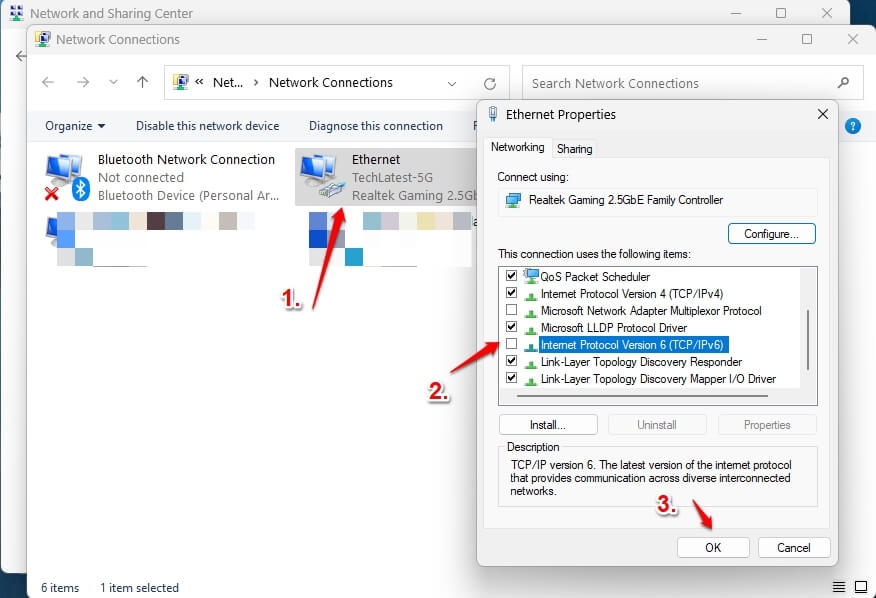
Также может быть полезно отключить IPv6, если вы столкнулись с ошибкой ERR_EMPTY_RESPONSE. Однако возможно, что некоторые веб-сайты не поддерживают IPv6, что приводит к ошибке ERR_EMPTY_RESPONSE. Отключив IPv6, проблему можно решить. Вот шаги, которые вам нужно выполнить:
Чтобы открыть Панель управления, нажмите Windows Key + X.
Откройте Сеть и Интернет.
Перейдите в Центр управления сетями и общим доступом.
Затем нажмите кнопку Изменить параметры адаптера.
Щелкните правой кнопкой мыши на вашем соединении и выберите Свойства.
Чтобы отключить Интернет-протокол версии 6 (TCP/IPv6), снимите галочку рядом с ним.
Исправление 11: Измените DNS-сервер:
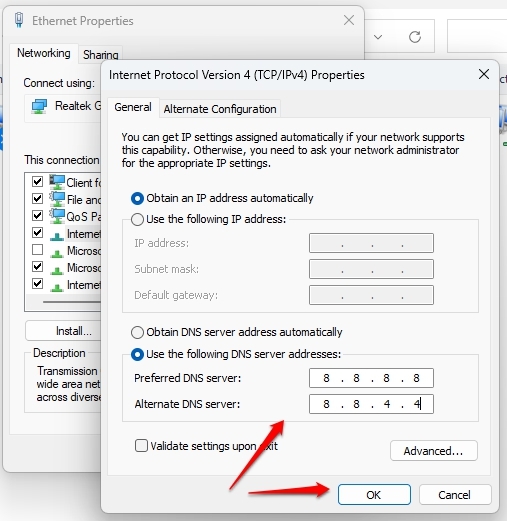
Изменение DNS-сервера также может решить ошибку ERR_EMPTY_RESPONSE. Именно DNS-сервер преобразует доменное имя в IP-адрес. Если есть проблема, вызывающая ошибку, изменение DNS-сервера может помочь. Для этого выполните следующие шаги:
Перейдите в Настройки.
Затем нажмите на Сеть и Интернет.
Перейдите на вкладку Ethernet.
Перейдите в раздел “ Назначение DNS-сервера “ и нажмите Изменить.
Используя выпадающее меню, выберите Ручной.
IPv4 должен быть включен.
В разделе “ Предпочитаемый DNS “ введите IP-адрес DNS-сервера, такого как Cloudflare (1.1.1.1 и 1.0.0.1), Google (8.8.8.8 и 8.8.4.4) или OpenDNS (208.67.222.222 и 208.67.220.220).
Введите вторичный адрес DNS в разделе “ Альтернативный DNS.”
Cloudflare (1.1.1.1 и 1.0.0.1),
Google (8.8.8.8 и 8.8.4.4),
OpenDNS (208.67.222.222 и 208.67.220.220).
- Нажмите кнопку Сохранить.
Исправление 12: Отключите автоматическое определение прокси:
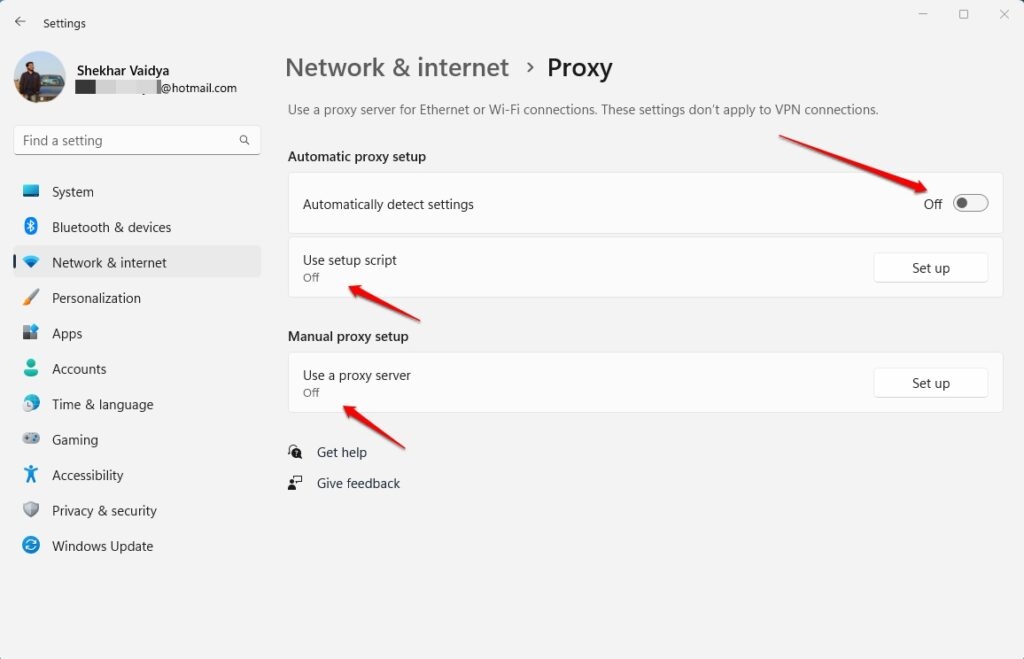
Чтобы решить ошибки ERR_EMPTY_RESPONSE, рекомендуется отключить автоматическое определение прокси. Это функция, которая автоматически определяет настройки прокси для браузера. Однако существует вероятность, что эта функция может иногда вызывать ошибку ERR_EMPTY_RESPONSE. Для этого выполните следующие шаги:
Чтобы открыть меню Настроек, нажмите Win + I.
В левой панели нажмите Сеть и Интернет.
В правом меню выберите Прокси.
Отключите автоматическое определение настроек в разделе Автоматическая настройка прокси.
Исправление 13: Отключите VPN
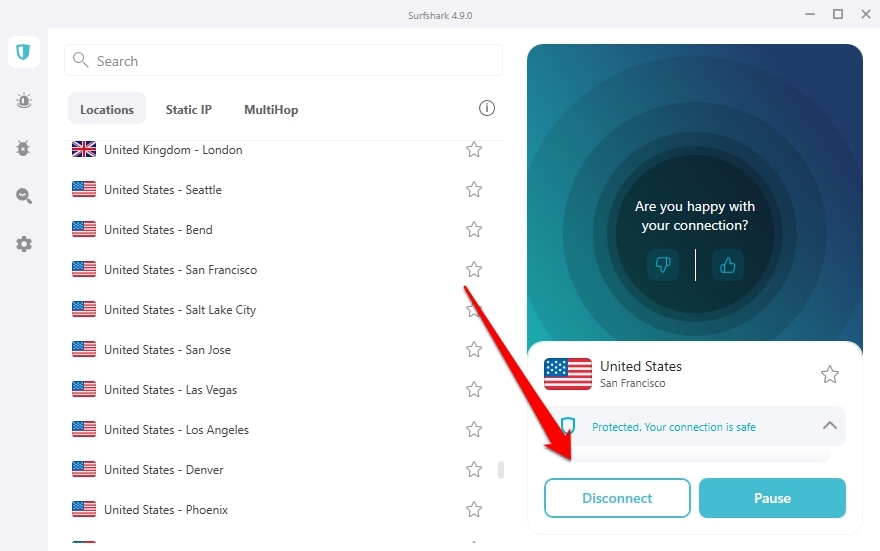
Возможно, вы сможете решить ошибку ERR_EMPTY_RESPONSE, отключив VPN. Используя виртуальную частную сеть, пользователи могут безопасно получать доступ к интернету. Однако в некоторых случаях VPN может привести к ошибке ERR_EMPTY_RESPONSE. Если вы столкнулись с этой проблемой, вы можете решить ее, отключив VPN.
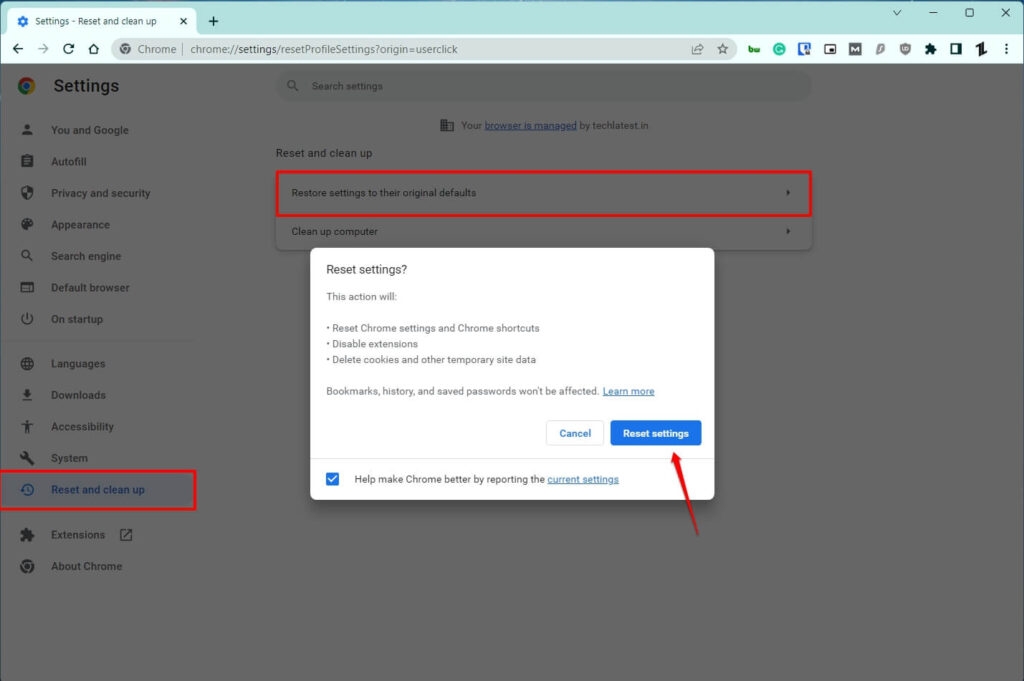
Исправление 14: Сбросьте Chrome
Если ни одно из вышеперечисленных решений не помогло вам решить ошибку err_empty_response, то лучшее, что вы можете сделать, это сбросить Google Chrome на вашем ПК.
Это сбросит все настройки вашего браузера до тех, которые были при первой загрузке браузера, что означает, что ничего не может пойти не так.
Чтобы сбросить Chrome, откройте браузер, нажмите на меню с тремя точками и выберите Настройки.
В Настройках прокрутите вниз и нажмите Сброс и очистка.
Нажмите на опцию Восстановить настройки до их оригинальных значений.
После этого перезапустите Chrome и, если возможно, перезагрузите ПК.
Попробуйте открыть любой веб-сайт и посмотрите, работает ли он или нет.
Заключение
Это завершает список исправлений, которые могут помочь вам решить ошибку ERR_EMPTY_RESPONSE. Эти исправления можно попробовать по отдельности, чтобы определить, какое из них работает для пользователя. Рекомендуется обратиться за профессиональной помощью, если ни одно из этих решений не сработает. Мы надеемся, что вы нашли эту статью полезной. Для получения дополнительной информации оставьте комментарий ниже и дайте нам знать.
Если кто-то из ваших друзей также сталкивался с той же проблемой в своем браузере Google Chrome, не стесняйтесь делиться этой статьей и помогать им решить проблему.
Дополнительное чтение:
Как обойти платный доступ в Chrome?
Топ-7 лучших загрузчиков видео для Chrome
Что такое Google Моя активность? и как эффективно его использовать?
Get new posts in your inbox
No spam. Unsubscribe anytime.