Технические советы · 5 min read · Sep 26, 2025
Исправление: ERR_SOCKET_NOT_CONNECTED в Google Chrome
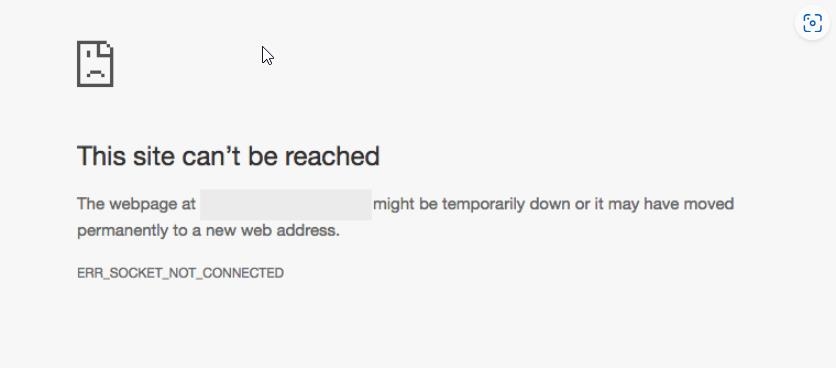
В Google Chrome пользователи часто сталкиваются с ошибкой 105 ERR_SOCKET_NOT_CONNECTED. Это проблема с разрешением DNS.
Когда вы вводите URL-адрес веб-сайта и нажимаете Enter в Google Chrome, DNS разрешает IP-адрес этого веб-сайта. В результате ошибка описывается как: Ошибка 105 (net::ERR_NAME_NOT_RESOLVED): DNS-адрес для сервера не может быть разрешен.
Если вы также сталкиваетесь с этой проблемой, то вы находитесь в правильном месте. Здесь мы упомянули некоторые решения, которые могут помочь решить эту проблему.
Каковы причины ошибки ERR_SOCKET_NOT_CONNECTED?
Это обычно происходит, когда связь по сокету между браузером и сервером нарушена, что вызывает ошибки ERR_SOCKET_NOT_CONNECTED в Google Chrome. Эта проблема может быть вызвана несколькими факторами:
Плохое интернет-соединение: Chrome может не иметь возможности установить соединения по сокету с серверами из-за слабых или нестабильных интернет-соединений.
Загруженность сети: Загруженность сети может задерживать или прерывать связь по сокету, если сеть перегружена.
Настройки прокси или VPN: Возможно, что Chrome испытывает ошибки, если его настройки прокси или VPN неправильные.
Поврежденный кэш: Конфликты кэша могут возникать, когда накопленные данные кэша со временем повреждаются.
Несовместимые расширения: Могут возникнуть проблемы совместимости между расширениями или плагинами Chrome, и вы можете не иметь возможности подключиться к сокетам.
Вмешательство антивирусного или защитного программного обеспечения: Некоторые программы безопасности могут испытывать трудности с подключением к сокетам Chrome, потому что они неверно идентифицируют их как подозрительные.
Как исправить ERR_SOCKET_NOT_CONNECTED в Google Chrome?
Итак, вот несколько решений, которые помогут вам избавиться от ошибки err_socket_not_connected в Google Chrome:
Исправление 1: Проверьте ваше интернет-соединение
Устранение ошибки ERR_SOCKET_NOT_CONNECTED в Google Chrome начинается с проверки вашего интернет-соединения. Вот как это сделать:
Откройте Speedtest.net на вашем телефоне, который подключен к той же сети, что и ваш ПК.
Нажмите кнопку Начать и дождитесь завершения теста.
Затем проверьте скорость загрузки и скачивания вашей подключенной сети.
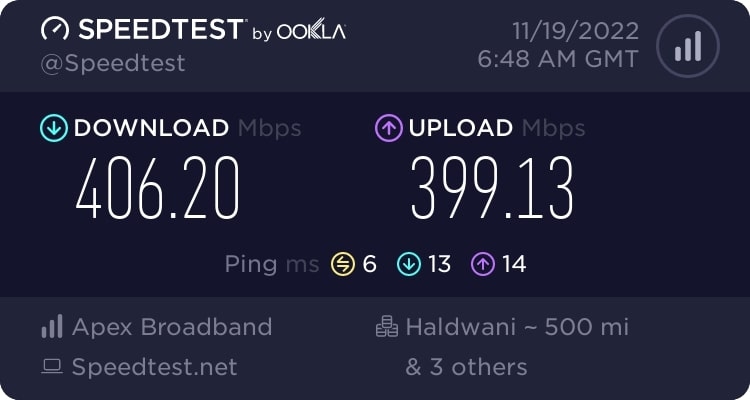
- Если она плохая, попробуйте исправить это и проверьте, решена ли проблема.
Исправление 2: Очистка пула сокетов
Чаще всего сообщение об ошибке “ERR_SOCKET_NOT_CONNECTED” сразу же устраняется, когда вы очищаете сокеты вашего браузера.
Возможно, потребуется переинициализировать все после этого, так как ваш браузер потеряет соединение между активными страницами.
- Перейдите по следующему URL в Google Chrome.
chrome://net-internals/- В левой навигационной панели выберите вкладку Сокеты и нажмите Очистить пулы сокетов после того, как вы достигнете указанного адреса.
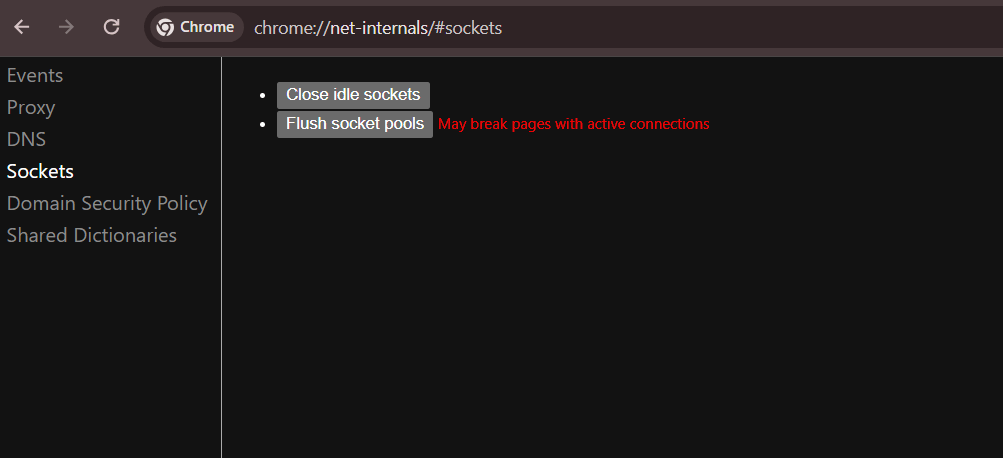
- Теперь вы можете перезапустить Chrome и попробовать получить доступ к веб-сайту, с которого вы получили ошибку.
Исправление 3: Сброс или переустановка Google Chrome
Многие пользователи сообщили, что они успешно исправили эту проблему, просто сбросив Google Chrome на своих устройствах. Поэтому вы также можете попробовать это:
В Диспетчере задач закройте все экземпляры Google Chrome, которые работают в фоновом режиме, чтобы сбросить браузер Chrome.
Чтобы открыть Выполнить, нажмите WINKEY + R и перейдите по этому пути,
%USERPROFILE%\AppData\Local\Google\Chrome\User Data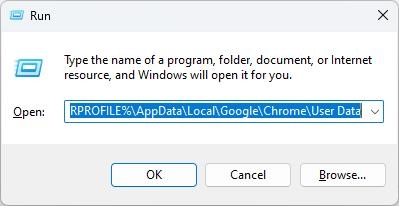
- Выберите папку с именем Default, нажмите Shift + Delete, а затем нажмите Да, чтобы подтвердить, когда появится запрос.
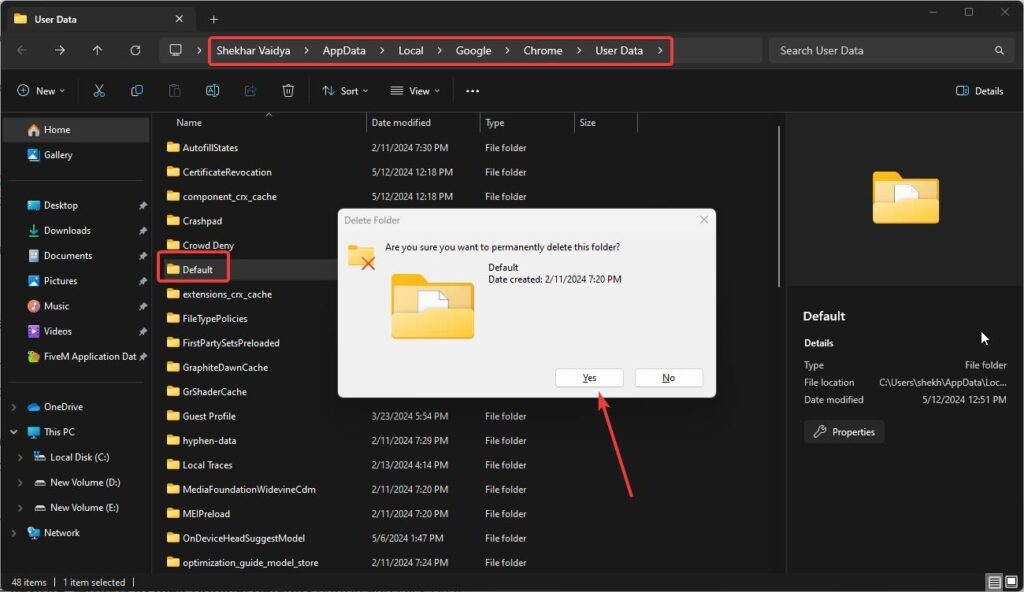
В правом верхнем углу Google Chrome нажмите кнопку Меню после удаления папки Default.
Нажмите Настройки. ** Прокрутите вниз в разделе Сброс настроек.
Затем нажмите кнопку Восстановить настройки до их исходных значений.
Когда вы нажмете Сбросить настройки, Google Chrome будет сброшен.
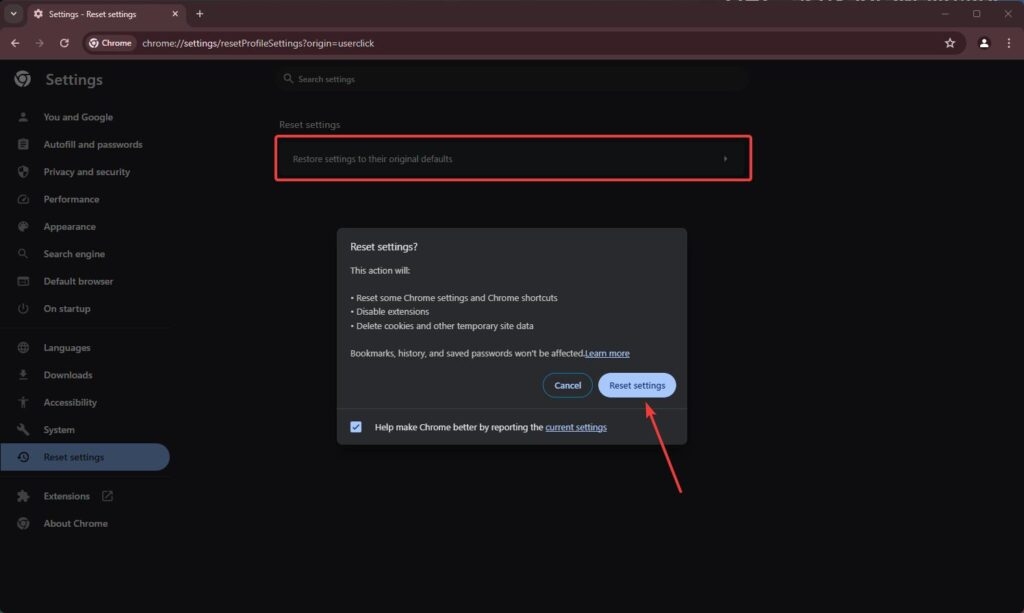
- Наконец, вы можете проверить, решена ли проблема.
Исправление 4: Измените настройки LAN (локальной сети)
Убедитесь, что прокси-сервер работает, проверив настройки прокси или связавшись с вашим сетевым администратором, чтобы эта ошибка ERR_SOCKET_NOT_CONNECTED в Chrome могла быть решена.
Если вы не уверены, что вам нужен прокси-сервер, то не используйте его.
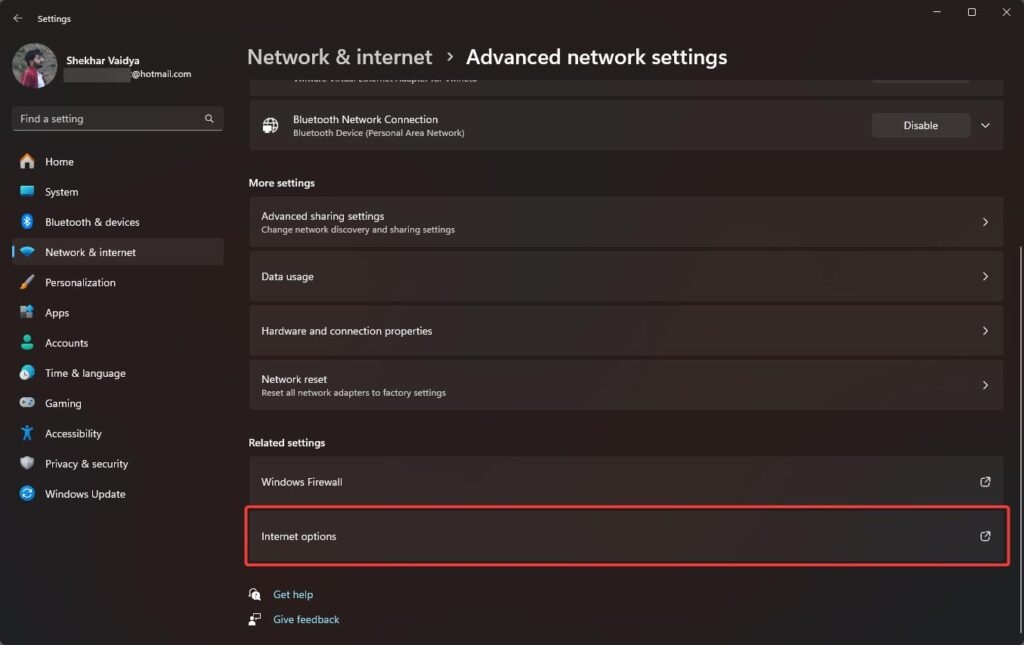
Перейдите в Настройки, а затем в раздел Сеть и интернет.
Затем нажмите на Дополнительные сетевые настройки.
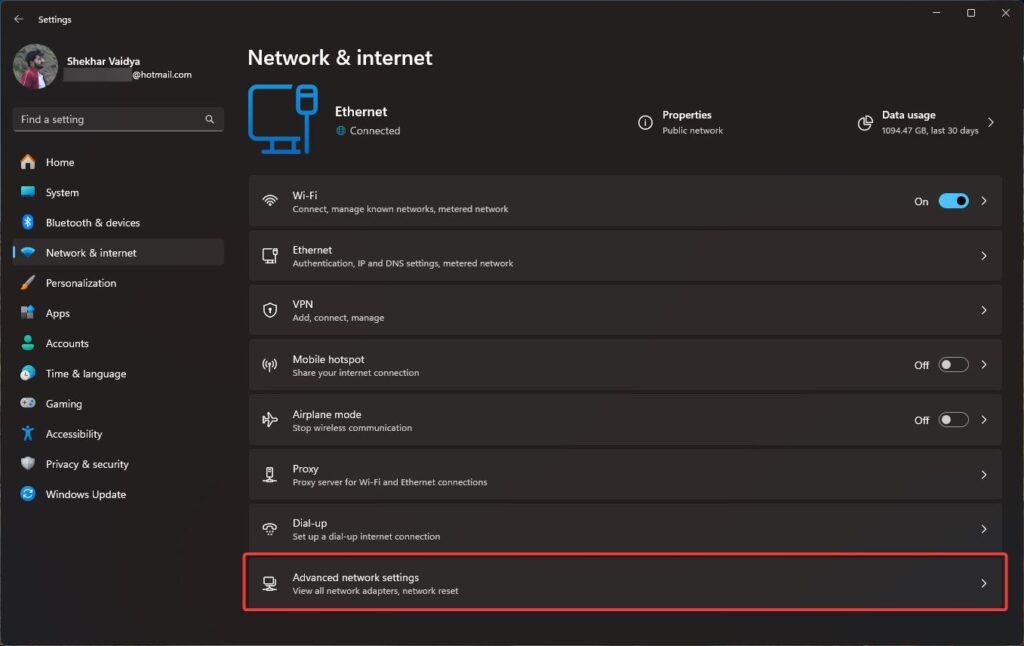
- На этой странице прокрутите вниз до конца и затем нажмите на “ Свойства интернета.”
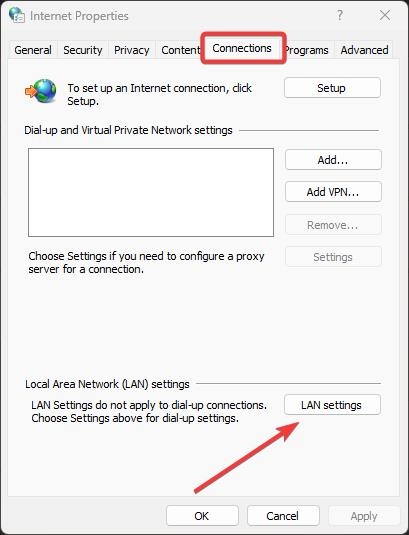
- Перейдите на вкладку Подключения и нажмите на “ Настройки LAN “.
- Снимите отметку с поля “ Использовать прокси-сервер для вашей локальной сети.”
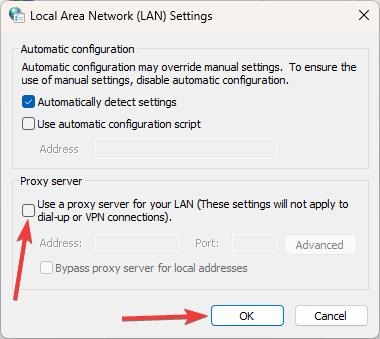
Снимите отметку, затем закройте вкладку.
Вот и все, вы закончили.
Исправление 5: Очистка кэша DNS
Когда у вас возникают проблемы с подключением в Google Chrome, очистка кэша DNS иногда может решить ошибку ERR_SOCKET_NOT_CONNECTED. Для этого выполните следующие шаги:
Запустите Командную строку от имени администратора. Для этого введите “ cmd “ в строку поиска, щелкните правой кнопкой мыши на Командной строке и выберите “ Запуск от имени администратора.”
Затем введите следующую команду в окне Командной строки:
ipconfig /flushdns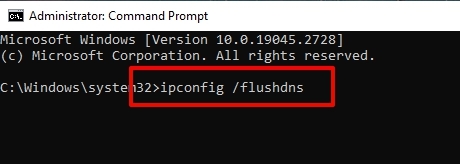
- После успешного выполнения команды вы должны увидеть сообщение, подтверждающее, что кэш разрешения DNS был очищен.
Исправление 6: Очистите куки и кэш вашего интернет-браузера
В дополнение к ERR_SOCKET_NOT_CONNECTED поврежденный кэш или куки могут вызывать множество ошибок.
Откройте ваш браузер.
Перейдите на вкладку Настройки или нажмите Конфиденциальность и безопасность.
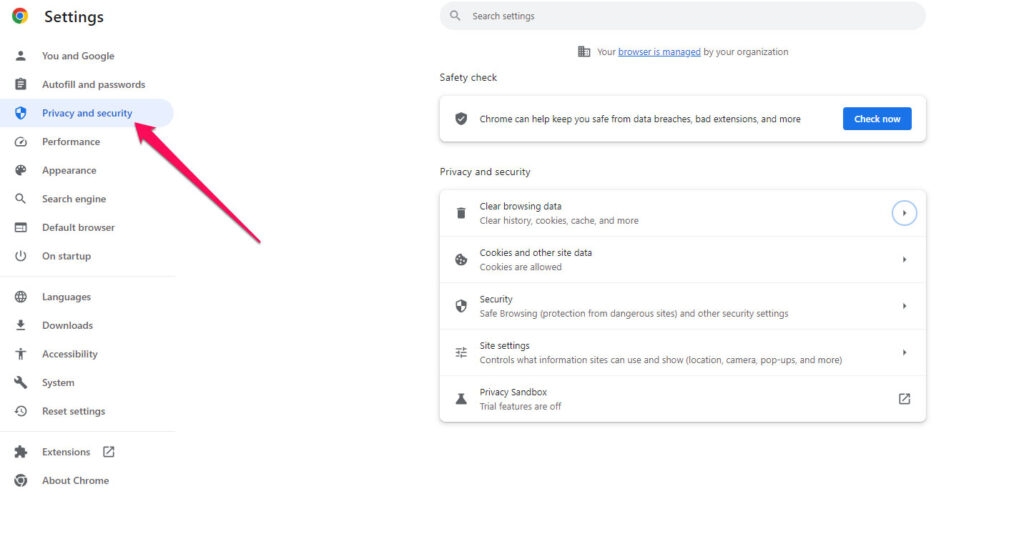
Есть опция “ Очистить данные браузинга.”
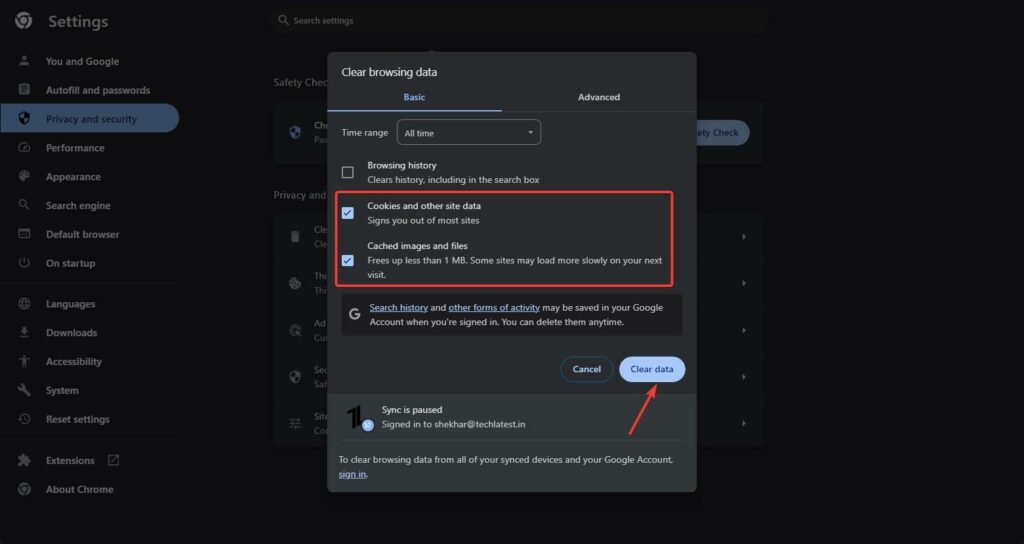
Выберите “ Куки “ и “ Кэши.”
Чтобы удалить любые дополнительные элементы, также отметьте этот флажок.
Затем выберите диапазон времени.
Нажмите “ Очистить данные.”
Позвольте немного времени для удаления.
Затем закройте вкладку.
Вот и все, вы закончили.
Исправление 7: Отключите расширения
Некоторые расширения могут мешать нормальной работе Chrome.
Перейдите на chrome://extensions/ в Chrome.
Выключите все расширения, чтобы отключить их.
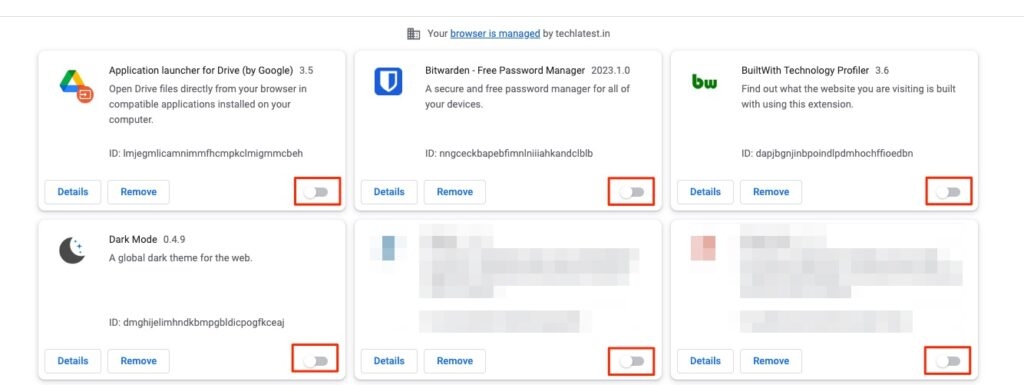
- Если ошибка сохраняется, перезапустите Chrome. Чтобы определить проблемные расширения, включайте расширения по одному.
Исправление 8: Обновите Google Chrome
Обновления Chrome часто включают исправления для общих проблем, поэтому убедитесь, что вы используете самую актуальную версию.
В правом верхнем углу Chrome нажмите на три точки.
Нажмите Справка > О Google Chrome.
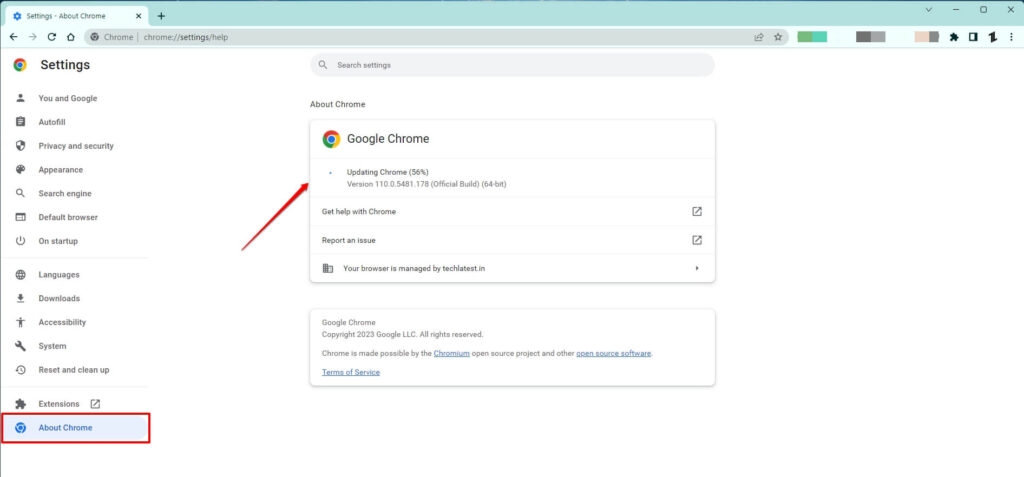
- Когда обновление будет доступно, Chrome загрузит и установит его.
Исправление 9: Временно отключите брандмауэр/антивирус/VPN
Когда брандмауэры или антивирусные программы настроены, Chrome может испытывать трудности с доступом в интернет. Если хотите, вы можете использовать расширения браузера VPN или VPN-программы для Windows и Mac.
Чтобы определить, способствуют ли эти программы или дополнения проблеме, временно отключите их. После того как вы их отключите, обязательно включите их снова.
Итак, это все, что мы можем предложить вам по исправлению ошибки ERR_SOCKET_NOT_CONNECTED. Мы надеемся, что это руководство помогло вам. Если вы хотите получить дополнительную информацию, пожалуйста, оставьте комментарий ниже.
Дополнительное чтение:
Обзор браузера Arc для Windows: что в нем особенного?
Как исправить, если Microsoft Edge не отвечает?
Исправление: ошибка ERR_EMPTY_RESPONSE в Google Chrome
Get new posts in your inbox
No spam. Unsubscribe anytime.