Технические советы · 4 min read · Feb 25, 2026
Исправление “err_tunnel_connection_failed” в Chrome
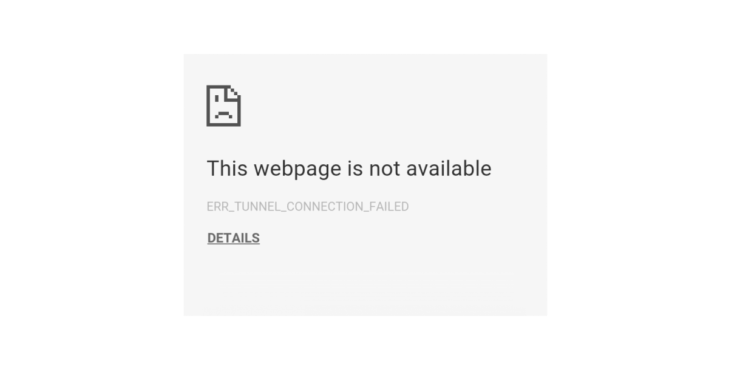
Google Chrome — это очень популярный веб-браузер. Можно сказать, что его простота является причиной его популярности, и вы можете увидеть пользователей, которые используют Google Chrome в качестве своего основного веб-браузера. Однако, как и любое другое программное обеспечение, Google Chrome также имеет свои проблемы. И есть несколько распространенных ошибок, которые могут возникнуть. Если вы новичок, эти ошибки могут показаться вам несколько проблематичными и могут раздражать вас, появляясь бесконечно.
Что ж, в этом случае все, что вы можете сделать, это искать решение для таких ошибок. Есть одна распространенная ошибка, которая выдает сообщение “err_tunnel_connection_failed” в Google Chrome. Решение этой проблемы также довольно простое. В этом посте мы предоставим вам все возможные способы, которые вы можете использовать, чтобы исправить эту проблему в вашем Google Chrome. Сказав это, давайте перейдем непосредственно к статье:
Что вызывает ошибку “Err_Tunnel_Connection_Failed”?
Прежде чем мы начнем рассматривать решение для исправления этой проблемы, давайте сначала поймем, что на самом деле вызывает у вашего браузера Google Chrome появление этой ошибки “err_tunnel_connection_failed”. Кратко, это происходит, когда Chrome не может создать туннель с целевым веб-сайтом. Проще говоря, когда Chrome не может подключиться к интернету, он показывает это сообщение об ошибке.
Существуют и другие проблемы, которые также могут привести к появлению этого сообщения об ошибке, такие как проблемы с подключением DNS, неправильный домен веб-сайта, неправильные настройки прокси и т. д. В нескольких случаях неправильные данные для просмотра и сохраненные файлы cookie в Chrome также могут вызвать эту ошибку. Но не стоит сильно беспокоиться об этой проблеме, так как вы сможете исправить эту ошибку, следуя нижеуказанным методам.
Методы исправления ошибки “Err Tunnel Connection Failed”
Вот несколько лучших методов для исправления ‘Err_Tunnel_Connection_Failed’ в Google Chrome для Windows 10, 8.1, 8, 7 ПК
Отключить настройки прокси
Если вы используете настройки прокси на своем ПК, то вы можете часто сталкиваться с этой ошибкой. Способ исправить эту проблему — просто изменить настройки прокси на вашем ПК. И для этого выполните следующие шаги:
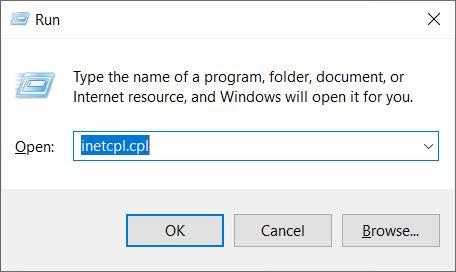
- Откройте диалоговое окно Выполнить, нажав клавиши Win+R.
- Введите inetcpl.cpl и нажмите Enter.
- Перейдите на вкладку Подключения.
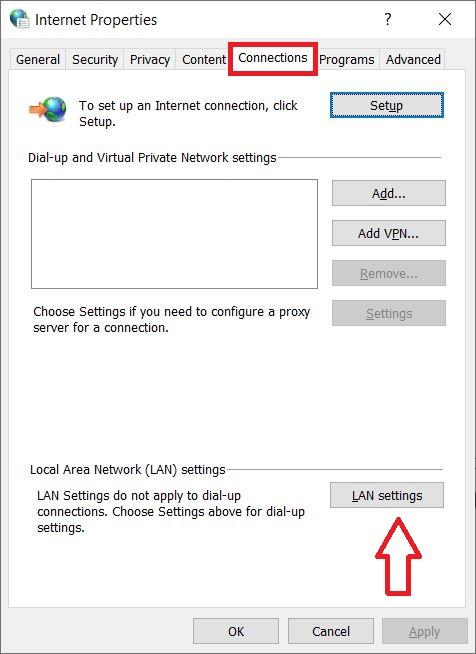
- Нажмите на Настройки LAN.
- Затем вы будете перенаправлены в окно Свойства Интернета.
- Здесь вам нужно снять отметку с опции Использовать прокси-сервер для вашей локальной сети.
- Опция Автоматически определять настройки должна быть выбрана.
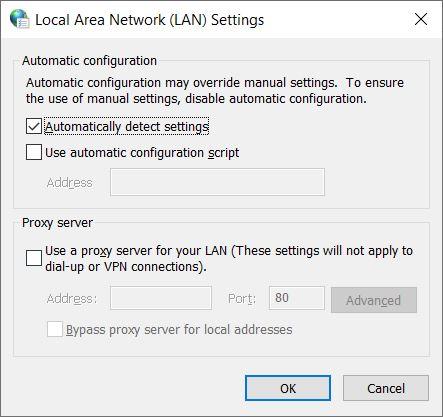
- Наконец, нажмите ОК.
После выполнения вышеуказанных шагов вам нужно перезагрузить ПК и открыть браузер Chrome, чтобы увидеть, исправила ли этот метод проблему или нет. Если нет, то вы можете перейти к следующему методу.
Изменить адрес DNS
DNS также известен как серверы доменных имен, это как телефонная книга для интернета, где хранятся все домены и IP-адреса. Хороший DNS может предоставить альтернативный ответ сервера в случае, если стандартный туннель не может ответить. Вы можете либо вручную изменить настройки DNS в Windows 10, либо использовать приложение Cloudflare 1.1.1.1 DNS для ПК.
Изменение DNS-сервера заставит его автоматически обнаружить IP-адрес или установить пользовательский адрес, предоставленный вашим провайдером интернет-услуг (ISP).
- На панели задач щелкните правой кнопкой мыши на Настройки сети.
- Нажмите на опцию Открыть Центр управления сетями и общим доступом.
- Теперь нажмите на Текущую Подключенную сеть здесь.
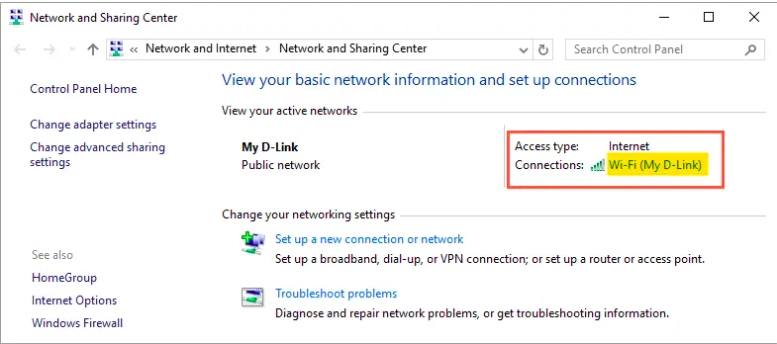
- Затем нажмите на Свойства.
- В окне Свойства найдите Протокол Интернета версии 4 (TCP/IPv4) в разделе Сетевые настройки.
- Новое окно покажет вам DNS, если он установлен на автоматический или ручной.
- Здесь вам нужно нажать на опцию Использовать следующие адреса DNS-серверов и ввести ниже указанные адреса Google DNS:
8.8.8.8
8.8.4.4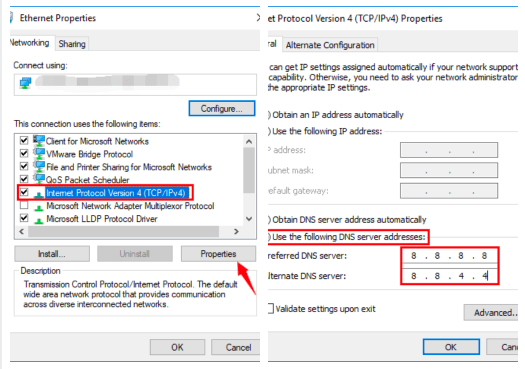
- Нажмите на Проверить настройки при выходе и нажмите ОК.
Сбросить настройки сети
Проще говоря, сброс настроек сети означает, что вы очищаете DNS и сбрасываете настройки TCP/IP на своем ПК. Для этого:
- Откройте диалоговое окно Выполнить, нажав клавиши Win+R.
- Введите cmd.
- Выполните нижеуказанные команды:
Ipconfig /flushdns nbtstat -r netsh int ip reset netsh winsock reset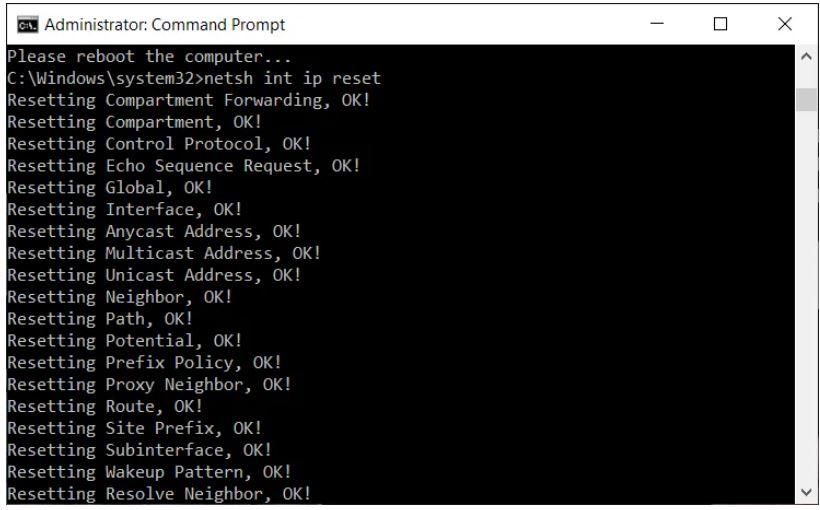
- После выполнения команд вам нужно перезагрузить ПК и снова открыть Chrome, чтобы увидеть, работает ли это или нет.
Очистить данные просмотра в Chrome
Как уже упоминалось, данные просмотра в вашем Google Chrome также могут вызывать появление этой ошибки время от времени. Поэтому следующий шаг включает в себя очистку данных просмотра в веб-браузере Chrome.
- Откройте Chrome.
- В адресной строке введите chrome://settings и нажмите Enter, чтобы открыть настройки Chrome. Или вы можете альтернативно нажать на значок с 3 точками и перейти в Настройки оттуда.
- В разделе Конфиденциальность и безопасность вам нужно нажать на опцию Очистить данные просмотра.
- После нажатия на опцию Очистить данные просмотра вам будут показаны различные варианты для очистки ваших данных. Выберите подходящий вариант и продолжите очищать данные просмотра.
- После завершения процесса перезагрузите ПК и откройте Chrome, чтобы увидеть, исправлена ли ошибка или нет.
Удалить конфликтующие расширения браузера
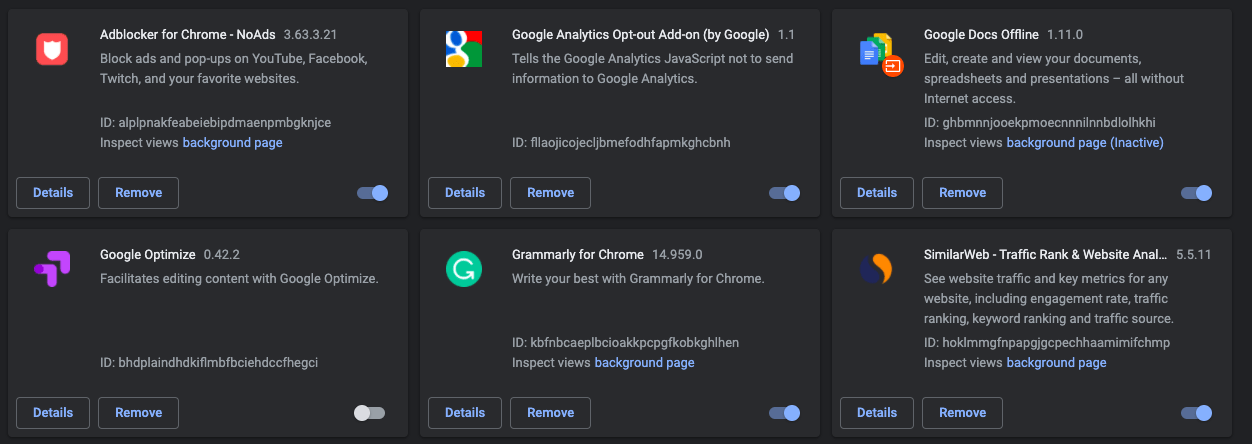
Некоторые установленные расширения или панели инструментов также могут вызывать проблемы с браузером Google Chrome и вызывать появление ошибки. Поэтому всегда лучше следить за тем, какие расширения установлены в вашем браузере Chrome, и если вы испытываете эту ошибку “err_tunnel_connection_failed”, то начните с чистого листа и удалите все расширения, а затем установите их по одному, чтобы увидеть, какое расширение вызывает проблему. Для удаления расширений выполните следующие шаги:
- Нажмите на значок с 3 точками.
- Нажмите на Дополнительные инструменты.
- Затем нажмите на Расширения или откройте chrome://extensions напрямую.
- Здесь удалите каждое расширение по одному, а затем переустановите их и посмотрите, какое расширение вызывает проблему.
Заключение
Итак, вот и все с моей стороны в этом посте. Я надеюсь, что вам понравился этот пост и вы смогли исправить ошибку “err_tunnel_connection_failed” в браузере Google Chrome. Дайте нам знать в комментариях ниже, если у вас есть другие трюки, которыми вы хотели бы поделиться с нами для исправления этой проблемы. Для получения более интересного контента продолжайте чаще проверять DigitBin. До следующего поста… Ура!
Если у вас есть мысли по поводу Исправление “err_tunnel_connection_failed” в Chrome, не стесняйтесь оставлять их в комментариях ниже. Также, пожалуйста, подпишитесь на наш канал DigitBin на YouTube для видеоуроков. Ура!
Get new posts in your inbox
No spam. Unsubscribe anytime.