Ошибки Windows · 3 min read · Sep 23, 2025
Исправление ошибки 0x80070005 для Windows
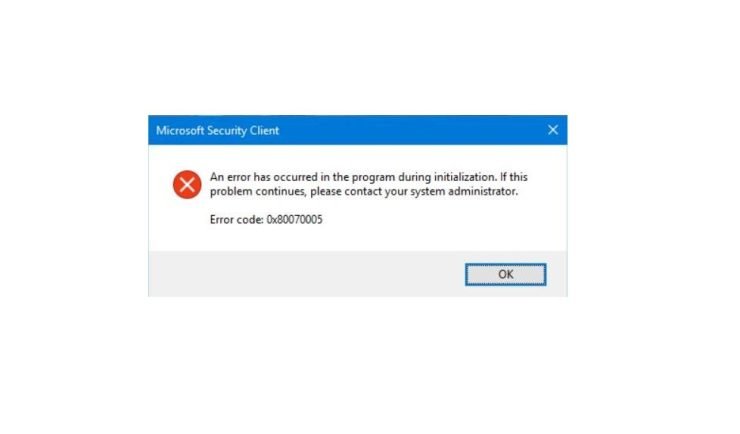
Код ошибки 0x80070005 - это то, о чем сообщали несколько пользователей Windows в последнее время. Этот код ошибки связан с тремя различными типами проблем, которые мы обсудим в этом посте. Вместе с симптомами и причинами мы также предоставим руководство, с помощью которого вы сможете исправить этот код ошибки 0x80070005 на вашем ПК с Windows.
Изучив отчеты пользователей, мы пришли к выводу, что эта ошибка возникает как ошибка обновления Windows, ошибка установки приложения и ошибка восстановления системы. Хорошая новость в том, что вы сможете исправить проблему, используя методы, упомянутые в этом посте, для любого типа кода ошибки 0x80070005. Итак, с этим сказанным, давайте взглянем на саму статью:
Симптомы, которые вы можете увидеть
Если вы получаете любое из сообщений об ошибках с кодом ошибки 0x80070005, вы можете следовать этому руководству для исправления проблем:
- Код ошибки обновления Windows 0x80070005
- Произошла ошибка, и это приложение не может быть установлено. Пожалуйста, попробуйте снова. Код ошибки: 0x80070005
- Восстановление системы не завершилось успешно. Файлы и настройки системы вашего компьютера не были изменены.
Как исправить 0x80070005?
Вот несколько потенциальных методов, которые вы можете использовать для исправления этого кода ошибки 0x80070005
Назначьте полный контроль пользователю
Эта ошибка может возникнуть из-за некоторых проблем с разрешениями. Чтобы исправить это, вам нужно назначить пользователю полный контроль. Для этого:
- Откройте программу Выполнить, нажав Win+R.
- Введите ‘ C:\Users\USERNAME\AppData’ и нажмите Enter.
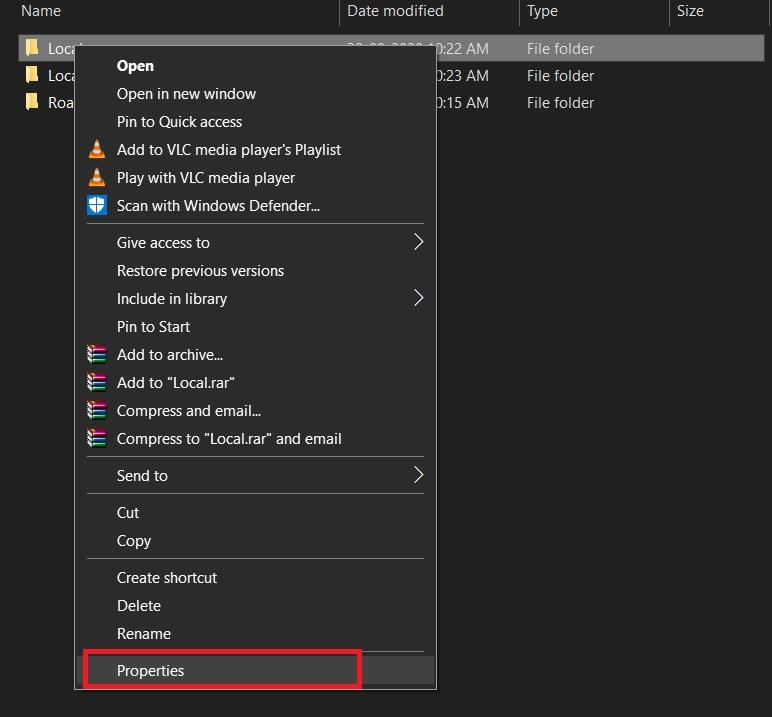
- Появится новое окно, в котором вам нужно щелкнуть правой кнопкой мыши на Local и выбрать Свойства.
- Затем перейдите на вкладку Безопасность >> Изменить >> Нажмите Добавить >> Введите Everyone и выберите Проверить имена >> нажмите ОК >> Установите флажок Полный контроль.
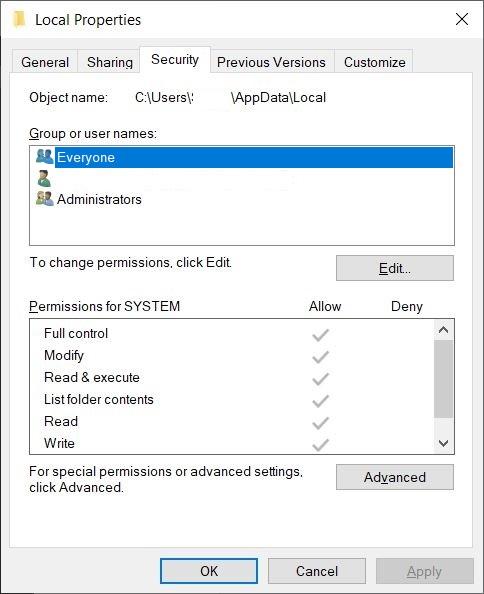
- Сохраните изменения и проверьте, исчезла ли ошибка.
Измените настройки обновления Windows
Если вы установили настройки обновления Windows на ручной режим, то этот код ошибки появится, если он не установлен на автоматический. Итак, сначала вам нужно установить обновление Windows на автоматический. Для этого:
- Откройте диалог Выполнить и введите services.msc.
- Затем в списке служб прокрутите вниз и найдите Обновление Windows.
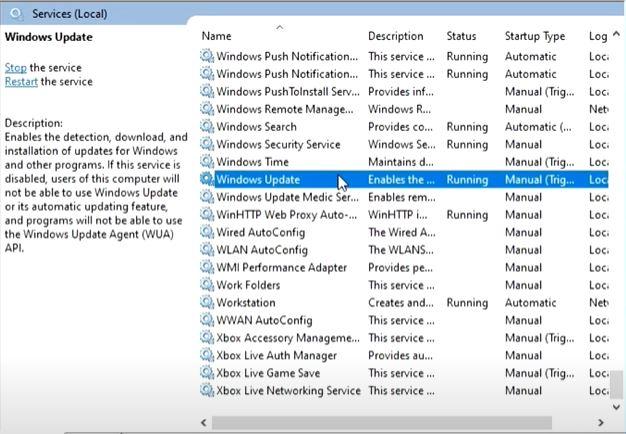 *
* - Дважды щелкните на опции.
- В опции Тип запуска выберите Автоматически.
- Нажмите ОК и готово.
Очистите папку распределения программного обеспечения
Несколько пользователей сообщали, что исправили этот код ошибки, очистив папку распределения программного обеспечения, а затем запустив пакетный файл.
- Откройте диалог Выполнить и введите C:\Windows\SoftwareDistribution\Download
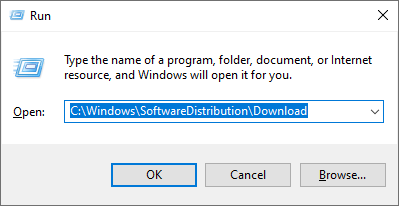
- Вы должны убедиться, что изменили букву диска в зависимости от того, где вы установили Windows на своем ПК.
- В Проводнике откроется папка Загрузки.
- Здесь вам нужно нажать Ctrl+A, чтобы выделить все файлы, и нажать кнопку Удалить.
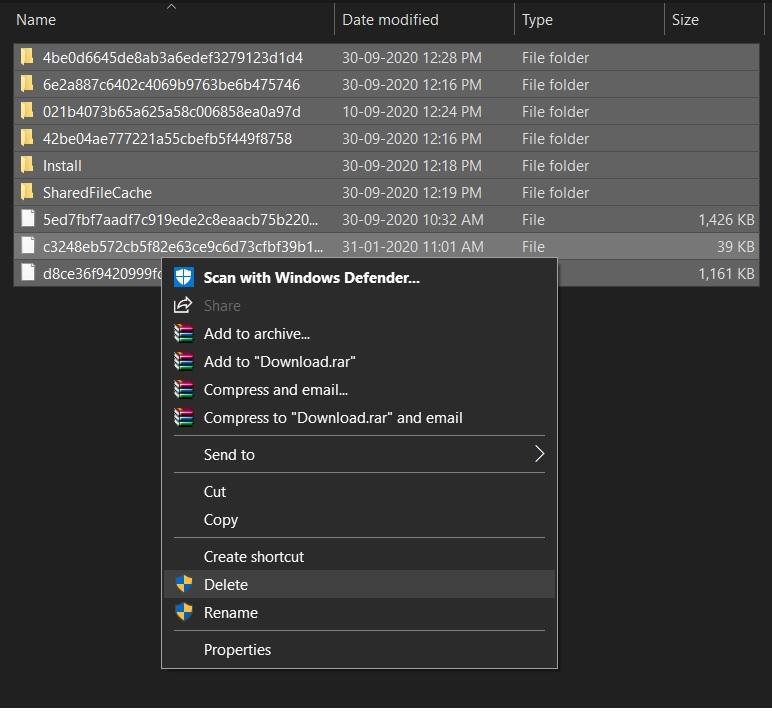
- После этого закройте окно проводника.
- Снова откройте диалог Выполнить и введите Powershell или cmd.
- В окне cmd или PowerShell вставьте команду Clear-RecycleBin -force -ErrorAction:Ignore
- После выполнения команды закройте окно.
- Загрузите пакетный файл отсюда.
- Извлеките файл RAR, а затем откройте папку.
- Щелкните правой кнопкой мыши на WUReset и запустите его от имени администратора.
- Вам нужно нажать клавишу для выполнения файла.
- Перезагрузите ПК и проверьте, была ли ошибка исправлена.
Запустите инструмент SubInACL на вашем ПК
- Загрузите инструмент SubInACL на ваш ПК.
- На главном экране рабочего стола щелкните правой кнопкой мыши и выберите Новый >> Текстовый документ.
- Скопируйте и вставьте следующие строки в блокнот:
Set OSBIT=32
IF exist “%ProgramFiles(x86)%”
set OSBIT=64 set RUNNINGDIR=%ProgramFiles%
IF %OSBIT% == 64 set RUNNINGDIR=%ProgramFiles(x86)%
subinacl /subkeyreg
“HKEY_LOCAL_MACHINE\SOFTWARE\Microsoft\Windows\CurrentVersion\Component
Based Servicing” /grant=”nt service\trustedinstaller”=f - Сохраните этот файл как Fix.cmd и выберите тип файла Все файлы.
- Теперь запустите этот файл от имени администратора.
- После выполнения этого файла перезагрузите ПК.
Итак, вот и все с моей стороны в этом посте. Надеюсь, вы смогли исправить эту проблему и решить код ошибки 0x80070005.
Если у вас есть какие-либо мысли по поводу Исправления ошибки 0x80070005 для Windows, не стесняйтесь оставлять комментарии ниже. Также, пожалуйста, подпишитесь на наш канал DigitBin на YouTube для видеоуроков. Удачи!
Get new posts in your inbox
No spam. Unsubscribe anytime.