Ошибки Windows · 7 min read · Jan 03, 2026
Исправление: Ошибка 0x800701B1 на ПК с Windows
Ошибка 0x800701B1 является самой распространенной ошибкой, с которой сталкиваются пользователи Windows, особенно при перемещении или копировании файлов с внешних дисков или USB-устройств.
Существует несколько подходов к решению этой ошибки, но систематический подход может снизить уровень разочарования.
Но не беспокойтесь, если вы столкнулись с этой проблемой. В этой статье мы упомянули некоторые из лучших решений, которые помогут вам устранить эту проблему.
Почему возникает ошибка 0x800701B1 на ПК с Windows?
В большинстве случаев ошибка 0x800701B1 отображает сообщение, такое как “Устройство, которое не существует, было указано.” Таким образом, эта ошибка может возникать по различным причинам, таким как:
- Проблема с USB-кабелем или портом
- Драйверы, которые несовместимы или повреждены
- Ошибки в файловой системе внешнего диска
- Недостаточно питания для питания USB-устройства
- Проблемы, связанные с внешним диском
Как исправить ошибку 0x800701b1 на Windows?
Вот несколько решений, которые помогут вам устранить ошибку 0x800701b1 на ПК с Windows:
Исправление 1: Повторное сканирование дисков в управлении дисками
Управление дисками может помочь пользователям Windows повторно просканировать диски, если они не могут получить доступ к подключенным дискам. Если вы повторно просканируете свои диски, вы сможете исправить код ошибки 0x800701B1.
Тем не менее, это маловероятно. Вот шаги для выполнения повторного сканирования:
В поле команды Выполнить введите diskmgmt.msc и нажмите OK, чтобы открыть Управление дисками.
Используя контекстное меню, выберите Повторное сканирование дисков в вкладке Действие.
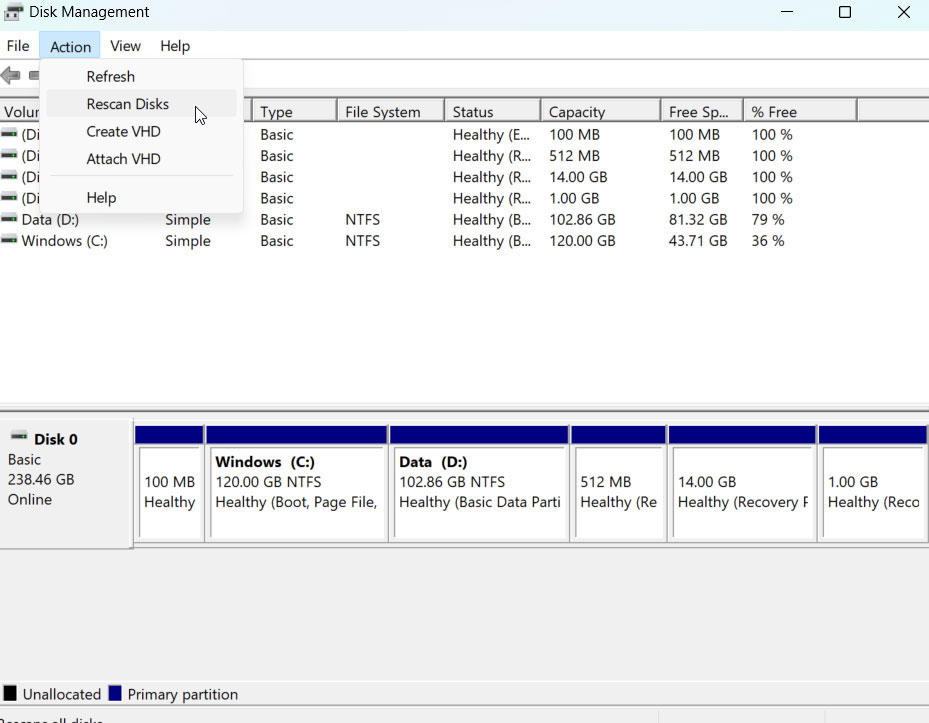
Не будет необходимости повторно сканировать в течение короткого времени. Убедитесь, что проблема была решена, повторно передав данные после завершения процедуры.
Исправление 2: Выполните сканирование диска
Инструмент сканирования диска, встроенный в Windows, можно использовать для поиска и исправления ошибок файловой системы на дисках.
Убедитесь, что как исходные, так и целевые устройства были просканированы. Вот что вам нужно сделать:
На панели задач Windows откройте Проводник файлов.
В окне Этот ПК найдите и щелкните правой кнопкой мыши на внешнем диске, подключенном к вашему ПК с Windows. Выберите Свойства из контекстного меню.
Выберите вкладку Сервис в окне Свойства и нажмите кнопку Проверить.
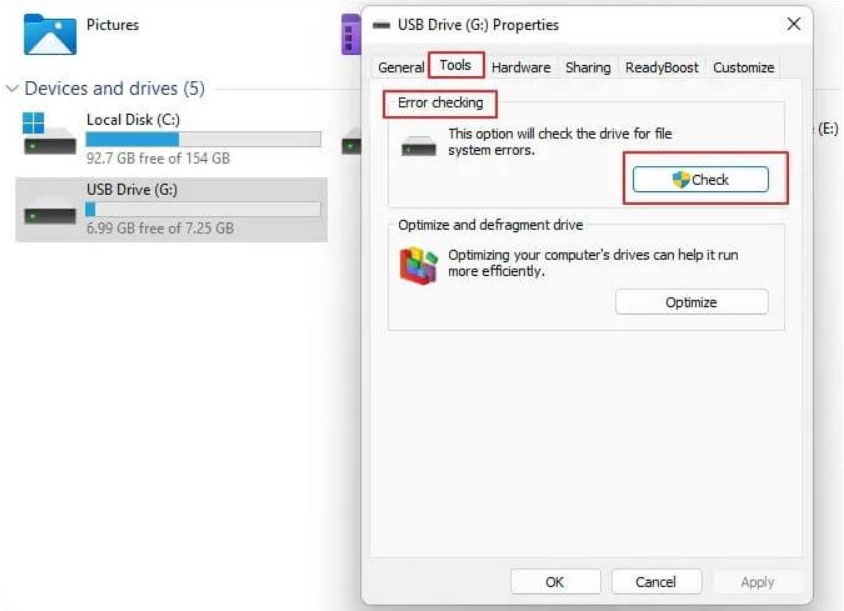
Если требуется сканирование диска, Windows уведомит вас. Вы должны просканировать свой внешний диск, независимо от того, что он говорит, и следовать этой процедуре для вашего целевого диска также.
Исправление 3: Создайте новую учетную запись пользователя Windows
Чтобы устранить эту ошибку, вам нужно будет создать новую учетную запись пользователя Windows в настройках Windows 11.
Чтобы открыть Настройки, нажмите Windows + I, а затем щелкните Учетные записи в левой панели. Выберите Другие пользователи.
В разделе Добавить другого пользователя нажмите Добавить учетную запись.
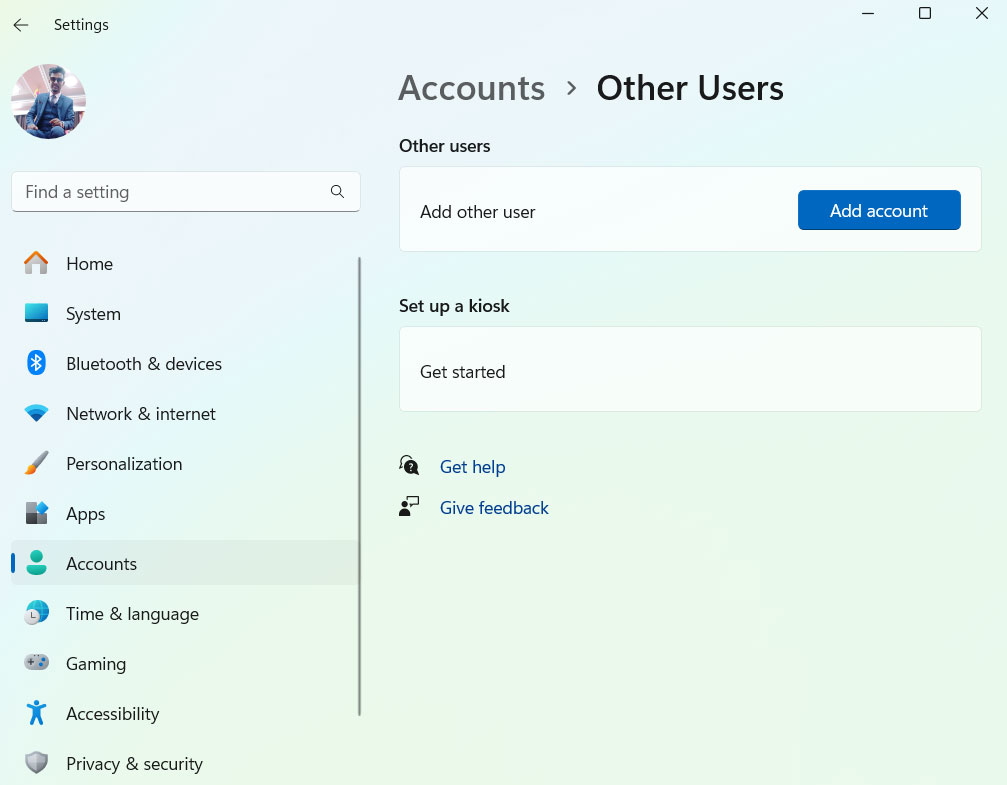
- Нажмите У меня нет данных для входа этого человека, а на следующем экране выберите Добавить пользователя без учетной записи Microsoft.
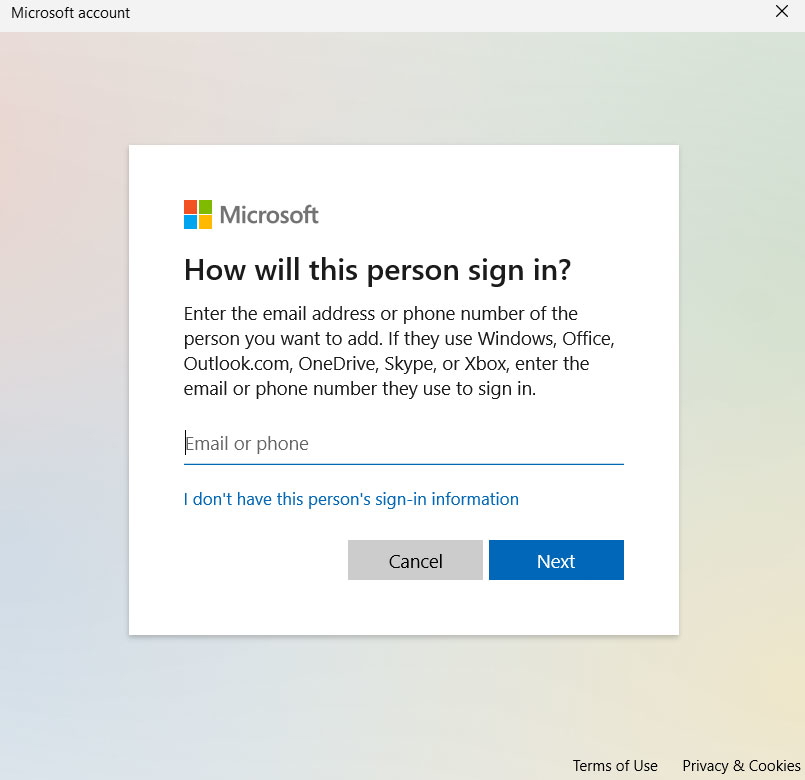
- Если хотите, вы можете ввести имя пользователя, пароль или подсказку к паролю или задать вопрос безопасности. Затем, чтобы завершить процесс, нажмите Далее и следуйте инструкциям на экране.
Будет создана новая учетная запись пользователя Windows, и вы можете проверить, была ли ошибка устранена.
Исправление 4: Удалите атрибут “Только для чтения” вашего диска
Чтобы исправить проблему с невозможностью добавления новых файлов на ваш накопитель, удалите существующий атрибут “только для чтения”.
Ваш диск становится только для чтения, когда вы используете этот атрибут, поэтому вы можете только видеть, что на нем, и не можете ничего к нему добавить.
Необходимо использовать командную строку в вашей операционной системе Windows, чтобы удалить атрибут “только для чтения”. Вот как вы можете это сделать:
Убедитесь, что ваше устройство хранения подключено к вашему ПК.
Используя меню Пуск, найдите Командную строку и выберите Запуск от имени администратора.
Когда будет предложено, выберите Да.
В CMD введите diskpart и нажмите Enter.
Чтобы узнать, какие дисковые накопители у вас есть, выполните следующую команду: list disk
В столбце Диск ### запомните номер, отображаемый для вашего устройства хранения.
Замените X на номер, который вы записали выше, в следующей команде. Выберите свой конкретный диск для выполнения действий. select disk X
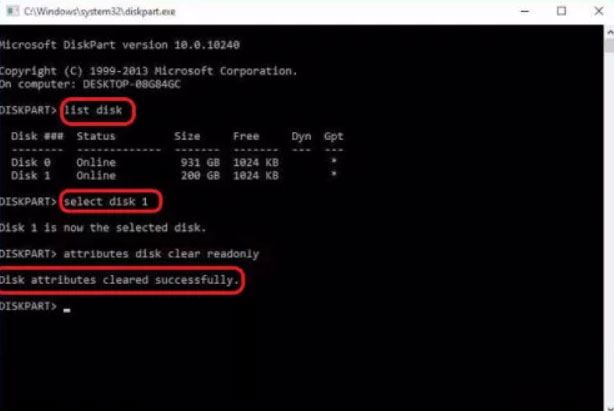
- Теперь вы можете удалить атрибут “только для чтения” с вашего диска, выполнив следующую команду:
attributes disk clear readonly- Если у вас есть устройство хранения, закройте командную строку и скопируйте файлы на него.
- Как исправить проблемы с Bluetooth в Windows 10? от KJ
- Как исправить “Ваш ПК столкнулся с проблемой и нуждается в…” от KJ
- 12 способов исправить, если драйвер дисплея Nvidia не удалось запустить от K. Масун
Исправление 5: Проверьте источник питания
Недостаточный источник питания также может вызвать ошибку Windows 0x800701b1, хотя это редкое явление.
Блоки питания можно заменить, если они не обеспечивают достаточную мощность, особенно если ваш компьютер работает от настольного компьютера.
Вы также можете удалить ненужные периферийные устройства или полностью отключить ваш блок питания, если это необходимо.
Исправление 6: Запустите CHKDSK через командную строку
Если код ошибки 0x800701b1 не сохраняется на другом компьютере, возможно, есть проблема с вашей файловой системой. Шаги следующие:
На клавиатуре нажмите Win + X и выберите “Командная строка (Администратор).”
Чтобы выполнить команду “chkdsk C: /f”, введите ее в окно cmd и нажмите Enter. Важно заменить “C:” на букву вашего диска.
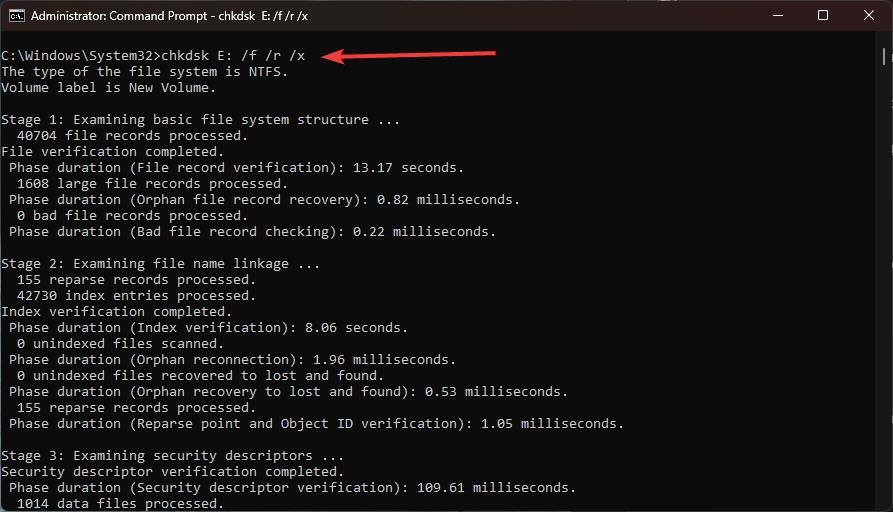
- Дайте время завершиться. После того как вы закроете все открытые программы, перезагрузите компьютер.
Исправление 7: Измените разрешения безопасности
Вам может потребоваться настроить свои настройки, чтобы получить исключительное право собственности на внешний жесткий диск, который зашифрован или чьи разрешения безопасности были изменены.
Вот шаги, которые вам нужно предпринять, чтобы устранить ошибку 0x800701b1:
Проводник Windows можно использовать для нахождения вашего проблемного диска. Щелкните правой кнопкой мыши по нему и выберите “ Свойства.”
Выберите “ Безопасность “ > “ Дополнительно. “
В имени владельца нажмите на ссылку “ Изменить “. Нажмите на “ Дополнительно.”
В следующем окне найдите и нажмите “ Найти сейчас.” Как только список появится, выберите имя пользователя вашего ПК и нажмите “ OK.”
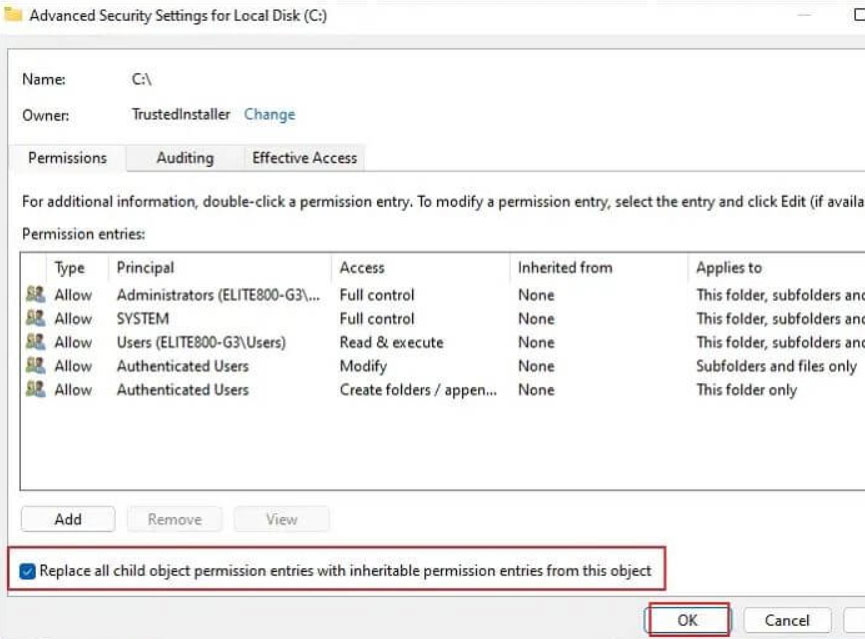
Затем вернитесь в окно Дополнительные параметры безопасности. Убедитесь, что “ Заменить все дочерние объекты разрешений… “ отмечено, затем нажмите “ Применить,” чтобы сохранить изменения.
Исправление 8: Проверьте настройки безопасности вашего диска
Когда ограничения безопасности мешают вам получить доступ к диску, USB-флешка отобразит ошибку “устройство не существует.” Измените настройки безопасности, чтобы изменить право собственности.
В Проводнике файлов щелкните Этот ПК слева, затем щелкните правой кнопкой мыши на целевом диске, чтобы выбрать Свойства, где вы найдете вкладку Безопасность.
Чтобы изменить владельца, выберите вкладку Дополнительно, затем Изменить.
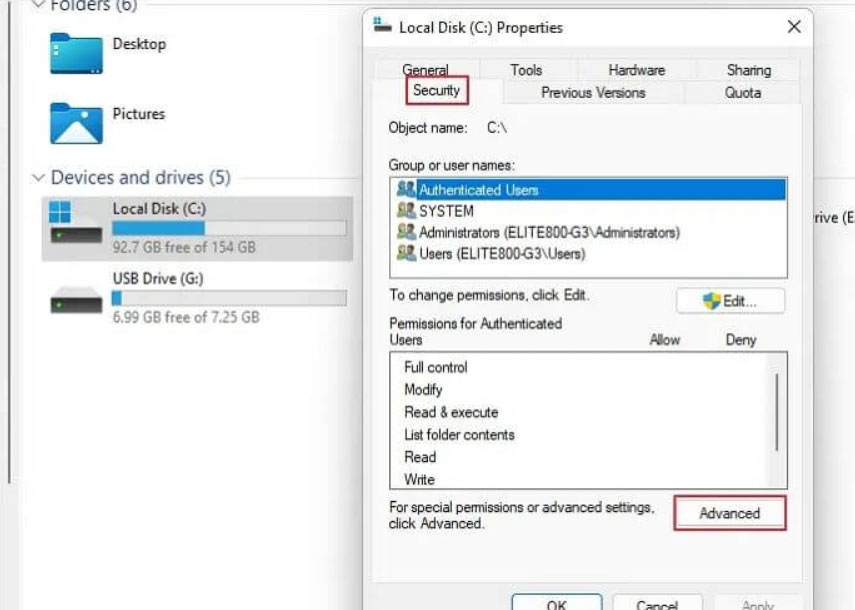
- В левом углу нажмите Дополнительно, затем Найти сейчас.
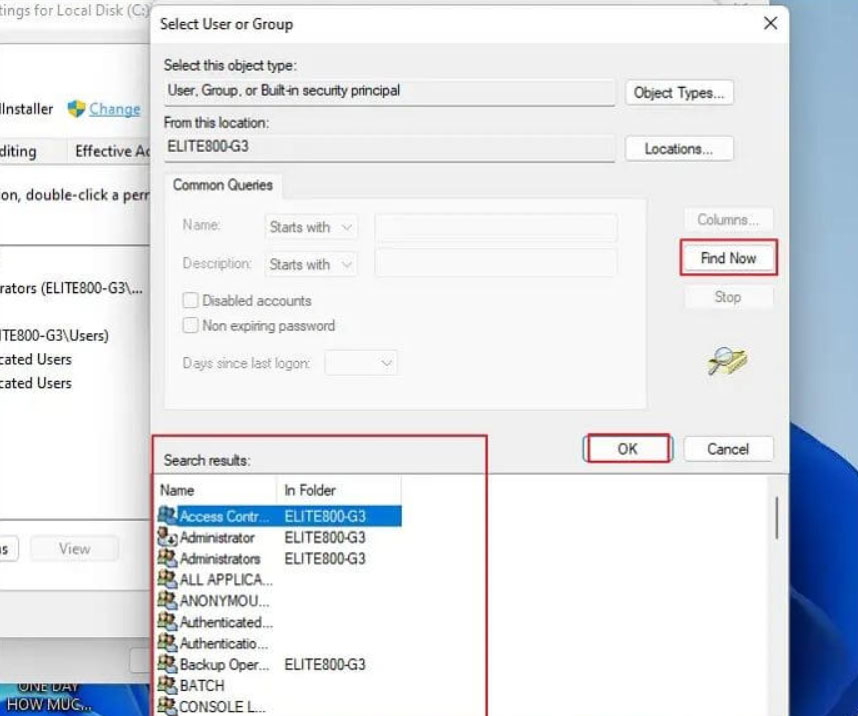
Вы увидите Изменить в Дополнительных параметрах безопасности. Нажмите на него. Когда вы увидите свое имя пользователя, нажмите на него дважды.
Теперь вам нужно найти Заменить все дочерние объекты разрешений на наследуемые разрешения от Этот объект, выбрать его и нажать OK.
Исправление 9: Просканируйте на наличие вредоносных программ
Чтобы избежать атак вирусов, вредоносных программ, руткитов и другого вредоносного ПО, всегда полезно поддерживать программное обеспечение безопасности вашего компьютера в актуальном состоянии и регулярно сканировать вашу систему.
Можно защитить вашу систему от таких угроз с помощью хорошего антивирусного программного обеспечения. Тем не менее, использование надежного программного обеспечения для защиты системы имеет решающее значение.
Убедитесь, что программное обеспечение, которое вы устанавливаете, регулярно обновляется надежным, высоко оцененным поставщиком. Всегда можно удалить или изолировать ваше антивирусное программное обеспечение, если оно обнаруживает какие-либо проблемы в вашей системе.
Исправление 10: Измените формат жесткого диска
Вы можете решить ошибку 0x800701b1, изменив формат проблемного диска, особенно если вы используете форматирование NTFS, которое является надежным и новым файловым форматом, позволяющим передавать файлы большего размера.
Однако будьте осторожны, форматирование диска навсегда удалит все содержимое внутри него.
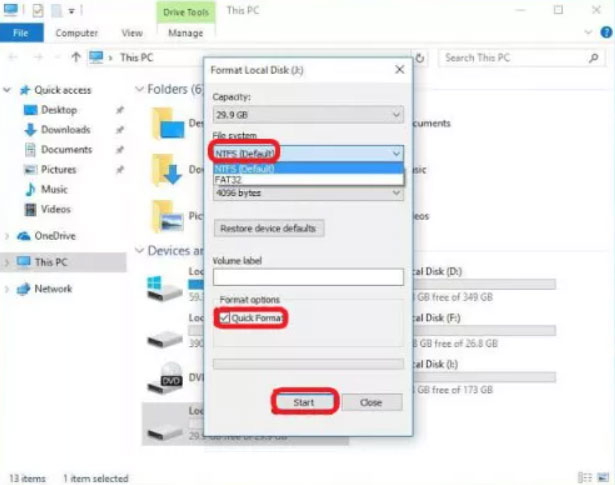
Сначала щелкните правой кнопкой мыши на диске в Проводнике файлов и выберите Формат, чтобы изменить его файловую систему.
Затем выберите NTFS и нажмите Начать. После завершения нажмите Закрыть и перезагрузите компьютер. После этого вы должны быть в состоянии скопировать и вставить ваш файл в эту папку.
Исправление 11: Переустановите драйверы вашего устройства
Если у вас возникают проблемы с определенным устройством, вы можете попробовать переустановить его драйвер. Это распространенное явление для внешних устройств без совместимых драйверов. Чтобы решить эту проблему:
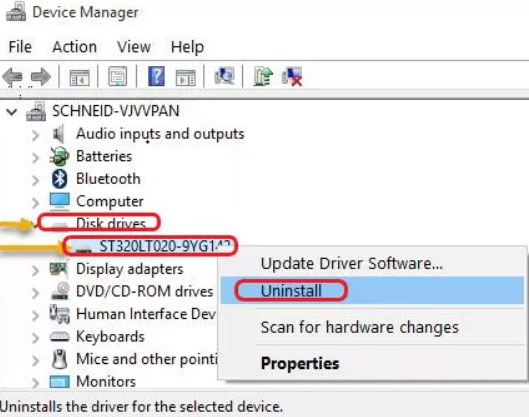
В Поиске Windows введите “ devmgmt.msc “ для открытия Диспетчера устройств.
Когда вы щелкните на Дисковый привод, разверните его, найдите устройство, вызвавшее проблему, и удалите его. Чтобы переустановить его с помощью универсального драйвера, нажмите “ Сканировать на наличие аппаратных изменений. “
- Возможно, вам потребуется перезагрузить ПК, если ошибка сохраняется. В зависимости от того, исправлено ли ваше устройство, вы можете оставить драйвер, который установил Windows, или просто установить соответствующий драйвер. Если проблема сохраняется, свяжитесь с командой поддержки и попросите их о помощи.
Итак, это все, что мы можем предложить вам по исправлению ошибки 0x800701B1 на ПК с Windows. Мы надеемся, что это руководство помогло вам. Но на этом не заканчивается. Вы можете оставить комментарий ниже и сообщить нам, если у вас есть какие-либо сомнения.
- Падение FPS в Dwarf Fortress: как исправить снижение качества игр? от K. Масун
- Исправление: ошибка “Недостаточно ресурсов контроллера USB” от K. Масун
- Исправление: Pip не распознается как внутренний или… от K. Масун
Get new posts in your inbox
No spam. Unsubscribe anytime.