Ошибки Windows · 5 min read · Dec 16, 2025
Исправление: Ошибка “0x8096002A: Описание ошибки недоступно” в Windows 11

Хотя Windows 11 набирает популярность благодаря своему стильному дизайну и улучшенным функциям, она не застрахована от ошибок, как и любая другая операционная система. Этот код ошибки 0x8096002A может возникнуть у пользователей.
Согласно сообщению об ошибке, 0x8096002A: Описание ошибки недоступно. Проблема возникает, когда вы пытаетесь запустить игру, которая требует извлечения всех файлов перед тем, как вы сможете в нее играть.
Итак, если вы также столкнулись с этой ошибкой, у нас есть несколько решений для вас. Вы можете легко исправить это, используя исправления, которые мы упомянули ниже.
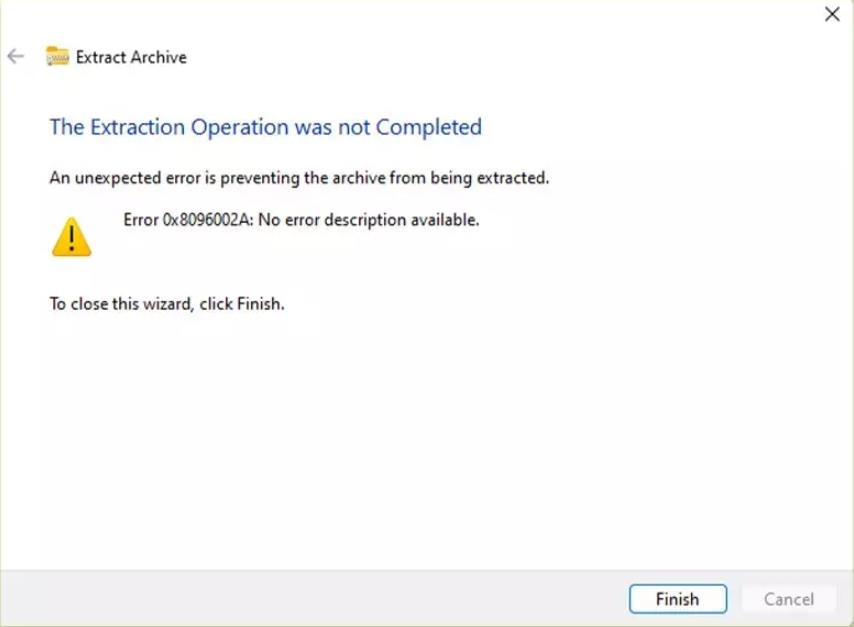
Что такое ошибка 0x8096002A?
Она указывает на проблему с правами доступа к файлам в операционной системе Windows, когда возникает код ошибки 0x8096002A. Если вы пытаетесь скопировать или переместить файлы из одного места в другое, вы можете получить этот код ошибки.
Это обычно указывает на то, что у пользователя недостаточно прав для выполнения желаемой операции с файлом или что путь к файлу неверен.
Это сообщение появляется, когда неожиданная ошибка мешает извлечению архива. Описание ошибки для ошибки 0x8096002A недоступно.
Кроме ошибки 0x8096002A, нет проблем с распаковкой обычного .rar файла, хотя защищенный паролем .rar файл не может быть извлечен.
Почему я получаю ошибку 0x8096002A?
Может быть очень неприятно столкнуться с кодом ошибки 0x8096002A при работе с извлечением RAR. Это может быть вызвано рядом факторов на вашем ПК.
Вы можете столкнуться с ошибкой 0x8096002A по нескольким причинам:
Недостаточно места на диске: Если место на вашем ПК заканчивается, вы можете столкнуться с ошибкой 0x8096002A во время извлечения. Важно убедиться, что на вашем жестком диске достаточно свободного места перед извлечением RAR файла.
Инфекция вирусом или вредоносным ПО: Если у вас есть вирус или вредоносное ПО на вашем компьютере, это может помешать процессу извлечения файлов, вызывая ошибку 0x8096002A. Убедитесь, что вы запустили антивирусное сканирование, чтобы выявить и удалить любое вредоносное ПО, вызывающее эту проблему.
Поврежденный RAR файл: Это самая распространенная причина ошибки 0x8096002A. Могут возникнуть ошибки извлечения, если архив RAR поврежден или неполон.
Ограничение длины пути файла: Иногда возможно вызвать ошибку 0x8096002A, когда пути к файлам слишком длинные. В Windows существует максимальное ограничение длины пути, и если путь к RAR файлу превышает этот лимит, извлечение может завершиться неудачей.
Как исправить ошибку 0x8096002A в Windows 11?
Вот несколько исправлений, которые помогут вам решить код ошибки 0x8096002A: Описание ошибки недоступно:
Исправление 1: Используйте сканирование SFC и DISM
DISM и SFC — это два встроенных инструмента, которые можно использовать для проверки и восстановления повреждений системных файлов в Windows.
Системные файлы Windows можно просканировать с помощью Проверки системных файлов (SFC) и восстановить через Обновление Windows, в то время как Служба развертывания образов и управления (DISM) использует Обновление Windows для предоставления файлов, необходимых для восстановления повреждений. Вот как запускаются эти инструменты.
В строке поиска введите Командная строка и выберите Запуск от имени администратора.
Затем в появившемся окне введите sfc /scannow и нажмите Enter.
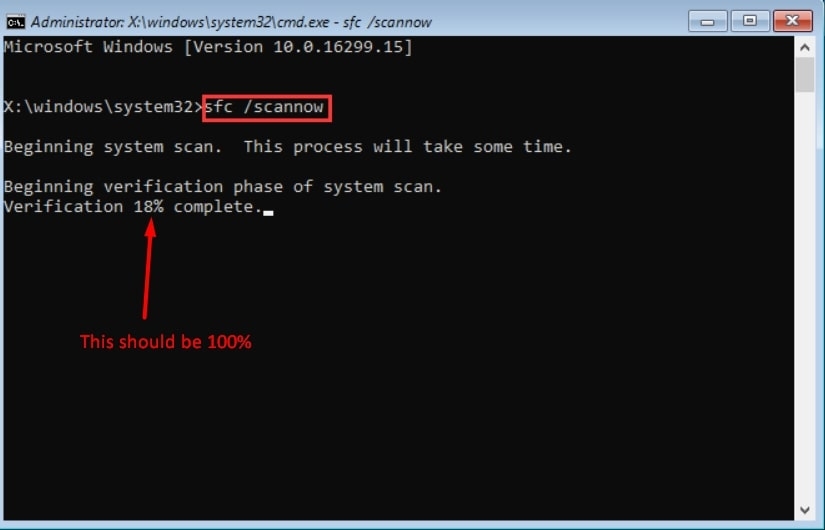
- После завершения проверки вы увидите результаты сканирования. Чтобы восстановить работоспособность, выполните DISM.exe /Online /Cleanup-image /Restorehealth.
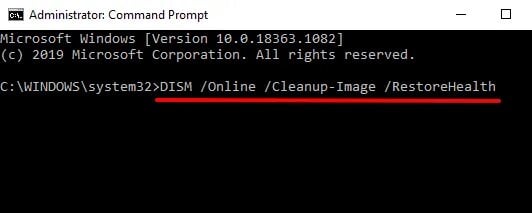
Исправление 2: Присоединитесь к программе Windows Insider
Теперь в сборках Windows 11 Insider есть встроенная функция извлечения. Вот шаги, чтобы присоединиться к программе Windows Insider, если вы знаете, что можете распаковывать файлы без сторонней программы:
Перейдите в Пуск и выберите Настройки.
В левой панели выберите Обновление Windows.
Справа нажмите Программа Windows Insider.
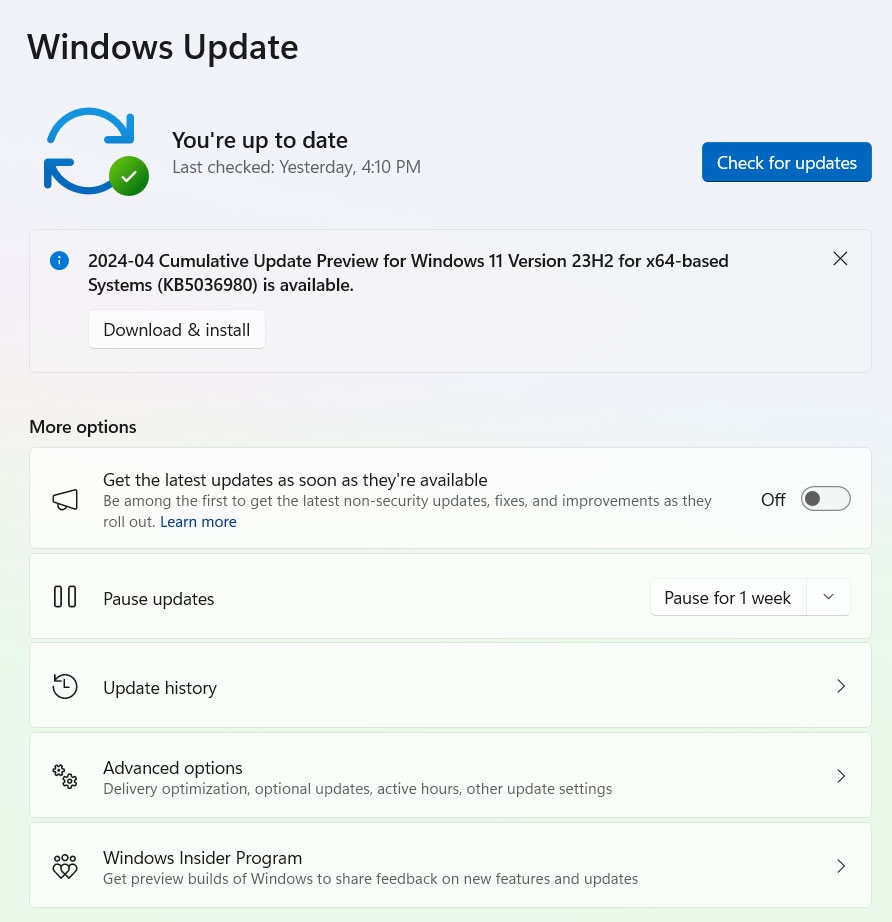
- Нажмите Начать.
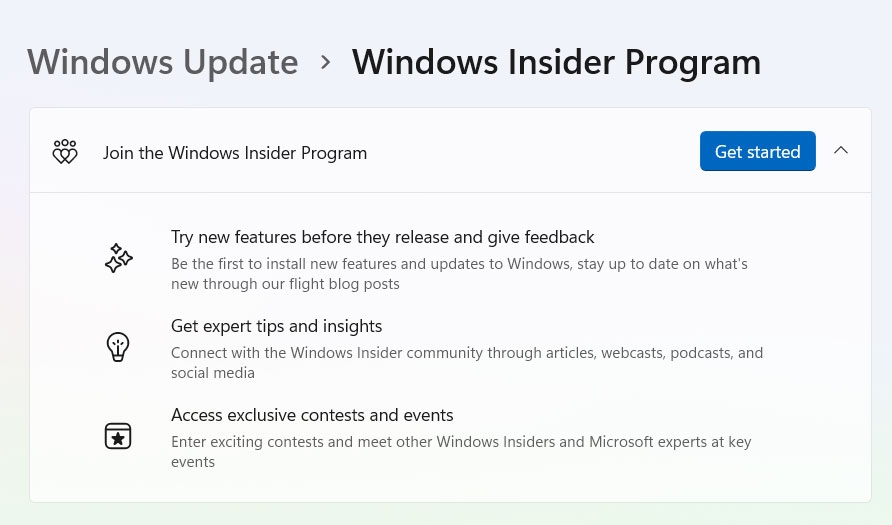
После этого нажмите Связать учетную запись.
Выберите свою учетную запись электронной почты и нажмите Продолжить.
Наконец, после связывания учетной записи вы можете выбрать канал.
Исправление 3: Используйте сторонний инструмент
При распаковке .rar файла на вашем компьютере с Windows рассмотрите возможность использования стороннего программного обеспечения. В большинстве случаев этот процесс можно завершить за минуту.
В идеале используйте тот же инструмент, который сжал архив в .rar.
Полезно использовать оригинальный инструмент, особенно если файл RAR содержит поврежденный заголовок.
Файлы RAR можно обрабатывать с помощью WinZip или WinRAR, одной из самых известных и широко используемых программ для управления архивами.
Это упрощает процесс извлечения для различных форматов архивов, таких как .rar и .zip, благодаря своим мощным возможностям.
Исправление 4: Измените расположение файла
Если вы не можете извлечь сжатый файл или сталкиваетесь с проблемами с каталогом файла, вы можете иногда переместить сжатый файл в другое место.
Щелкните правой кнопкой мыши на сжатом файле.
Затем выберите Вырезать.
Выберите рабочий стол или другую папку.
Чтобы вставить, щелкните правой кнопкой мыши и выберите Вставить.
Попробуйте извлечь данные из нового местоположения.
Исправление 5: Используйте CHKDSK
Проблемный файл может находиться в плохом секторе на вашем жестком диске. Утилита Check Disk (CHKDSK) может потенциально выявить и восстановить этот проблемный сектор.
При использовании CHKDSK будьте осторожны при использовании параметра /x, так как он отключит весь диск. Операционная система или другие приложения, которые активно используют диск, могут потерять данные при выполнении этого действия.
По этой причине рекомендуется использовать этот параметр только тогда, когда система в данный момент не обращается к диску.
В строке поиска введите Командная строка в нижнем левом углу окна.
После этого выберите Запуск от имени администратора.
Введите chkdsk C: /f /r /x и нажмите Enter. Замените ‘C:’ на букву диска вашего целевого файла. Выполнив эту команду, будут инициированы процессы ремонта и проверки.
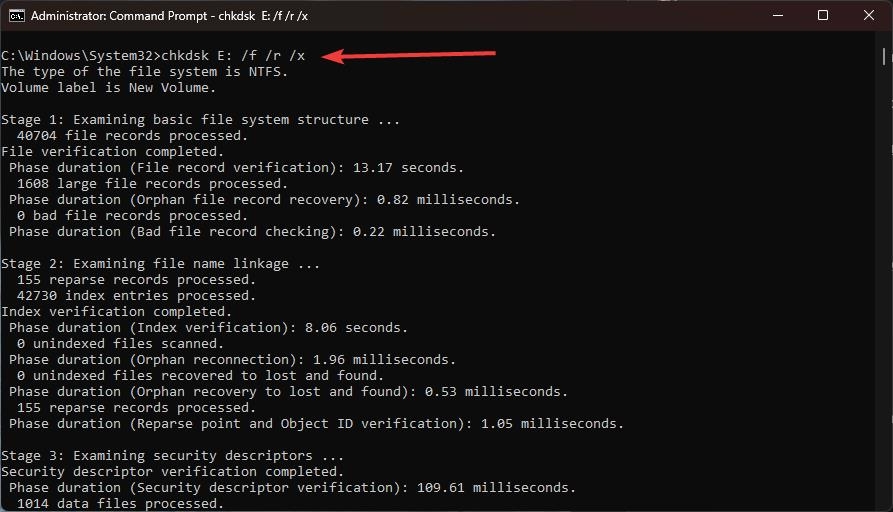
- Если ошибка сохраняется, перезагрузите компьютер.
Исправление 6: Сканируйте на наличие вредоносного ПО
Вредоносное ПО может мешать работе системы. Вам следует регулярно запускать сканирование на наличие вредоносного ПО, чтобы убедиться, что ваша система чиста и функционирует нормально.
В дополнение к сторонней программе против вредоносного ПО вы также можете использовать Microsoft Security Scanner для обнаружения и удаления шпионского ПО:
Откройте строку поиска Windows, введите Безопасность Windows и нажмите Enter.
Выберите опцию Защита от вирусов и угроз.
Выберите Параметры сканирования.
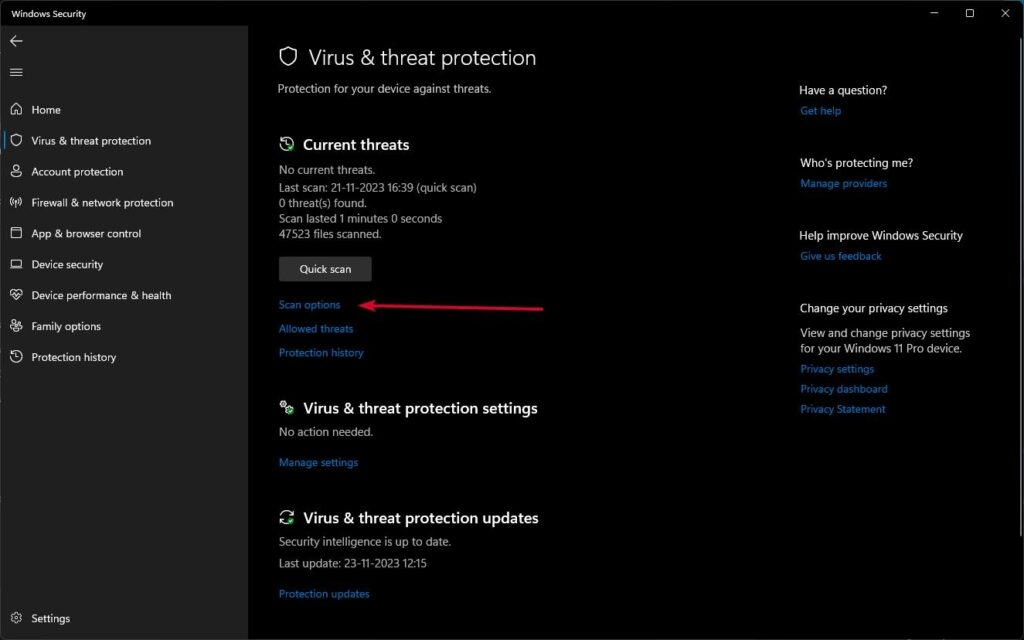
Выберите Оффлайн-сканирование Microsoft Defender и нажмите Сканировать сейчас.
Наконец, вам будет предложено немедленно перезагрузить ПК, и начнется глубокое сканирование.
Исправление 7: Обновите Windows
Обновление вашей операционной системы может решить проблемы, связанные с устаревшими компонентами программного обеспечения. Microsoft часто выпускает обновления для устранения различных ошибок и улучшения совместимости с ее системами.
В строке поиска Windows введите Обновления и нажмите Enter.
На этой странице нажмите Проверить наличие обновлений.
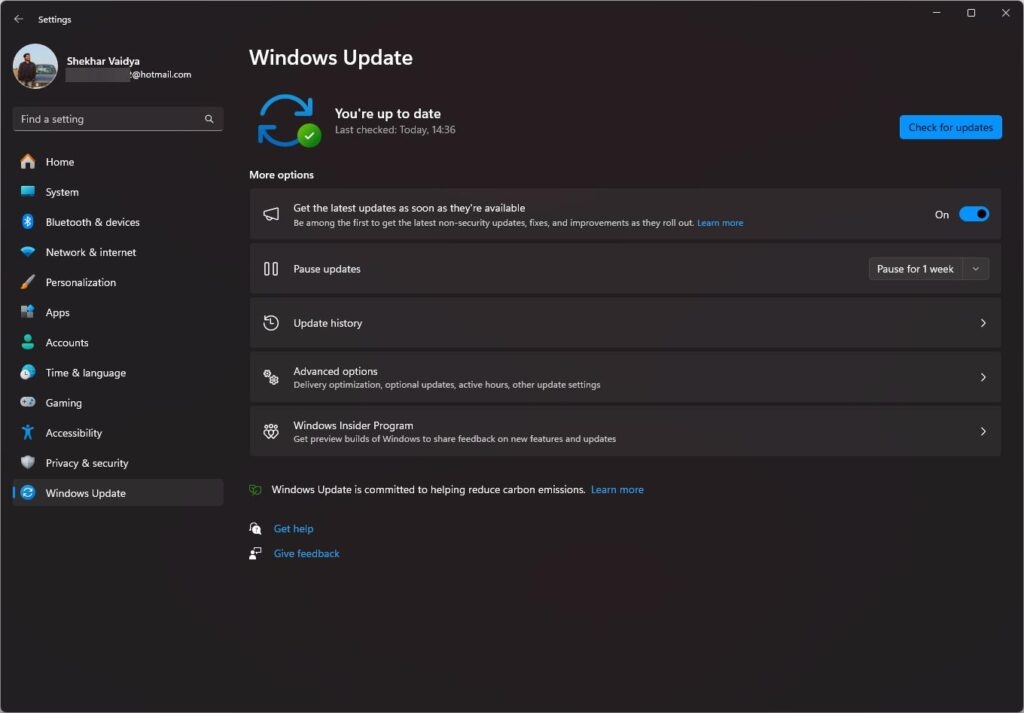
Пожалуйста, подождите, пока Windows завершит загрузку и установку всех файлов.
Установите необязательные обновления, если они доступны.
Вам следует перезагрузить компьютер.
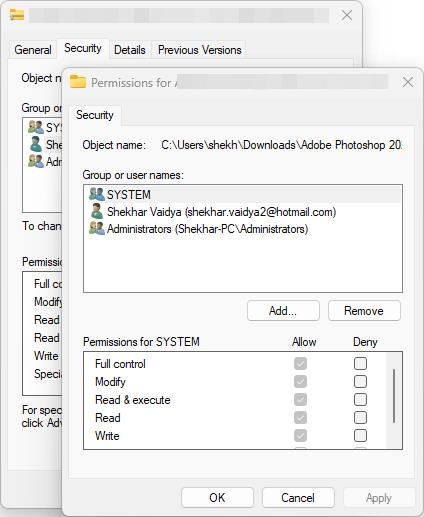
Исправление 8: Проверьте права доступа к файлам
В некоторых случаях место, где находится файл, имеет ограниченные права, что мешает таким операциям, как извлечение.
Вы можете щелкнуть правой кнопкой мыши на сжатом файле.
Нажмите на Свойства.
На вкладке Безопасность нажмите кнопку Изменить под Разрешениями.
В разделе разрешений вашей учетной записи убедитесь, что у вас есть Полный доступ. В таком случае измените разрешения.
Итак, это все, что мы можем предложить вам по исправлению кода ошибки 0x8096002A. Мы надеемся, что это руководство вам помогло. Заинтересованы в дополнительной информации? Дайте нам знать в комментариях ниже.
Get new posts in your inbox
No spam. Unsubscribe anytime.