Ошибки Windows · 4 min read · Feb 10, 2026
Исправление кода ошибки 0x80072ee7 в Microsoft Store
Windows 10, как и любая другая операционная система, имеет свою долю ошибок и сбоев. Если вы посмотрите на форумы поддержки, вы найдете тысячи жалоб пользователей на различные типы ошибок. Код ошибки Microsoft Store 0x80072ee7 — это еще одна из тех ошибок, которые беспокоят пользователей Windows 10 уже довольно долго. Она мешает вам получить доступ к Microsoft Store, откуда вы получаете большинство приложений для вашего компьютера с Windows 10, и показывает сообщение, которое гласит: “ Сервер не отвечает ” или “ Не удалось подключиться к серверу.”
Если вы также сталкиваетесь с этой проблемой ошибки Windows Store и хотите узнать, как ее исправить, то вы находитесь в нужном месте. Этот пост проведет вас через все различные шаги для исправления кода ошибки Microsoft Store 0x80072ee7. Сказав это, давайте перейдем непосредственно к самой статье:
Что вызывает код ошибки Microsoft 0x80072ee7?
Код ошибки Microsoft Store 0x80072ee7 появляется всякий раз, когда вы пытаетесь использовать магазин приложений для загрузки приложения. Хотя вы подключены к интернету, это сообщение будет говорить: “Не удалось подключиться к серверу.” Иногда это связано с проблемами DNS, а иногда эта ошибка появляется после установки обновления Windows. Другие причины этой ошибки включают поврежденные системные файлы Windows, вирусы и т.д.
Методы исправления кода ошибки Microsoft Store 0x80072ee7
Итак, есть несколько способов, следуя которым вы сможете исправить этот код ошибки Microsoft Store 0x80072ee7. Давайте обсудим их один за другим:
Измените настройки DNS
Сетевые адаптеры в основном настраивают DNS; иногда они могут не получить правильные настройки. Это может быть причиной этой ошибки. Вы можете вручную изменить настройки DNS, следуя приведенным ниже шагам:
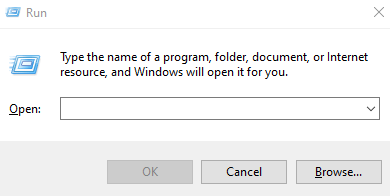
- Нажмите клавиши Win+R на клавиатуре, чтобы открыть команду RUN.
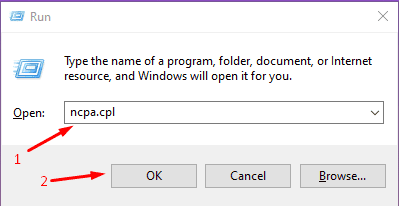
- Введите ncpa.cpl и нажмите Enter.
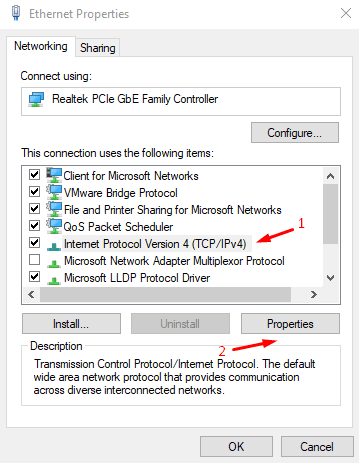
- Теперь выберите Сетевое соединение, которое вы используете, и дважды щелкните по нему.
- Нажмите кнопку Свойства.
- Затем вам нужно дважды щелкнуть на опции “ Протокол Интернета версии 4 (TCP/IPv4) ”.
- Теперь отметьте опцию “ Использовать следующие адреса DNS-серверов ”.
- Здесь вам нужно ввести “ 8.8.8.8 ” в поле “Предпочитаемый DNS-сервер” и “ 8.8.4.4 ” в поле “Альтернативный DNS-сервер”.
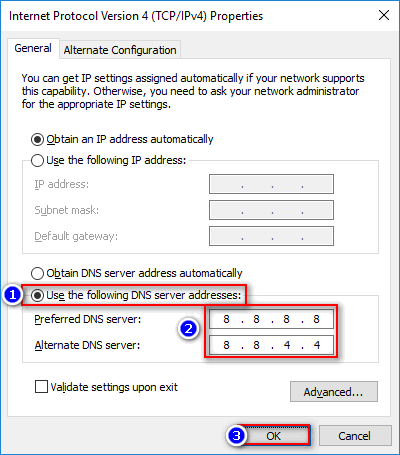
- Нажмите OK и закройте окно.
Исправьте поврежденные системные файлы Windows
Если есть какой-либо поврежденный системный файл Windows, то операционная система Windows столкнется с ошибками, такими как код ошибки Microsoft Store 0x80072ee7. Вы можете использовать команду SFC для поиска и исправления ошибок в системных файлах Windows.
- Откройте меню Пуск и найдите CMD.
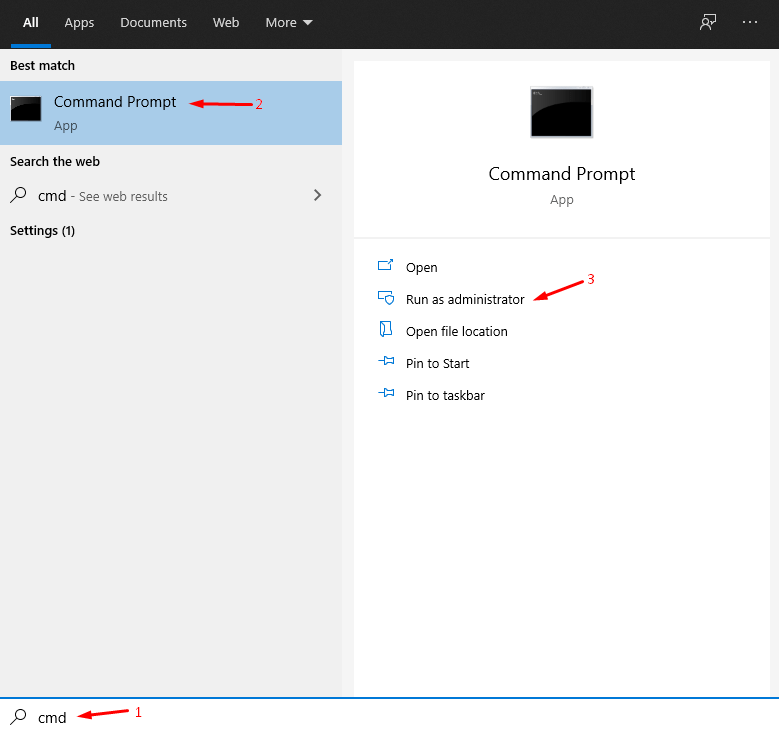
- В CMD введите sfc /scannow и нажмите кнопку Enter.
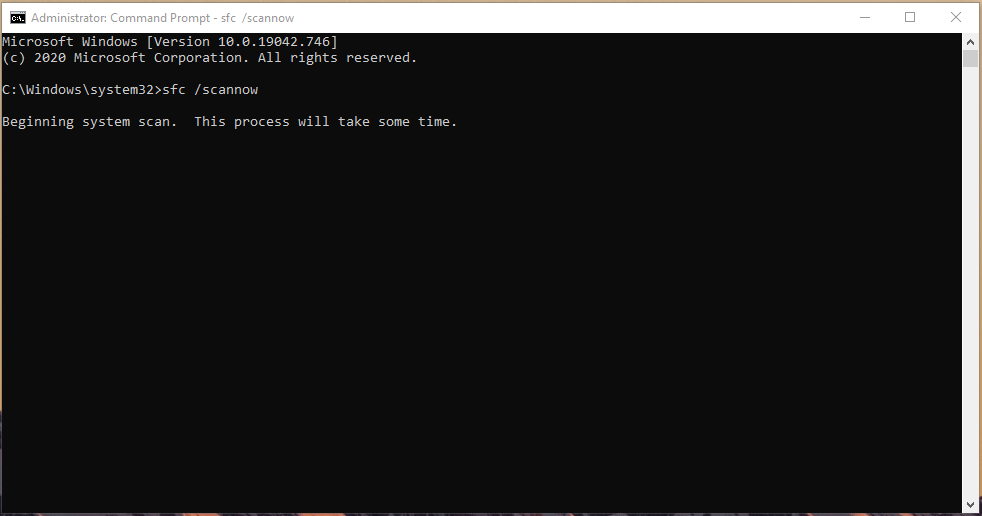
- Команда SFC теперь проверит наличие ошибок в системных файлах. Если они будут найдены, она автоматически их исправит.
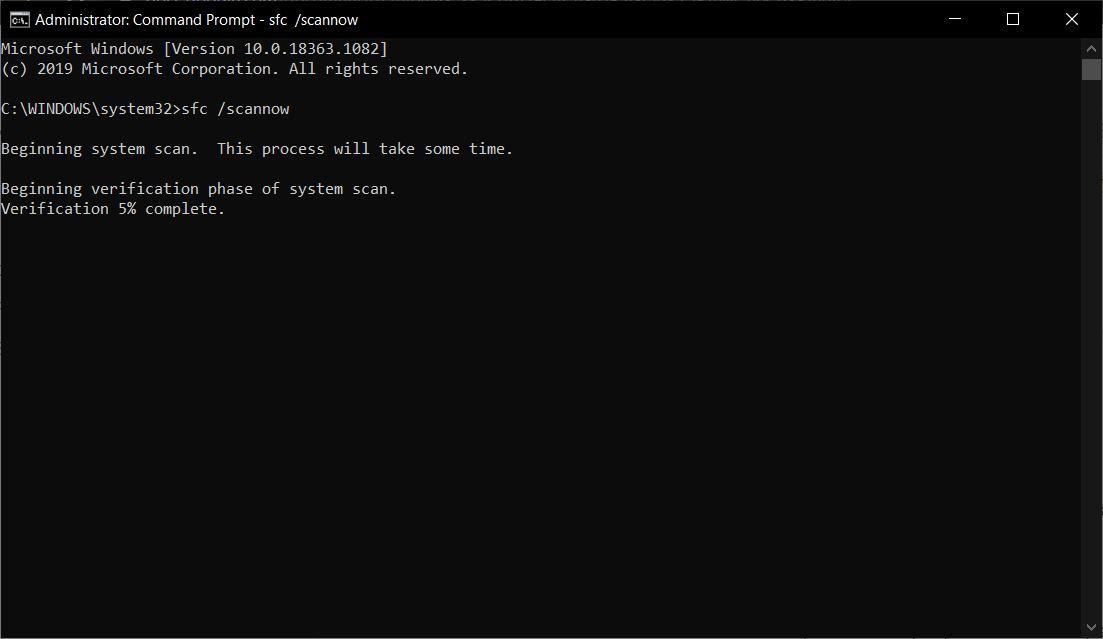
- После завершения исправления перезагрузите компьютер и проверьте, исправлена ли ошибка.
Восстановите пакет WindowsStore
Некоторые пользователи сообщали, что восстановление пакета WindowsStore решает эту проблему. Вот как вы можете это сделать:
- Откройте командную строку от имени администратора.
- Введите следующую команду и нажмите Enter;
PowerShell -ExecutionPolicy Unrestricted -Command "& {$manifest = (Get-AppxPackage Microsoft.WindowsStore).InstallLocation + '\AppxManifest.xml' ; Add-AppxPackage -DisableDevelopmentMode -Register $manifest}"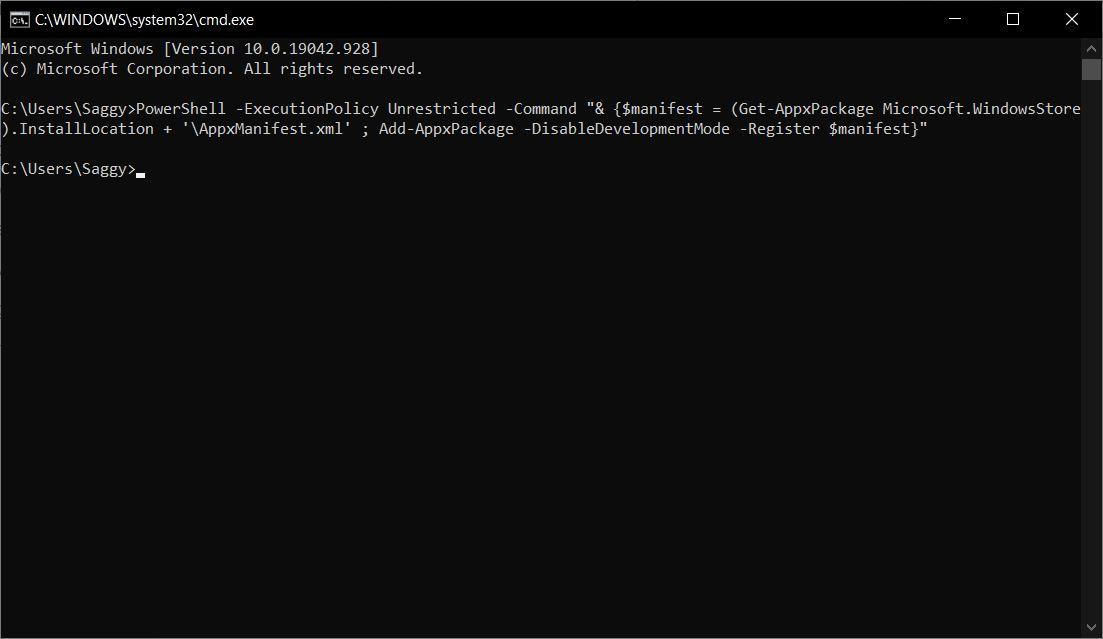
- После завершения процесса перезагрузите компьютер.
Сбросьте приложение Microsoft Store
Если ни один из вышеупомянутых методов не сработал, вы можете попробовать сбросить Microsoft Windows Store. Это поможет устранить поврежденные временные файлы, и это также может исправить код ошибки Microsoft Store 0x80072ee7.
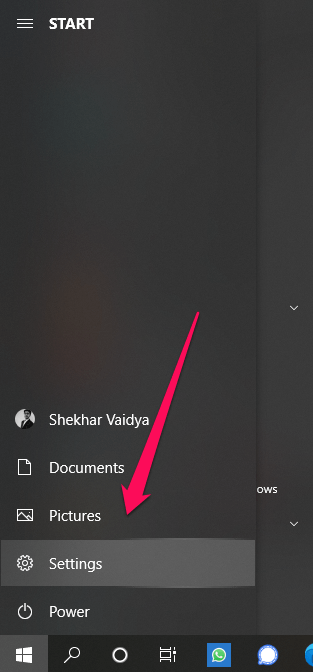
- Откройте приложение Настройки из меню Пуск.
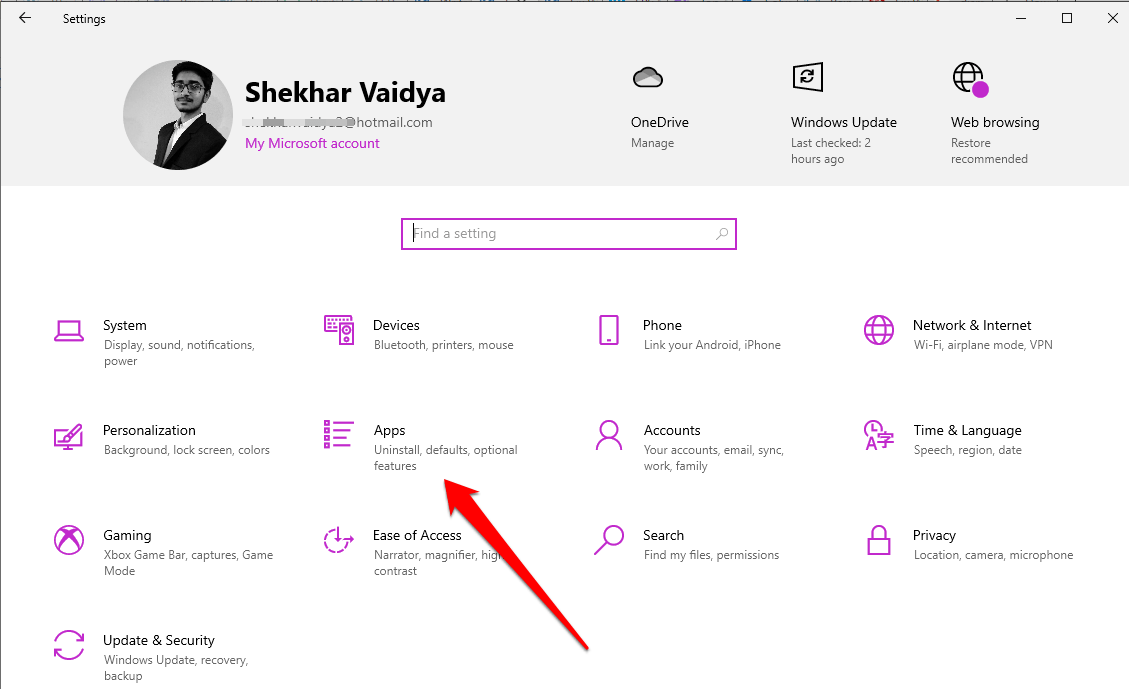
- Затем перейдите в раздел Приложения.
- Теперь, когда вы находитесь в колонке Приложения и возможности, будет список всех ваших установленных приложений; прокрутите вниз, пока не найдете приложение Microsoft Store.
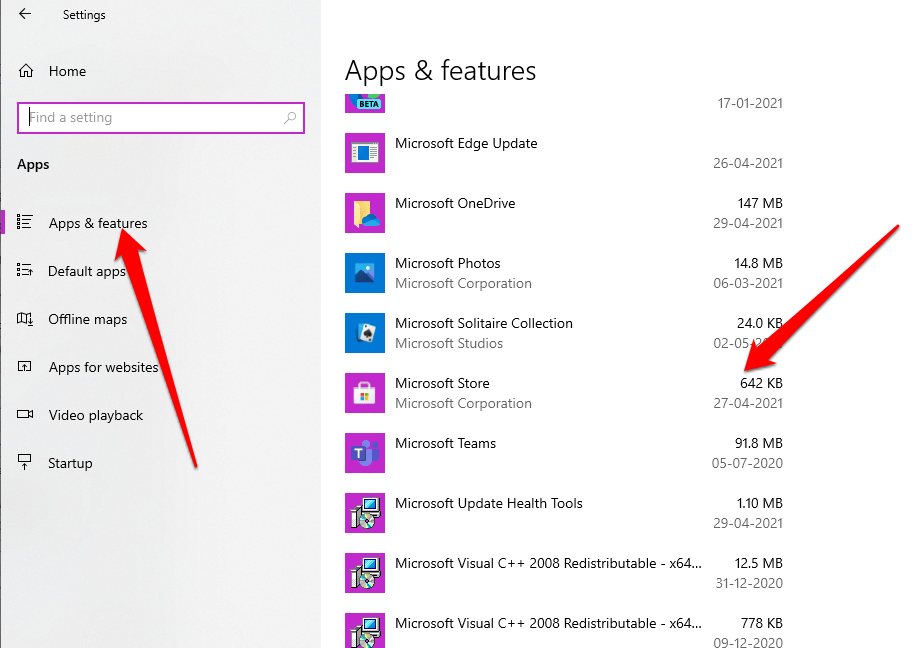
- Щелкните по ярлыку Microsoft Store, а затем нажмите Дополнительные параметры.
5. Теперь прокрутите вниз, пока не увидите кнопку Сбросить**.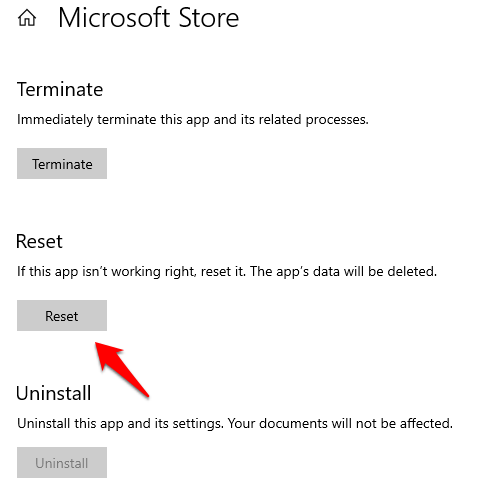
- Нажмите на кнопку, через несколько секунд система очистит данные приложения Store.
- Проверьте, исправлены ли проблемы; если нет, продолжайте выполнять нижеуказанные методы.
Создайте новую учетную запись пользователя
В качестве последнего средства вы можете создать новую учетную запись пользователя. Создание новой учетной записи пользователя вернет все приложения на вашем ПК с Windows в их первоначальное состояние.
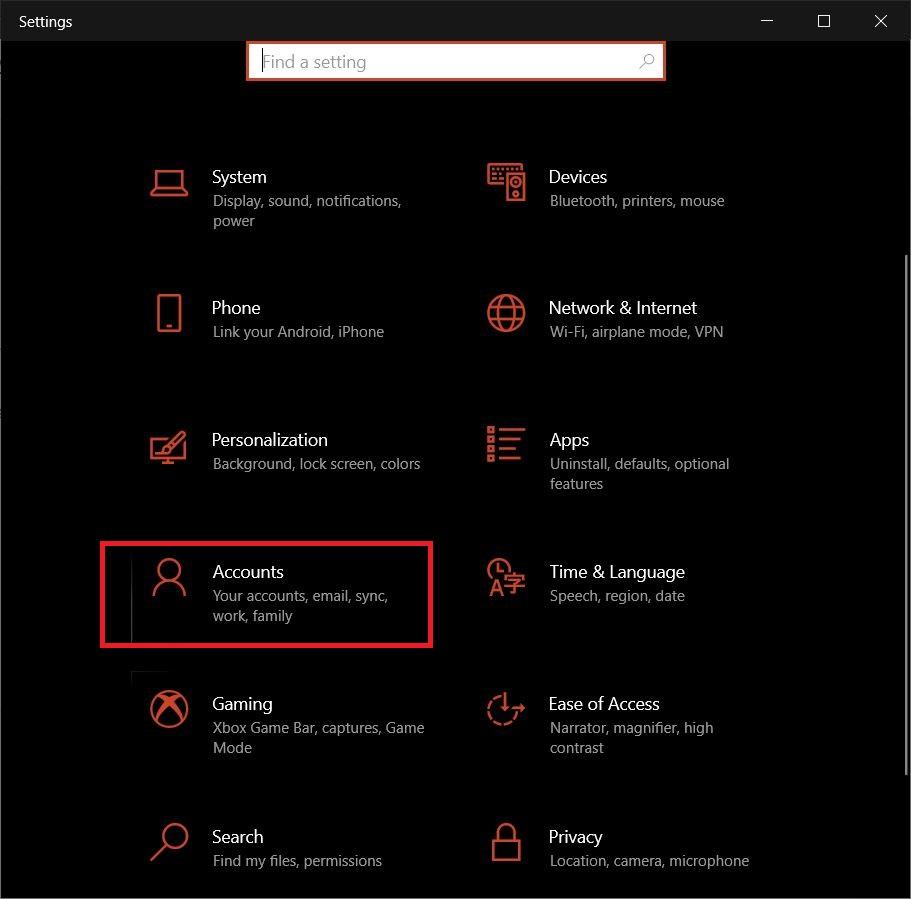
- Откройте приложение Настройки.
- Перейдите в раздел Учетные записи приложения.
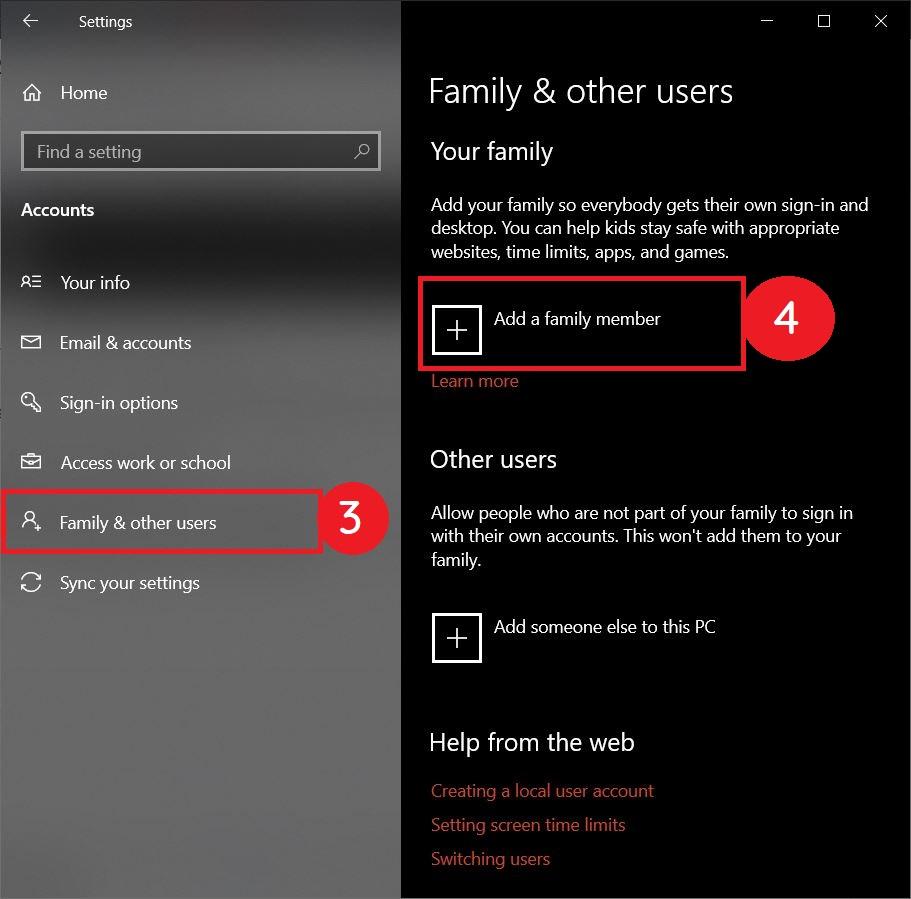
- Теперь нажмите на Семья и другие пользователи.
- Нажмите на Добавить кого-то еще на этот ПК. Следуйте полным инструкциям на экране, чтобы завершить настройку новой учетной записи пользователя.
- После настройки новой учетной записи вы можете перенести существующие данные из старой учетной записи в новую.
С помощью простого руководства выше вы можете исправить код ошибки Microsoft Windows Store 0x80072ee7 на вашем ПК с Windows 10. Если у вас есть какие-либо вопросы или другие проблемы, пожалуйста, оставьте комментарий ниже.
Если у вас есть мысли по поводу Исправления кода ошибки 0x80072ee7 в Microsoft Store, не стесняйтесь оставлять их в комментариях ниже. Также, пожалуйста, подпишитесь на наш канал DigitBin на YouTube для видеоуроков. Удачи!
Get new posts in your inbox
No spam. Unsubscribe anytime.